-

怎么解决电脑移动硬盘无法弹出?
众所周知,移动硬盘具有很大的存储容量,是一个很好的移动存储产品。最近,有用户像小编反映:其电脑的移动硬盘在使用后无法正常弹出,不知道怎么办好。那么,电脑移动硬盘无法弹出应该怎么办呢?接下来,就让小编带大家一起来学习如何解决电脑移动硬盘无法弹出。
rn
rn解决电脑移动硬盘无法弹出的操作方法:
rn1、首先,在桌面找到计算机图标,然后右击鼠标选择打开计算机“属性”。如图所示:rnrnrn2、接下来,在打开的“系统”窗口中,选择左列的“设备管理器”。如图所示:rn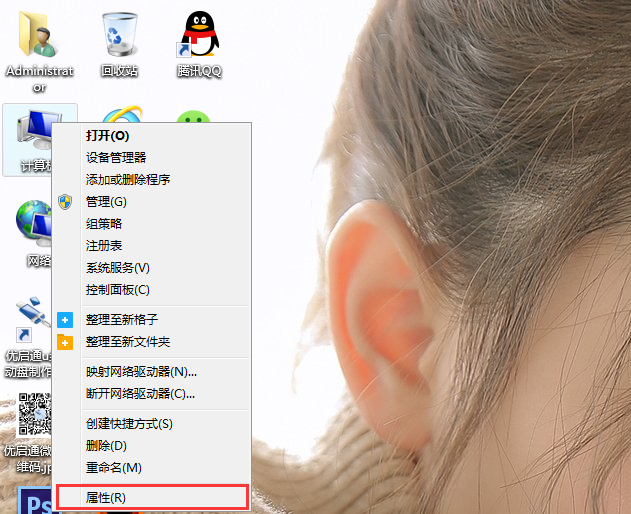
rnrnrn3、打开“设备管理器”后,找到你移动硬盘所在的选项,右击鼠标选择并打开“属性”(小编以“USB Flash DISK USB Device”为例)。如图所示:rn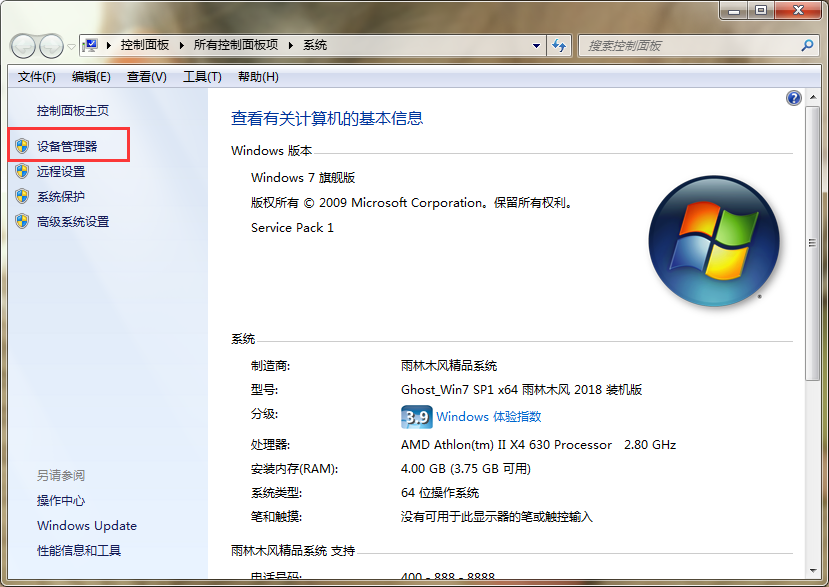
rnrnrn4、最后在打开的“USB Flash DISK USB Device属性”窗口,将选项卡切换至“策略”,勾选“删除策略”选项下的“快速删除(默认)”即可。如图所示:rn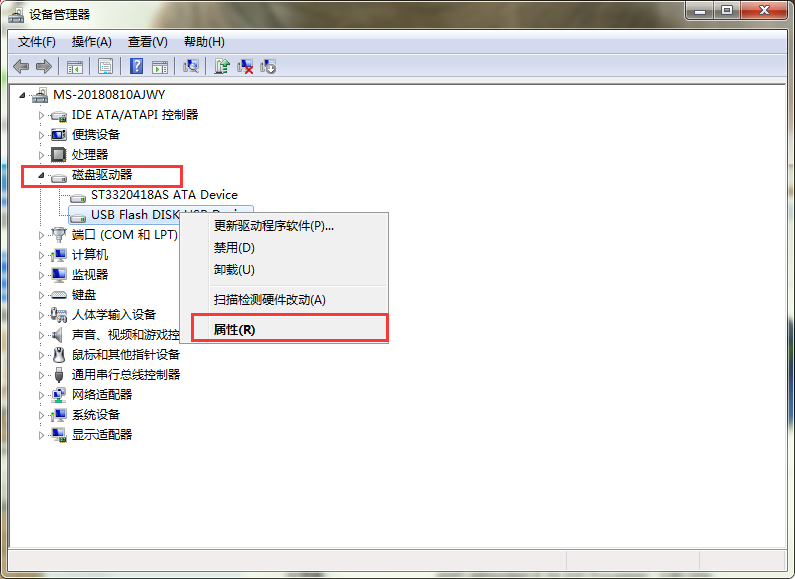
rnrnrn好啦!今天关于“怎么解决电脑移动硬盘无法弹出?”的教程就为大家介绍到这儿啦!如果您对电脑方面的知识感兴趣的话,请持续关注优启通官网哦~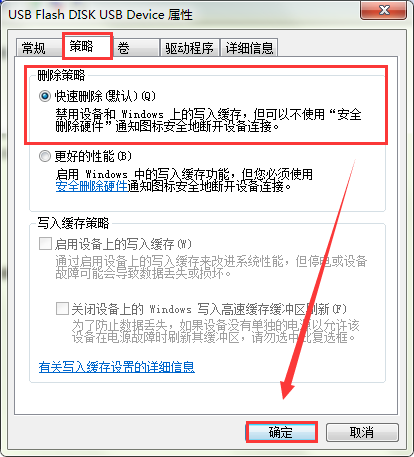
rn
rn
rn 2019-04-01 -

sata硬盘怎么启用?启用sata硬盘的方法
2019-03-28
rn启用sata硬盘的操作方法:
rn1、首先,在桌面找到“计算机”图标,右击鼠标选择打开“管理”。如图所示:
rn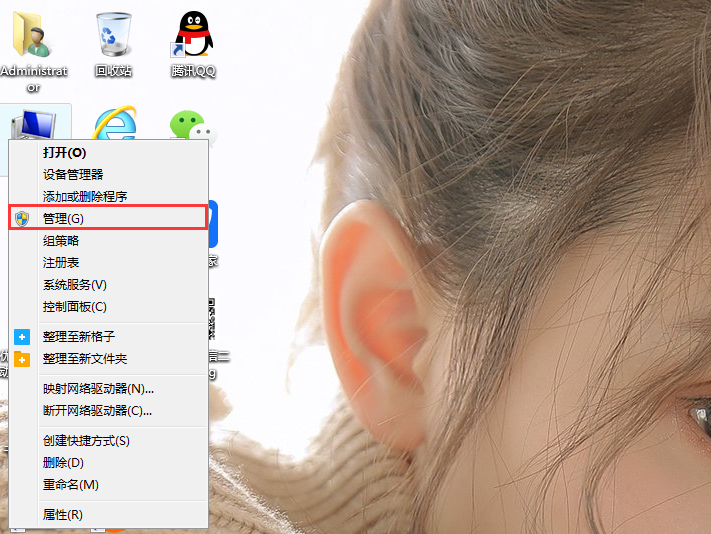
rn2、接下来,在打开的“计算机管理”窗口,依次选择“设备管理器”——“磁盘驱动器”——“ST3320418AS ATA Device”。如图所示:
rn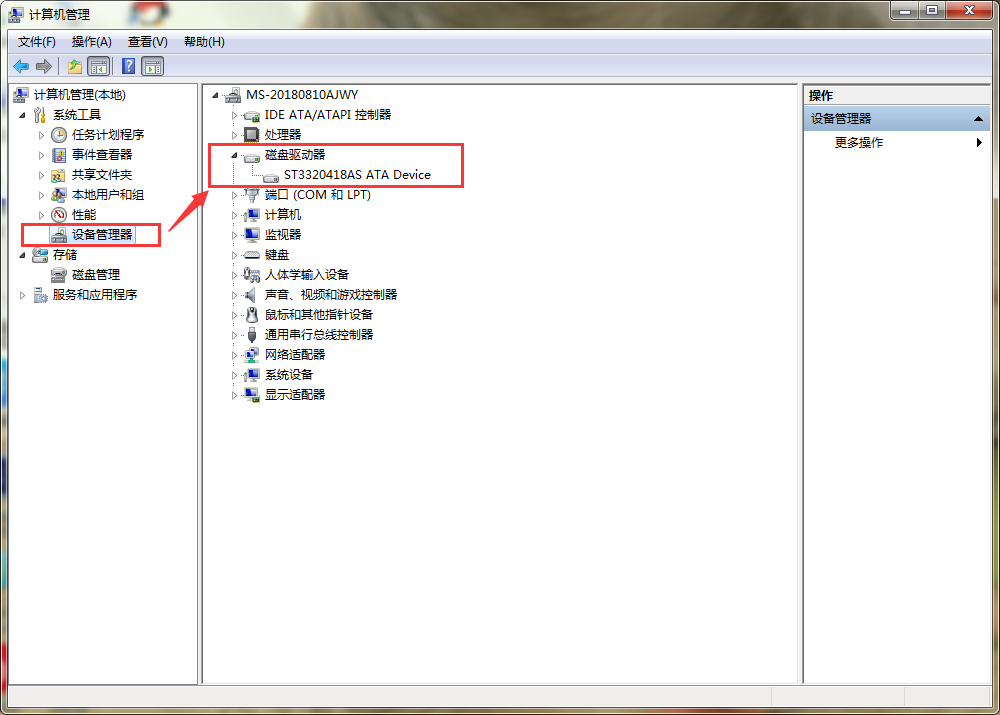
rn3、最后,在打开的“ST3320418AS ATA Device属性”窗口,勾选“启用设备上的写入缓存”即可。如图所示:
rn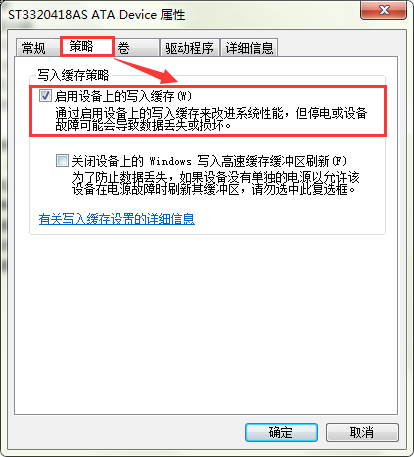
rn好啦!今天关于“sata硬盘怎么启用?启用sata硬盘的方法”的教程就为大家分享到这儿啦!如果您对电脑方面的知识感兴趣的话,请持续关注优启通官网哦~ -

怎么解决系统磁盘清理失败?
其实,我们的电脑应该经常清理磁盘碎片,因为这样能提高我们电脑的运行速度。不过,最近有用户向小编反映:其电脑在清理磁盘碎片时,总是跳出“清理失败”的提示。用户不知道如何解决这个问题。那么,遇到这种情况我们应该怎么办呢?接下来,就让小编带大家一起来了解“怎么解决系统磁盘清理失败?”。
rn
rn解决系统磁盘清理失败的操作方法:
rn1、首先,点击桌面左下角的“开始菜单”,然后依次打开:“所有程序”——“附件”——“系统工具”——“磁盘清理”。如图所示:rnrnrn2、打开磁盘清理窗口后,您可以点击下拉窗口选择您需要清理的磁盘。如图所示:rn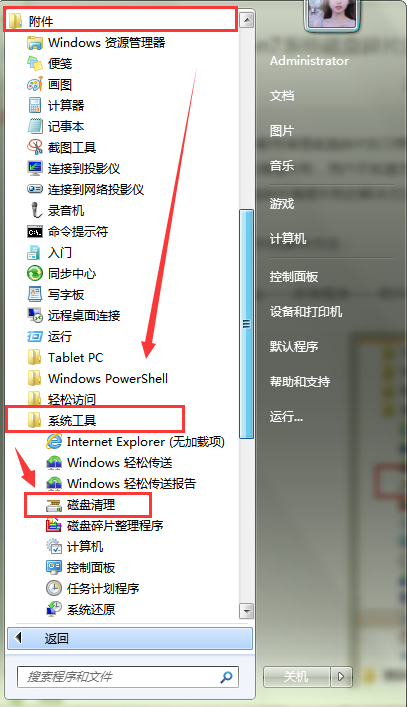
rnrnrn好啦!今天关于“怎么解决系统磁盘清理失败?”的教程就为大家分享到这儿啦!如果您对电脑方面的知识感兴趣的话,请持续关注优启通官网哦~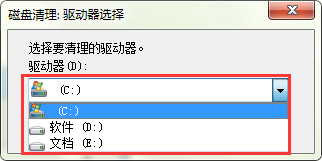
rn
rn
rn 2019-03-26 -

电脑磁盘属性可以修改吗?怎么修改?
电脑磁盘——是计算机的最主要的存储设备。众所周知,磁盘属性的主要就是磁盘名称,能修改磁盘的属性也就代表着可以修改磁盘的名称。那么我们应该如何去修改磁盘的属性呢?接下来,小编将带大家一起来学习如何修改磁盘属性。
rn
rn修改电脑磁盘属性的操作方法:
rn1、首先,选择点击桌面左下角的“开始菜单”并选择打开“控制面板”。如图所示:rnrnrn2、接下来,在打开的控制面板页面,依次找到并打开“管理工具”——“计算机管理”。如图所示:rn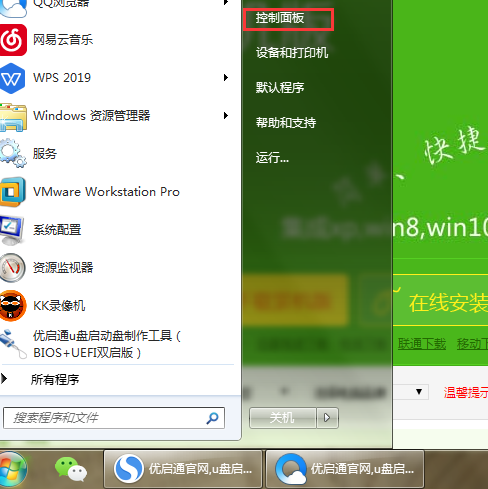
rnrnrn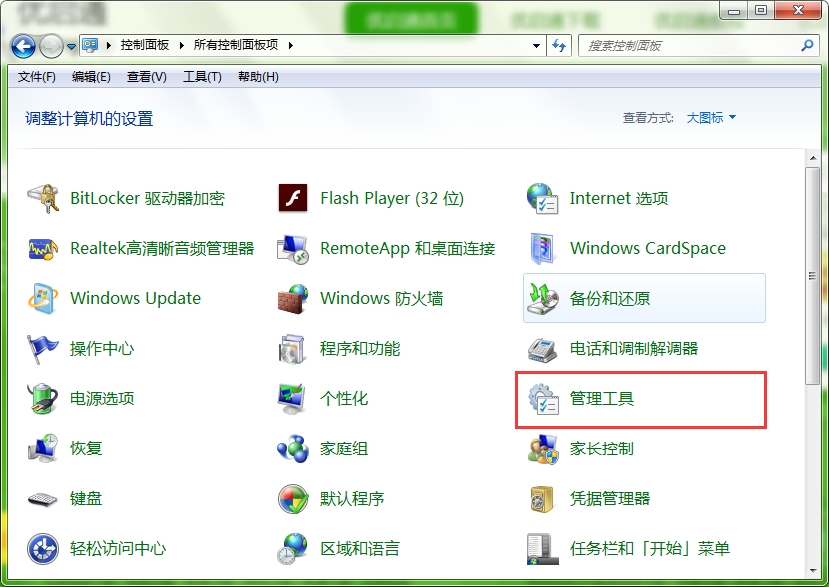
rnrnrn3、打开“计算机管理”窗口后,首先,选择一个您要更改磁盘属性的磁盘,右击鼠标,选择打开“更改驱动器和路径”的选项。如图所示:rn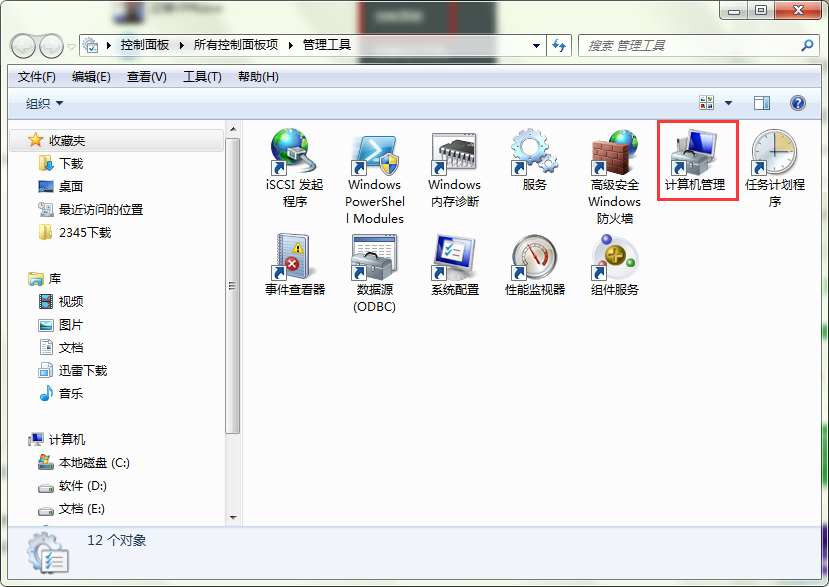
rnrnrn4、打开“更改驱动器和路径”选项后,点击“更改”,然后下拉可以选择您要更改分配的驱动磁盘,点击“确定”。如图所示:rn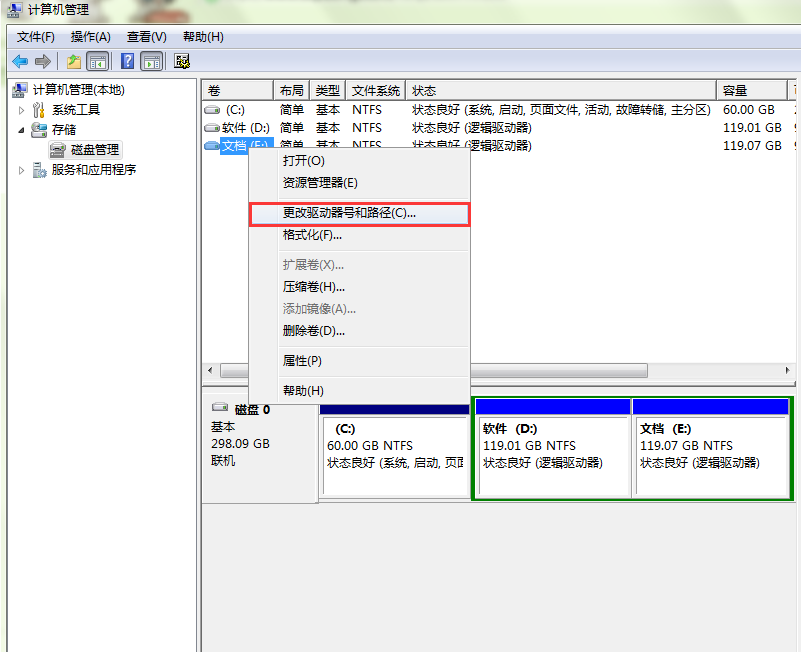
rnrnrn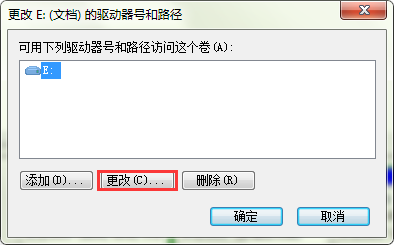
rnrnrn5、上述操作完成后,会跳出一个“某些依赖驱动器号的程序可能无法正确运行。您想继续吗?”的警告,点击“是”或者按“Enter”即可。如图所示:rn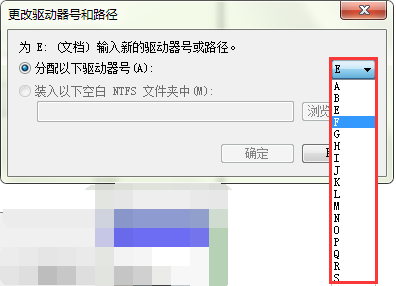
rnrnrn好啦!今天关于“电脑磁盘属性可以修改吗?怎么修改?”的教程就为大家介绍到这儿啦!如果您对电脑方面的知识感兴趣的话,请持续关注优启通官网哦~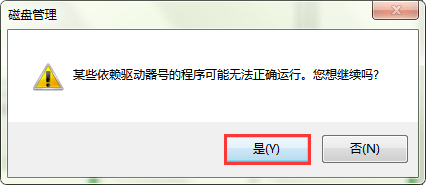
rn
rn
rn 2019-03-25 -

怎么解决电脑图标显示缓慢?
在日常的工作生活中,我们常常会在电脑桌面中放置常用图标,因为这样方便我们快速访问。但是大部分的图标文件堆积在桌面,会导致桌面图标显示缓慢,甚至还会影响电脑整体的运行速度。那么有什么办法可以解决电脑图标显示缓慢的办法吗?
rn
rn解决电脑图标显示缓慢的操作方法:
rn1、首先,输入“Win”+“R”组合键,打开运行窗口。然后输入“regedit”打开“注册表编辑器”。如图所示:rnrnrn2、打开“注册表编辑器”后,依次打开“HKEY_LOCAL_MACHINE”——“SOFTWARE ”——“ Microsoft ”——“ Windows ”——“ CurrentVersion”——“ Explorer”。然后在“注册编辑器”窗口“ Explorer”选项右侧,找到键值名为Max Cached Icons。如果没有此选项,则需要新建一个名为“Max Cached Icons”的字符串值。(右击鼠标,选择“新建”——“字符串值”,然后输入命名)如图所示:rn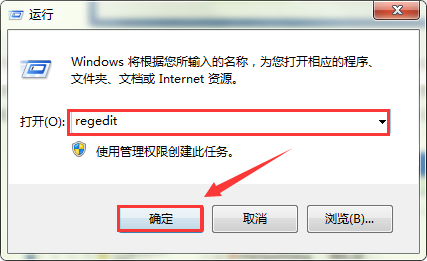
rnrnrn3、最后,双击“Max Cached Icons”编辑字符串值,将数值数据修改为“8192”,按“Enter”键确定即可。如图所示:rn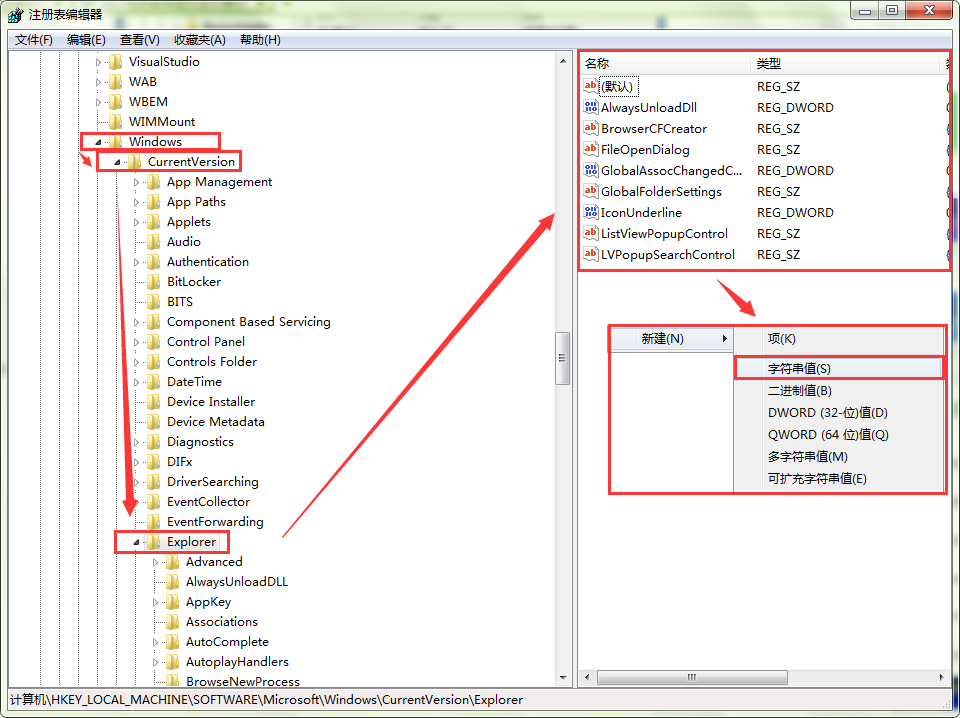
rnrnrn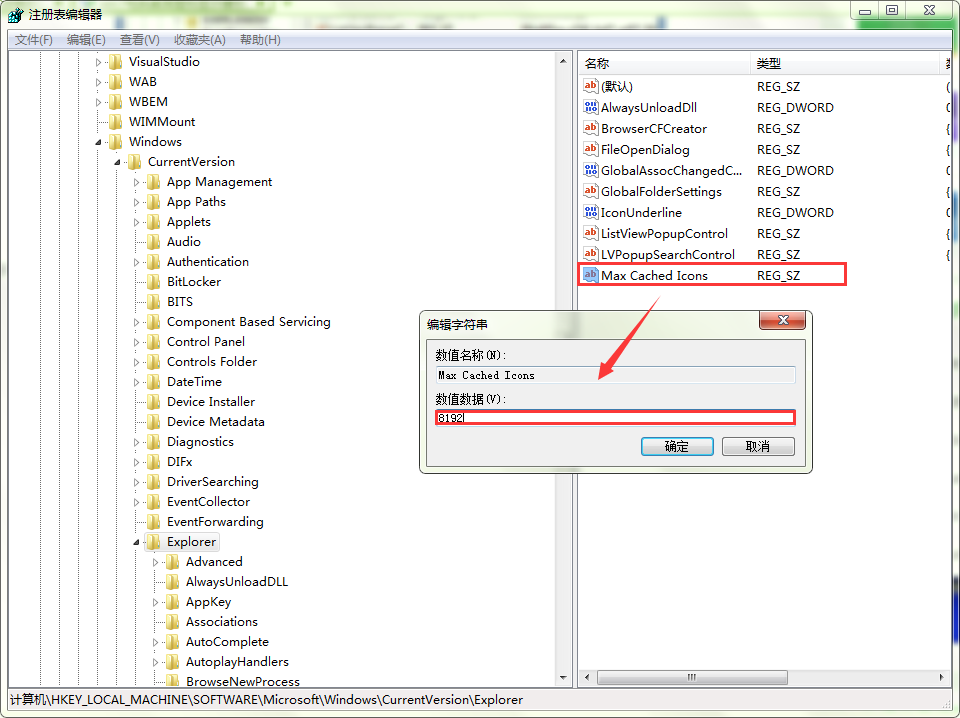
rnrn 好啦!今天关于“怎么解决电脑图标显示缓慢?”的教程就为大家介绍到这儿啦!如果您对电脑方面的知识感兴趣的话,请持续关注优启通官网哦~rn
rn
rn
rn 2019-03-20 -

怎么解决电脑系统连接网络变多重网络?
最近,有用户向小编反映——其电脑无法上网,检查发现变成了多重网络,用户不知道如何设置,遂向小编求助。那么,电脑系统连接网络变多重网络应该怎么解决呢?接下来,小编将为大家分享关于“怎么解决电脑系统连接网络变多重网络?”的教程。
rn
rn解决电脑系统连接网络变多重网络的操作方法:
rn1、首先,点击桌面左下角的开始菜单,依次打开:“控制面板”——“网络和共享中心”——“更改适配器设置”。如图所示:rnrnrn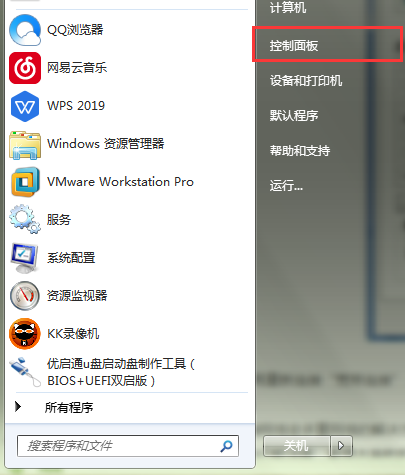
rnrnrn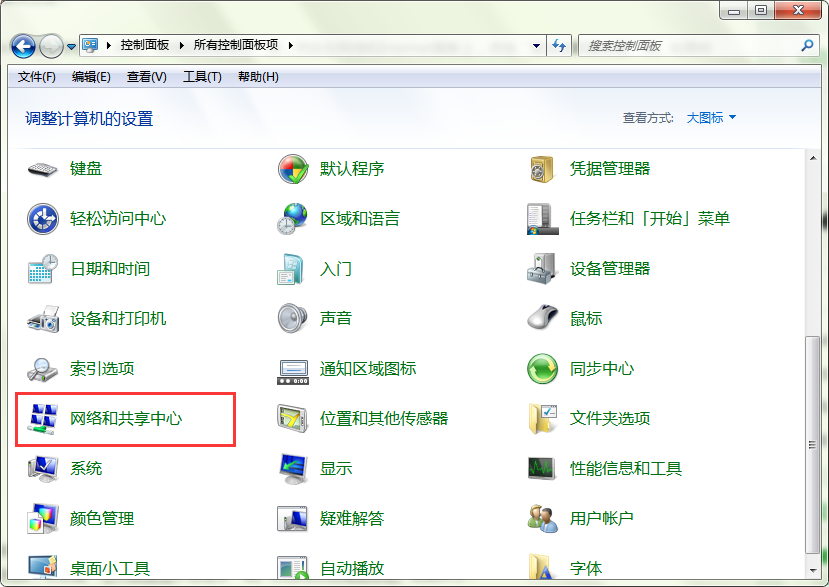
rnrnrn2、打开“网络连接”窗口后,选择“本地连接”,右击鼠标选择打开“属性”。如图所示:rn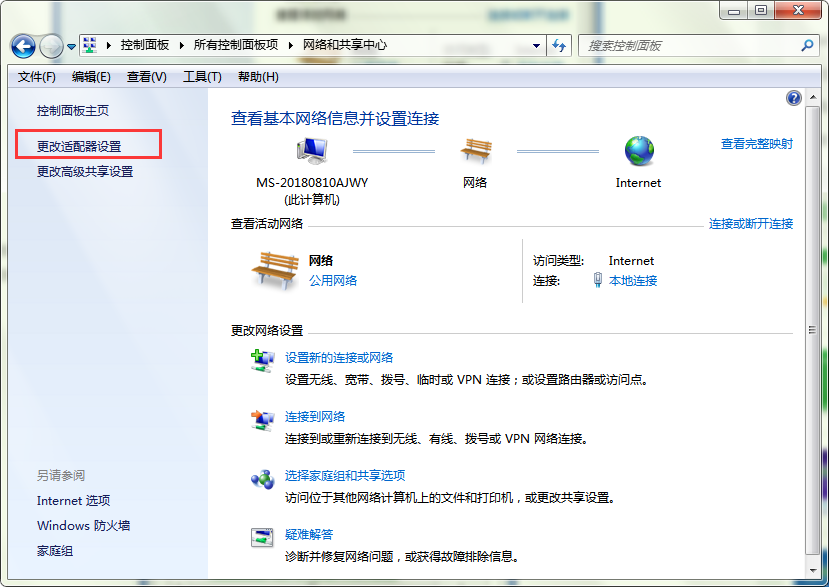
rnrnrn3、最后,在本地连接属性窗口,在网络选项卡,将“此连接使用下列选项”处的全部勾选取消掉,仅保留“QOS数据包计划程序”项。按“Enter”键确定保存设置。设置完成后,重新连接“宽带连接”即可。如图所示:rn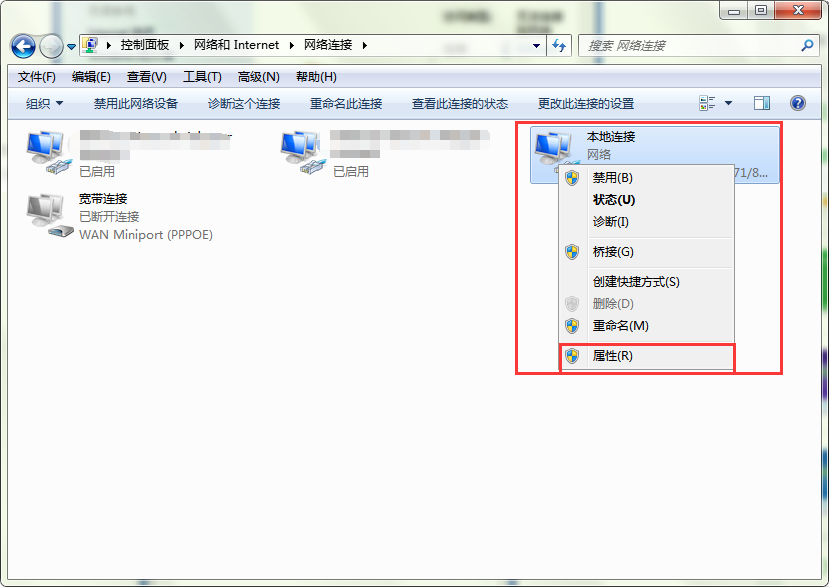
rnrnrn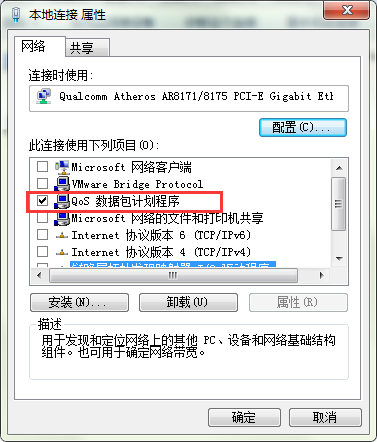 rn 好啦!今天关于“怎么解决电脑系统连接网络变多重网络?”的教程就为大家介绍到这儿啦!如果您对电脑方面的知识感兴趣的话,请持续关注优启通官网哦~rn
rn
rn 2019-03-18 -

电脑账户类型可以修改吗?怎么改?
其实,很多用户出于隐私保护同时为了工作需求和方便,大多都设置了多个账户。而一些对外开放的账户其实不需要开启太多权限,其实,可以通过修改用户账户类型。
rn
rn修改电脑用户账户类型操作方法:
rn1、首先,点击桌面左下角的“开始菜单”,选择打开“控制面板”。如图所示:rnrnrn2、打开控制面板后,选择“用户账户和家庭安全”。如图所示:rn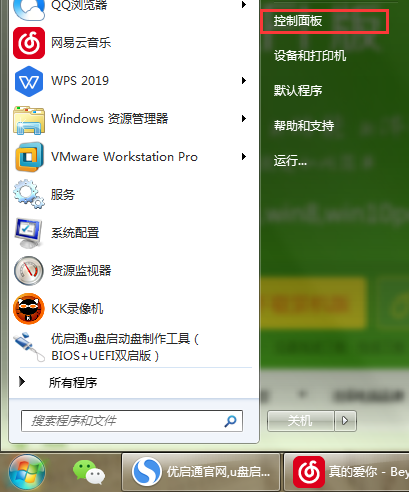
rnrnrn3、打开“用户账户和家庭安全”页面后,再选择“用户账户”。如图所示:rn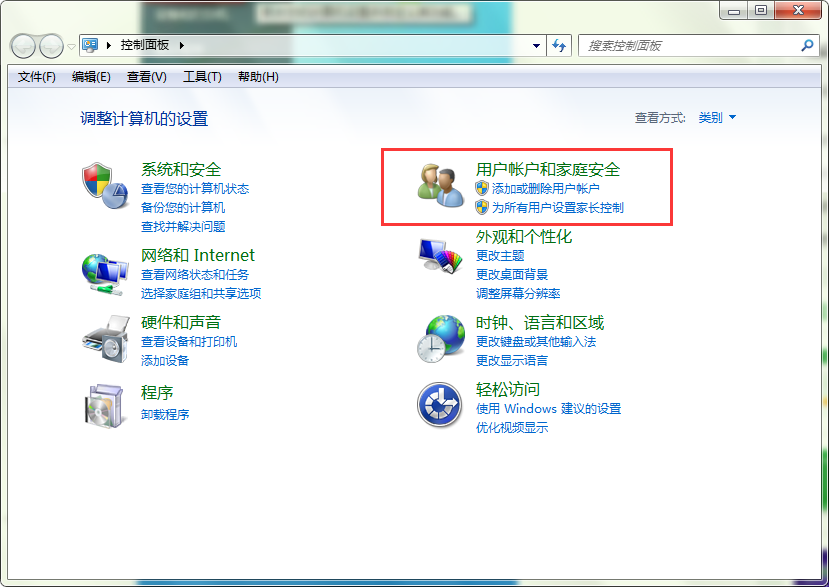
rnrnrn4、点击“管理其他账户”。如图所示:rn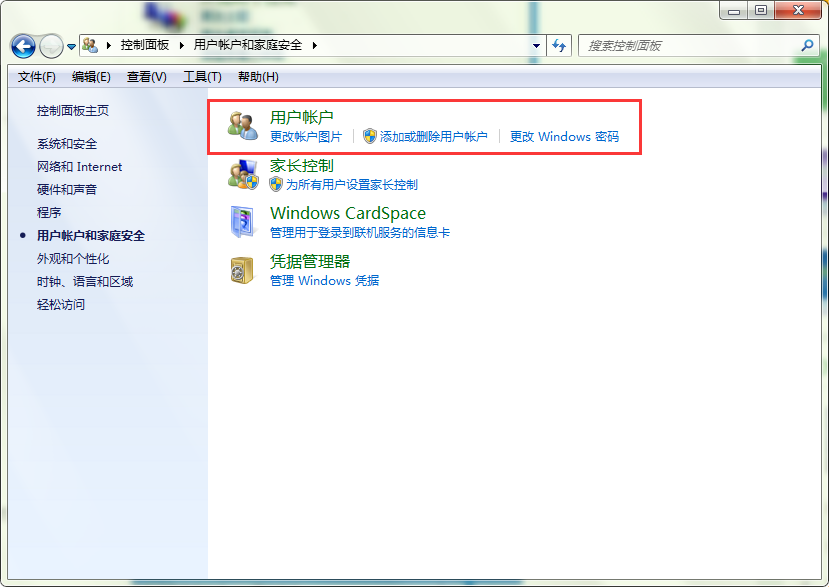
rnrnrn5、如图,打开管理账户页面。我们可以选择任一个我们需要修改类型的账户。如图所示:rn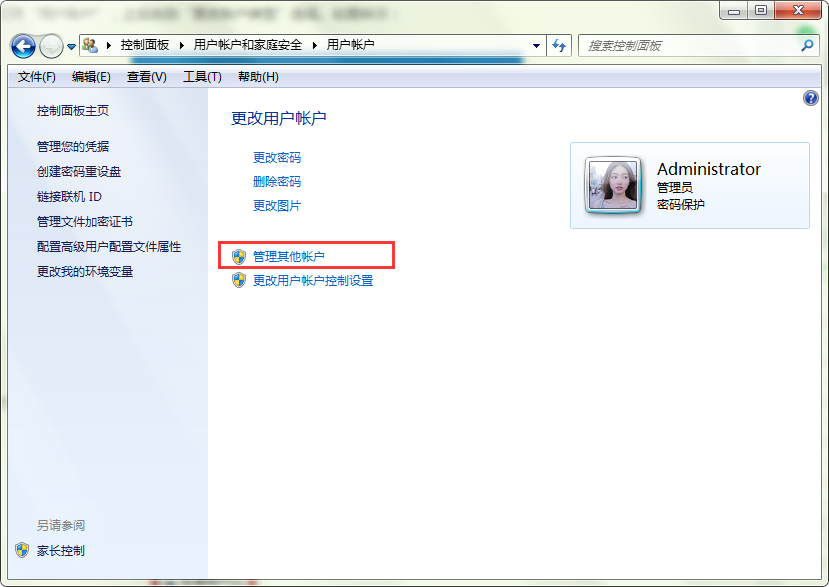
rnrnrn6、文中以修改“标准用户XIAOy为例”,首先选择“XIAO”用户,在选择“更改账户类型”——勾选您要修改的类型“管理员”,在点击“更改账户类型”保存设置。如图所示:rn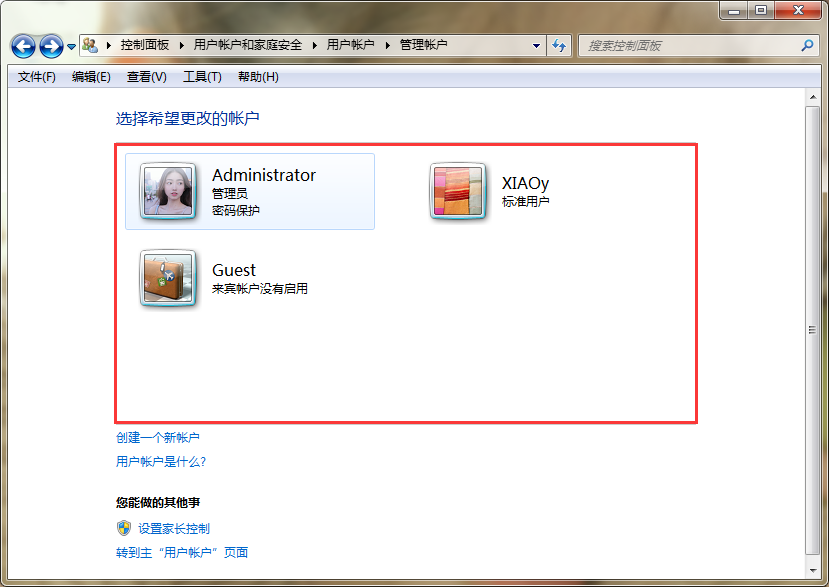
rnrnrn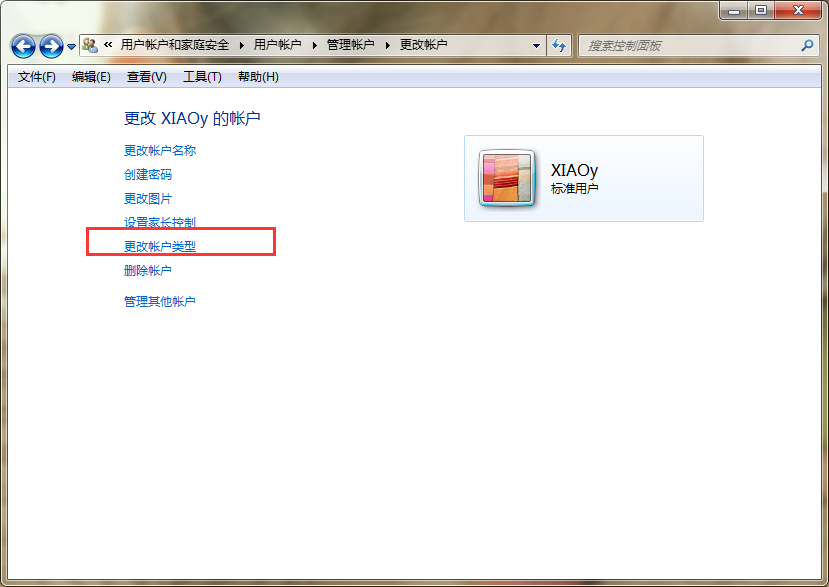
rnrnrn好啦!今天关于“电脑账户类型可以修改吗?怎么改?”的教程就为大家介绍到这儿啦!如果您对电脑方面的知识感兴趣的话,请持续关注优启通官网哦~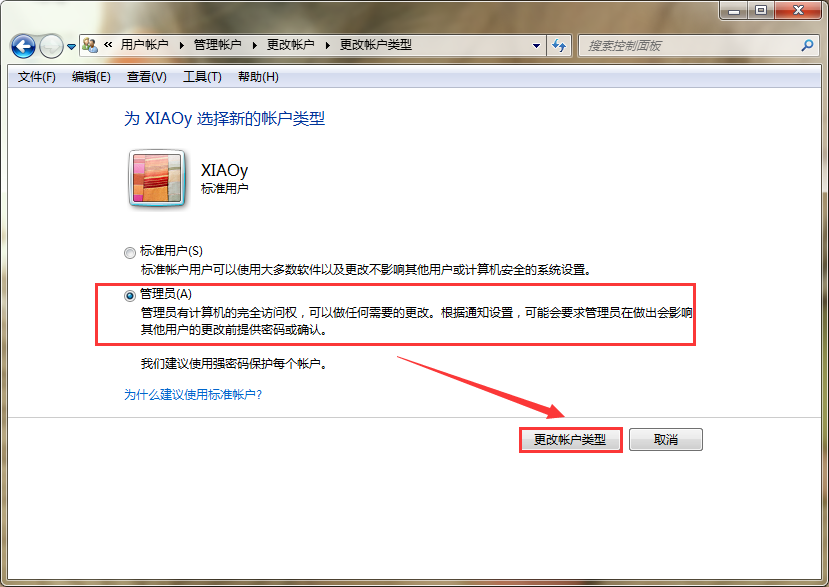
rn
rn
rn 2019-03-15 -

电脑可以设置大小写提示音吗?怎么设置?
2019-03-14 -

如何删除电脑桌面图标中的小箭头?
大家好!集美貌、智慧于一身的优启通小编又跟大家见面啦!今天我们要一起来了解的是关于“如何删除电脑桌面图标中的小箭头”。rn
rnrn删除电脑桌面图标中的小箭头的操作方法:
rn
rn1、首先,按下“win”+“R”组合键打开运行程序,然后在图示方框内输入“cmd”命令。如图所示:rnrnrn2、然后在打开的“管理员界面”,输入“regedit”命令,按“Enter”打开注册表界面。如图所示:rn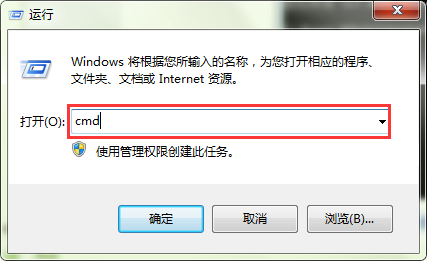
rnrnrn3、接下来,在注册表界面依次打开“HKEY_CLASSES_ROOT——lnkfile”。最后,从菜单中选择删除在“lnkfile”子键下面的“isshortcut”键值。上述操作完成后,关闭注册表并重启,即可将小箭头取消掉。如图所示:rn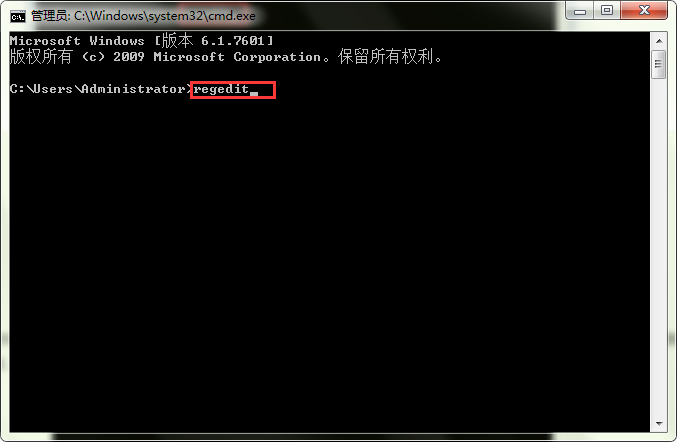
rnrnrn好啦!今天关于“如何删除电脑桌面图标中的小箭头?”的教程就为大家介绍到这儿啦!如果您对电脑方面的知识感兴趣的话,请持续关注优启通官网哦~
rn
rn 2019-03-11 -

怎么解决系统print spooler服务无法启动?
最近,有用户向小编反映:其电脑的print spooler服务无法启动。那么什么是“print spooler服务”呢?其实,print spooler是打印后台处理服务,即管理所有本地和网络打印队列及控制所有打印工作。如果此服务被停用,本地计算机上的打印将不可用;如果此服务被禁用,任何依赖于它的服务将无法启用。那么,我们应该“怎么解决系统print spooler服务无法启动?”呢?rn
rnrn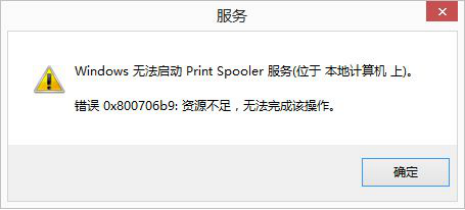
rn解决“系统print spooler服务无法启动”的操作方法:
rn1、首先,按下“win”+“R”组合键打开“运行”程序,输入“services.msc”打开服务。如图所示:rnrnrn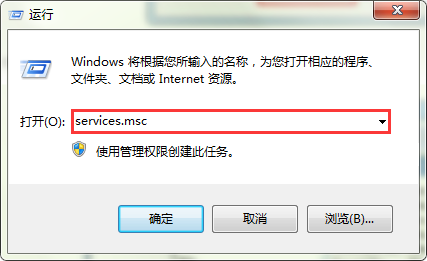
rn2、打开“服务”窗口后,找到并双击打开“Print Spooler”服务的“属性”。如图所示:rnrnrn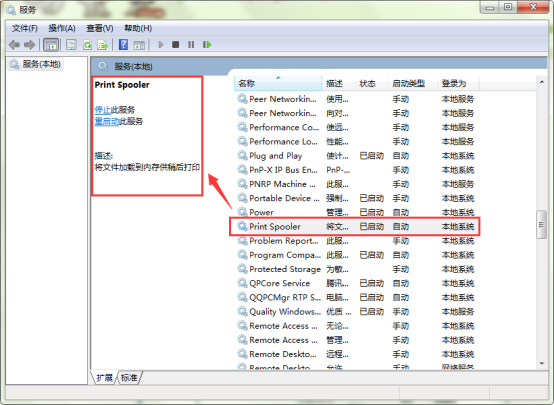
rn3、接下来,将常规下的启动类型修改为“自动”,再点击“启动”——“确定”。如图所示:rnrnrn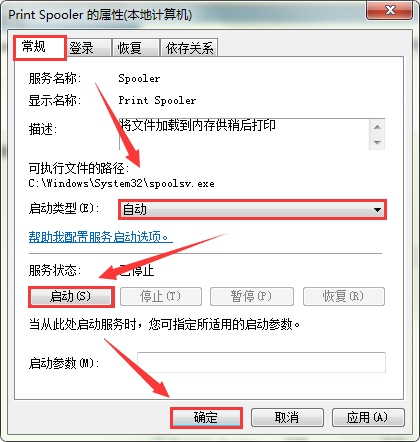
rn4、上述操作完成后,如果还是会出现闪退的情况,将选项卡切换至“依存关系”查看相关的服务开启了没有;若没有开启相关的服务,则右击鼠标选择“启动”(启动模式—自动)。如图所示:rnrnrn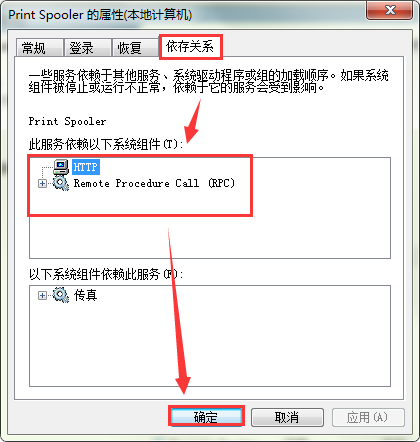
rn5、如若还是不行,可以打开系统菜单的“命令提示符”开启(点击桌面左下角的“开始菜单”——“命令提示符”——右击鼠标选择“以管理员身份运行”)。如图所示:rnrnrn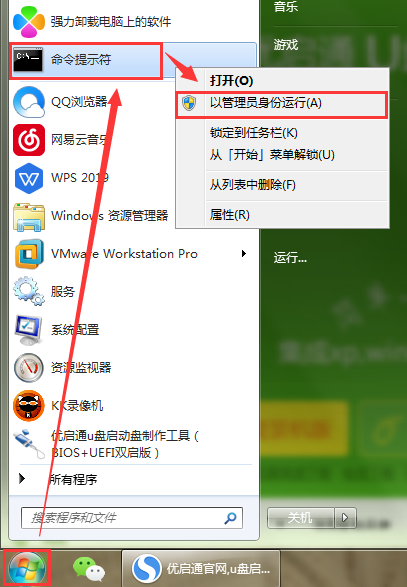
rn6、最后,在“命令提示符”窗口中输入:
rn 开启服务命令,按Enter键执行命令:net start Spooler;
rn 关闭服务命令,按Enter键执行命令:net stop Spooler:
rn 如图所示:rnrnrn好啦!今天关于“怎么解决系统打印机print spooler无法启动?”的教程就为大家分享到这儿啦!如果您对电脑方面的知识感兴趣的话,请持续关注优启通官网哦~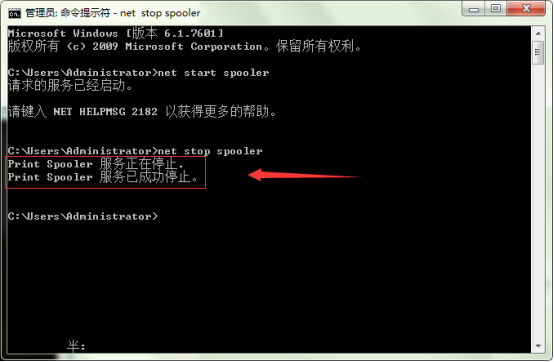
rn
rn
rn
rn 2019-03-11
用优启通制作U盘启动盘教程(装机版)发布时间:2019-12-01
优启通u盘启动盘制作工具9.3.2 装机版最新发布2019-09-06
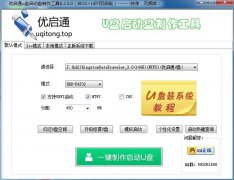
优启通u盘启动盘制作工具9.3.2 BIOS+UEFI双启版2019-09-06
- 2019-12-29绿色、无捆绑的优启通U盘启动盘制作工具
- 2019-12-01优启通U盘启动盘怎么样?好用吗?安全吗?
- 2019-11-11优启通U盘启动盘制作不成功的问题有哪些?
- 2019-06-10dwm.exe进程是什么?怎么关闭?
- 2019-06-06win 7系统usb存储设备怎么关闭?
- 2019-06-05怎么打开win7小工具?打开win7小工具的方法
- 2019-06-04怎么恢复已清空的回收站?恢复已清空的回收站
- 2019-06-03怎么解决系统提示“引用不可用位置”?
- 2019-05-31怎么解决系统qutmdrv.sys蓝屏?
- 2019-05-27导致U盘数据丢失的原因有哪些?