-

电脑MAC地址是什么?应该怎么查看?
MAC地址(Media Access Control Address),意译为“媒体访问控制地址”,也称为“局域网地址(LAN Address)”,“以太网地址(Ethernet Address)”或“物理地址(Physical Address)”,它是一个用来确认网上设备位置的地址。其实,在操作电脑的过程中,很多时候我们都需要查看电脑的MAC地址,因为mac地址是网络设备的标识。那么,我们应该如何查看电脑的MAC地址呢?
rn
rn查看电脑MAC地址的操作方法:
rn1、首先,点击桌面左下角的“开始菜单”,在列表中找到并打开“命令提示符”。如图所示:rnrnrn2、打开“命令提示符”窗口后,我们可以看到页面方框处是空白的。接下来,我们则需要在图示方框处输入“ipconfig /all”命令,按“Enter”确定即可。如图所示:rn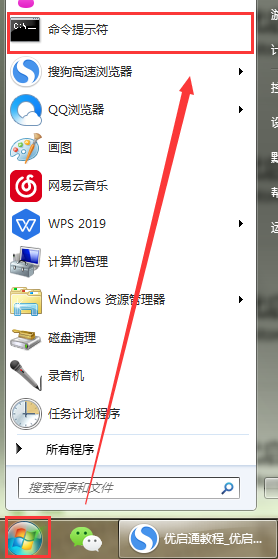
rnrnrn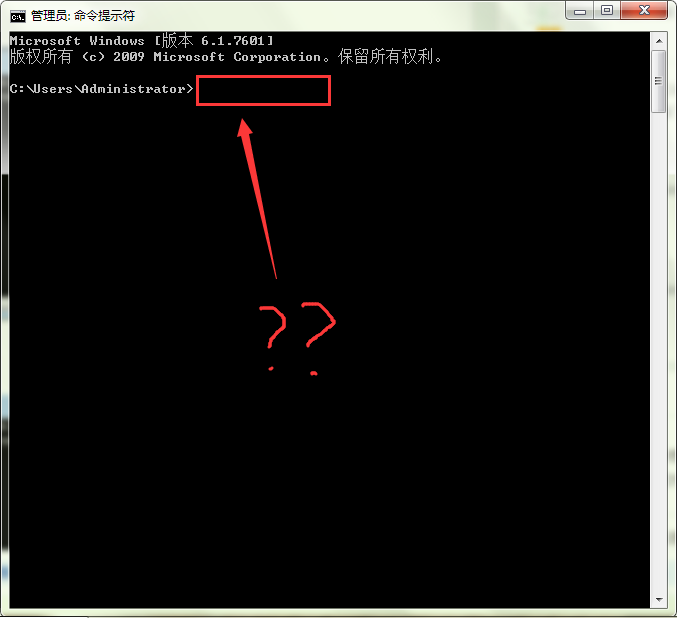
rnrnrn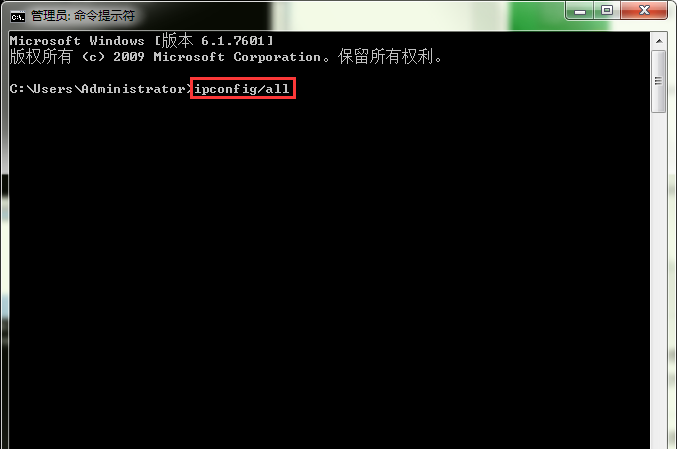
rn3、最后,我们可以在图示方框处看到我们需要的物理地址数据。如图所示:rnrnrn好啦!今天关于“电脑mac地址是什么?应该怎么查看?”的教程就为大家分享到这儿啦!如果您对电脑方面的知识感兴趣的话,请持续关注优启通官网哦~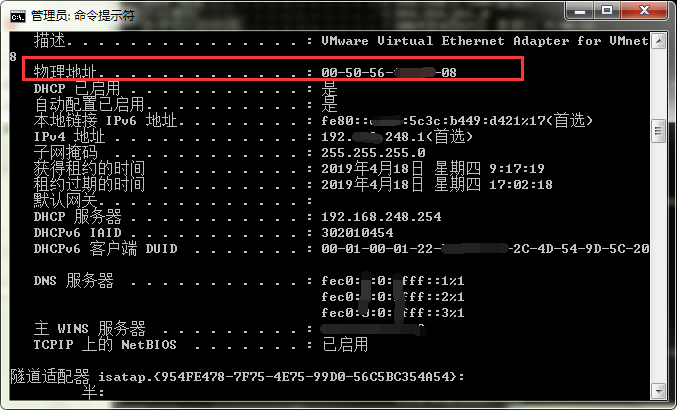
rn
rn 2019-04-18 -
怎么解决电脑资源管理器快捷键失效?
我们在平时的工作生活中,使用电脑时经常会使用一些快捷键以提高工作效率。最近,有位用户向小编反映:其在使用电脑时发现其资源管理器快捷键失效,不知道如何是好。那么,这种情况下我们应该怎么办呢?接下来,小编将为大家介绍关于“怎么解决电脑资源管理器快捷键失效?”的教程。
rn
rn解决电脑资源管理器快捷键失效的操作方法:
rn1、首先,按“WIn"+“R”组合键打开“运行”窗口,然后输入“regedit”命令。如图所示:rnrnrn2、接下来,在打开的“注册表编辑器”窗口依次打开“HKEY_CLASSES_ROOT——Folder——Shell——Explore——Command”。打开“Command”文件夹后,在页面右侧双击打开“DelegateExecute”。如图所示:rn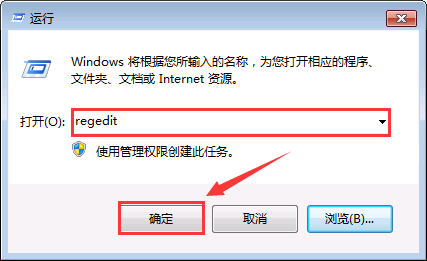 rnrn3、打开“DelegateExecute”编辑字符串窗口后,将“DelegateExecute”的数据数值修改为“{11dbb47c-a525-400b-9e80-a54615a090c0}”,按“Enter”键确定即可。如图所示:rn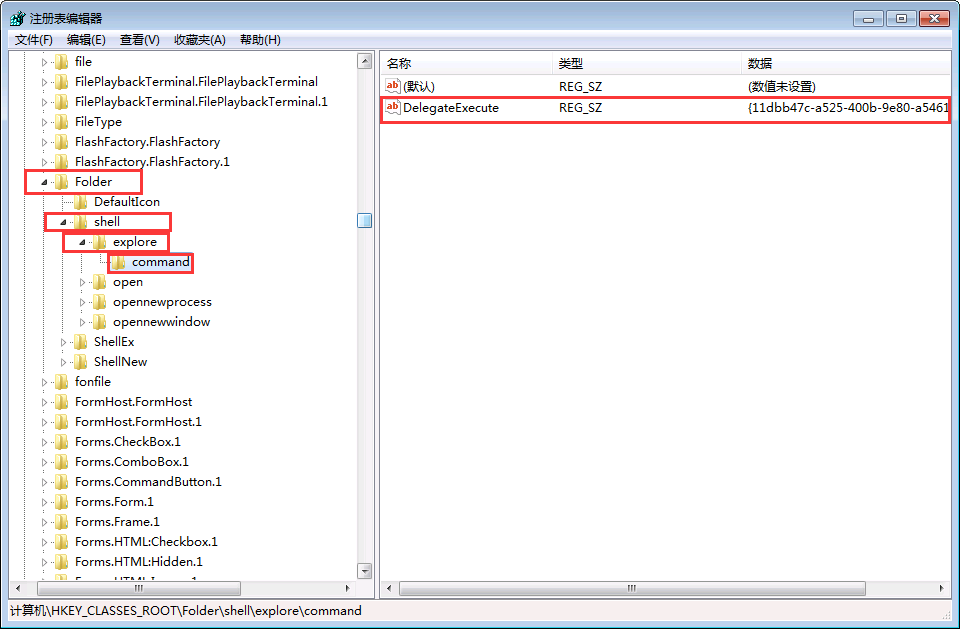
rnrnrn好啦!今天关于“怎么解决电脑资源管理器快捷键失效?”的教程就为大家分享到这儿啦!如果您对电脑方面的知识感兴趣的话,请持续关注优启通管网哦~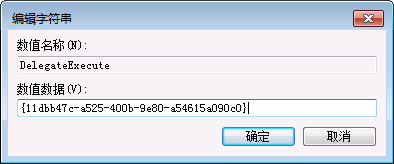
rn
rn
rn
rn
rn 2019-04-17 -

怎么解决系统提示无法将请求的数据放入内存?
最近,有用户向小编反映:其电脑每次打开后,系统都会跳出“无法将请求的数据放入内存”的错误提示,用户不知该如何是好。那么,遇到这种情况我们应该怎么办呢?接下来,就让小编带大家一起来了解怎么解决系统提示“无法将请求的数据放入内存”?
rn
rn解决系统提示“无法将请求的数据放入内存”的操作方法:
rn1、首先,按下“Win”+“R”组合键打开“运行”窗口,然后输入“cmd”指令。如图所示:rnrnrn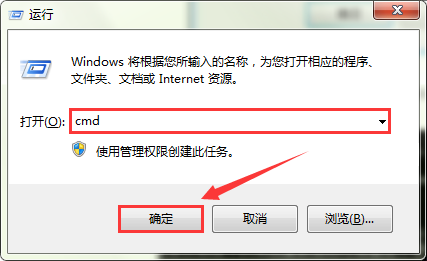
rn2、接下来,在打开的“CMD”指令窗口后,再输入“chkdsk/f”,按“Enter”键确定。如图所示:rnrnrn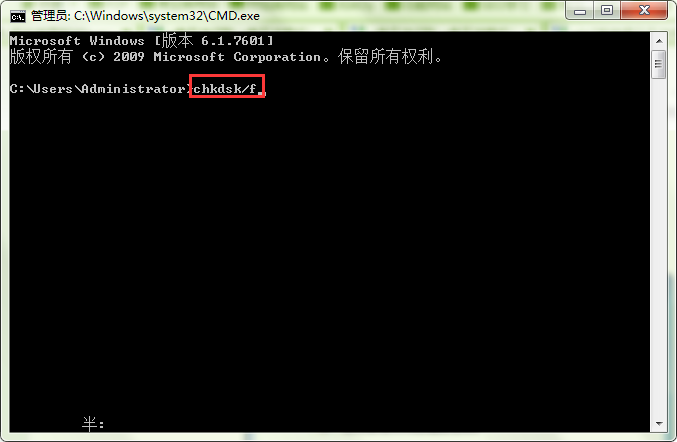
rn3、若出现“是否计划在下次系统重新启动时检查此卷?” (Y/N),请选择“Y”。选择完成后,重新启动电脑(重启电脑后一般进入系统前会出现蓝底白字的自检画面,请耐心等待完成即可)。如图所示:rnrnrn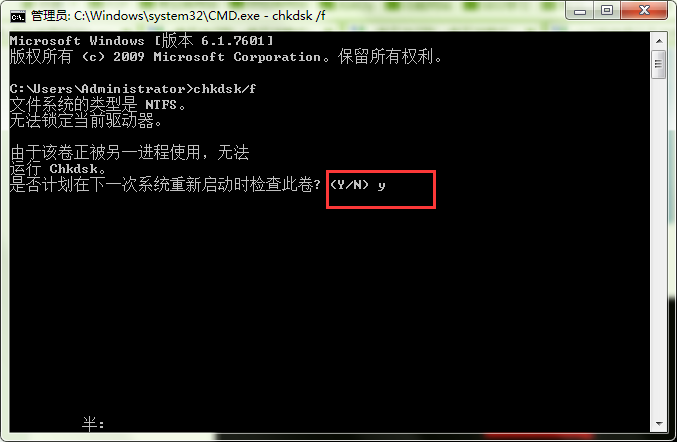
rn好啦!今天关于“怎么解决系统提示“无法将请求的数据放入内存”?”的教程就为大家分享到这儿啦!如果您对电脑方面的知识感兴趣的话,请持续关注优启通官网哦~ 2019-04-16 -
怎么解决系统打开pdf文件出现关联错误?
最近,有用户向小编反映:其电脑因在打开pdf文件时选择了错误的程序,导致了其他的pdf文件同时出现了错误。那么,这种情况下我们应该怎么办呢?接下来小编将为大家分享关于“怎么解决系统打开pdf文件出现关联错误?”的教程。
rn
rn解决系统打开pdf文件出现关联错误操作方法:
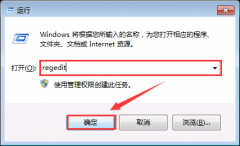
rn1、首先,按下“WIN”+“R”组合键打开“运行”窗口,然后输入“regedit”命令打开“注册表编辑器”。如图所示:rnrnrn2、接下来,在打开的“注册表编辑器窗口”依次打开“HKEY_CURRENT_USER”——“Software”——“Microsoft”——“Windows”——“CurrentVersion”——“Explorer”——“FileExts”——“pdf”。如图所示: rn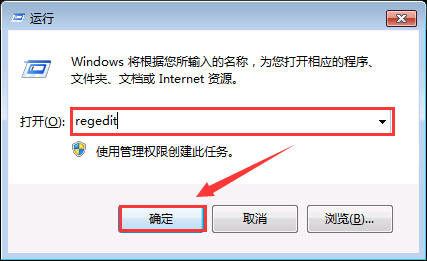 rnrn
rnrn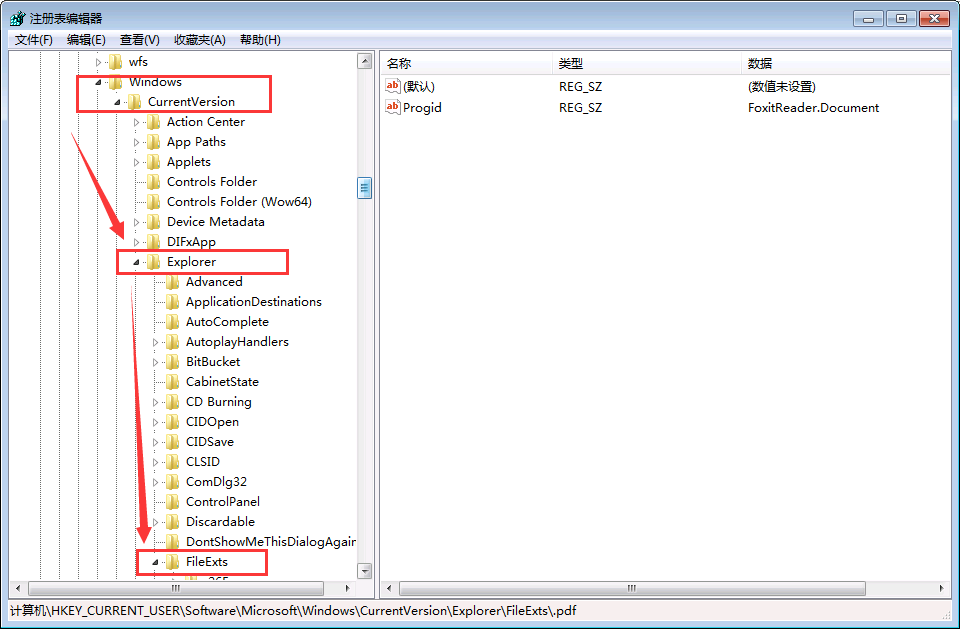
rnrnrn3、最后,把“OpenWithList”注册项下,右侧窗口中除“(默认)”外的注册表键值全部删除,最后还要再删除“UserChoice”注册项即可。如图所示:rn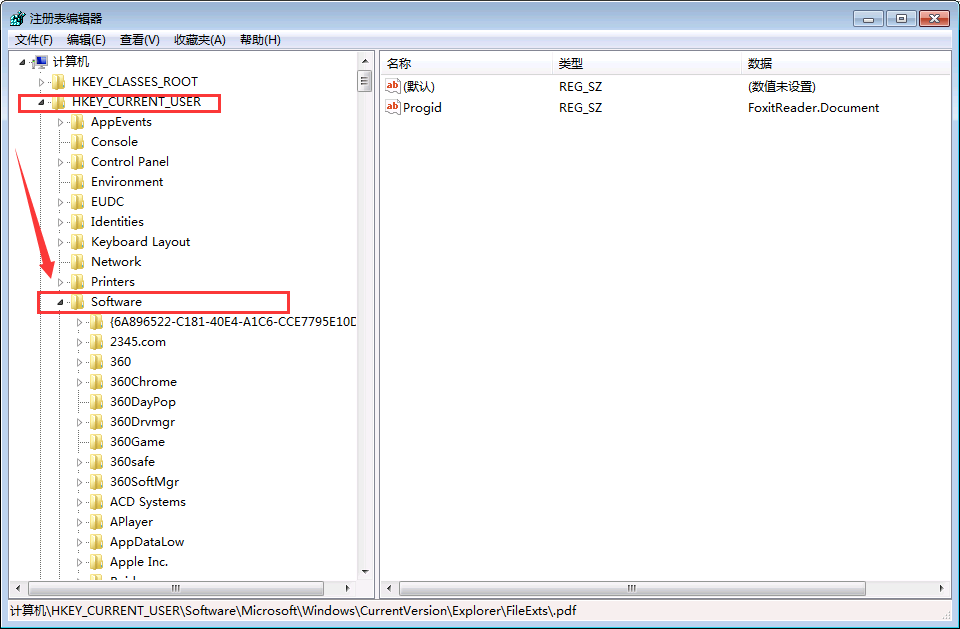
rnrnrn好啦!今天关于“怎么解决系统打开pdf文件出现关联错误?”的教程就为大家分享到这儿啦!如果您对电脑方面的知识感兴趣的话,请持续关注优启通管网哦~ 2019-04-15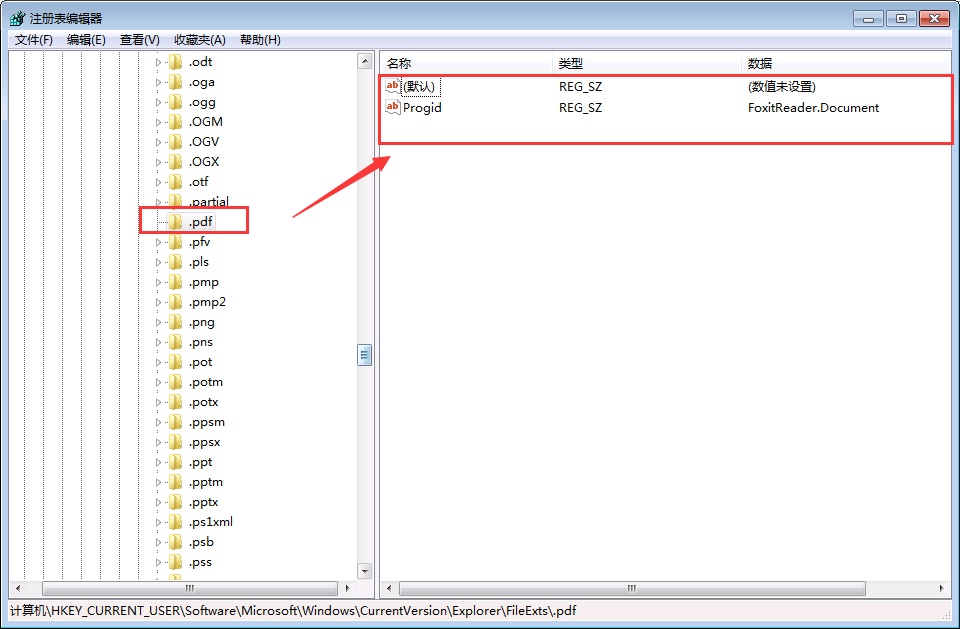
rn -
电脑任务栏预览窗口可以修改吗?
相信使用过电脑的朋友都知道,当我们把鼠标停留在任务栏窗口的时候,就能看到正在进行任务的窗口,但是很多人却不知道其实任务栏预览窗口大小是可以修改的。那么,我们应该如何修改电脑任务栏预览窗口的大小呢?接下来就让小编带大家一起来了解一下。
rn
rn修改电脑任务栏预览窗口的操作方法:
rn1、首先,按下“Win”+“R”组合键打开“运行”窗口后输入“regedit”打开“注册表编辑器”。如图所示:rnrnrn2、接下来在打开的“注册表编辑器”窗口,依次打开““HKEY_CURRENT_USER—Software—Microsoft—Windows—CurrentVersion—Explorer–Taskband”文件夹。如图所示:rn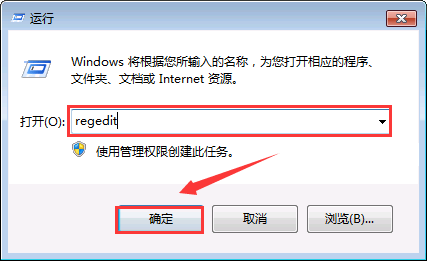
rnrnrn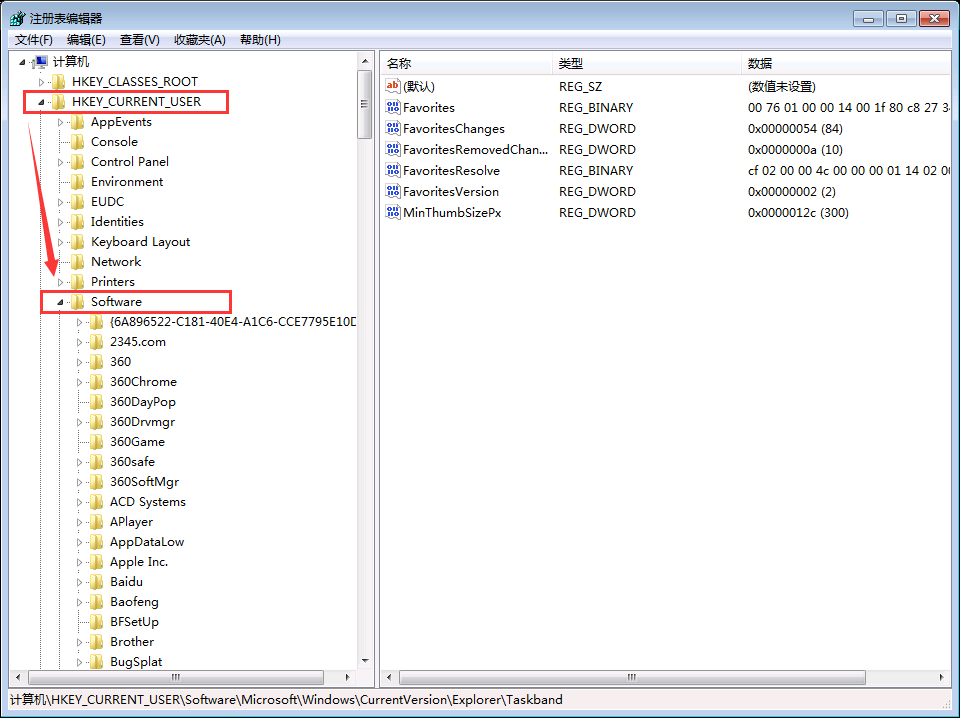
rnrnrn3、双击打开“taskbard”文件夹后,在“注册表编辑器”窗口右侧右击鼠标“新建”——“DWORD (32位)值(D)”,命名为“Minthumbzizepx”。如图所示:rn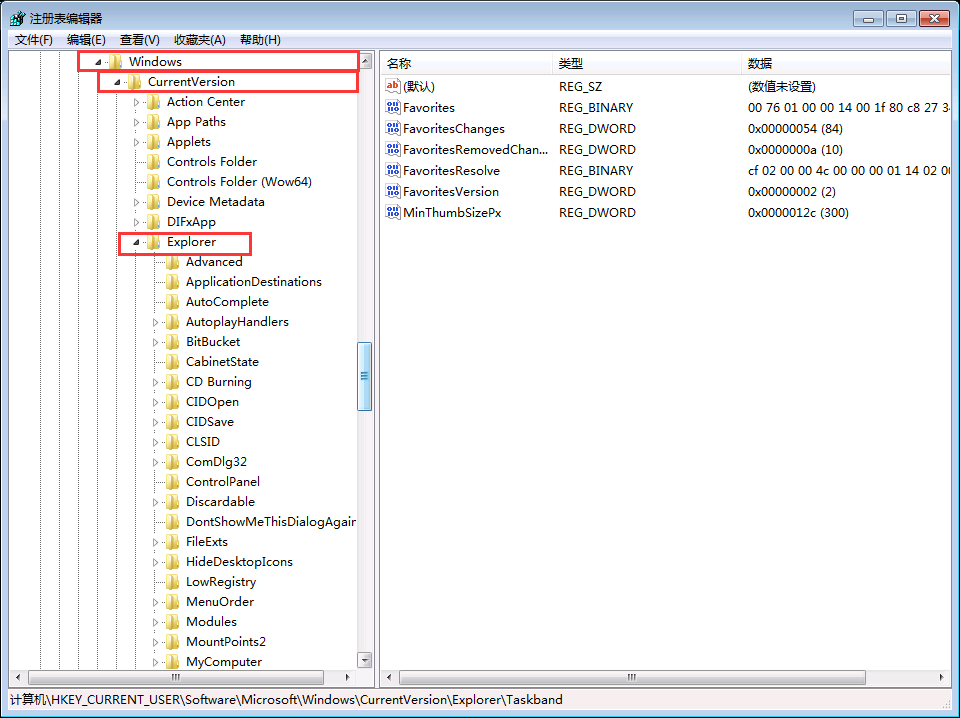
rnrnrn4、最后,选择新建的“Minthumbzizepx”值,更改“数值数据”为“400”即可。如图所示:rn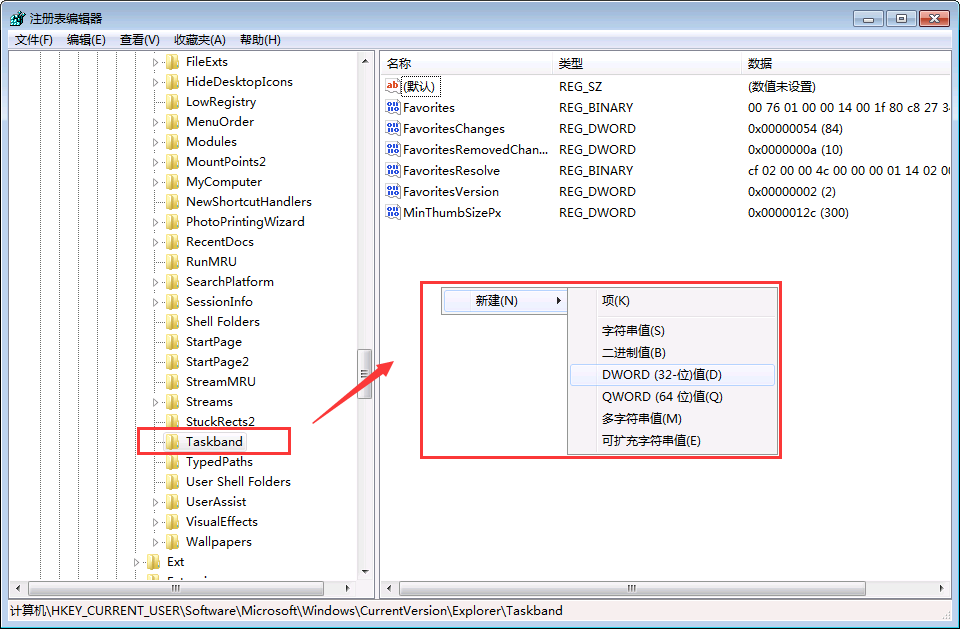
rnrnrn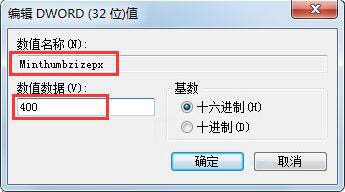
rnrn 好啦!今天关于“电脑任务栏预览窗口可以修改吗?”的教程就为大家分享到这儿啦!如果您对电脑方面的知识感兴趣的话,请持续关注优启通管网哦~rn
rn
rn 2019-04-13 -

怎么解决“IE访问https网站出错?”
最近,有用户向小编反映:其电脑使用IE浏览器访问https:网站,出现系统错误提示:“是否只查看安全传送的网页内容”。那么遇到这种情况我们应该怎么解决呢?接下来,就让小编为大家分享关于“解决“IE访问https网站出错”的操作方法。
rn
rn解决“IE访问https网站出错”的操作方法:
rn1、首先,打开IE浏览器,然后在工具栏处点击“工具”——“Internet选项”。如图所示:rnrnrn2、接下来,在打开的“Internet选项”窗口,切换至“安全”选项卡。然后点击页面中的“自定义级别”。如图所示:rn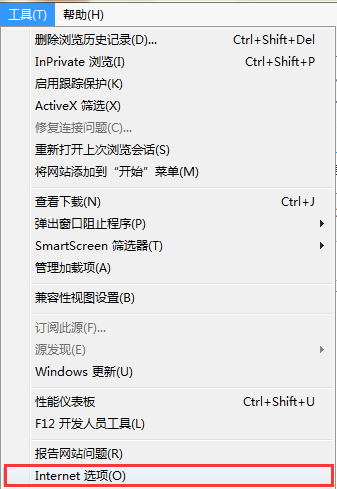
rnrnrn3、最后,在打开的“安全设置-Internet区域”窗口,下拉至“显示混合内容”,将其状态从“提示”修改为“启用”,按“Enter”确定即可。如图所示:rn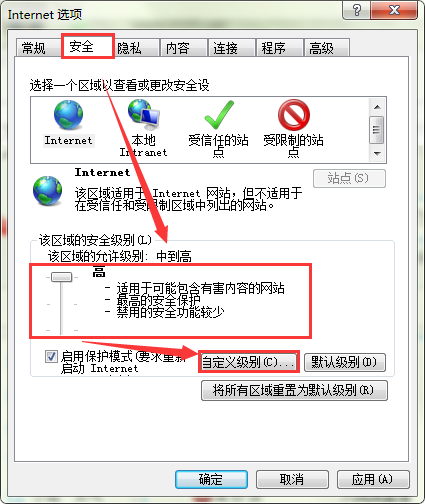
rnrnrn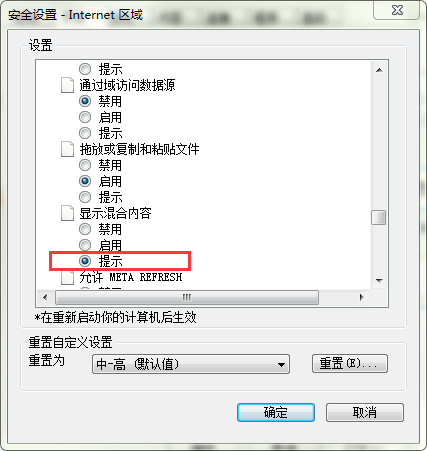
rnrnrn好啦!今天关于“怎么解决系统提示“IE访问https网站出错?”的教程就为大家分享到这儿啦!如果您对电脑方面的知识感兴趣的话,请持续关注优启通官网哦~ 2019-04-08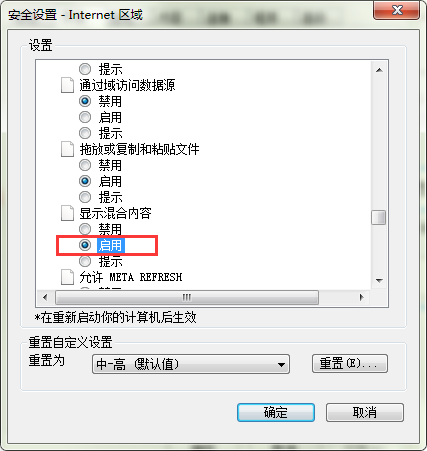
rn -

怎么解决系统找不到本地用户和组?
“本地用户和组”位于计算机管理器中,用户可以使用其来管理单台本地或远程计算机。同时,可以使用本地用户和组保护并管理存储在本地计算机上的用户帐户和组;也可以在特定计算机上(只能是这台计算机)分配本地用户帐户或组帐户的权限和权利。不过最近有用户向小编反映:其电脑在计算机管理中找不到“本地用户和组”这个选项,不知道怎么办好!那么,我们应该如何解决“系统找不到本地用户和组”呢?
rn
rn解决系统找不到“本地用户和组”的操作方法:
rn1、首先,按“Win”+“R”组合键打开“运行”窗口,然后输入“mms”。如图所示:rnrnrn2、接下来,在打开的“控制台1,控制台根节点”窗口,选择“文件”选项卡然后下拉选择“添加删除管理单元”。如图所示:rn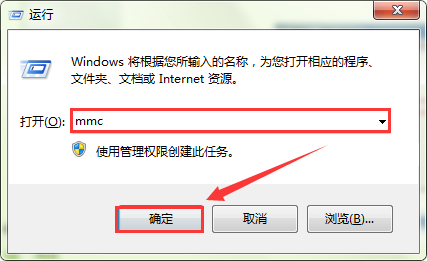
rnrnrn3、在打开的“添加或删除管理单元”窗口,将左侧“本地用户和组”添加至右侧“所选管理单元”选项方框内,如图所示:rn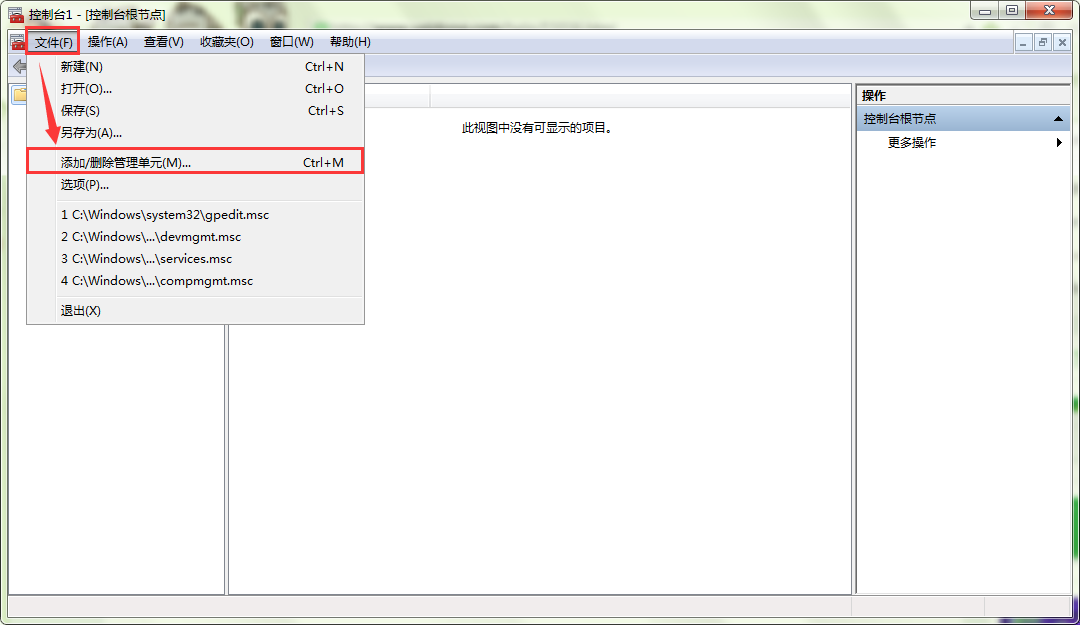
rnrnrn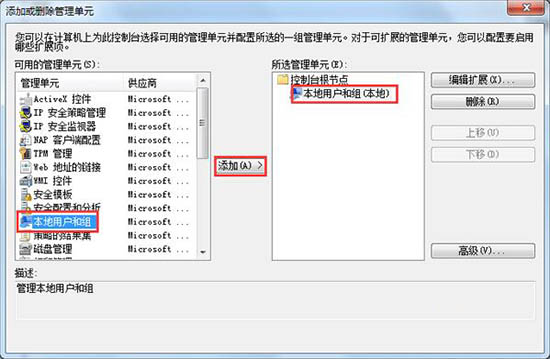
rn4、关闭“添加独立单元”对话框,在“添加/删除管理单元”对话框点“确定”。
rn5、最后,在“控制台根节点”窗口中选择“本地用户和组”即可。如图所示:rnrnrn好啦!今天关于“怎么解决系统找不到本地用户和组?”的教程就为大家介绍到这儿啦!如果您对电脑方面的知识感兴趣的话,请持续关注优启通官网哦~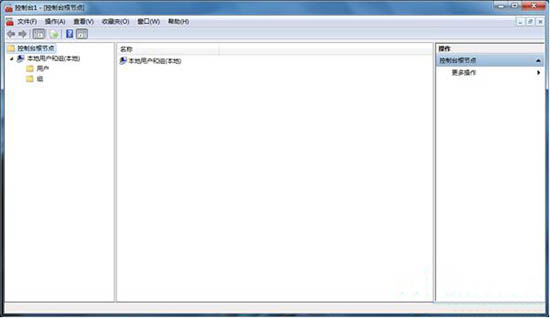
rn
rn
rn 2019-04-07 -

怎么解决系统提示“drupdate.exe已经停止工作”?
最近,有用户向小编反映:其电脑在使用过程中,经常会有系统提示“drupdate.exe已经停止工作”。那么“drupdate.exe已经停止工作”是怎么回事呢?应该怎么解决呢?接下来,就让小编带大家一起来学习学习关于解决“drupdate.exe已经停止工作”的操作方法。
rn
rn解决“drupdate.exe已经停止工作”的操作方法:
rn1、首先,我们需要将电脑有关于“腾讯”的软件全部卸载掉。
rn2、卸载完软件后,重启电脑,看看问题是否已解决,然后重新安装腾讯软件。
rn3、首先,在桌面找到“计算机”图标,右击鼠标打开“计算机属性”。如图所示:rnrnrn4、接下来,在打开的“系统”窗口中选择左侧的“Windows update”。然后再在打开的“Windows update”窗口左侧选择“更改设置”。如图所示:rn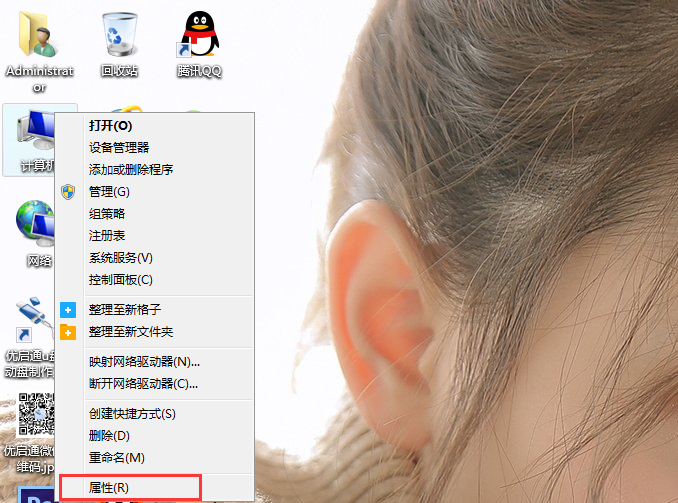
rnrnrn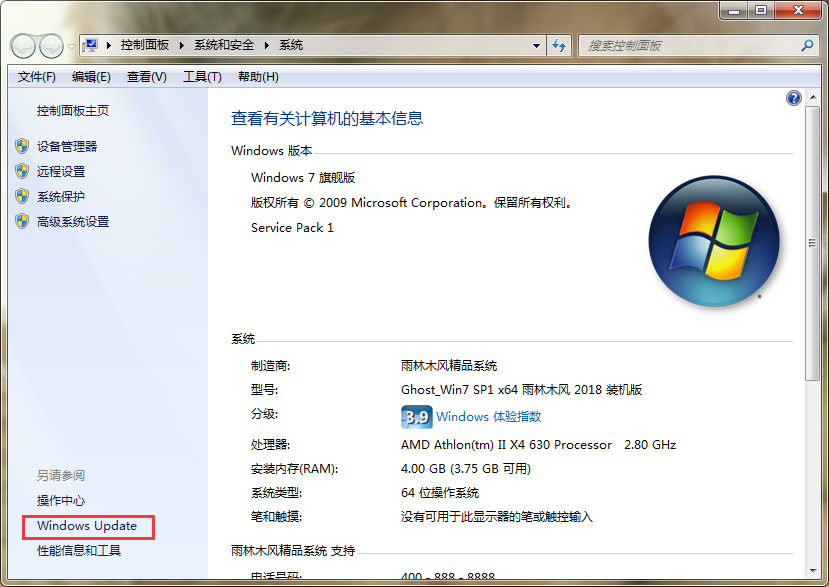
rnrnrn5、最后,再在更改设置窗口下“重要更新”下拉列表选择到“从不检查更新(不推荐)”即可。如图所示:rn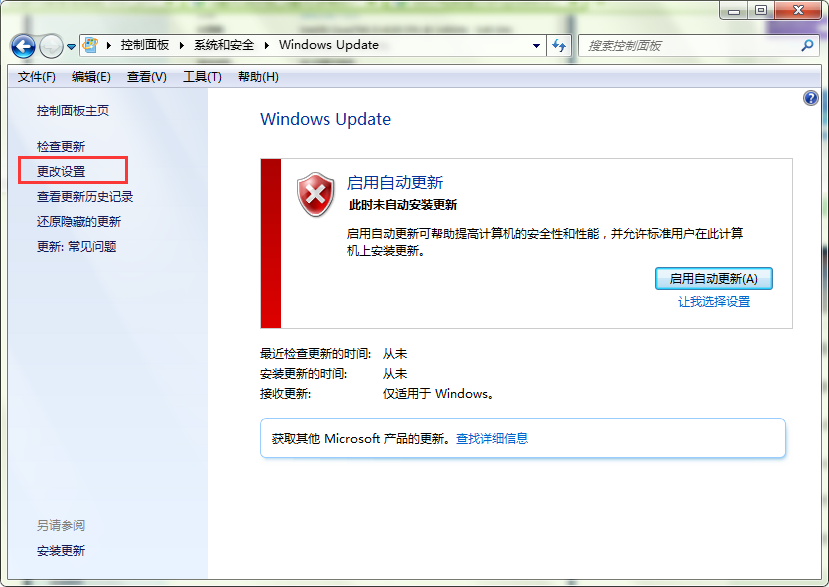
rnrnrn好啦!今天关于“怎么解决系统提示“drupdate.exe已经停止工作”?”的教程就为大家介绍到这儿啦!如果您对电脑方面的知识感兴趣的话,请持续关注优启通官网哦~ 2019-04-05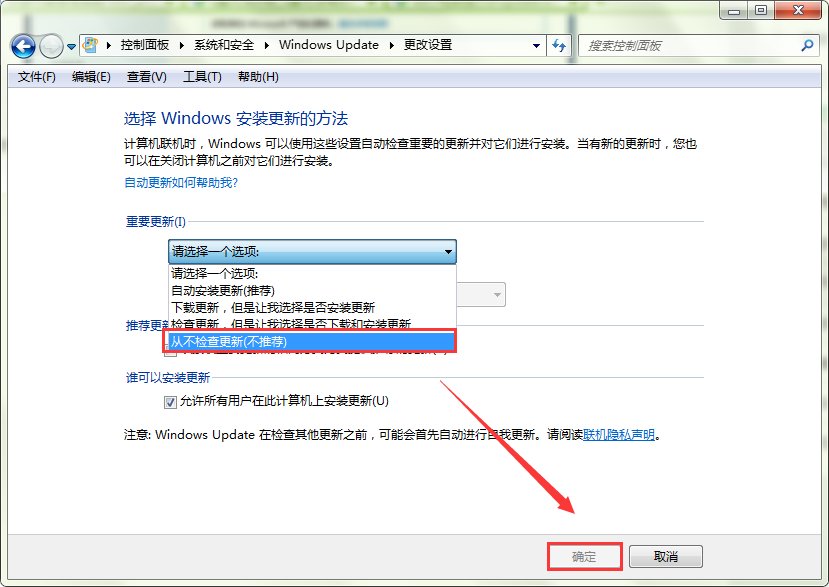
rn -

电脑可以禁止用户建立新账户吗?
电脑——是我们生活中必不可少的一样设备。因电脑功能强大,所以有时候当我们离开电脑的时候,生怕有些人会在自己的电脑中创建另外的新账户,从而进行相关的操作。那么,为了保证我们的电脑安全,我们可以禁止用户建立新账户。那么, 应该如何禁止用户建立新账户呢?接下来,小编将带大家一起来学习。
rn
rn禁止用户建立新账户的操作方法:
rn1、首先,按“Win”+“R”组合键打开“运行”窗口,然后输入“gpedit.msc”。如图所示:rnrnrn2、接下来,在打开的“本地组策略编辑器”左侧依次打开“用户配置”——“管理模板”——“控制面板”。再在“控制面板”选项右侧找到并双击“隐藏指定的“控制面板项”。如图所示:rn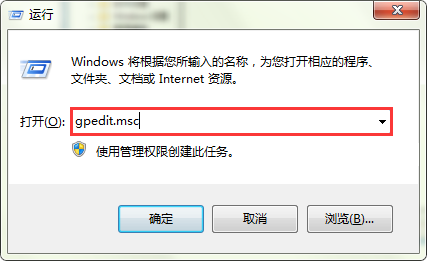
rnrnrn3、在打开的“隐藏指定的“控制面板”项”窗口,勾选“已启用”然后点击下面的“显示”。如图所示:rn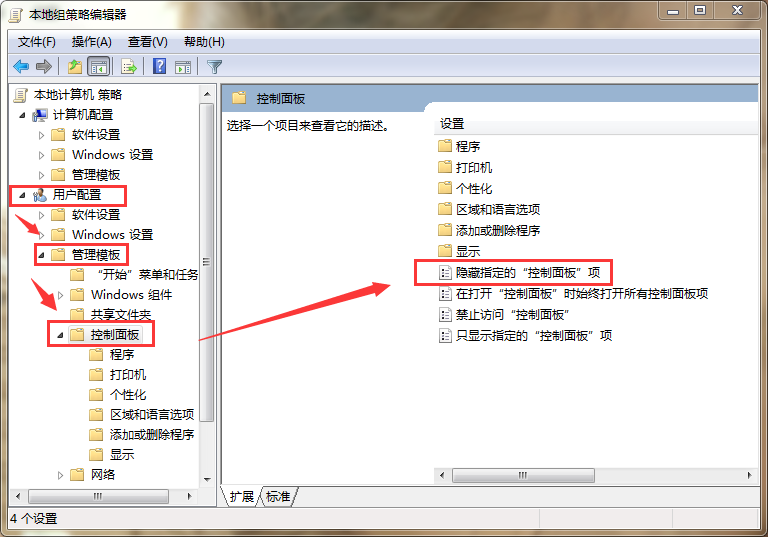
rnrnrn4、最后,在打开的“显示内容”窗口,输入您要隐藏的项目即可。如图所示:rn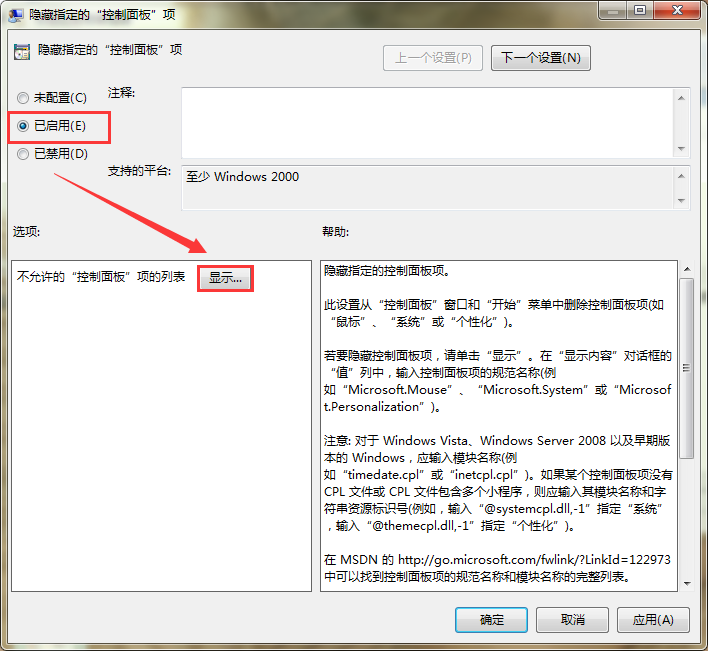
rnrnrn好啦!今天关于“电脑可以禁止用户建立新账户吗?”的教程就为大家分享到这儿啦!如果您对电脑方面的知识感兴趣的话,请持续关注优启通官网哦~ 2019-04-04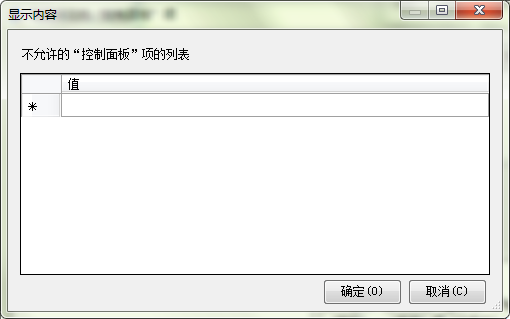
rn -

怎么解决电脑任务栏缩略图消失?
我们都知道,在使用电脑的时候电脑任务栏处都会显示缩略图。不过最近有位用户向小编反映:其电脑在使用过程中,任务栏中的缩略图消失了, 不知道怎么恢复。那么,出现这种情况下我们应该怎么办呢?接下来,就让小编带大家一起来学习如何恢复任务栏中消失的缩略图。
rn
rn解决任务栏缩略图消失的操作方法:
rn一、使用高级设置找回消失的缩略图
rn1、首先,在桌面找到计算机图标并打开“计算机属性”。如图所示:rnrnrn2、接下来,在打开的“系统”窗口左列打开“高级系统设置”。如图所示:rn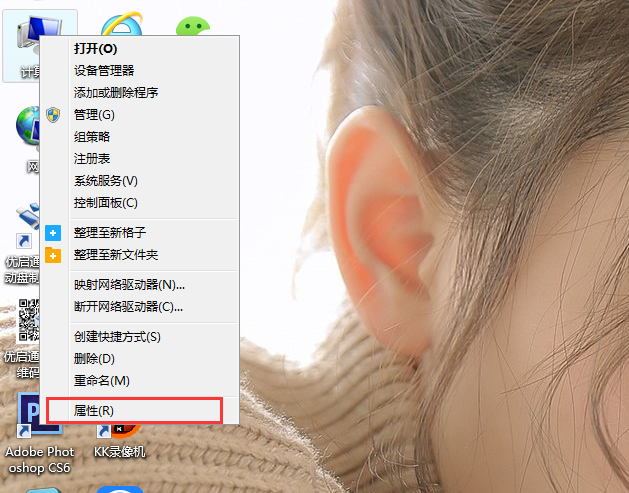
rnrnrn3、最后,在打开的“系统属性”窗口将选项卡切换至“高级”,然后点击“设置”;再然后在打开的“性能选项”窗口中,勾选“自定义”——“启用桌面组合”,再按“Enter键”确定即可。如图所示:rn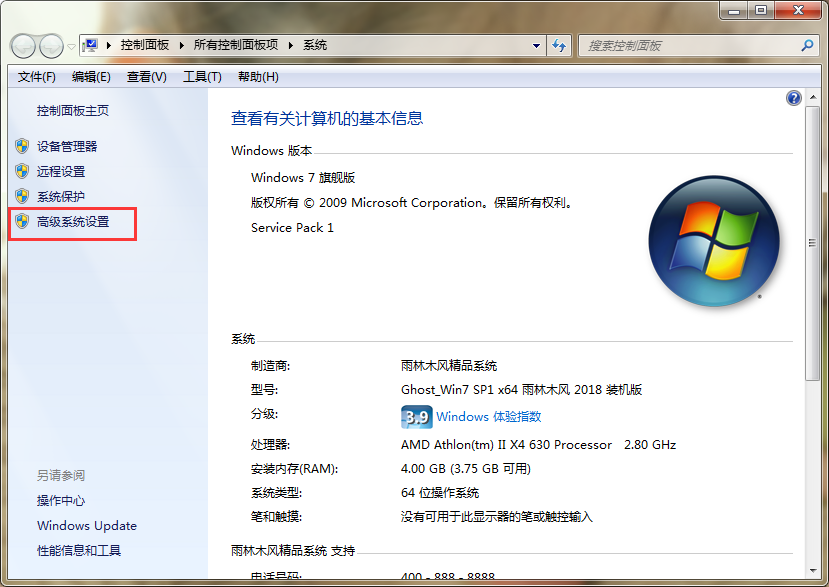
rnrnrn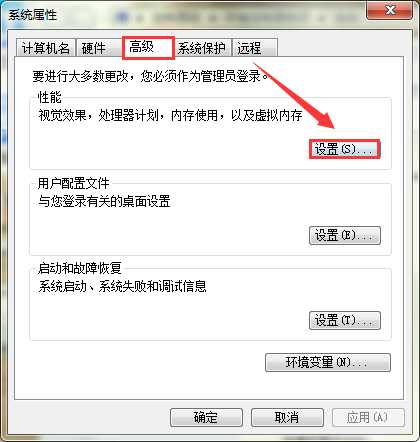
rnrnrn二、使用本策略组设置找回缩略图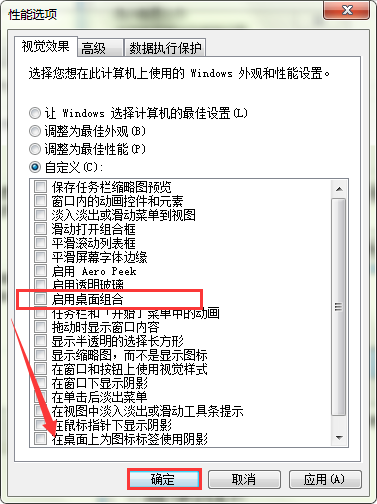
rn
rn1、首先,按下“Win”+“R”组合键打开运行窗口并输入“gpedit.msc”指令。如图所示:rnrnrn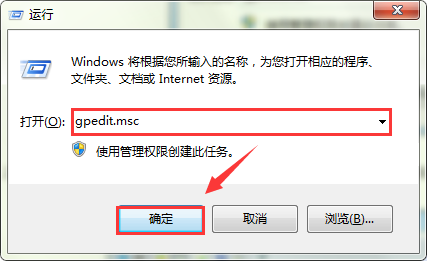
rn2、接下来,在打开的“本地组策略编辑器”窗口左侧依次打开“用户配置”——“管理模板”——“开始菜单和任务栏”。然后再在右侧找到“关闭任务栏缩略图”,双击打开设置。如图所示:rnrnrn3、最后,在打开的“关闭任务栏缩略图”窗口,勾选“未配置”即可。如图所示:rn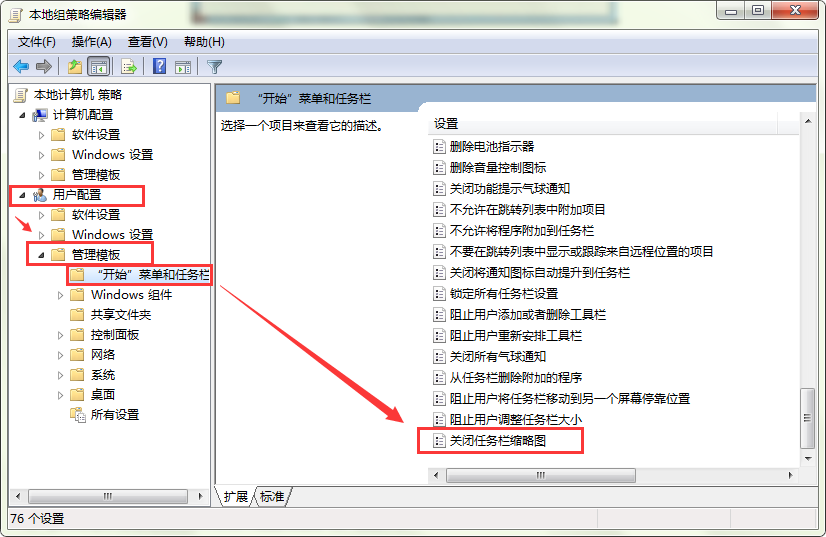
rnrnrn好啦!今天关于“怎么解决电脑任务栏缩略图消失?”的教程就为大家介绍到这儿啦!如果您对电脑方面的知识感兴趣的话,请持续关注优启通官网哦~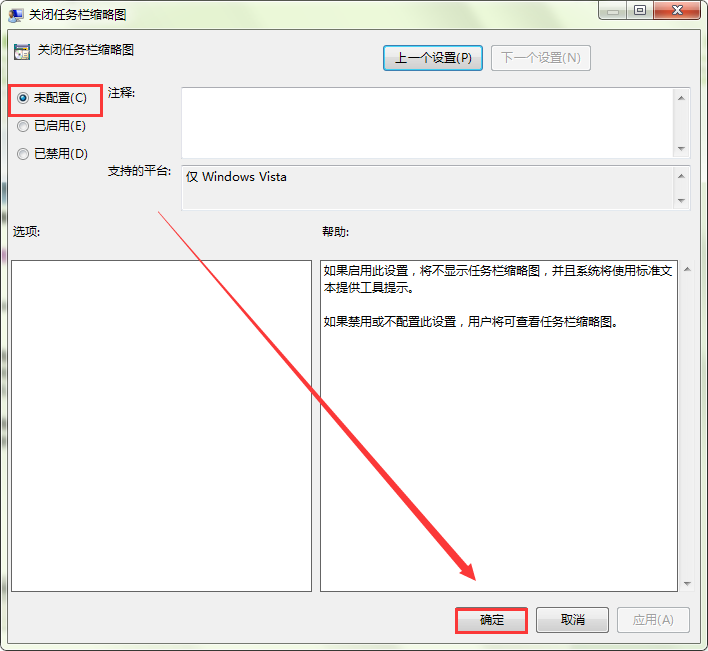
rn
rn
rn 2019-04-02
用优启通制作U盘启动盘教程(装机版)发布时间:2019-12-01
优启通u盘启动盘制作工具9.3.2 装机版最新发布2019-09-06
优启通u盘启动盘制作工具9.3.2 BIOS+UEFI双启版2019-09-06
- 2019-12-29绿色、无捆绑的优启通U盘启动盘制作工具
- 2019-12-01优启通U盘启动盘怎么样?好用吗?安全吗?
- 2019-11-11优启通U盘启动盘制作不成功的问题有哪些?
- 2019-06-10dwm.exe进程是什么?怎么关闭?
- 2019-06-06win 7系统usb存储设备怎么关闭?
- 2019-06-05怎么打开win7小工具?打开win7小工具的方法
- 2019-06-04怎么恢复已清空的回收站?恢复已清空的回收站
- 2019-06-03怎么解决系统提示“引用不可用位置”?
- 2019-05-31怎么解决系统qutmdrv.sys蓝屏?
- 2019-05-27导致U盘数据丢失的原因有哪些?