-

绿色、无捆绑的优启通U盘启动盘制作工具
前言:
rn 相信经常使用电脑的用户,都使用过U盘启动盘。U盘启动盘之所以深受用户喜爱主要是因为其作用广泛。在它众多功能中,其中最显著的功能就是重装系统和重置开机密码以及修复系统。之前有很多用户向小编反映:在使用启动盘安装完系统后发现附带、捆绑了很多不是自己主观意愿要下载的软件。其实,出现这种问题的很大一部分原因是因为我们下载的U盘启动盘制作工具没有取消赞助商。那么怎么样才能避免捆绑软件呢?接下来就让小编带大家一起来制作一个绿色、纯净、无毒、无捆绑的绿色U盘启动盘吧!
rn
rn制作优启通U盘启动盘的操作步骤:
rn
rn1、首先,在网页搜索:www.uqitong.com(或者搜索引擎搜索:优启通),进入优启通官网。点击“优启通下载”(也可在首页直接选择),选择一个您需要下载的优启通U盘启动盘制作工具版本(可以选择BIOS+UEFI双启版,也可以选择装机版或者UEFI版。一般推荐下载BIOS+UEFI双启版,因为功能及兼容性都较好。装机版兼容性好一点,UEFI功能强大一点)。点击“立即下载”,如图所示:rnrnrn2、点击下载后,会跳出下载窗口,将文件下载到您想要下载的磁盘。可以点击“浏览”选择下载位置。点击“下载”。如图所示:rn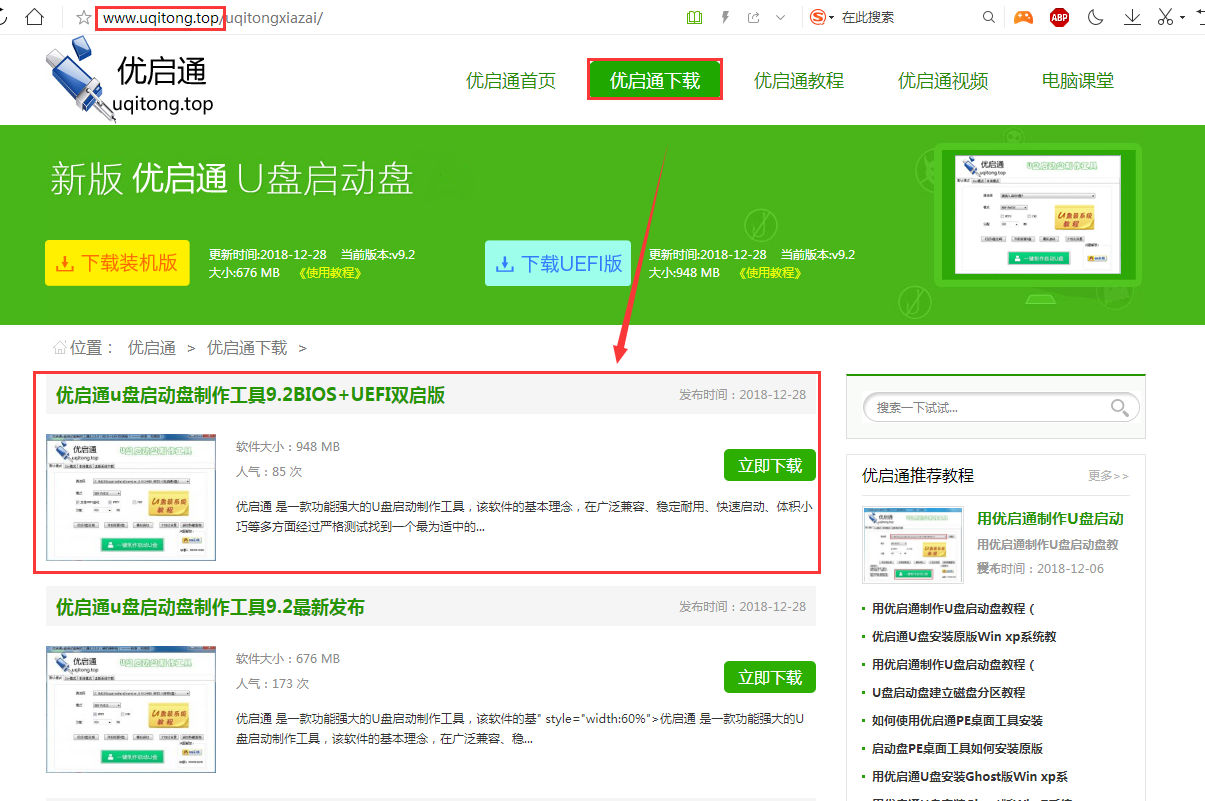
rnrnrn3、下载Ing,请不要进行其他操作。如图所示:rn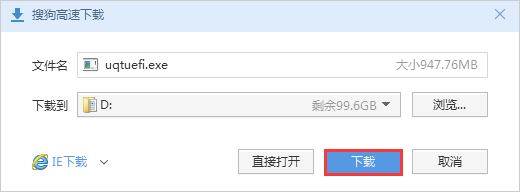
rnrnrn4、下载完成!在跳出的优启通U盘启动盘制作工具安装窗口,点击“下一步”操作。如图所示:rn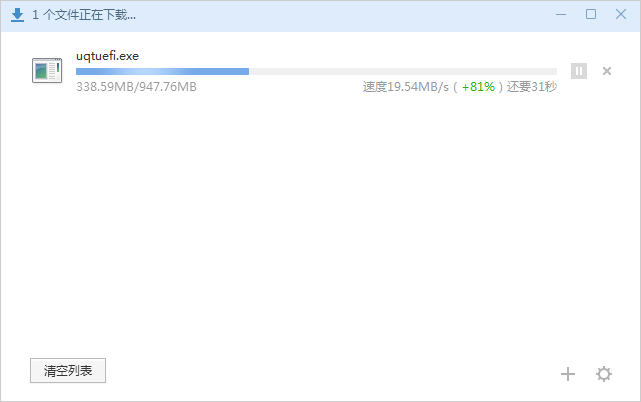
rnrnrn5、点击“浏览”选择下载位置(也可默认选择),再点击“下一步”。如图所示:rn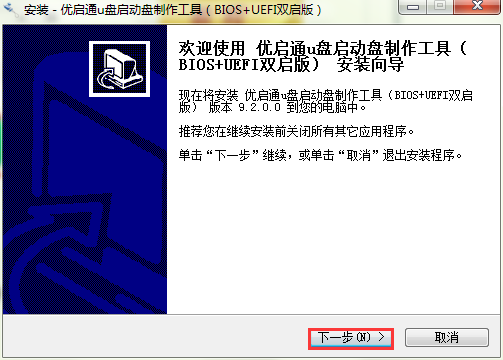
rnrnrn以下操作不用更改,按默认选择即可,直接点击“下一步”。如图所示:rn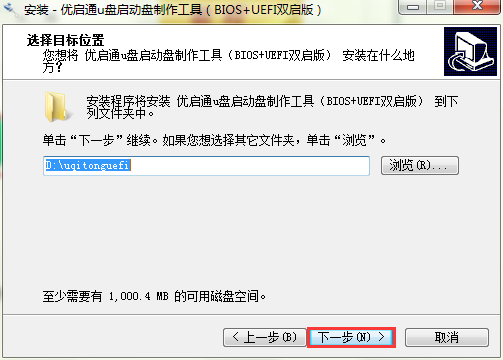
rnrnrn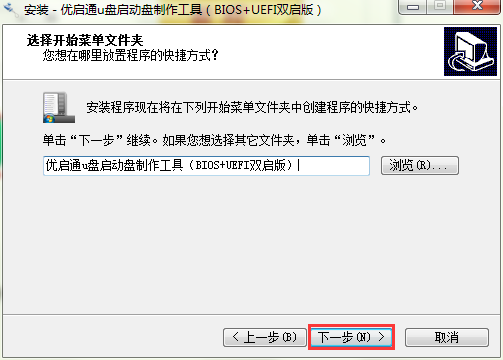
rnrnrn6、设置完成后,在跳出窗口点击“安装”。如图所示:rn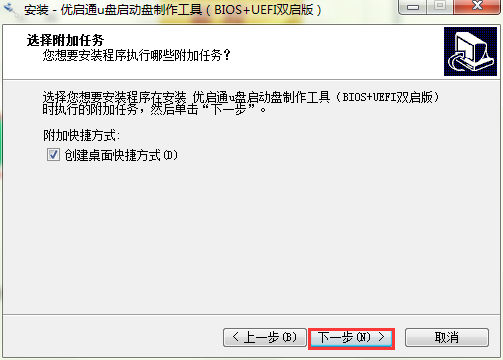
rnrnrn7、点击“完成”安装。到此,优启通U盘启动盘制作工具(BIOS+UEFI双启版)就安装完成了!如图所示:rn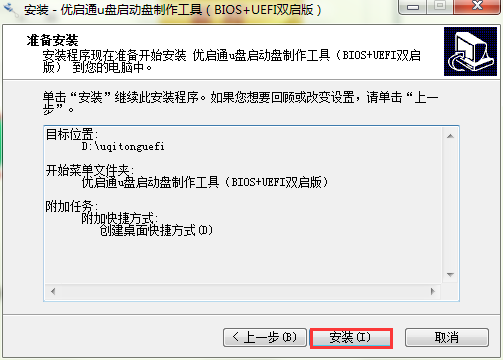
rnrnrn8、准备一个U盘(最好大于8G),将U盘插入电脑USB接口使U盘被读取。接下来,在电脑桌面双击并打开“优启通U盘启动盘制作工具(BIOS+UEFI双启版)”,点击“刷新”,然后再点击“一键制作启动U盘”。如图所示:rn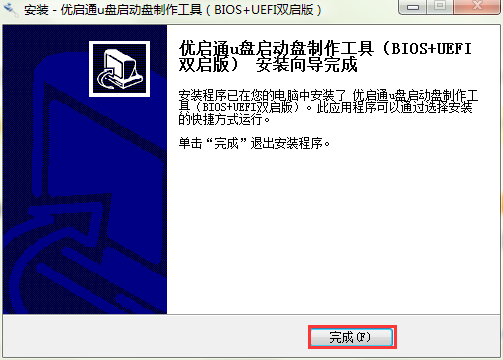
rnrnrn9、弹出警告窗口告知会删除U盘所有数据,请先确认是否备份好U盘数据,确认完成后点击“确定”(制作过程请退出杀毒软件)。如图所示:rn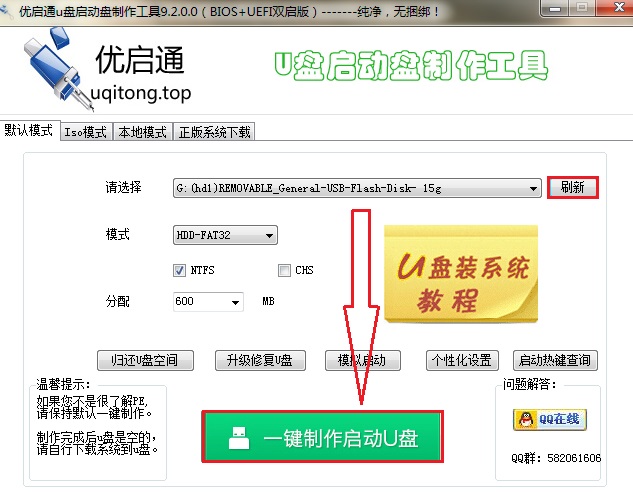
rnrnrn10、制作过程约需1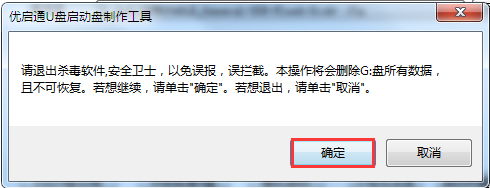
rn2min,过程中请勿操作与U盘相关的软件。如图所示:rnrnrn11、制作完成后弹出窗口提示是否对u盘进行模拟启动测试,点击“确定”。如图所示:rn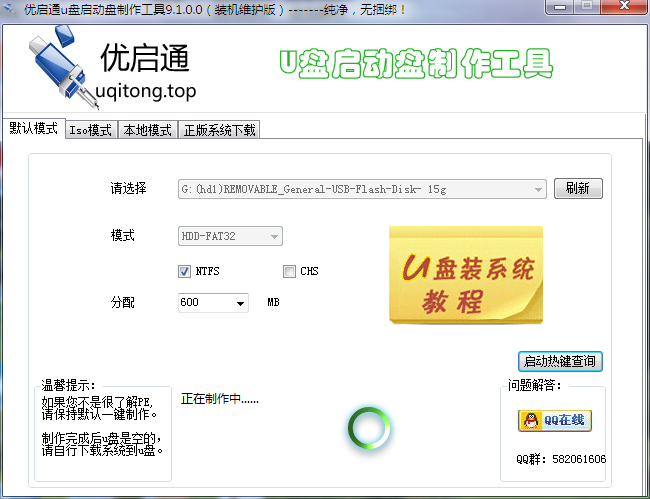
rnrnrn12、当出现图示界面时说明u盘启动盘已经制作成功,接下来按下“Ctrl+Alt”组合件释放鼠标,然后点击右上角图标关闭图标退出测试即可。如图所示:rn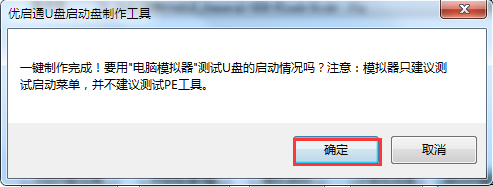
rnrnrn到此,一个纯净、无毒、无捆绑的绿色的优启通U盘启动盘就制作完成啦!如果你们对电脑方面的知识感兴趣的话,请持续关注优启通官网哦 2019-12-29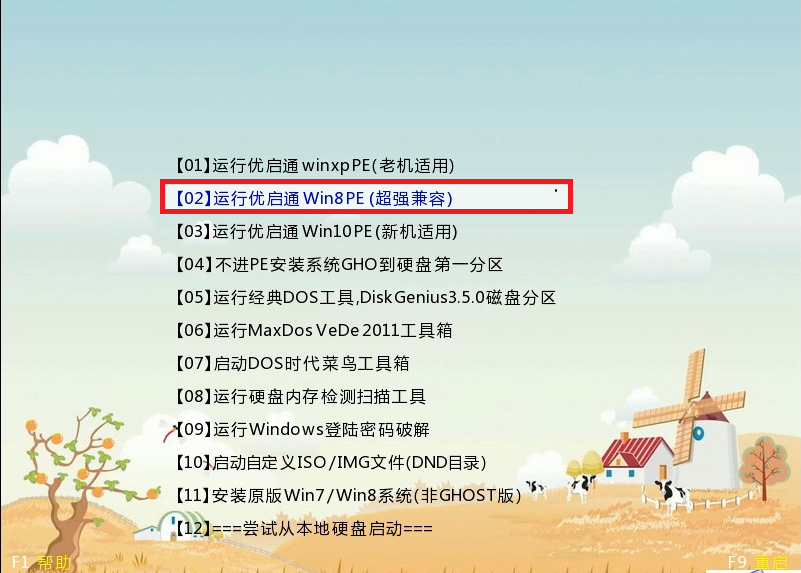
rn -

优启通U盘启动盘怎么样?好用吗?安全吗?
rnrnrnrn rn 优启通U盘启动盘怎么样?好用吗?安全吗?rnU盘启动盘又称安全盘或是紧急启动盘。其在写入操作系统镜像文件中充当具有特殊功能的移动储存介质。除此之外,启动盘还可以在系统无法进入或者崩溃时进行及时的补救,故其作用巨大。
rn相信知道U盘启动盘的你也一定听过优启通U盘启动盘吧!那么“优启通U盘启动盘怎么样?好用吗?安全吗?”。下面就让我来为大家介绍介绍优启通U盘启动盘吧!
rn
rn优启通U盘启动盘怎么样?好用吗?安全吗?
rn优启通U盘启动盘制作工具是一款专门为用户安装、修复系统打造的超实用工具。优启通U盘启动盘支持快速一键装机、支持蓝屏黑屏装机、支持随意更换系统、支持双硬盘装机、支持新电脑和新硬盘装机、支持硬盘分区。
rn
rn优启通U盘启动盘怎么样?好用吗?安全吗?
rn不仅如此,优启通U盘启动盘还具有以下特点:
rn1、丢掉光驱传统的光驱模式,使一键U盘装系统成为可能;
rn2、一键制作,方便快捷。优启通U盘启动盘只需一键点击即可制作成U盘启动盘。是你一键安装系统最好的帮手;
rn3、傻瓜式一键操作,简单易用(零技术基础,突破英语障碍和笨重的光驱,初学者也能玩转电脑系统);
rn4、自由更换系统无需技术,小白也能轻易玩转电脑系统,从此跟电脑维修店说拜拜(自制引导盘和光驱无法更新系统,优启通U盘启动盘用户可以自由更换系统,方便快捷,一键安装);
rn5、一盘两用,携带方便。(在存储东西时,其可当U盘,是您生活中最得力的助手;在电脑需要时,其可当系统修复盘,完全不需要光驱,携带方便,是电脑应急最给力的助手);
rn6、写入保护,拒绝病毒(U盘式病毒传播的主要方式之一,优启通U盘启动盘采用引入保护技术,切断病毒传播途径);
rn7、纯净无暇,无捆绑软件、无广告、 免费下载 、高效安装;
rn
rn当然!小编介绍了没用,时至今日,优启通U盘启动盘已经是启动盘界的老大哥了,对于优启通U盘启动盘的用户来说,优启通U盘启动盘怎么样,都有一个自己的看法。下面我把部分用户对优启通U盘启动盘的使用心得整合起来,发给大家看看。
rn
rn优启通U盘启动盘怎么样?好用吗?安全吗?
rn
rn用户hnt***:优启通U盘启动盘挺好用的,是优启通的老用户了。这款启动盘很纯净、无捆绑软件、操作也简单,总之很喜欢。推荐大家使用。
rn
rn用户Iaa***:我是优启通U盘启动盘的老用户了,三年间安装、更换系统、一直使用的都是这款启动盘。一开始它吸引我的是纯净、无捆绑软件。在使用这款之前,我也有试着使用过其他启动盘。但是效果并不太理想,要么是软件捆绑的很严重、要么就是有广告,整个使用过程不太顺畅。后来是经过朋友介绍说这款启动盘不错,所以就开始试用,没想到后来居然就认定了一直使用着。
rn
rn用户启动大师**:优启通U盘启动盘制作简单,安装系统快速,强烈推荐。
rn
rn用户edp***:操作方便、快捷、纯净、无捆绑、页面等设计不错,工具齐全。
rn
rn好啦!关于优启通小编就介绍到这儿啦!如果您对电脑方面的知识感兴趣的话,请持续关注优启通官网哦~
rn
rn
rn
rn 2019-12-01 -
优启通U盘启动盘制作不成功的问题有哪些?
rn U盘启动盘制作不成功的问题有哪些?rn
rn嗨咯!优启通小编又与大家见面啦!后台经常有用户向我反映,自己下载好优启通U盘启动盘制作工具后,却不会使用优启通u盘启动制作工具,甚至不知道该如何安装到U盘里;还有一部分用户反映,自己明明按照教程里面的正确步骤操作,但就是安装不成功。那么为什么U盘启动盘制作不成功?U盘启动盘制作不成功的原因又有哪些呢?今天小编就给大家分析下U盘启动盘制作不成功的原因:rnrnrn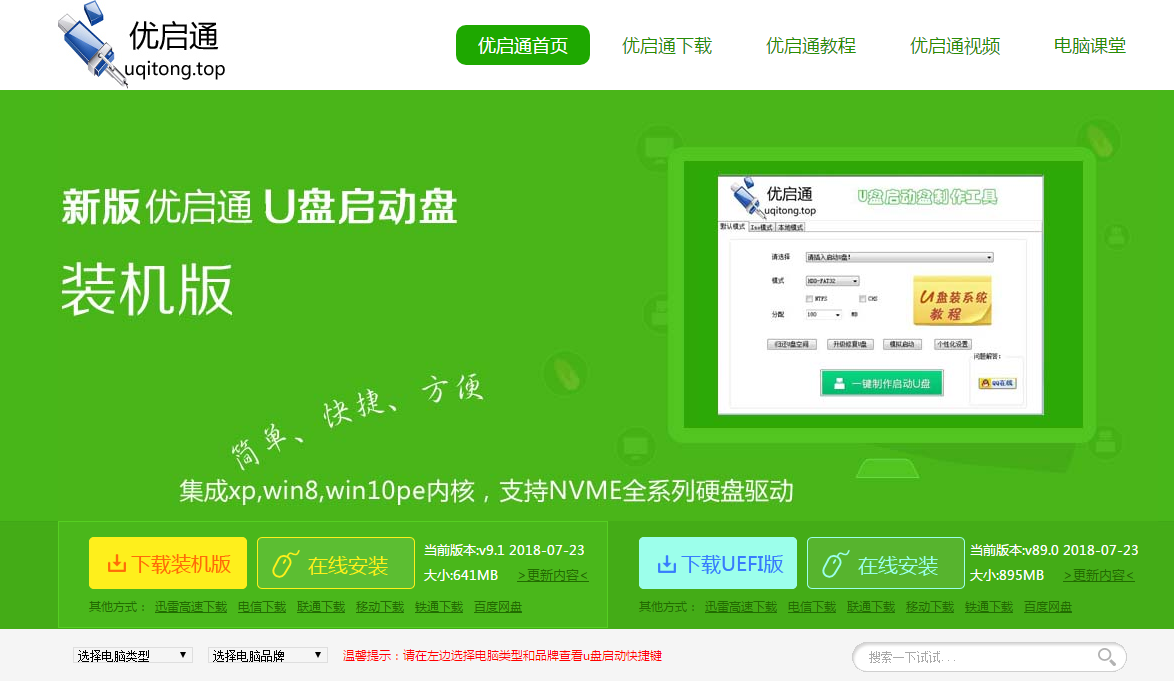
rn其实优启通u盘启动制作工具制作不成功的原因,主要为以下几个方面:
rn1、操作不当造成安装不成功
rn之前有个朋友想要重装系统,在下载安装完优启通U盘启动盘后,他跟我说,他明明已经将优启通U盘启动盘制作工具安装到U盘了,怎么还是没有把U盘制作成U盘启动盘。听后,我便叫他把U盘里的文件截图给我看。一看才知,原来他是把优启通U盘启动盘制作工具直接下载到了U盘里。我说呢,难怪一直安装都不成功。其实我们说的制作优启通U盘启动盘,实际是将优启通U盘启动盘制作工具下载安装到电脑磁盘中,然后将U盘插入电脑。当U盘被电脑读取后,再用优启通U盘启动盘制作工具把数据写入到U盘里面,将U盘制作成U盘启动盘,而不是直接到工具安装到U盘里面。
rn更多安装教程,请查看:优启通教程
rn
rn2、电脑系统本身的问题
rn一些用户的电脑系统本身存在问题或者文件丢失,从而导致电脑在运行优启通U盘启动盘制作工具时,运行失败。如果制作U盘启动盘失败是因为电脑系统原因的话,就只有重新安装系统才能正常使用了。
rn
rn3、U盘的质量问题
rn因U盘品牌繁多,U盘质量参差不齐,各种劣质U盘随处可见。特别是一些扩容的U盘在安装时就会跳出“U盘安装错误”的提示。
rn以上就是小编总结的优启通u盘启动制作工具制作不成功的原因哦,如果您也是制作优启通U盘启动盘不成功的话,请注意以上几点哦~
rn下面附上优启通U盘启动盘制作的教程:用优启通制作U盘启动盘教程(UEFI版)
rn 用优启通制作U盘启动盘教程(装机版)
rn
rn 2019-11-11 -

dwm.exe进程是什么?怎么关闭?
相信大部分用户都知道win 7 系统中有一项dwm.exe进程,其通主要作用于系统桌面窗口管理器,并为用户提供各类视觉上的效果,比如我们常见的“3D窗口变换动画”、和“窗口翻转”等等,都是由该进程来执行的。因此项进程占用内存高,故导致一些配置低的用户使用不顺畅。那么,有什么办法可以关闭“dwm.exe进程”吗?下面,小编将为大家分享关于“dwm.exe进程是什么?怎么关闭?”的教程。
rn
rn关闭“dwm.exe进程”的操作方法:
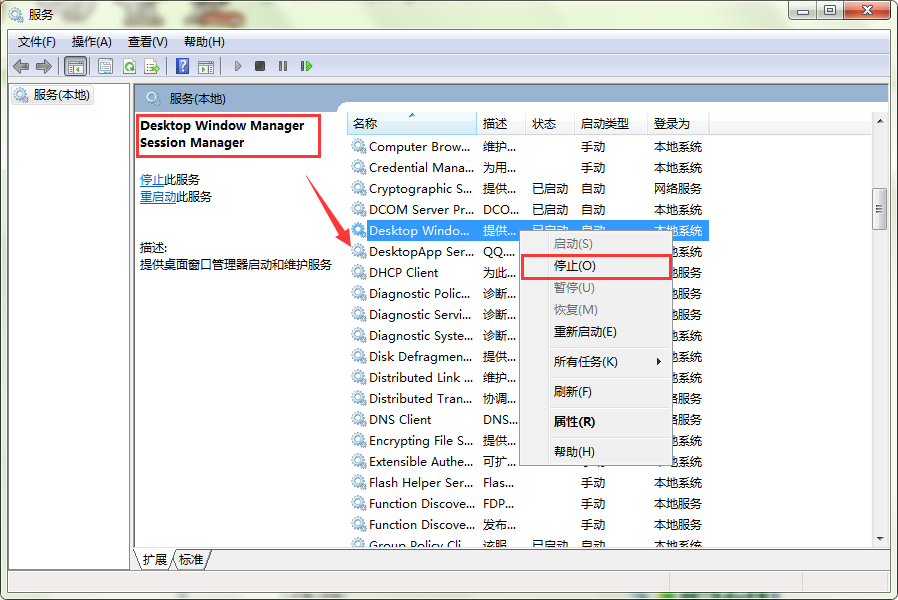
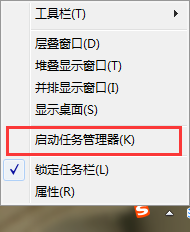
rn1、首先,按“Win”+“R”组合键打开“运行”窗口。输入“services.msc”打开“服务”。如图所示:rnrnrn2、然后,打开“服务”窗口后,下拉找到“Desktop Window Manager Session Manager”服务,点击鼠标右键选择“停止“Desktop Window Manager Session Manager”服务。如图所示:rn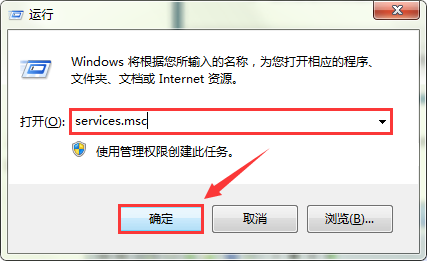 rnrn3、接下来,将鼠标移至任务栏处,右击鼠标选择“启动任务管理器”。如图所示:rn
 rnrn4、最后,在打开的“windows 任务管理器”窗口,找到并结束“dllhost.exe”进程。如图所示:rn
 rnrn
rnrn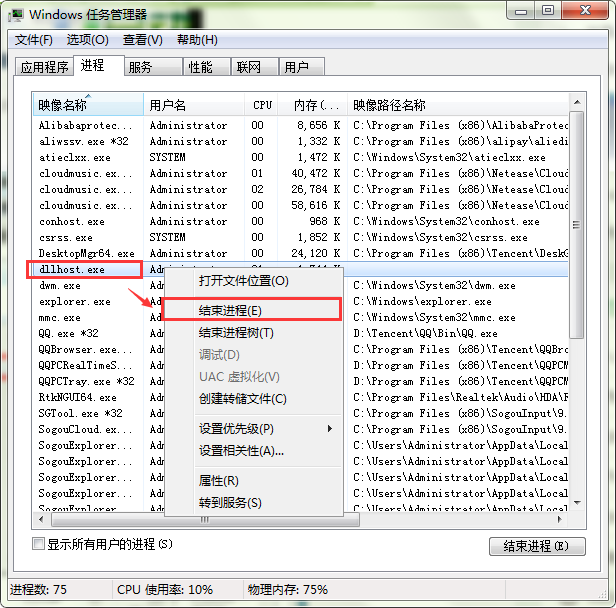 rn 好啦!今天关于“dwm.exe进程是什么?怎么关闭?”的教程就为大家分享到这儿啦!如果您对电脑方面的知识感兴趣的话,请持续关注优启通官网哦~rn
rn
rn 2019-06-10 -

win 7系统usb存储设备怎么关闭?
U盘——我们现代工作中必不可少的工具。我们经常使用U盘拷贝、存储一些资料、文件,但是,有的地方是不允许把资料拷贝出去的,这时我们的电脑就需要设置关闭usb存储设备,那么win 7系统的usb存储设备怎么关闭?接下来,小编将为大家分享关于“win 7系统usb存储设备怎么关闭?”的教程。
rn
rn
rn关闭win 7系统usb存储设备的操作方法:
rn1、首先,按下“Win”+“R”组合键,打开“运行”窗口。输入“gpedit.msc”打开“本地组策略编辑器”。如图所示:rnrnrn2、打开“本地组策略编辑器”窗口后,再依次打开“用户配置——管理模板——系统——可移动存储访问”文件夹。如图所示:rn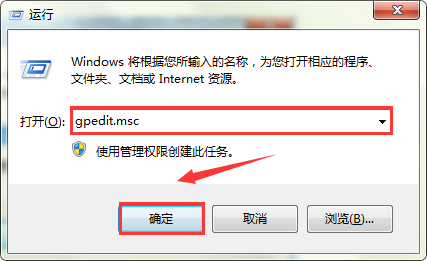
rnrnrn3、打开“可移动存储访问”文件夹后,找到并双击打开“可移动磁盘:拒绝读取权限”。如图所示:rn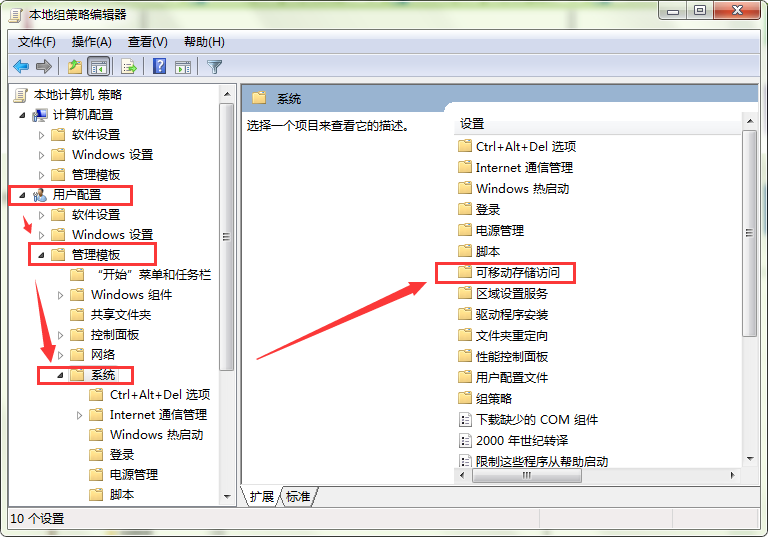
rnrnrn4、最后,在打开的“可移动磁盘:拒绝读取权限”窗口,将状态修改为“已启用”即可。如图所示:rn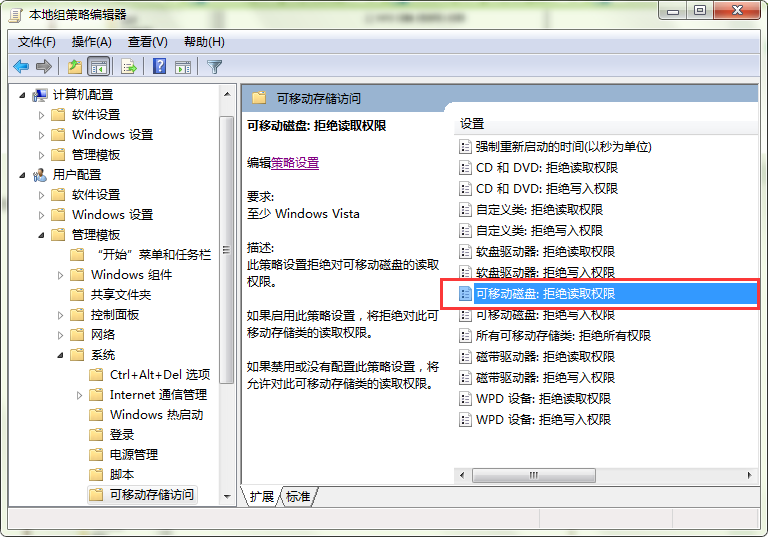
rnrnrn5、上述操作完成后,可移动存储设备就无法访问了,其他的USB设备(鼠标、键盘、打印机可正常使用)。如图所示: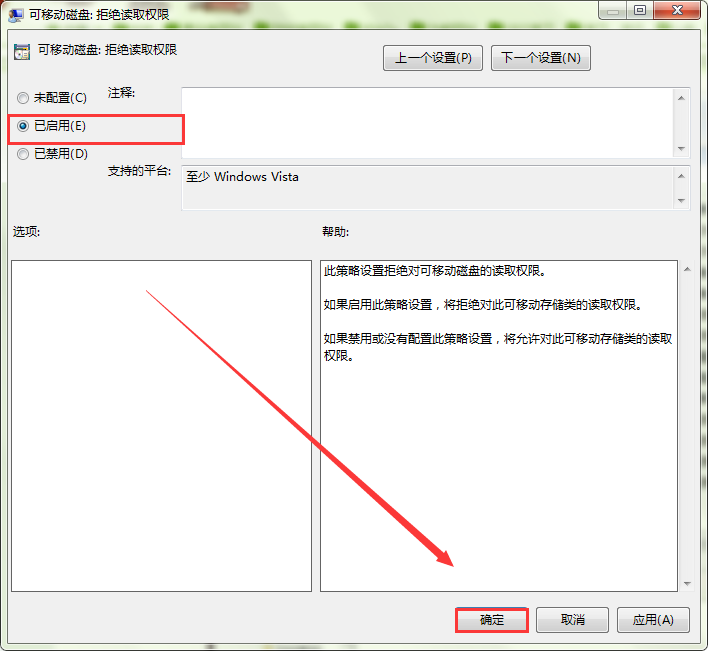
rn
rn
rn好啦!今天关于“win 7系统usb存储设备怎么关闭?”的教程就为大家分享到这儿啦!如果您对电脑方面的知识感兴趣的话,请持续关注优启通官网哦~
rn
rn 2019-06-06 -

怎么打开win7小工具?打开win7小工具的方法
电脑用户都知道,win 7系统中有个带有时钟、日历、天气功能的小工具。那么,win 7系统中的小工具应该如何打开呢?接下来,小编将为大家分享关于“怎么打开win7小工具?打开win7小工具的方法”的教程。
rn
rn打开win7小工具的操作方法:
rn1、首先,按下“Win”+“R”组合键,打开“运行”窗口。输入“regedit.exe”打开“注册表编辑器”。如图所示:rnrnrn2、打开注册表编辑器后,再一次打开“HKEY_LOCAL_MACHINE\SOFTWARE\Microsoft\Windows\CurrentVersion\Sidebar”文件夹。如图所示:rn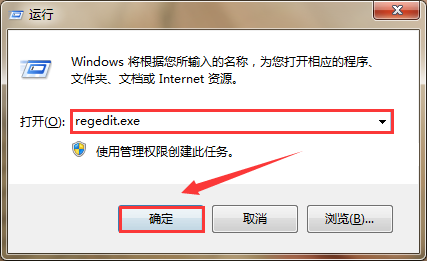
rnrnrn3、打开“Sidebar”文件夹后,点击窗口右侧任意处,右击鼠标,选择“新建”——“DWORD(32-位)值(D)”。如图所示:rn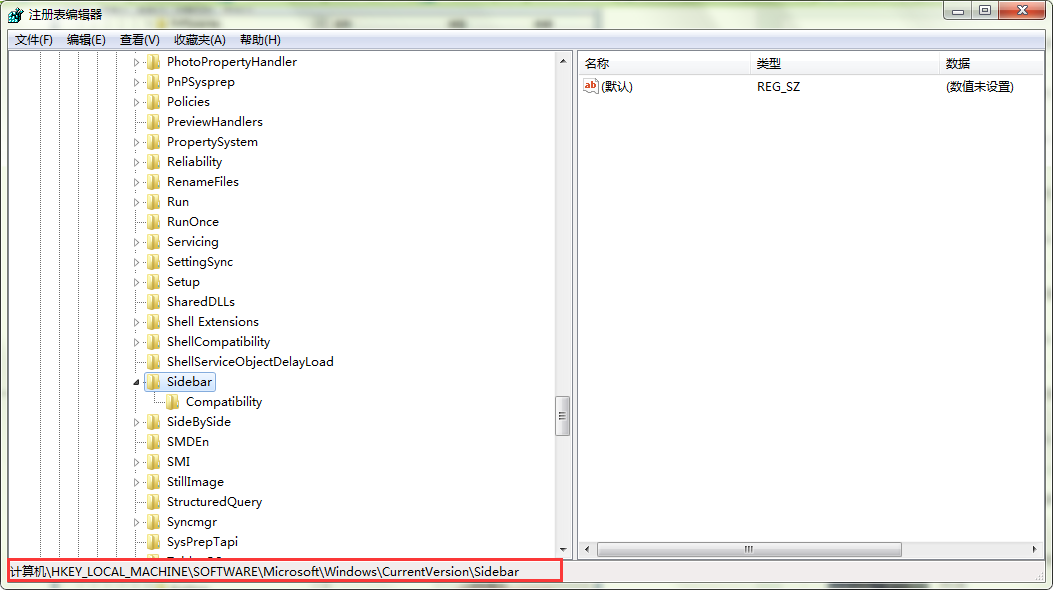
rnrnrn4、新建完后,再右击鼠标,选择“重命名”,将其名称修改为“AllowElevatedProcess 4”,然后将其将“Dword值”设置为“1”。如图所示:rn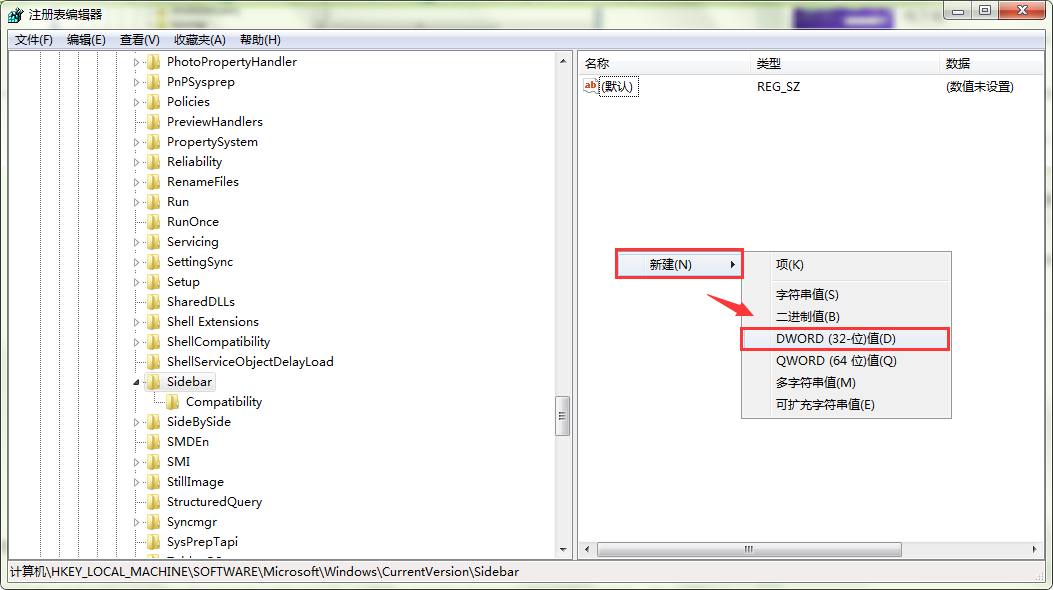
rnrnrn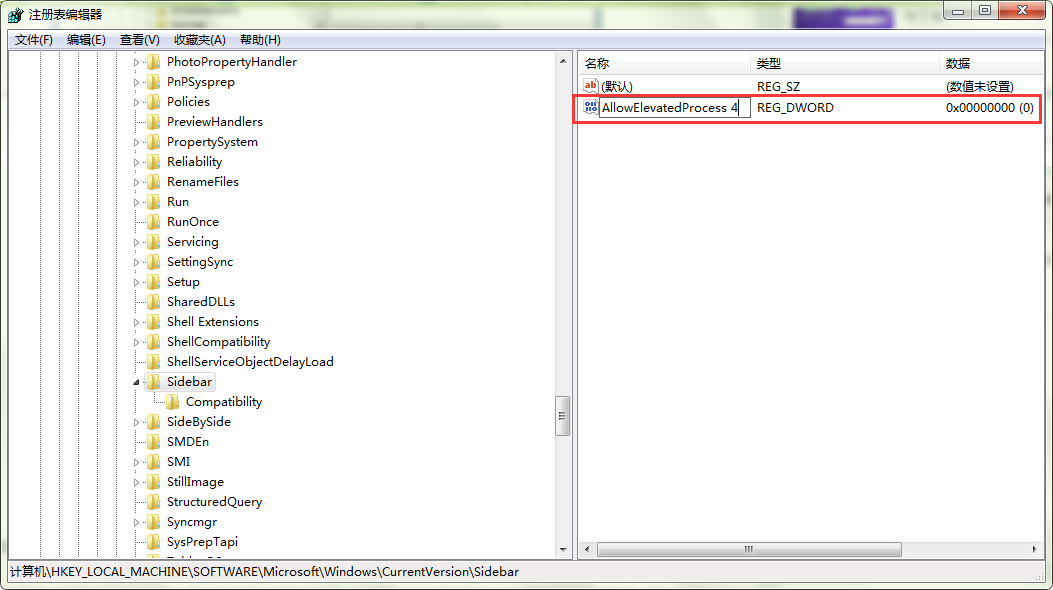
rn5、关闭注册表编辑器,然后关机重启电脑,win 7 小工具就可以打开了。
rn
rn好啦!今天关于“怎么打开win7小工具?打开win7小工具的方法”的教程就为大家分享到这儿啦!如果您对电脑方面的知识感兴趣的话,请持续关注优启通官网哦~
rn
rn
rn 2019-06-05 -

怎么恢复已清空的回收站?恢复已清空的回收站
电脑用户应该都清楚,“回收站”是微软Windows操作系统里的其中一个系统文件夹,主要用来存放用户临时删除的文档资料等…当然,已经删除的存放在回收站的文档资料是可以恢复;但是,已经清空了回收站应该怎么恢复文件资料呢?接下来,小编将为大家分享关于“怎么恢复已清空的回收站?恢复已清空的回收站的方法”的教程。
rn
rn恢复已清空的回收站的操作方法:
rn1、首先,按下“WIN”+“R”组合键打开“运行”窗口,然后输入“regedit”打开“注册表编辑器”。如图所示:
rn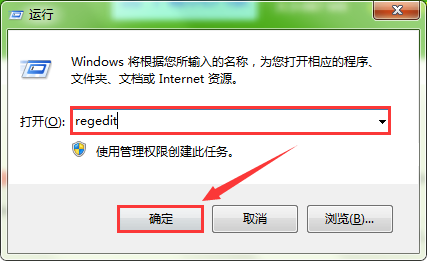
rn
rn2、打开“注册表编辑器”后,再依次打开“HKEY_LOCAL_MACHINE——Microsoft——Windows——CurrentVersion——Explorer——DeskTop”。如图所示:rnrnrn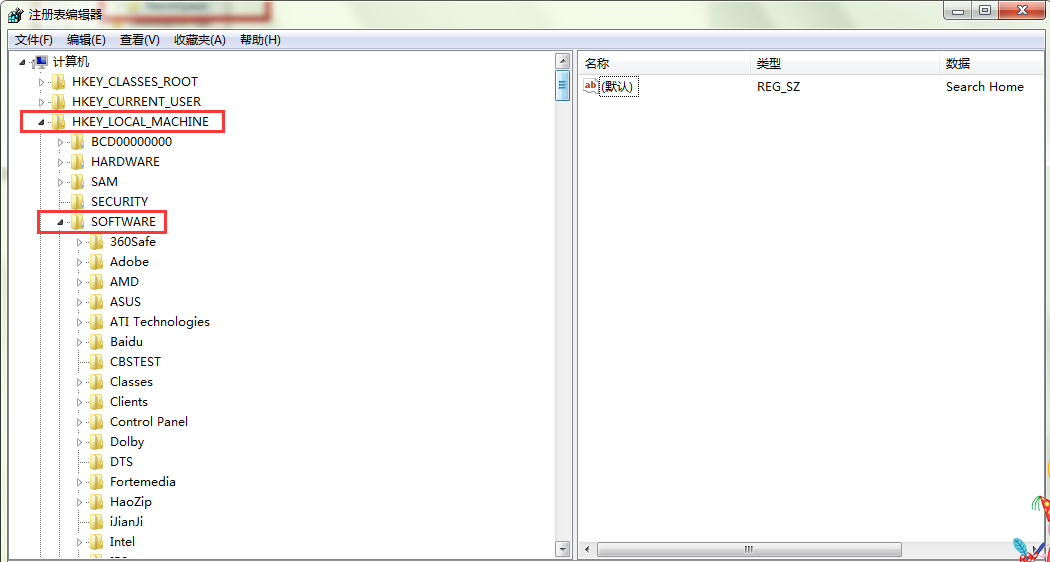
rnrnrn3、打开“DeskTop”文件夹后再继续打开“NameSpace”文件夹,窗口右侧会显示“默认”,我们可以在窗口右侧任意处右击鼠标选择“新建”——“项”。如图所示:rn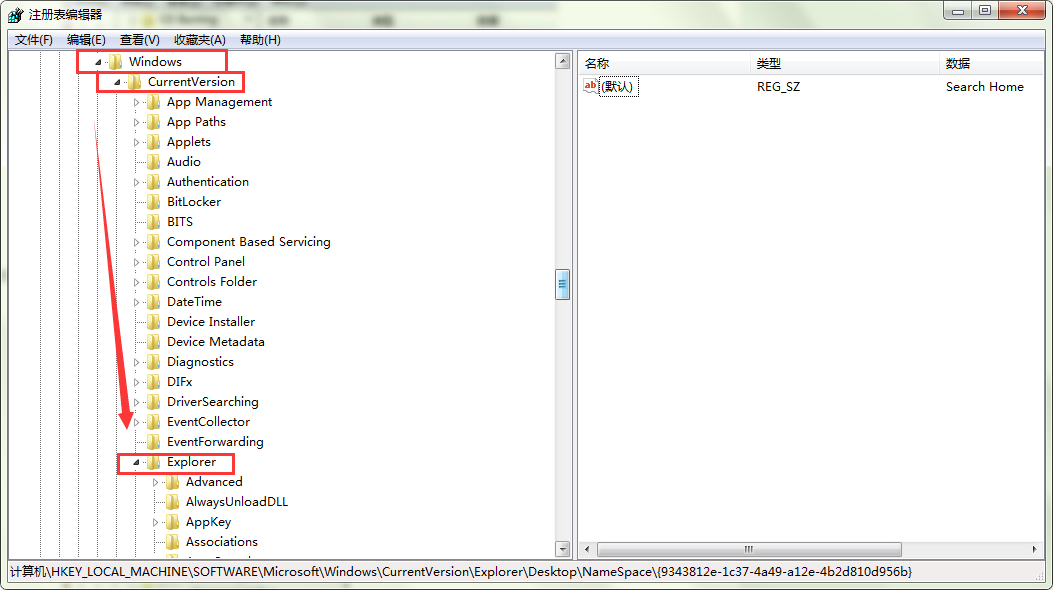
rnrnrn4、“新建项”后,我们需要修改其默认名。将新建的项重命名为“{645FFO40——5081——101B——9F08——00AA002F954E}”。如图所示:rn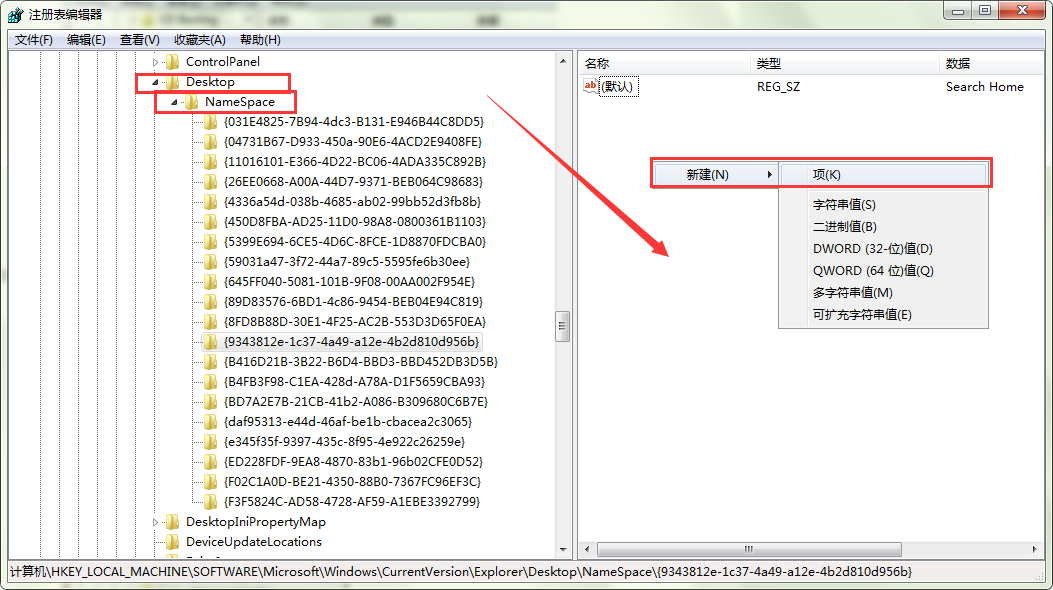
rnrnrn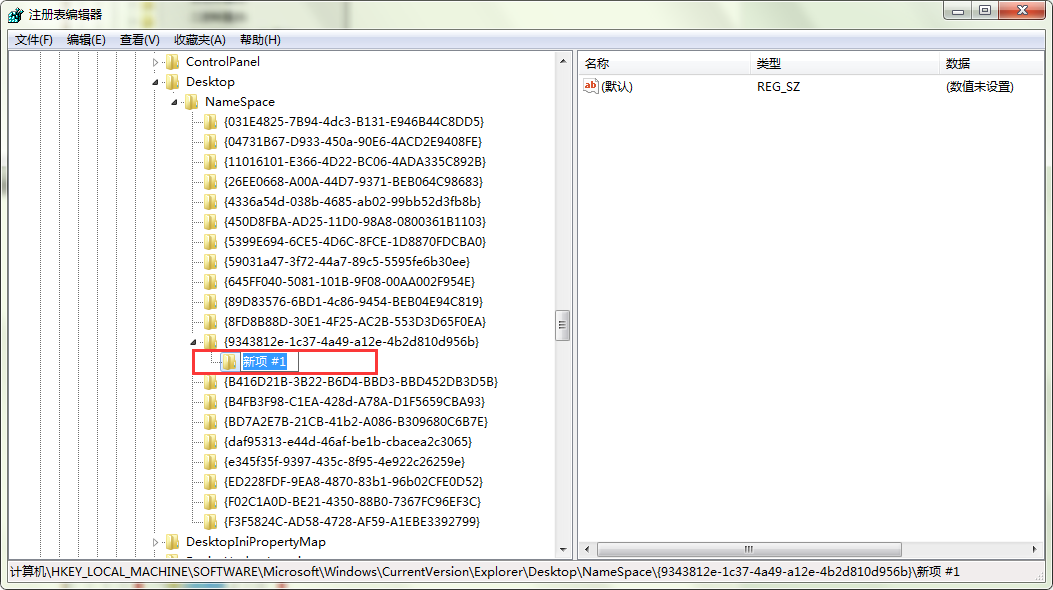
rnrnrn5、新建的“项”修改完名字后,我们选择窗口右侧的“默认”,右击鼠标选择“修改”。最后,在弹出的“编辑字符串”窗口将“数据数值”修改为“回收站”即可。如图所示:rn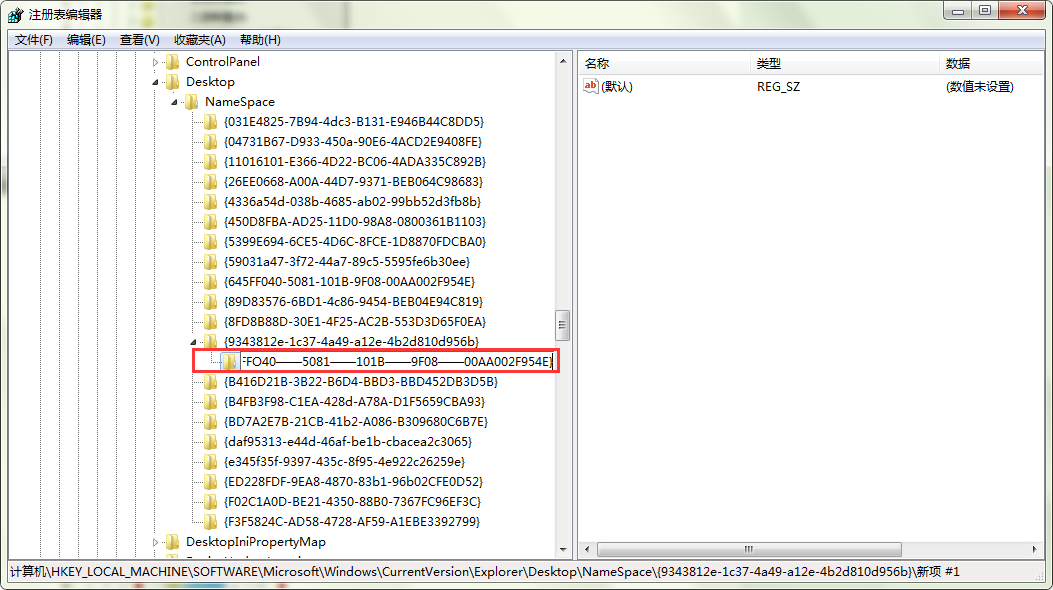
rnrnrn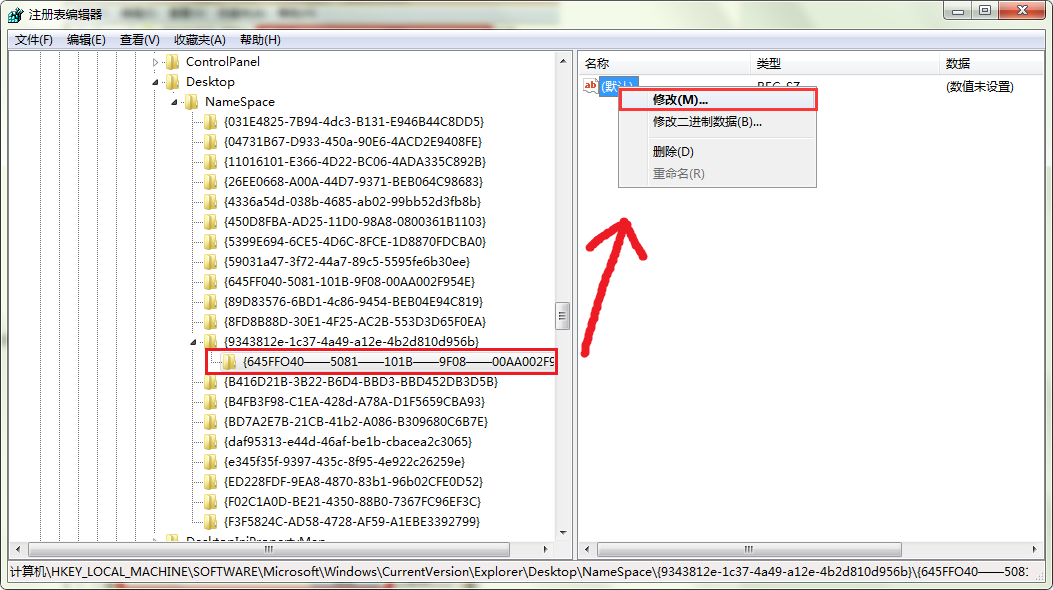
rnrnrn6、设置完成后重新启动电脑,打开回收站,就能看到清空的内容被恢复了。如图所示:rn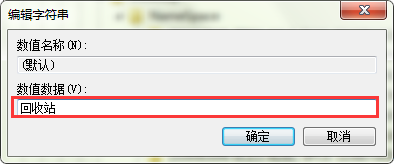
rnrnrn好啦!今天关于“怎么恢复已清空的回收站?恢复已清空的回收站的方法”的教程就为大家分享到这儿啦!如果您对电脑方面的知识感兴趣的话,请持续关注优启通官网哦~ 2019-06-04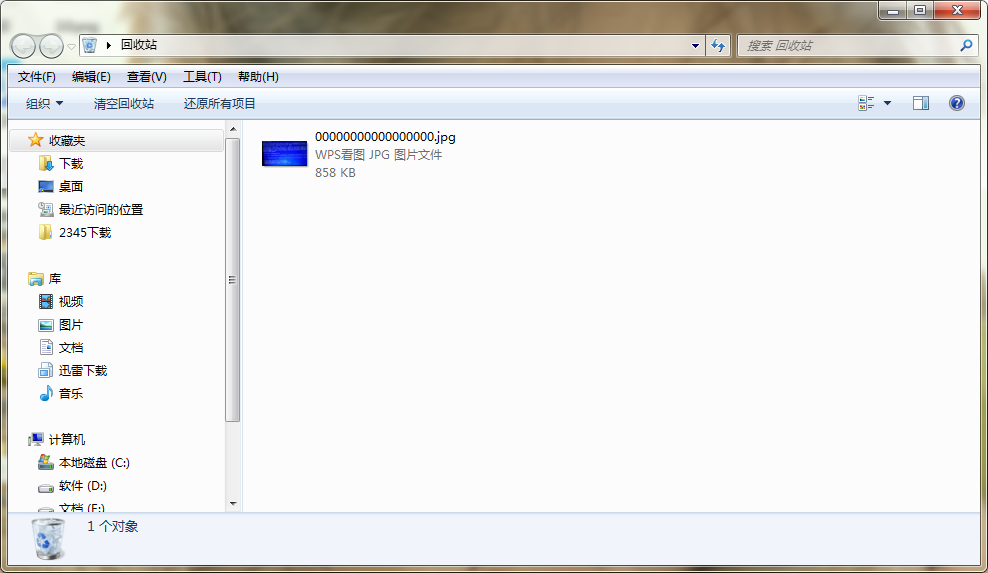
rn -

怎么解决系统提示“引用不可用位置”?
在工作中, 大部分用户都会在自己的电脑中存储各种文件。最近,却又用户向小编反映:其电脑在打开一个文件的时候,系统提示“文件引用不可用位置”。那么遇到这种情况我们应该怎么解决呢?
2019-06-03
rn
rn解决系统提示“引用不可用位置”的方法:
rn1、首先,按下“win”+“R”组合键打开“运行”窗口,然后输入“regedit”打开注册表编辑器。如图所示:
rn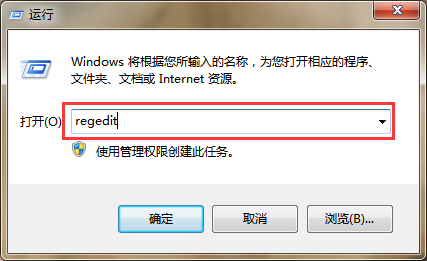
rn
rn2、接下来,在打开的注册表编辑器中,依次打开“KEY_CURRENT_USER\SOFTWARE\MICROSOFT\WINDOWS\CURRENTVERSION\EXPLORER\USER SHELL FOLDERS”。如图所示:
rn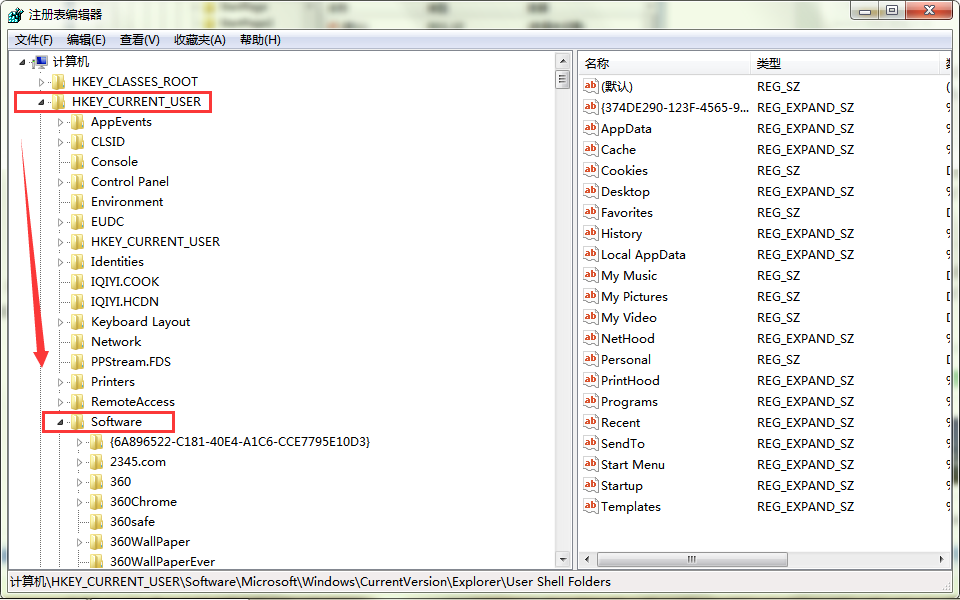
rn
rn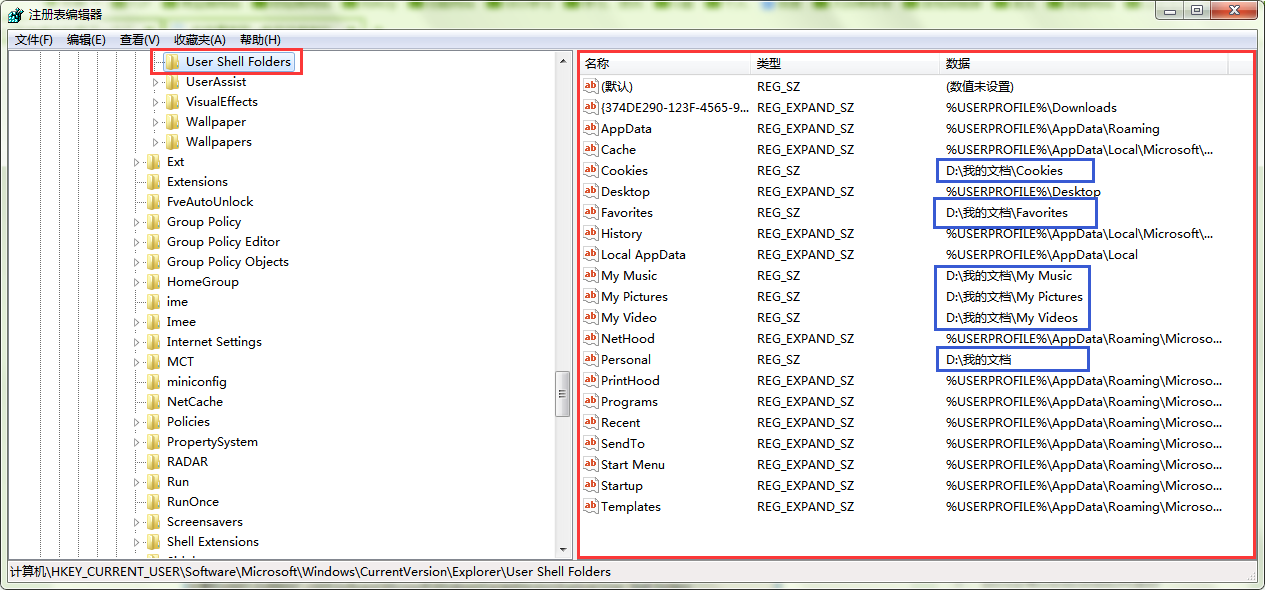
rn
rn3、最后,在打开的“User Shell Folders”文件夹(也即是注册表编辑器“User Shell Folders”文件夹的右侧窗口),找到关于“我的文档”的选项,逐个双击打开,在弹出的修改窗口中,您可将路径设置为您想要放置的盘符下。如图所示:
rn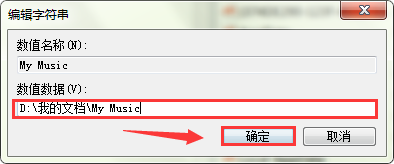
rn
rn好啦!今天关于“怎么解决系统提示“引用不可用位置”?”的教程就为大家分享到这儿了!如果您对电脑方面的知识感兴趣的话,请持续关注优启通官网哦~
rn
rn -

怎么解决系统qutmdrv.sys蓝屏?
rnrn你们遇到过电脑开机就蓝屏的情况吗?最近,有位用户向小编反映:其电脑在开机的时候出现了蓝屏的情况,系统提示错误文件为“qutmdrv.sys”,错误代码为“0x0000008e”,用户不知如何是好?那么,遇到这种情况我们应该怎么办呢?接下来,小编将为大家分享关于“怎么解决系统qutmdrv.sys蓝屏?”的教程。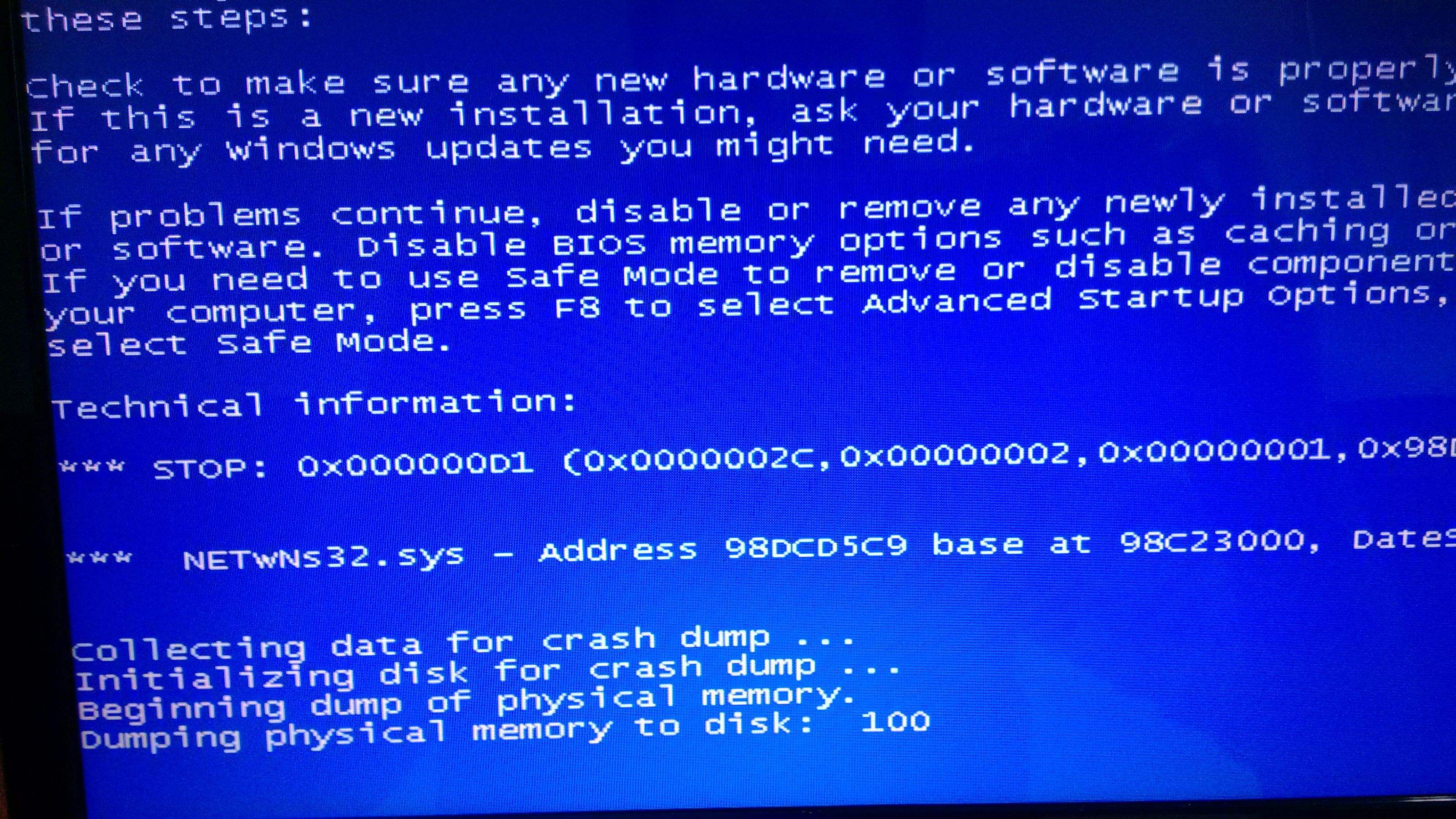
rn
rn原因分析:
rn其实,系统的“qutmdrv.sys”文件是属于360安全卫士的,用户开机出现蓝屏的情况可能是360或者其他杀毒软件或电脑管里软件运作出现冲突而引起的。rn 2019-05-31 -

导致U盘数据丢失的原因有哪些?
U盘——全称USB闪存盘,英文名“USB flash disk”。它是一种使用 USB接口的无需物理驱动器的微型高容量移动存储产品,通过USB接口与电脑连接,实现即插即用;U盘主要目的是用来存储数据资料的,U盘连接到电脑的USB接口后,U盘的资料可与电脑交换。
2019-05-27
rn 相信很多用户都遇到过U盘无故丢失数据的情况吧?U盘因其私密性,故丢失的数据很难再重新找回来。那么导致U盘数据丢失的原因有哪些呢?接下来,小编将为大家分享。
rn
rn
rn导致U盘数据丢失的原因:
rn1、强制拔出正在读写的U盘;
rn
rn2、U盘丢失的文件恰好在U盘坏扇区;
rn
rn3、文件被误删或者格式化;
rn
rn4、u盘(芯片性能有问题,记忆力失效);
rn
rn5、u盘接口有问题,接口的电压不足,导致写入的数据错误,从而造成数据丢失;
rn
rn6、U盘之前中过毒,导致U盘的数据丢失。
rn
rn好啦!今天关于“导致U盘数据丢失的原因有哪些? ”的教程就为大家分享到这儿啦!如果您对电脑方面的知识感兴趣的话,请持续关注优启通官网哦~
rn
rn
rn
用优启通制作U盘启动盘教程(装机版)发布时间:2019-12-01
优启通u盘启动盘制作工具9.3.2 装机版最新发布2019-09-06
优启通u盘启动盘制作工具9.3.2 BIOS+UEFI双启版2019-09-06
- 2019-12-29绿色、无捆绑的优启通U盘启动盘制作工具
- 2019-12-01优启通U盘启动盘怎么样?好用吗?安全吗?
- 2019-11-11优启通U盘启动盘制作不成功的问题有哪些?
- 2019-06-10dwm.exe进程是什么?怎么关闭?
- 2019-06-06win 7系统usb存储设备怎么关闭?
- 2019-06-05怎么打开win7小工具?打开win7小工具的方法
- 2019-06-04怎么恢复已清空的回收站?恢复已清空的回收站
- 2019-06-03怎么解决系统提示“引用不可用位置”?
- 2019-05-31怎么解决系统qutmdrv.sys蓝屏?
- 2019-05-27导致U盘数据丢失的原因有哪些?