-

怎么解决ie浏览器无法更改主页?
众所周知,ie浏览器——是Windows系统自带的浏览器,故所以很多设置都被ie浏览器默认了,很不方便;再者,因为此浏览器的安全性能较差,经常会受到一些恶意软件更改浏览器主页。这不,最近就有位用户向小编反映:其浏览器主页被软件恶意更改锁定,导致用户无法更改浏览器主页。这种情况下我们应该怎么办呢?那么,接下来就让小编带大家一起来学习“怎么解决ie浏览器无法更改主页”。
rn
rn解决ie浏览器无法更改主页的操作方法:
rn1、、首先,按“WIN”+“R”组合件打开“运行”窗口,在图示方框处输入“regedit”,再点击“确定”。如图所示:rnrnrn2、接下来,在注册表编辑器依次打开“HKEY_LOCAL_MACHINE\SOFTWARE\Microsoft”。如图所示:rn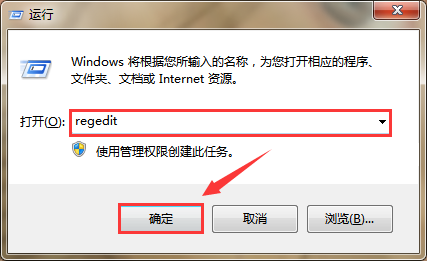
rnrnrn3、接下来,再依次打开“Internet Explorer\MAIN”然后在注册表编辑器右侧找到并双击打开名为“Start Page”的项。如图所示:rn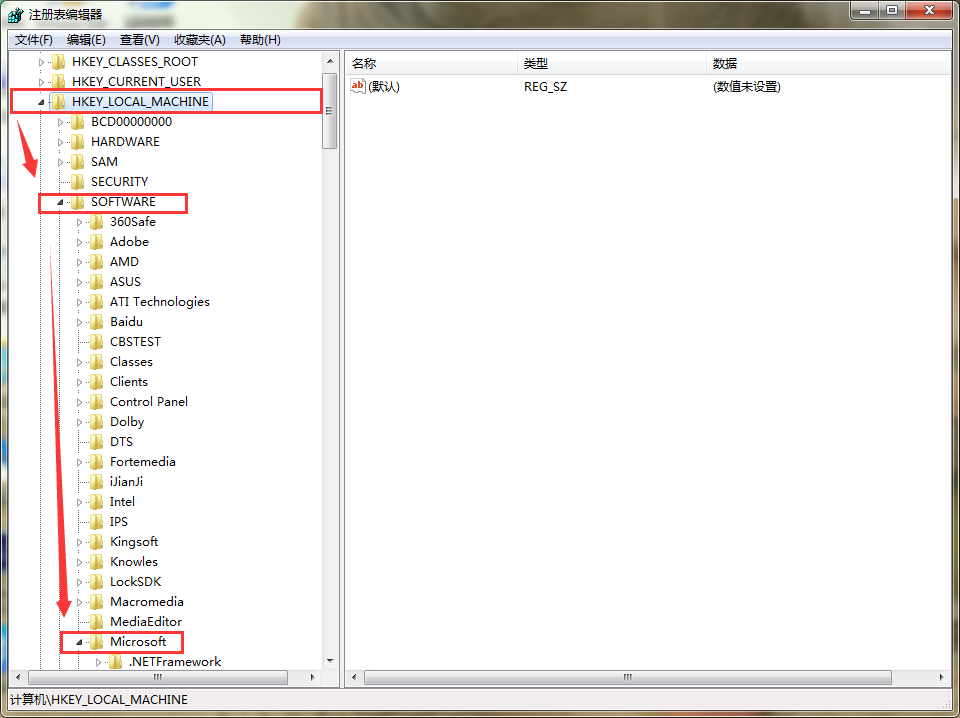
rnrnrn4、最后,在打开的编辑字符串窗口,将原“数值数据”方框内的链接删除,然后输入您想要设置的主页网址即可。如图所示:rn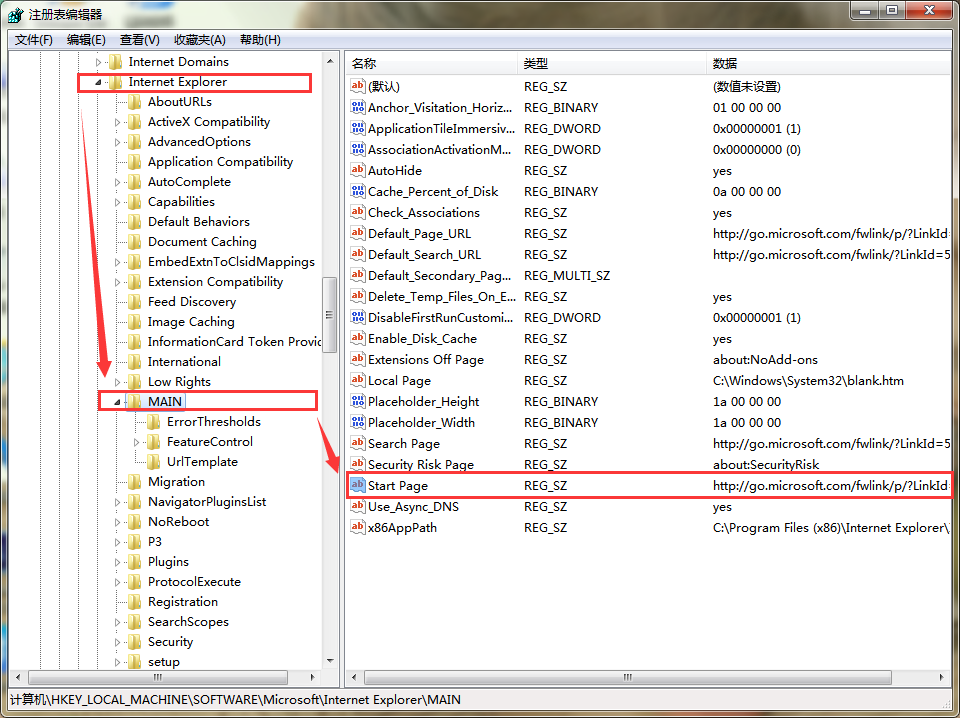
rnrnrn好啦!今天关于“怎么解决ie浏览器无法更改主页?”的教程就为大家介绍到这儿啦!如果您对电脑方面的知识感兴趣的话,请持续关注优启通官网哦~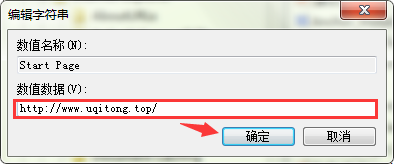
rn
rn
rn 2019-02-22 -

怎么解决鼠标右键打不开管理菜单?
大家好!集美貌、智慧于一身的优启通小编又与大家见面啦!最近有用户向小编反映其要设置电脑管理时发现电脑系统打不开计算机管理菜单,那么,这种情况下我们应该怎么办呢?接下来就让小编带大家一起来学习下如何解决“鼠标右键打不开管理菜单”。rn
rnrn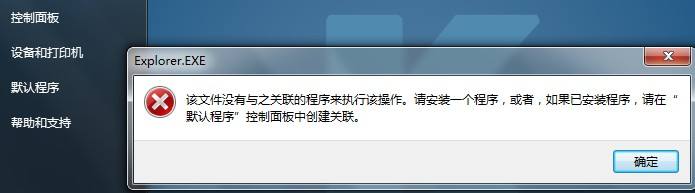
rnrnrn解决鼠标右键打不开管理菜单的操作方法: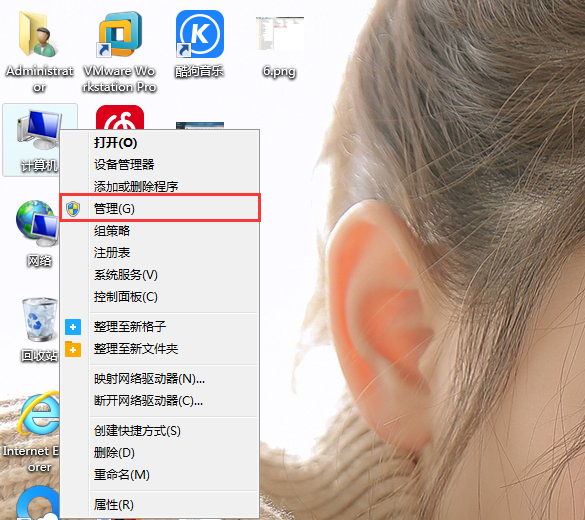
rn1、首先,按“WIN”+“R”组合件打开“运行”窗口,在图示方框处输入“regedit”,再点击“确定”。如图所示:rnrnrn2、打开“注册表编辑器”后,选择左侧的“HKEY_CLASSES_ROOT”根键。如图所示:rn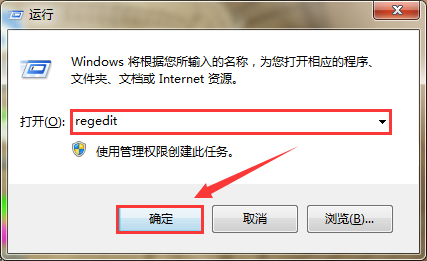
rnrnrn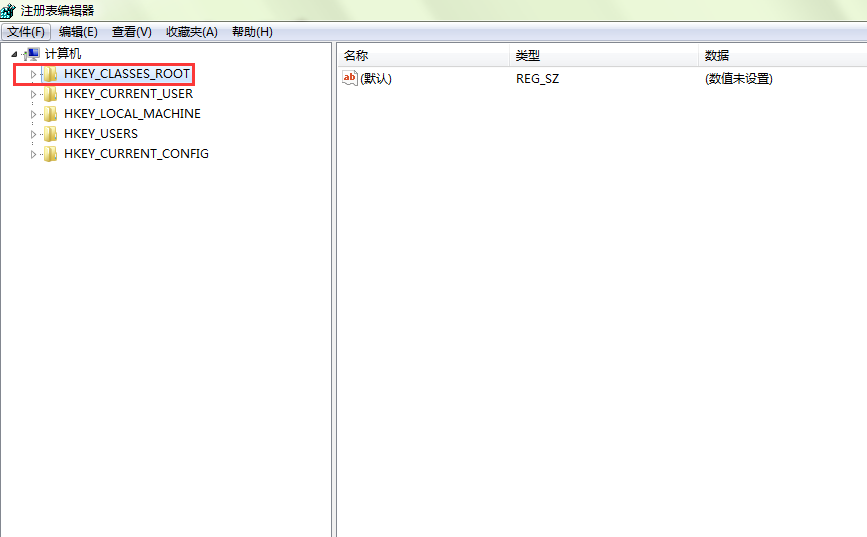
rnrn 3、选择完“HKEY_CLASSES_ROOT”根键后,再下拉选项选择“Lnkfile”选项。如图所示:rnrnrn4、选择完“Lnkfile”选项后,在“注册表编辑器”页面右侧任意处,右击鼠标选择“新建”——“字符串值”。如图所示:rn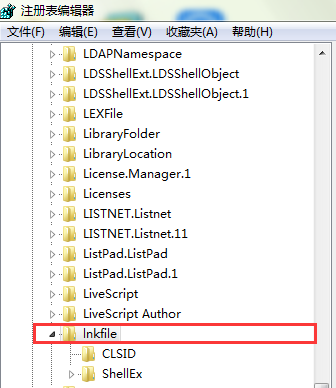
rnrnrn5、新建号字符串值时我们需要重命名,因为一般新建的字符串值名字都默认为“新值#1”。将鼠标置于“新值#1”上,右击鼠标,选择“重命名”,将文件名称修改为“IsShortcut”。如图所示:rn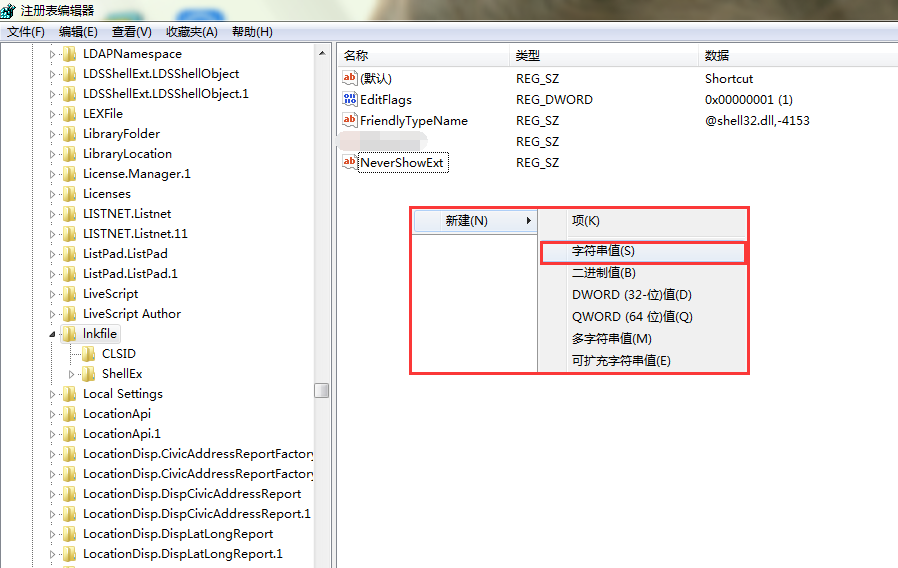
rnrnrn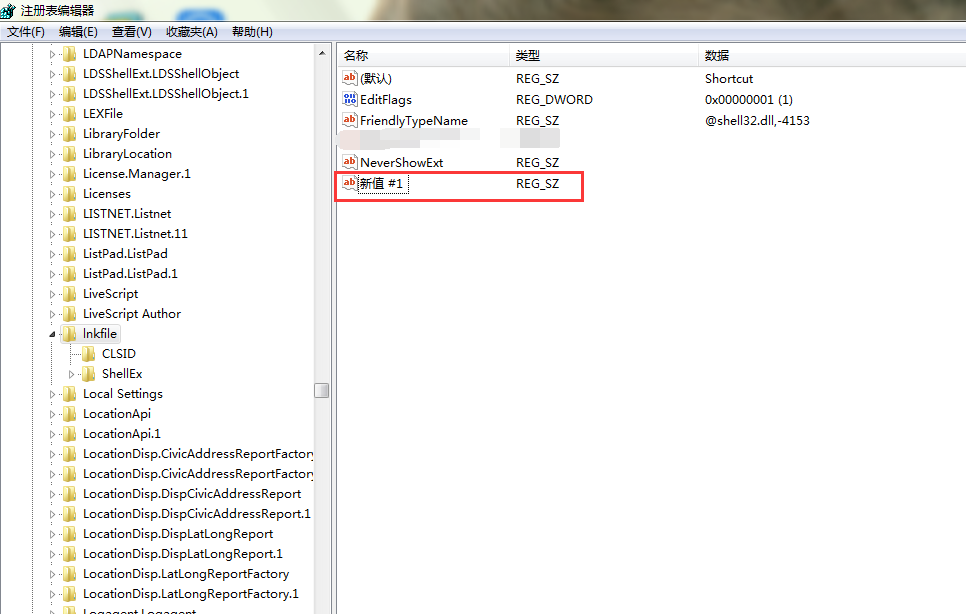
rnrnrn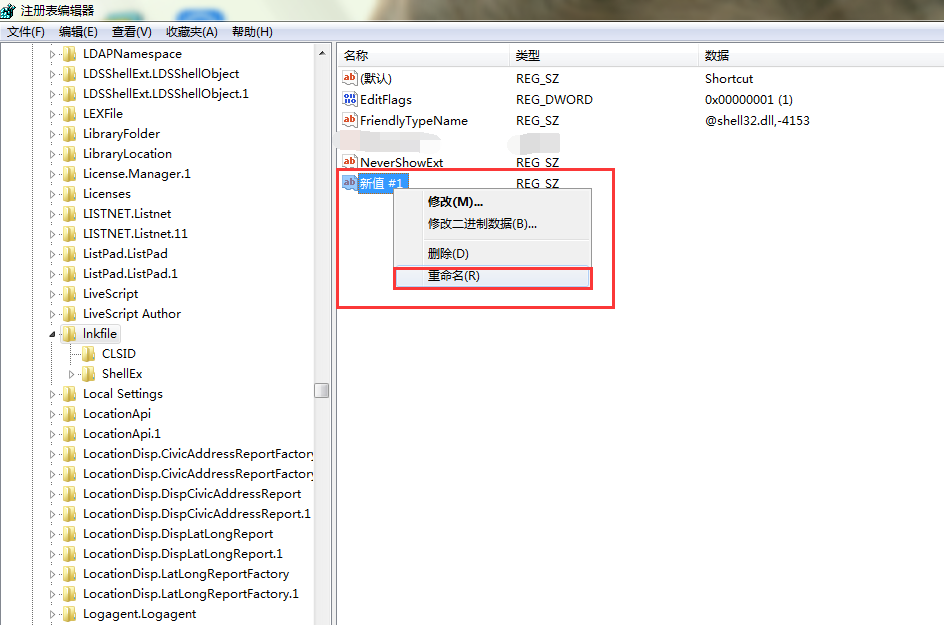
rnrnrn设置完成啦!是不是很简单呢?好啦!今天关于“怎么解决鼠标右键打不开管理菜单”的教程就为大家介绍到这儿啦!如果您对电脑方面的知识感兴趣的话,请持续关注优启通官网哦~ 2019-02-21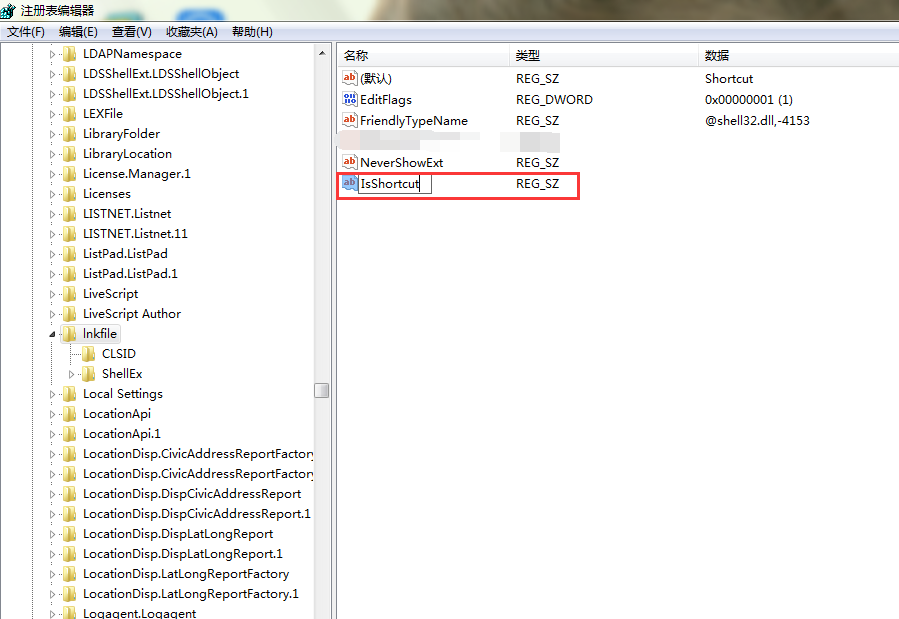
rn -

怎么解决删除或使用文件时显示文件被占用?
你们有没有遇到过这种情况,有时要删除、移动或更改文件时,会跳出“文件被占用”警告的情况。那么这种情况我们应该怎么办呢?我们应该如何才能知道谁占用文件?那么接下来就让我们一起来学习“解决删除或使用文件时显示文件被占用?”的解决方法。
rn
rn解决删除或使用文件时显示文件被占用的操作方法:
rn1、首先,点击桌面左下角的“开始菜单”,然后在搜索框处,输入并打开“资源监视器”。如图所示:rnrnrn2、打开资源监视器后,我们可以查看整机的“CPU”、“硬盘”、“内存”、“网络”的情况。我们也可以在“CPU”选项卡的下方“关联的句柄”处,搜索我们想要查看的被占用的文件以及其占用进程信息,同时,我们也可以点击鼠标右键选择结束进程。rn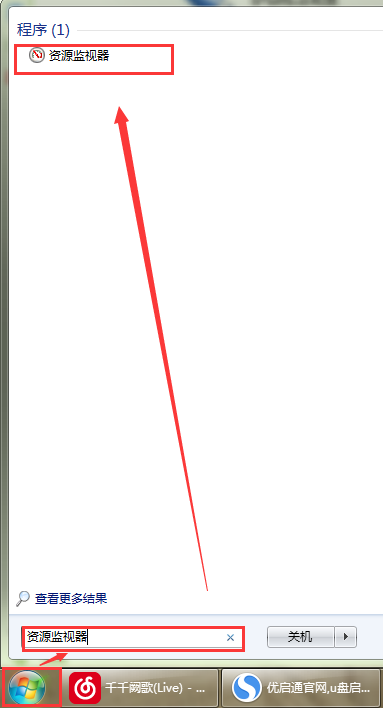
rnrnrn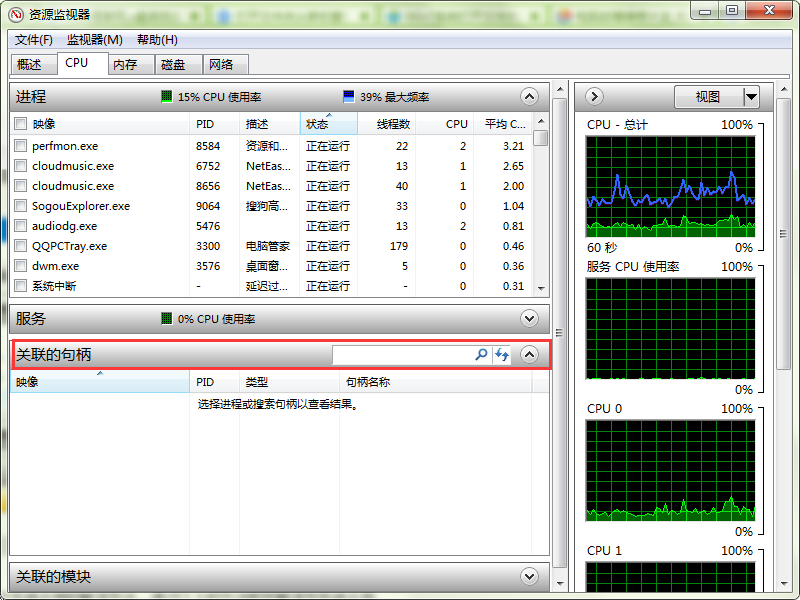
rnrn 好啦!今天关于“怎么解决删除或使用文件时显示文件被占用?”的教程就为大家介绍到这儿啦!如果您对电脑方面的知识感兴趣的话,请持续关注优启通官网哦~rn 2019-02-19 -

怎么解决打开文件夹时总以新窗口形式打开?
大家好,集美貌、智慧于一身的优启通小编又与大家见面啦!今天我们要来谈谈的是关于“怎么解决打开新文件夹从新的窗口打开”的问题。因为最近有用户向小编反映:其电脑不知道设置了什么,在打开新文件夹时总是以新窗口的形式打开。然后他又去文件夹选项中设置了在“同一窗口打开”,依然无法解决问题。那么遇到这个情况我们应该怎么办呢?下面优启通小编将为大家分享关于“怎么解决打开文件夹时总以新窗口形式打开?”的解决办法。
rn
rn解决打开文件夹时总以新窗口形式打开的操作方法:
rn1、首先,在系统桌面找到计算机,将鼠标置于“计算机”图标上,右击鼠标,选择打开“管理”。如图所示:rnrnrn2、打开“计算机管理”页面后,在页面右侧选择并打开“服务和应用程序”——“服务”。如图所示:rn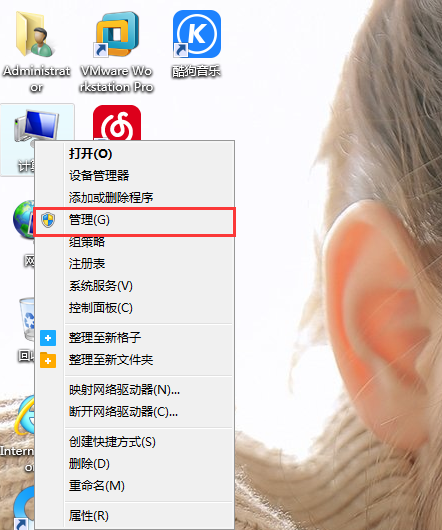
rnrnrn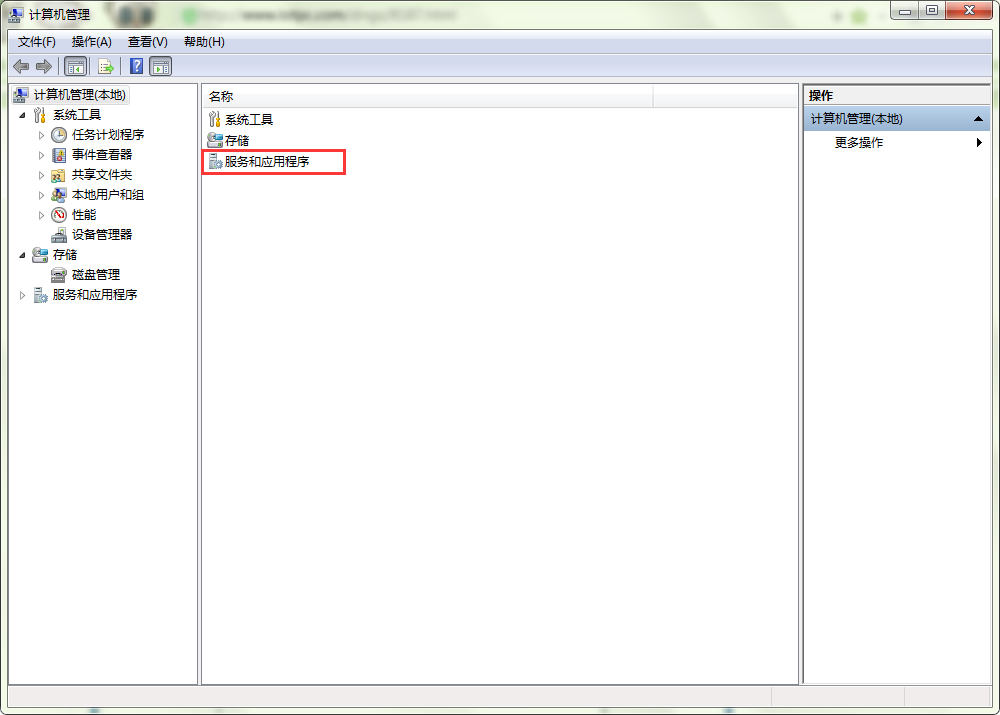
rnrnrn3、打开服务选项后,在页面右侧找到并双击打开“Distributed Transaction Coordinator”服务。如图所示:rn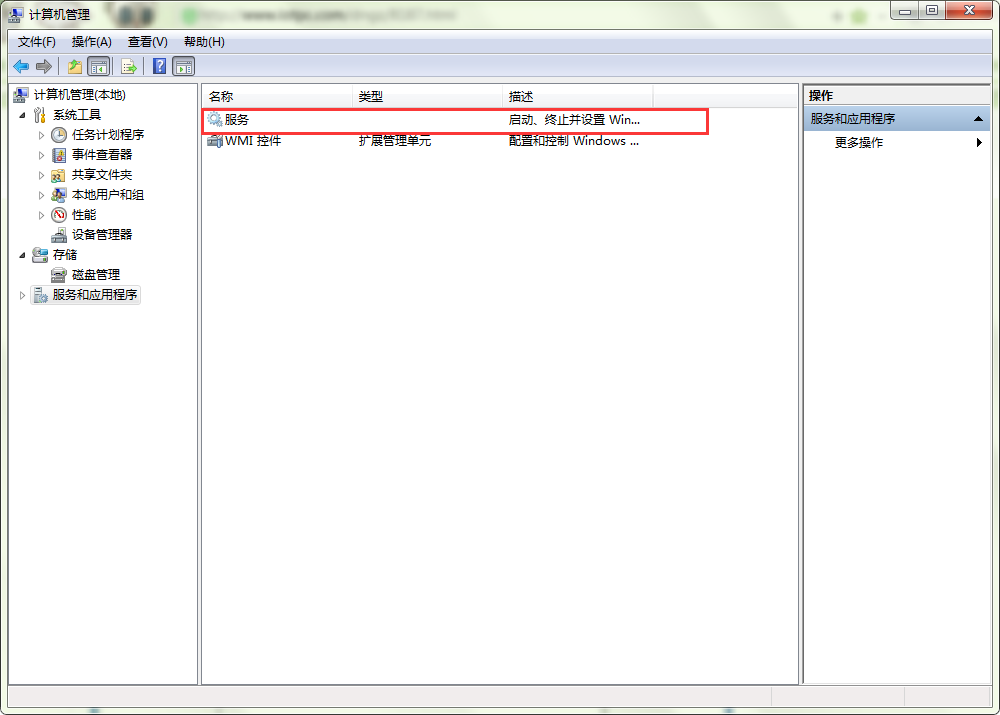
rnrnrn4、打开“Distributed Transaction Coordinator的属性”窗口,选择“常规”选项卡,然后将启动类型修改为“自动”,再点击“启动”——“确定”即可。如图所示:rn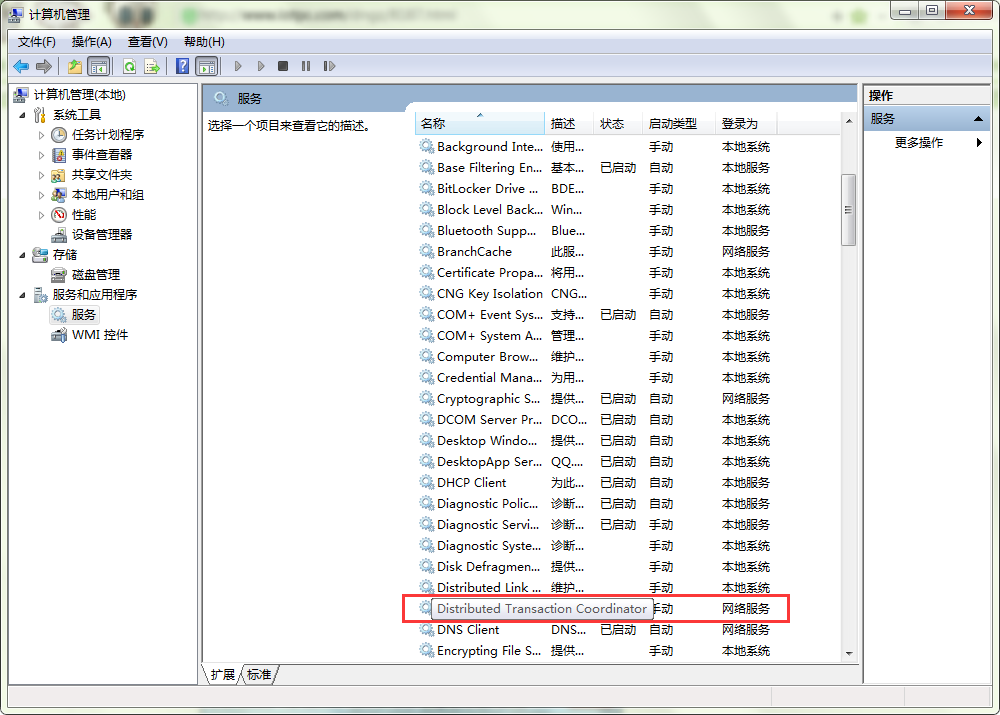
rnrnrn好啦!今天关于“怎么解决打开文件夹时总以新窗口形式打开?”的教程就为大家介绍到这儿啦!如果您对电脑方面的知识赶兴趣的话,请持续关注优启通官网哦~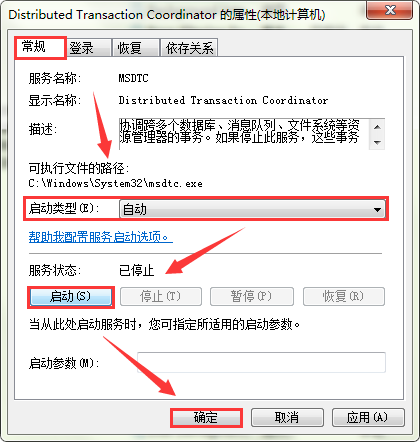
rn
rn
rn 2019-02-19 -

如何使用电脑系统中的帮助和支持?
在使用电脑的过程中,我们经常会遇到各种各样的问题。其实,当遇到一些系统工具或者程序的问题时,我们可以借助电脑系统中的“帮助与支持”功能解决问题,因为电脑系统中“帮助和支持”功能, 它是 Windows 的集成部分,同时,此功能可以提供有关新 Windows 功能信息。那么,我们应该如何使用电脑系统中的“帮助和支持”呢?
rn
rn
rn使用电脑系统中的“帮助和支持”的操作方法:
rn1、点击桌面左下角的“开始菜单”按钮,在“搜索程序和文件”方框处,输入“帮助和支持”,打开“帮助和支持”功能。如图所示:rnrnrn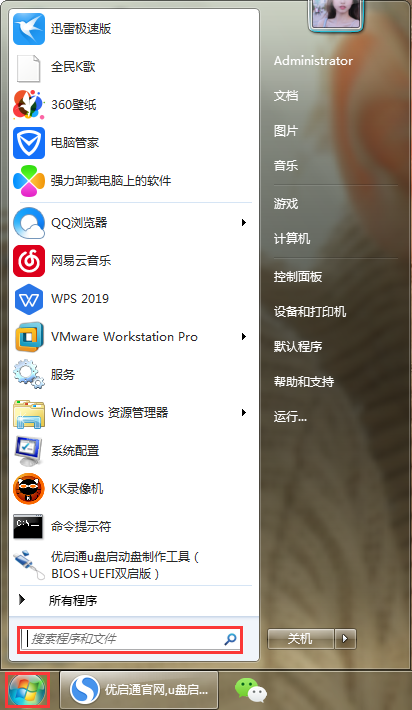
rnrnrn2、打开'“Windows帮助和支持”窗口后,在“搜索帮助”方框内,输入您想要了解的信息。如图所示(文中以搜索操作中心为例):rn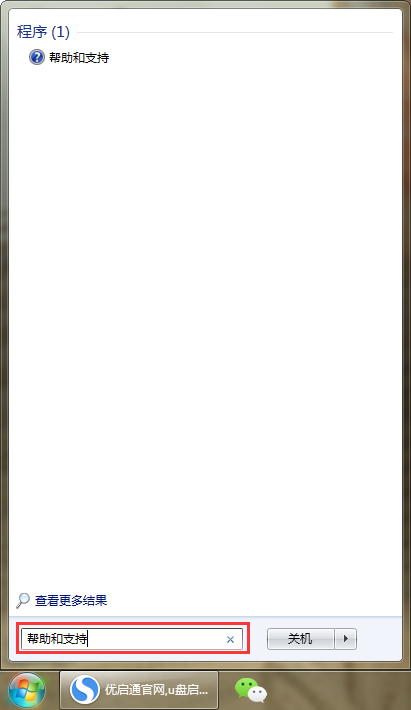
rnrnrn3、在打开的“操作中心”窗口,点击右上角的蓝色“?”图标。如图所示:rn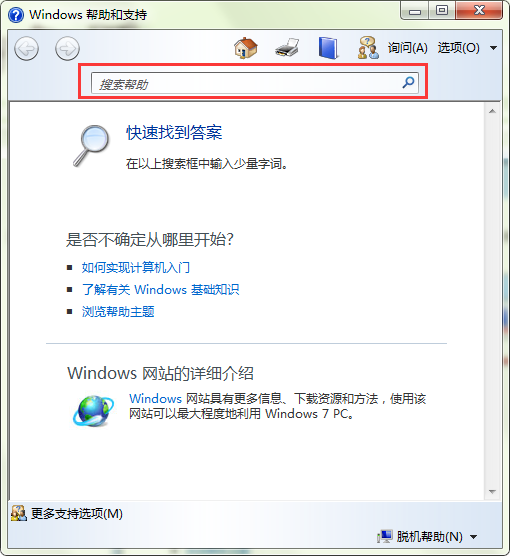
rnrnrn4、如图。便是有关于“操作中心”的疑问以及解答。rn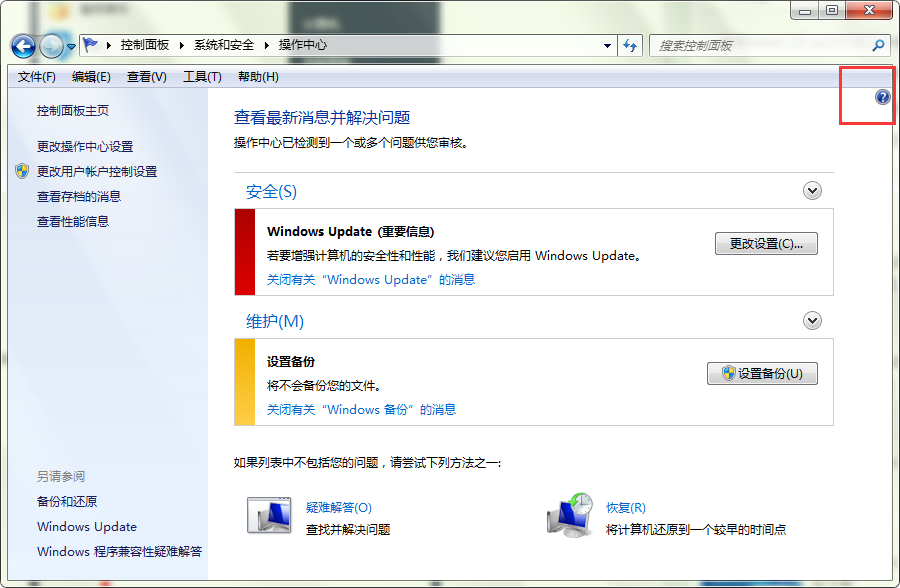
rnrnrn看了上述介绍是不是觉得这个“帮助和支持”功能很实用呢?如果您对电脑方面的知识感兴趣的话,请持续关注优启通官网哦`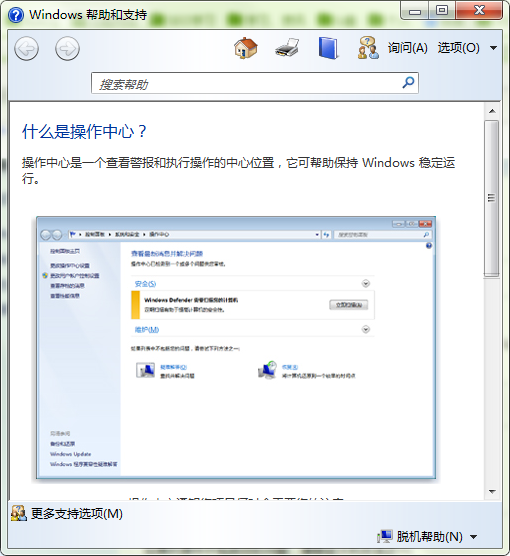
rn
rn
rn
rn 2019-02-15 -

电脑guest账户应该怎样禁用?
在计算机中,“Guest账户”是指让给客人访问电脑系统的帐户。最近,有用户向小编反映,其电脑因为工作需要与公司其他部门开会时启用“Guest账户”共享了文件。因为开启“guest账户”会给电脑带来入侵风险,所以用户开完会使用完“guest账户”之后就想将其禁用,但是不知道如何操作。那么我们应该如何禁用电脑的guest账户呢?接下来就让大家带大家一起来学习。
rn
rn 禁用guest账户的操作方法:
rn1、首先,将鼠标置于桌面“计算机”图标上,右击鼠标,选择并打开“管理”。如图所示:rnrnrn2、接下来,在打开的“计算机管理”窗口点击左侧的“本地用户个组”——“用户”——“Guest”。如图所示:rn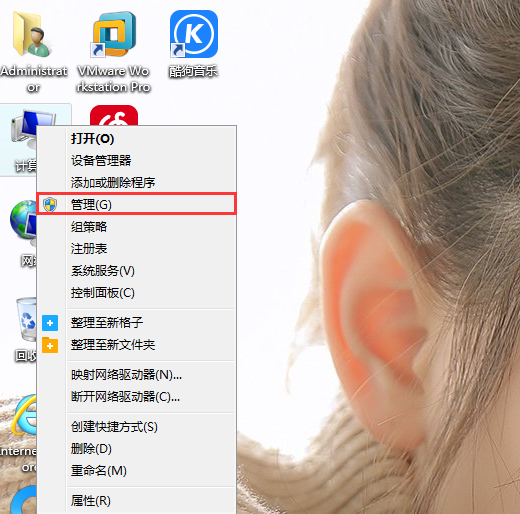
rnrnrn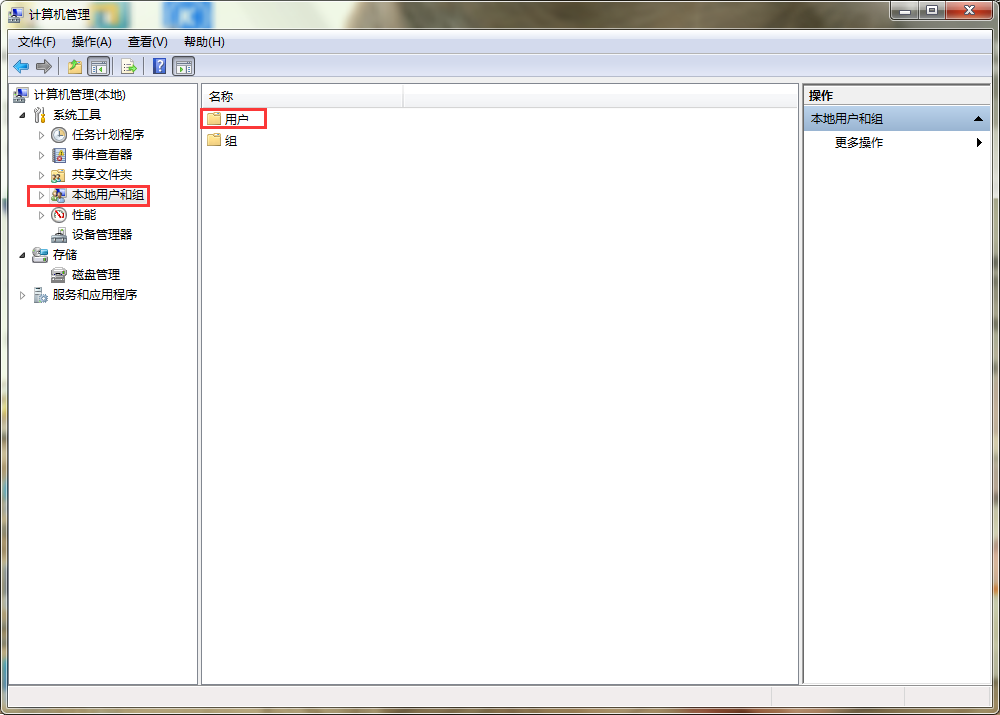
rnrnrn3、打开“Guest属性”窗口,选择“常规”选项,然后勾选“常规”选项下的“账户已禁用”,点击“确定”即可。如图所示:rn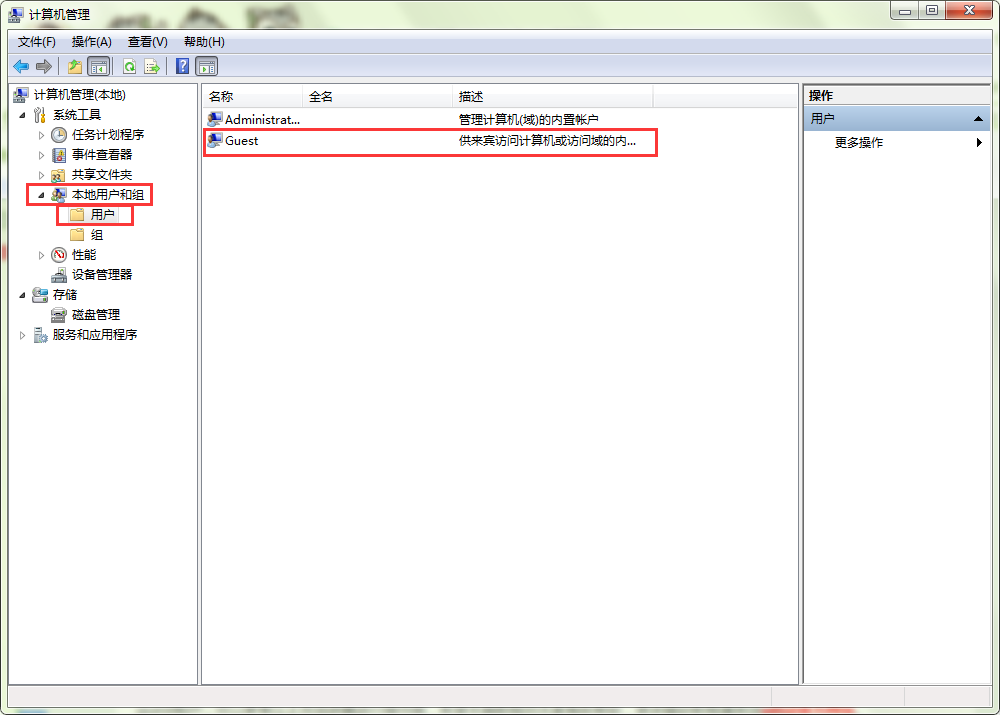
rnrnrn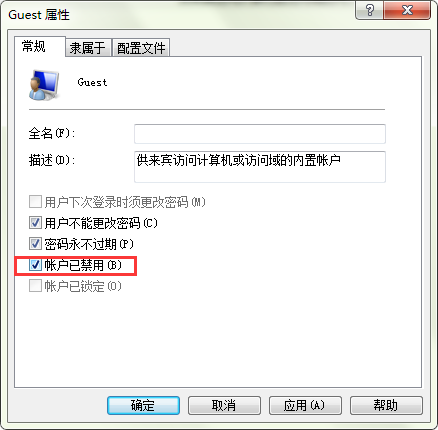
rnrn 好啦!今天关于“电脑guest账户应该怎样禁用?”的教程就为大家介绍到这儿啦!如果您对电脑方面的知识感兴趣的话,请持续关注优启通官网哦~rn
rn
rn 2019-02-14 -
联想小新Air 13如何使用优启通磁盘碎片整理工具
联想小新Air 13是一款2018年10月上市的时尚轻薄本。这款电脑采用了英特尔8代酷睿i5处理器以及性能级独立显卡,其因手感轻薄深受年轻人喜爱。那么,你知道如何用联想小新Air 13来清理电脑磁盘里的碎片和垃圾文件吗?今天就让小编来带大家学习关于“联想小新Air 13使用优启通磁盘碎片整理工具”的使用教程。
rn
rn联想小新Air 13使用优启通磁盘碎片整理工具”的操作方法:
rn准备工作:准备一个能使用的U盘,最好大于8G。下载优启通U盘启动盘制作工具,将U盘制作成U盘启动盘;
rn
rn1、重启电脑,当开机画面弹出来时,连续按“快捷键”,随后会弹出如图示窗口,按电脑键盘“↑↓”找到U盘(U盘的选项一般是有关USB或者您u盘的品牌的英文名称),然后按回车键进入优启通主菜单界面。如图所示;
rn
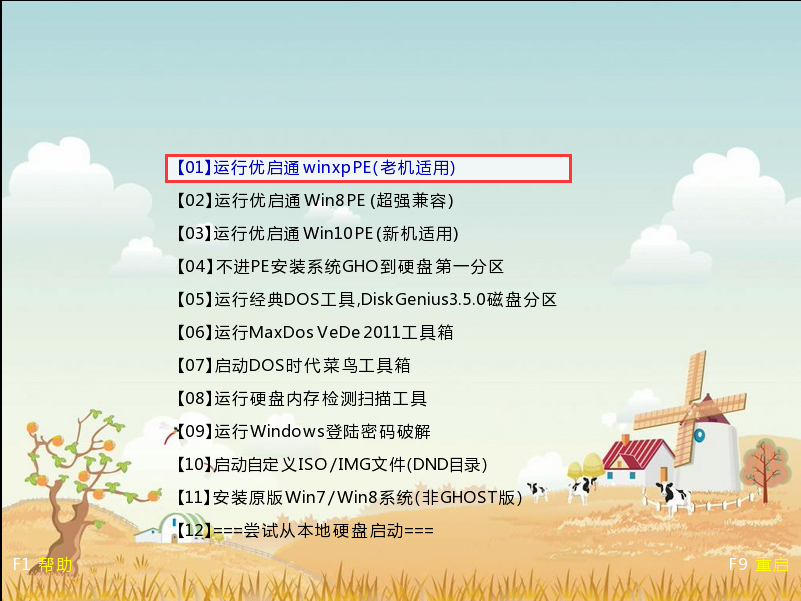
rn2、选择【01】运行优启通winxpPE(老机适用)。如图所示:
rn
rn3、进入桌面后,点击桌面左下角的“开始菜单”——“程序”——“工具”——“磁盘整理”。如图所示:
rn
rn4、打开“磁盘整理”窗口后,选择“分析”选项,分析磁盘状况。如图所示:
rn
rn5、待分析磁盘结束后,点击“查看文件”以查看磁盘状况。(以小编的磁盘为例:因为小编的磁盘在之前已经清理过,所以没有碎片等….)
rn
rn6、分析完磁盘状态后,若您的磁盘有碎片,那么查看完文件后就要点击“碎片整理”以清除碎片。如图所示:
rn以上便是“联想小新Air 13使用优启通磁盘碎片整理工具”的使用教程了。您学会了吗?如果您对电脑方面的知识感兴趣的话,请持续关注优启通官网哦~
rn
rnrnrn 2019-02-12 -

怎么解决电脑无法识别USB设备?
前两天,小编在使用电脑的时候因为频繁插入、拔出U盘,导致电脑无法识别USB设备。这种情况你们有遇到过吗?那么遇到电脑无法识别USB设备应该怎么解决呢?今天小编将为大家分享关于“解决电脑无法识别USB设备”的操作方法。
rn
rn解决电脑无法识别USB设备的操作方法:
rn1、首先,将鼠标置于电脑桌面的“计算机”图标上,右击鼠标,选择打开“管理”。如图所示:rnrnrn2、接下来,在打开的“计算机管理”窗口,选择左侧的“设备管理器”。如图所示:rn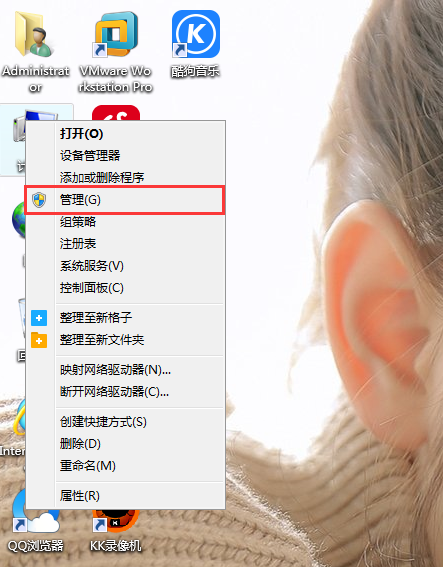
rnrnrn3、选择完“设备管理器”后,再将鼠标移至页面右侧,选择打开“通用串行总线控制器”,然后找到“USB Root hub”,右击鼠标,将状态修改为“禁用”即可。如图所示:rn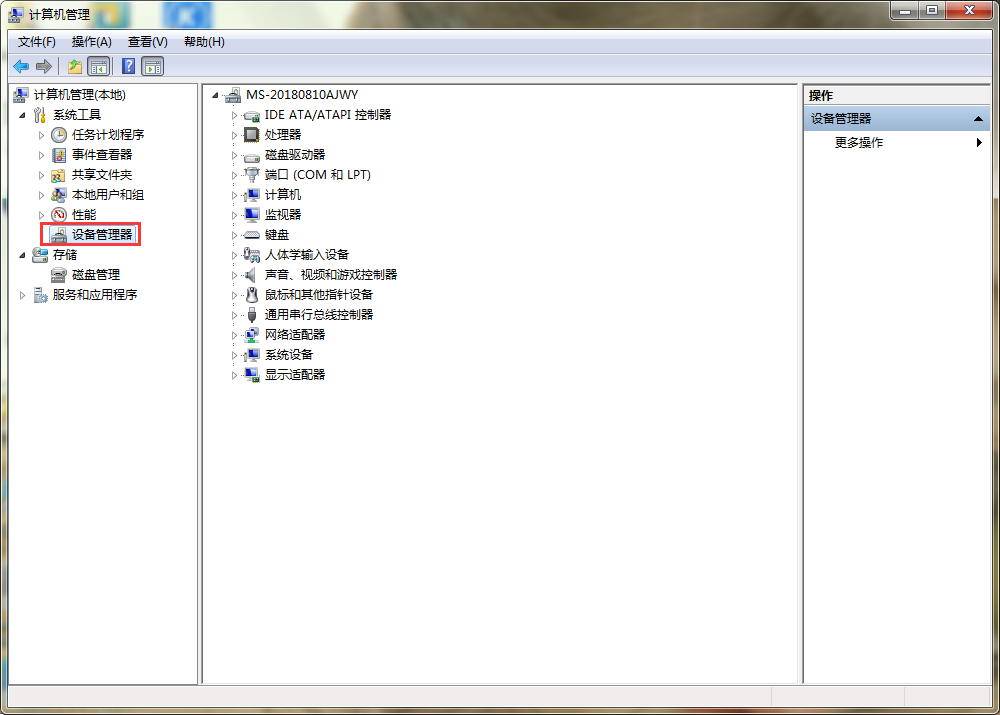
rnrnrn好啦!今天关于“怎么解决电脑无法识别USB设备?”的教程就为大家介绍到这儿啦!如果您对电脑方面的知识感兴趣的话,请持续关注优启通官网哦~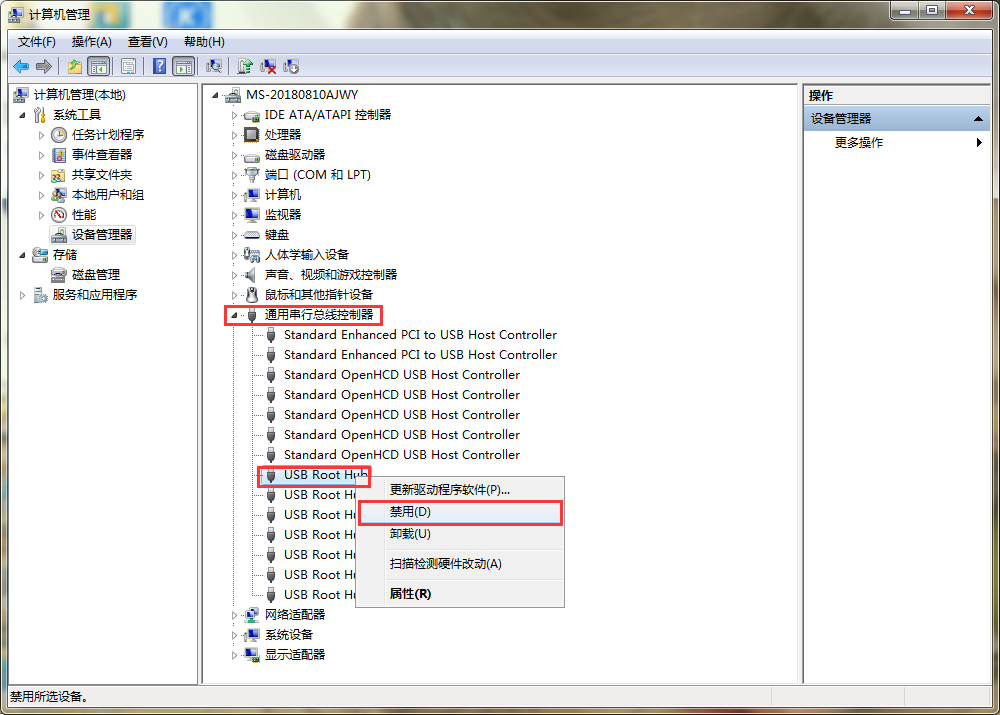
rn
rn
rn 2019-02-01 -

怎么查看进程线程数?查看进程线程数的方法
你们听过一个词叫“线程数”吗?相信很多电脑用户都没有听过“线程数”这个词。最近,却有用户想要查看进程的线程数,但是不知道在哪里查看。那么“线程数”是什么呢?其实,线程数指的是程序在运行程序指令的进程中的对象,线程允许在进程中进行并发操作,并使一个进程能在不同处理器上同时运行其程序的不同部分。听我这么一说,你们是否了解了呢?其实,线程数一般是被隐藏了的。那么接下来小编将为大家分享关于“怎么查看进程线程数”的教程。
rn
rn查看进程线程数的操作方法:
rn1、首先,在桌面下方的显示栏任意位置,右击鼠标,选择“启动任务管理器”。如图所示:rnrnrn2、如图,在打开的“Windows任务管理器”窗口,我们并不能查看到有关于进程线程数的数据。如图所示:rn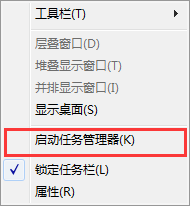
rnrnrn3、打开“Windows任务管理器”后,我们需要将选项卡切换至“查看”——然后点击“选择列”。如图所示:rn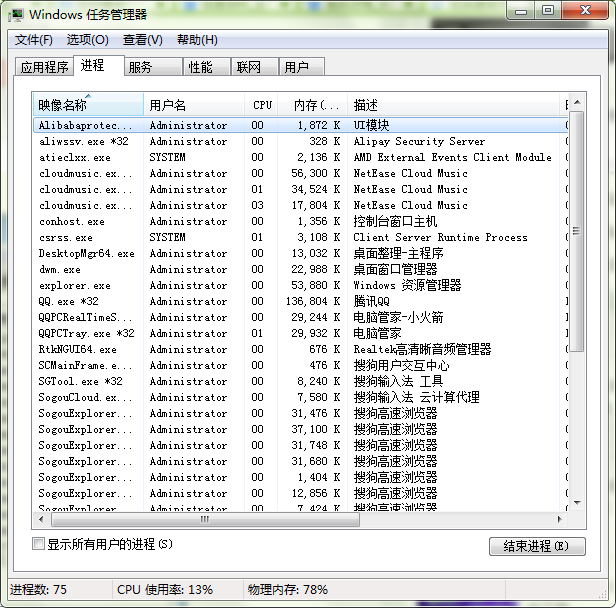
rnrnrn4、最后,在打开的“选择进程列”页面,勾选“线程数”,然后点击“确定”即可。如图所示:rn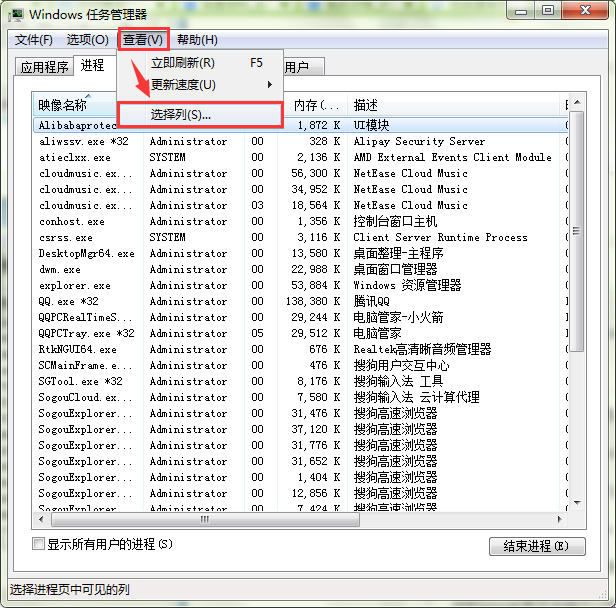
rnrnrn5、设置完成。如图,我们看到查看到关于“线程数”的数据。rn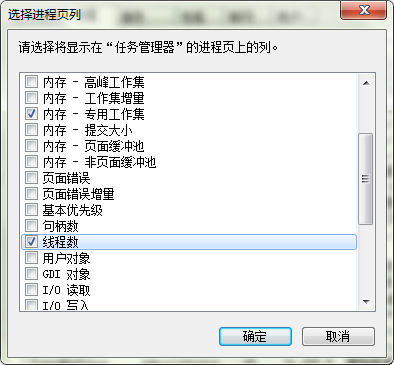
rnrnrn好啦!今天关于“怎么查看进程线程数?查看进程线程数的方法”的教程就为大家介绍到这儿啦!如果您对电脑方面的知识感兴趣的话,请持续关注优启通官网哦~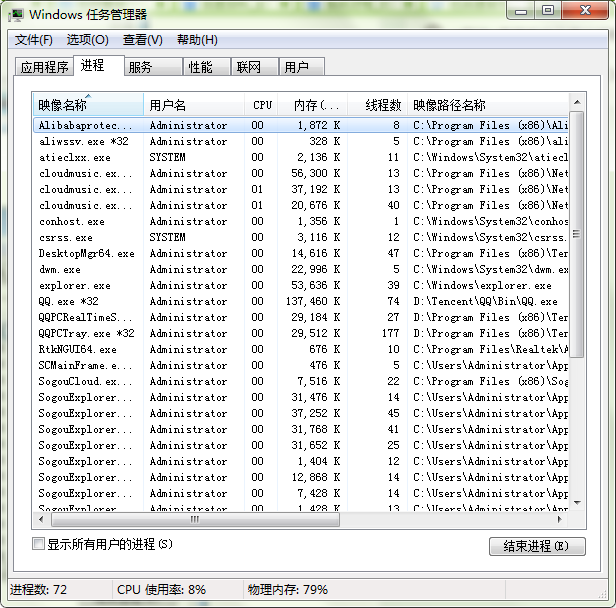
rn
rn
rn 2019-01-30 -

桌面图标怎么隐藏?隐藏桌面图标的方法
不知道你们对电脑桌面整洁度有没有要求?反正小编本人对电脑桌面的整洁度要求非常高。虽然桌面图标方便我们操作,但是很多时候我更希望把桌面图标给隐藏起来,因为这样看起来更简洁。那有什么方法可以把桌面图标隐藏起来吗?接下来就让小编为大家分享隐藏桌面图标的操作方法。
rnrnrn隐藏桌面图标的操作方法:
rn
rn1、在桌面任意地方右击鼠标,选择“查看”,然后取消选择“显示桌面图标和格子”。如图所示:rnrnrn2、设置完成!图标被隐藏了,是不是看起来更简洁了呢?如图所示:rn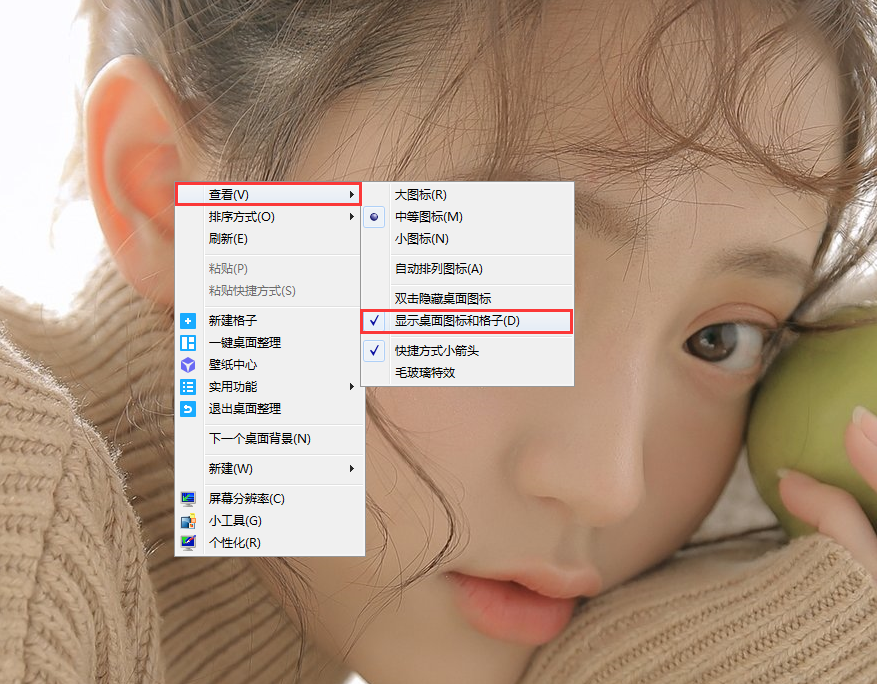
rnrnrn3、如果您想要重新显示图标,只需在桌面任意处,右键鼠标,然后选择“显示桌面图标和格子”即可。如图所示:rn
rnrnrn4、当然,除了上述操作方法的选项外,还有一种选项,即是“双击隐藏桌面图标”。选择了此项,您只需在桌面任意地方双击图标就会自动隐藏,再次双击鼠标图标就会出现。如图所示:rn
rnrnrn好啦!今天关于“桌面图标怎么隐藏?隐藏桌面图标的方法”的教程就为大家介绍到这儿啦!如果您对电脑方面的知识感兴趣的话,请持续关注优启通官网哦~ 2019-01-29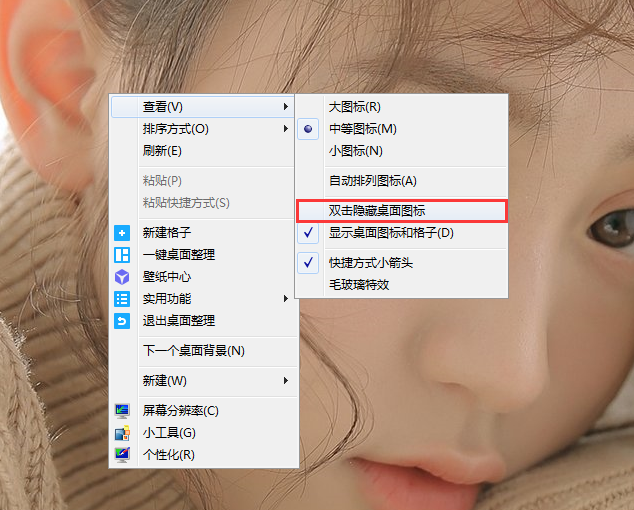
rn
用优启通制作U盘启动盘教程(装机版)发布时间:2019-12-01
优启通u盘启动盘制作工具9.3.2 装机版最新发布2019-09-06
优启通u盘启动盘制作工具9.3.2 BIOS+UEFI双启版2019-09-06
- 2019-12-29绿色、无捆绑的优启通U盘启动盘制作工具
- 2019-12-01优启通U盘启动盘怎么样?好用吗?安全吗?
- 2019-11-11优启通U盘启动盘制作不成功的问题有哪些?
- 2019-06-10dwm.exe进程是什么?怎么关闭?
- 2019-06-06win 7系统usb存储设备怎么关闭?
- 2019-06-05怎么打开win7小工具?打开win7小工具的方法
- 2019-06-04怎么恢复已清空的回收站?恢复已清空的回收站
- 2019-06-03怎么解决系统提示“引用不可用位置”?
- 2019-05-31怎么解决系统qutmdrv.sys蓝屏?
- 2019-05-27导致U盘数据丢失的原因有哪些?