-

怎么解决虚拟机出现network boot from intel e1000?
之前,小编写了一篇关于安装虚拟机的教程。那么当虚拟机装系统的时候出现“Network boot from intel e1000”应该怎么解决呢?一起来看看解决方案吧~rn
rnrn出现这个提示,是指无法从网卡pxe启动,说明你没有设置虚拟机光驱加载有效的系统安装光盘或光盘镜像文件。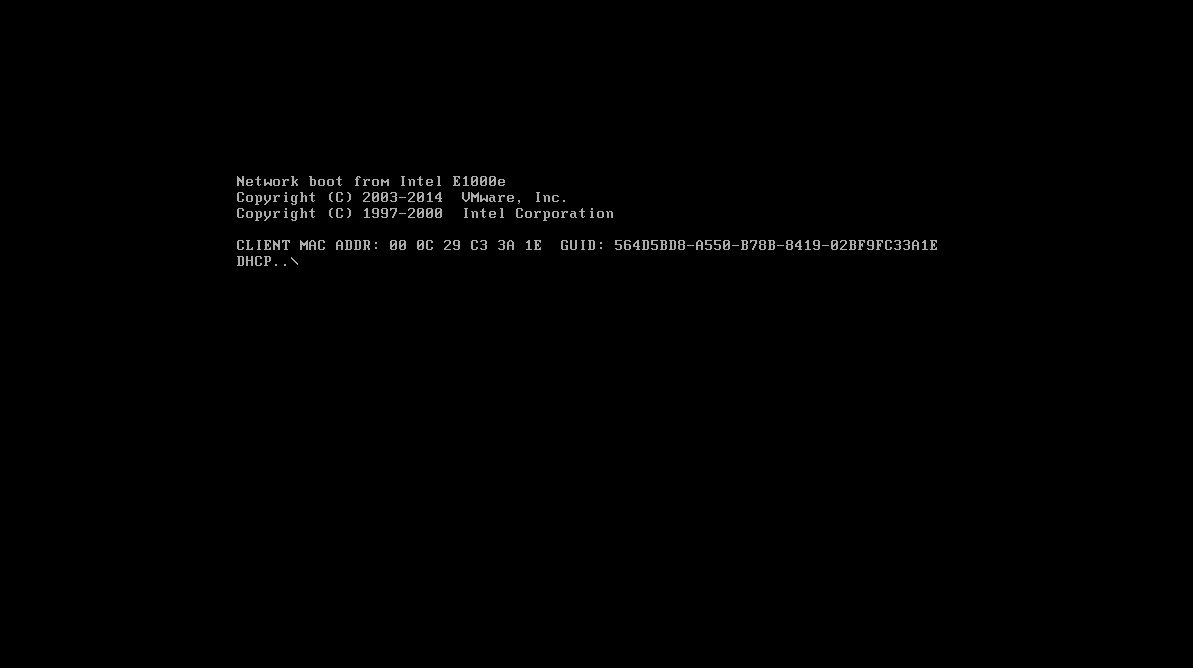
rn
rn解决方法:
rn第一步:将鼠标光标放置于虚拟机上,会显示窗口,选择“电源”在选择“关闭”虚拟机;rnrnrn第二步:“关闭”了虚拟机后,再将鼠标光标放置于虚拟机上,在显示窗口选择“电源”然后再选择“打开电源时进入固件”;rn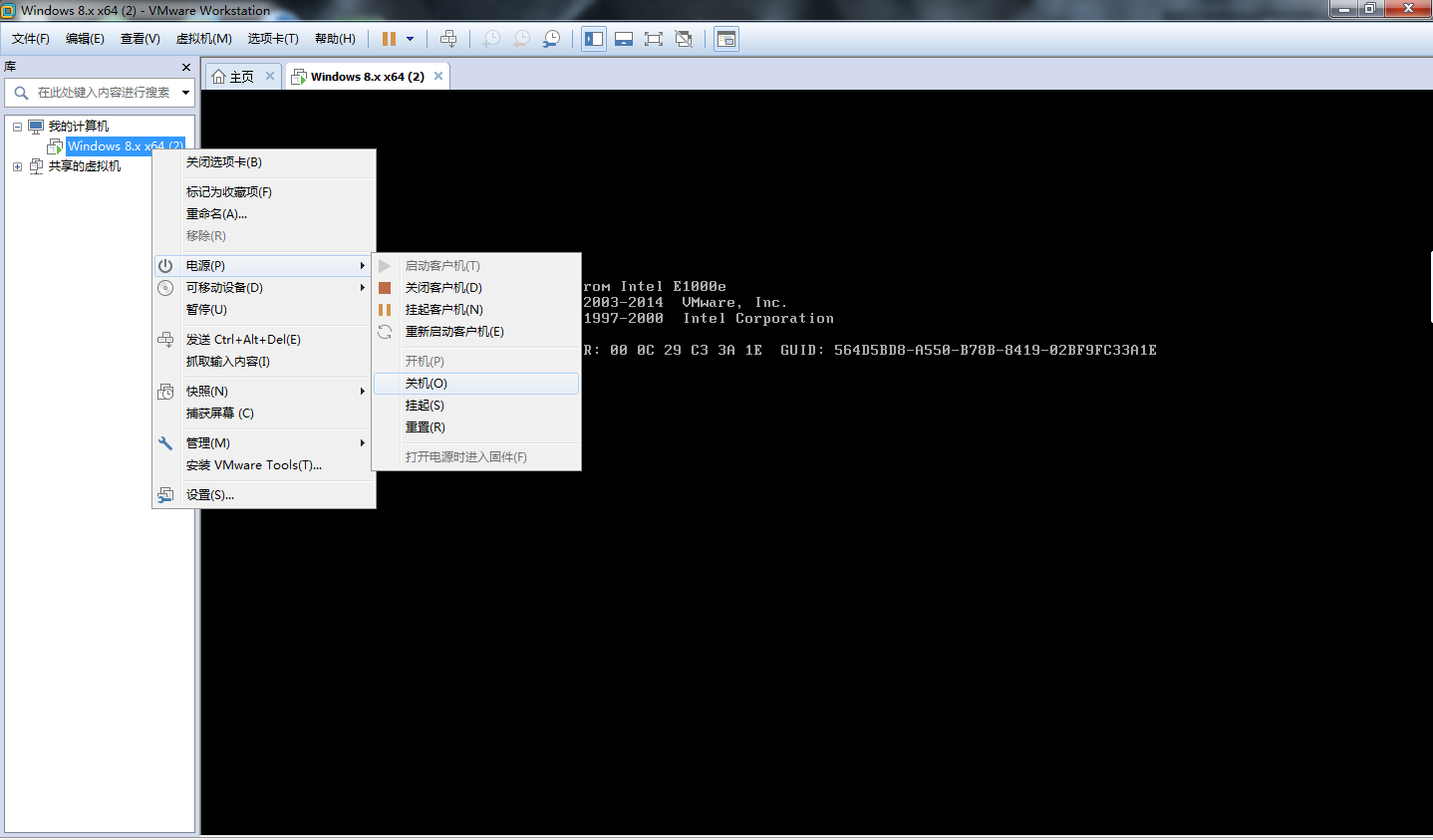
rnrnrn第三步:在打开的BIOS设置中,选择“Boot”下的选项“-Hard Drive”,然后按“↓”方向键到“UMware Virtual SCST Hard Drive(0:1)”;rn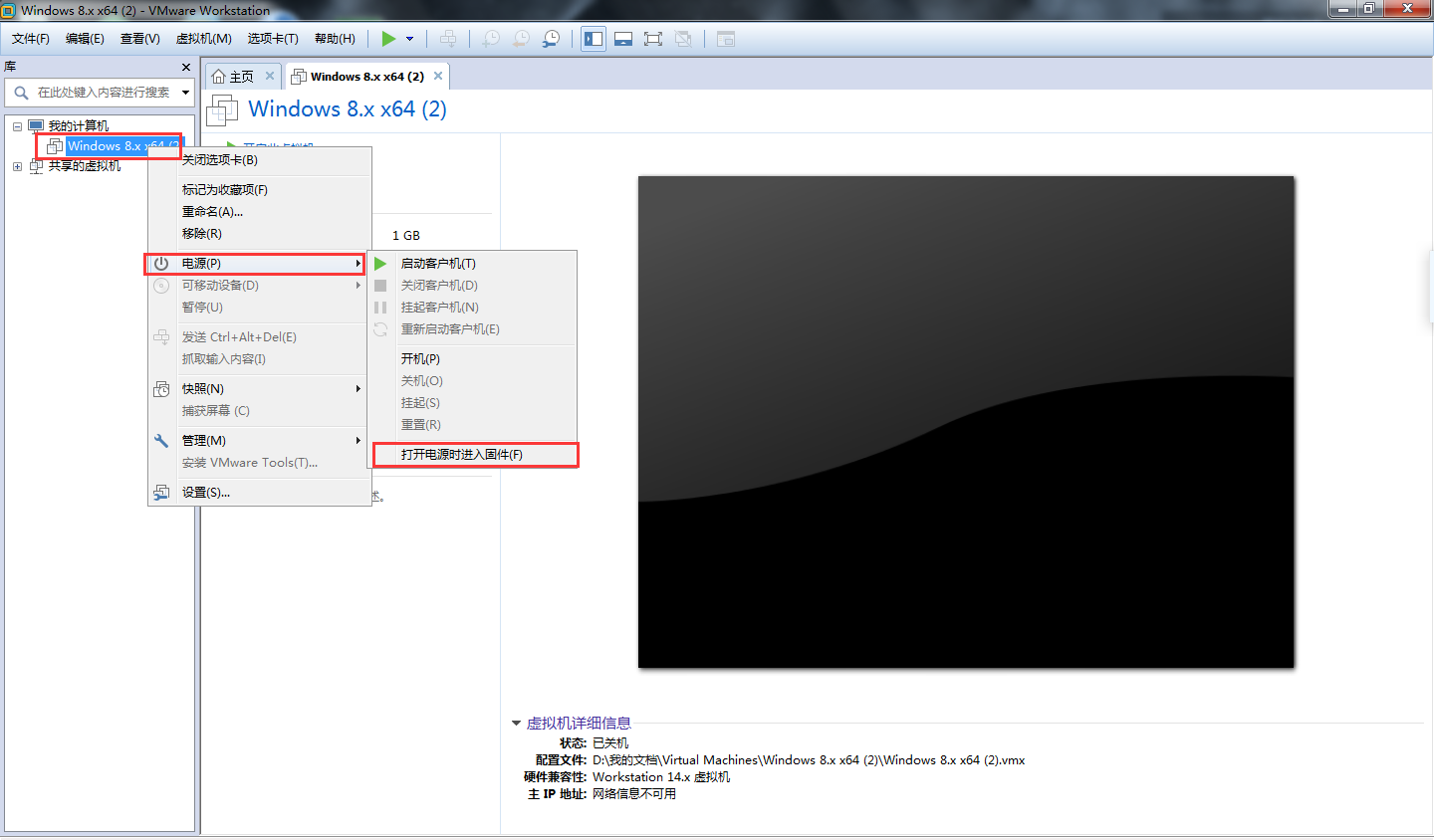
rnrnrn第四步:按“Shift”+“+”键,将“UMware Virtual SCST Hard Drive(0:1)”调到最前面;rn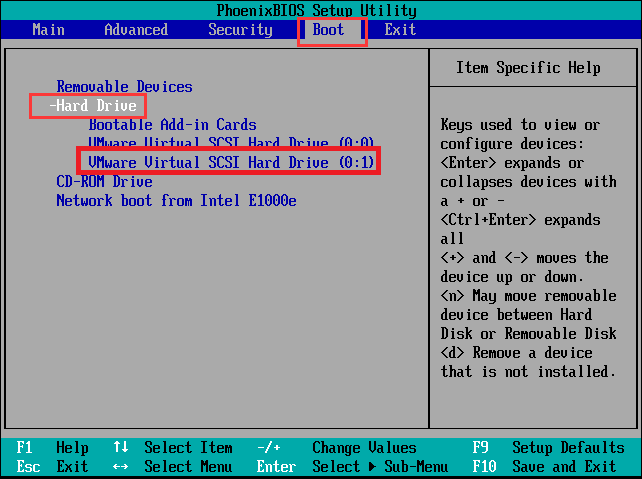
rnrnrn第五步:按“F10”选择,然后会跳出窗口如图,按“Enter”键确认;rn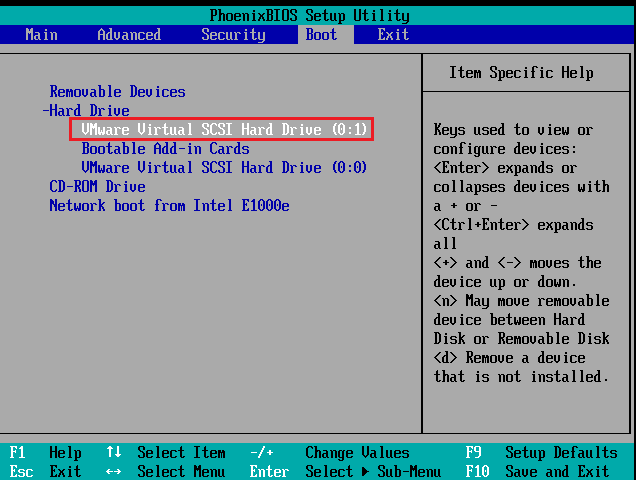
rnrnrn所有设置完毕,可以打开优启通U盘启动盘主菜单界面了;rn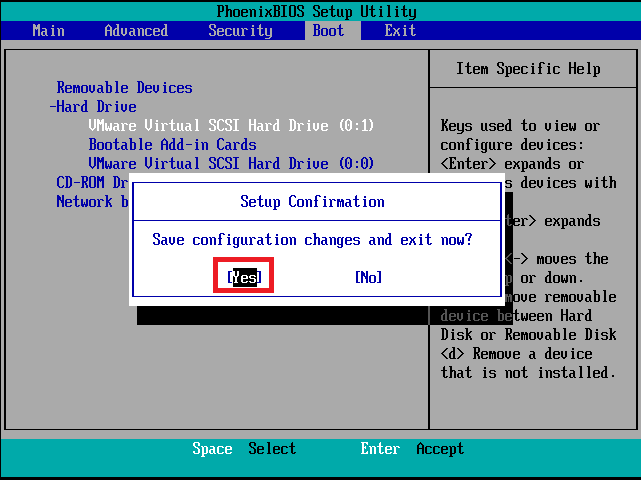
rnrnrn到此,关于“虚拟机装系统时出现network boot from intel e1000”的问题就解决了!如果您对电脑方面感兴趣的话,可以持续关注优启通官网哦~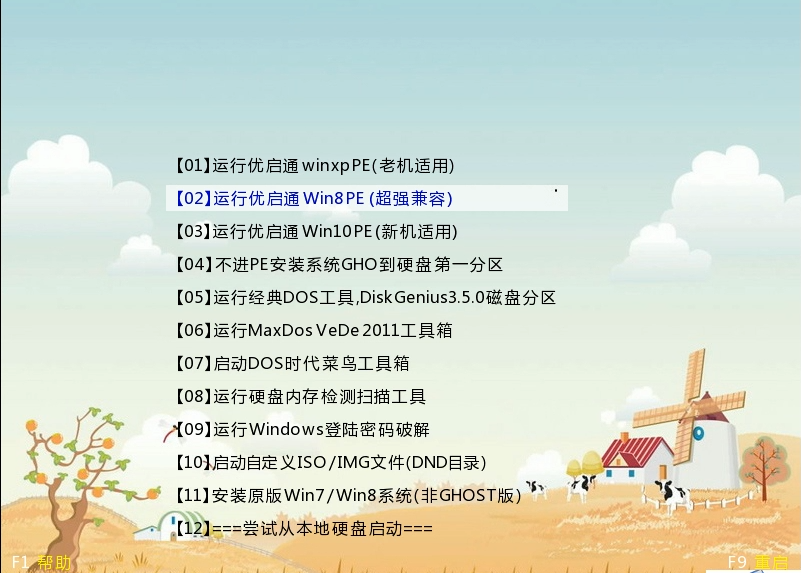
rn
rn 2018-09-21 -

虚拟机的安装教程
Hello,各位亲爱的电脑迷们,不知道你们有没有遇到过这种情况:想学习测试操作系统或者是想录制一些系统操作视频,但是又怕操作不当会丢失电脑文件或者是不想更换系统的?这种情况下我们应该怎么办呢?别怕,让我来为您推荐个解决此问题的软件-虚拟机。
rn或许很多朋友都听过虚拟机这个软件,但是具体怎么安装及使用还是一头雾水,那么接下来我将为大家分享虚拟机的安装及操作方法。
rn
rn安装方法:
rn1、首先,我们需要在百度搜索下载虚拟机,下载好后双击会跳出这一页面,单击下一步;rnrnrn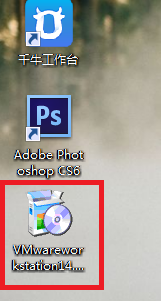
rnrnrn2、勾选我接受许可,然后单击下一步(接下来的操作按系统默认选项,单击下一步即可);rn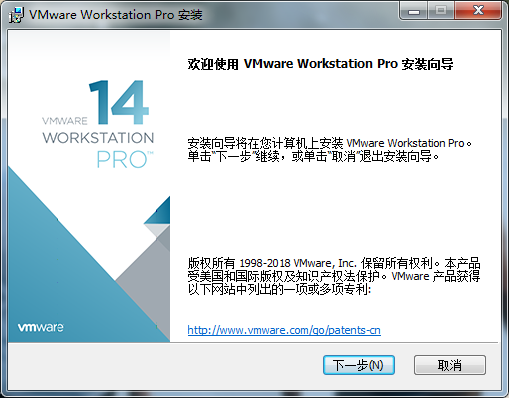
rnrnrn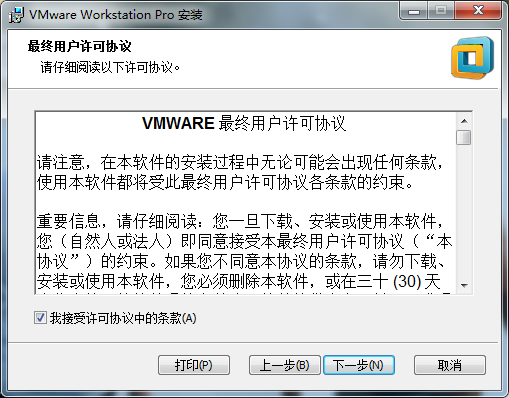
rnrnrn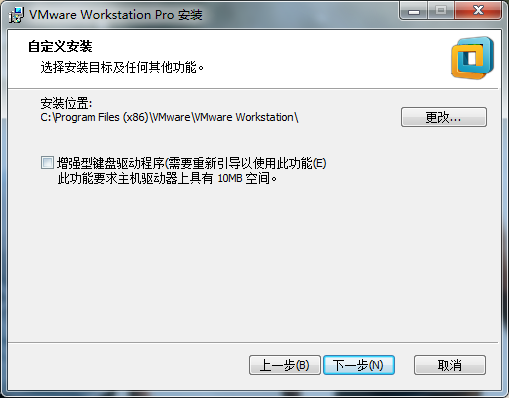
rnrnrn3、点击安装;rn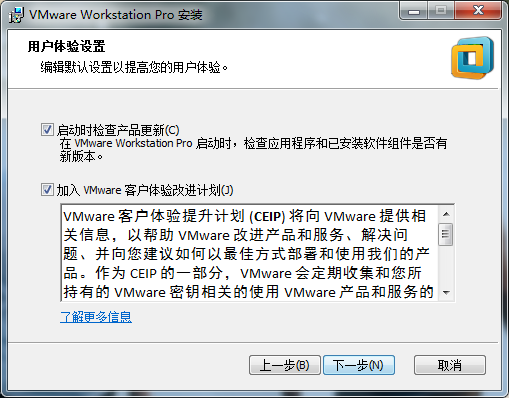
rnrnrn4、点击许可证,输入密钥(密钥可自行在网上搜索)rn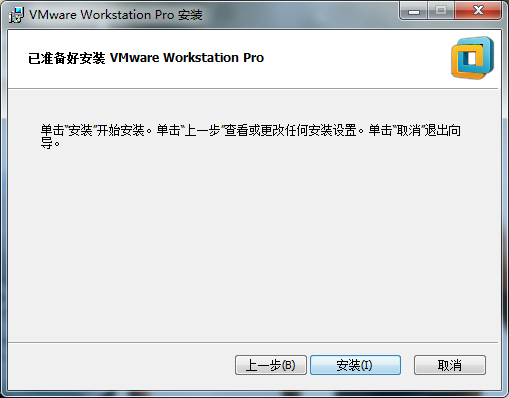
rnrnrn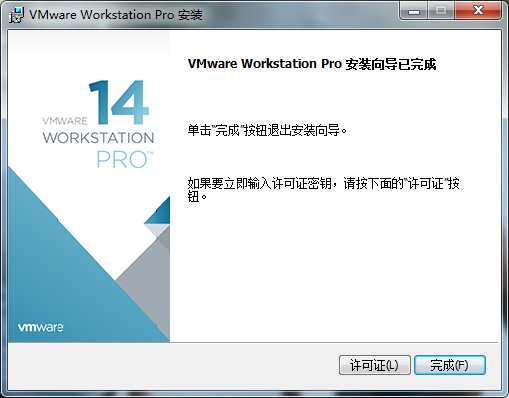
rnrnrn5、点击完成;rn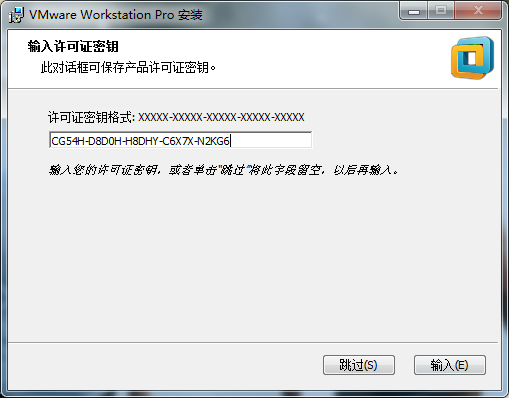
rnrnrn至此,虚拟机的安装就完成了。如果您想了解更多有关电脑方面的知识,请持续关注优启通官网哦~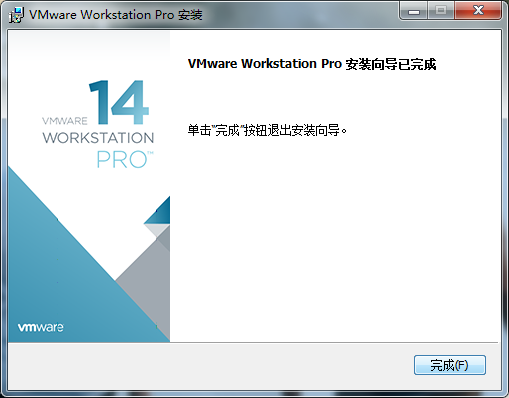
rn 2018-09-20 -
怎么修改Win8系统时间为24小时制?
大家好!集美貌、智慧于一身的小编又跟您见面了。
rn 昨天呢,有朋友问到我,说“重装win 8系统后,电脑显示的时间为12小时制,很不习惯,不知道怎么修改?”相信你们也一定遇到过相同的问题,那么现在就让我来教大家如何修改吧~rnrnrn 一、按住“Win+i”键,点击(或者直接点击主菜单)打开控制面板;rn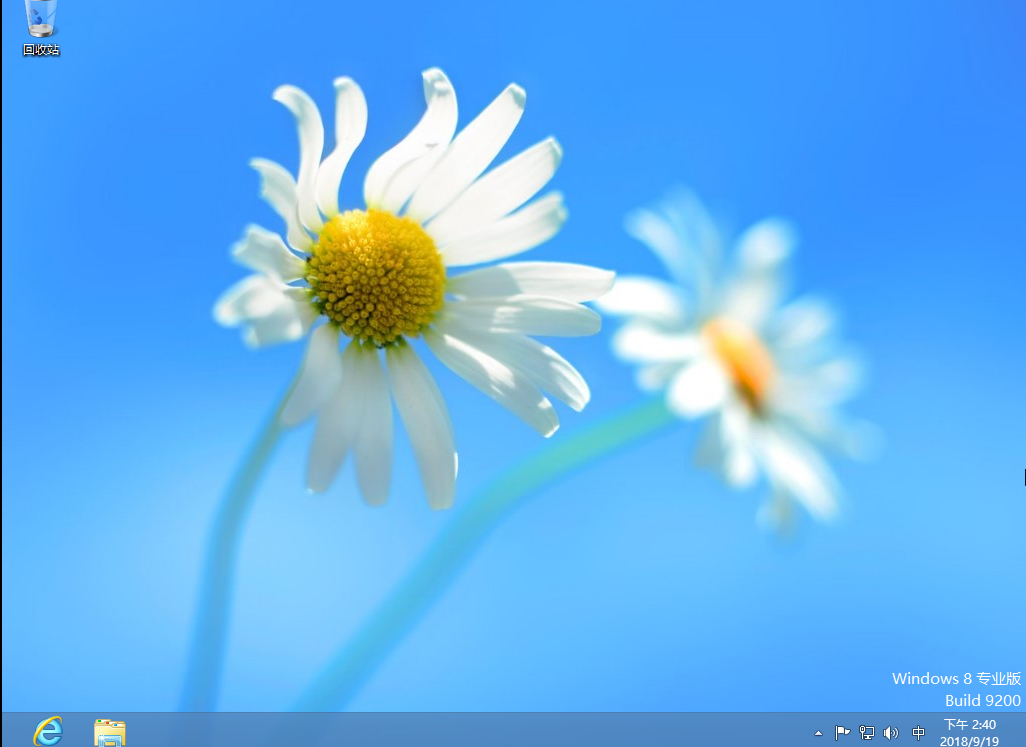
rnrnrn 二、打开“控制面板”后,直接点击“时钟、语言和区域”下的“更改日期、时间和数字格式”;rn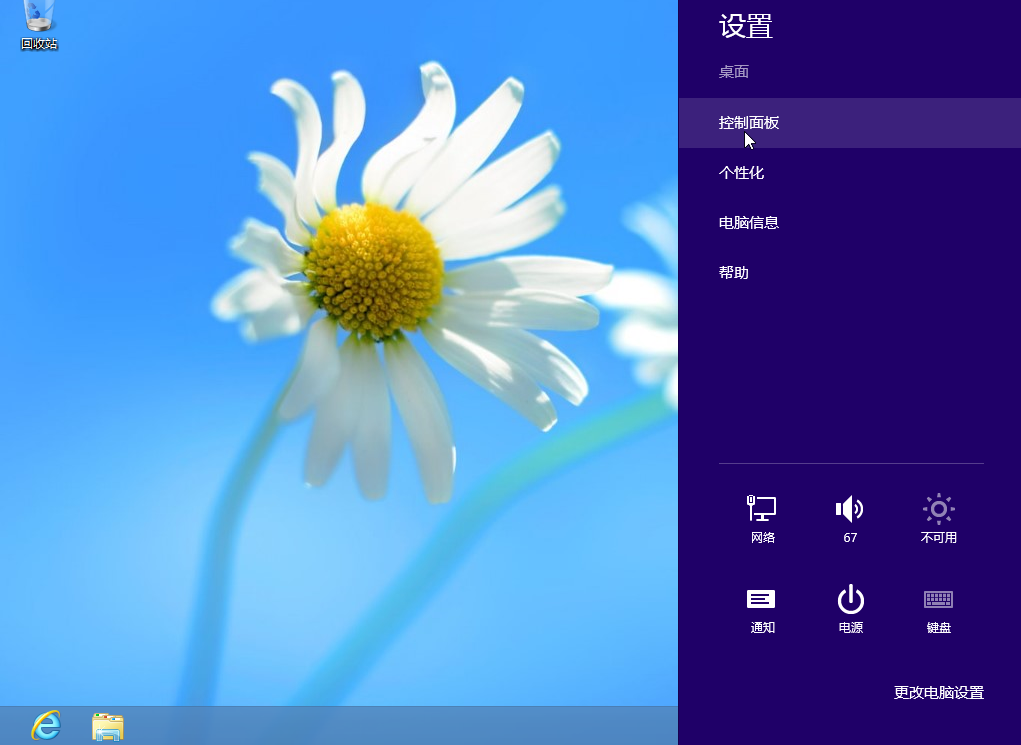
rnrnrn 三、打开“更改日期、时间和数字格式”后会弹出一个“区域”窗口。此时,我们点击“格式”里面的“长时间”设置(短时间tt h:mm,长时间tt h:mm:ss为12小时制);rn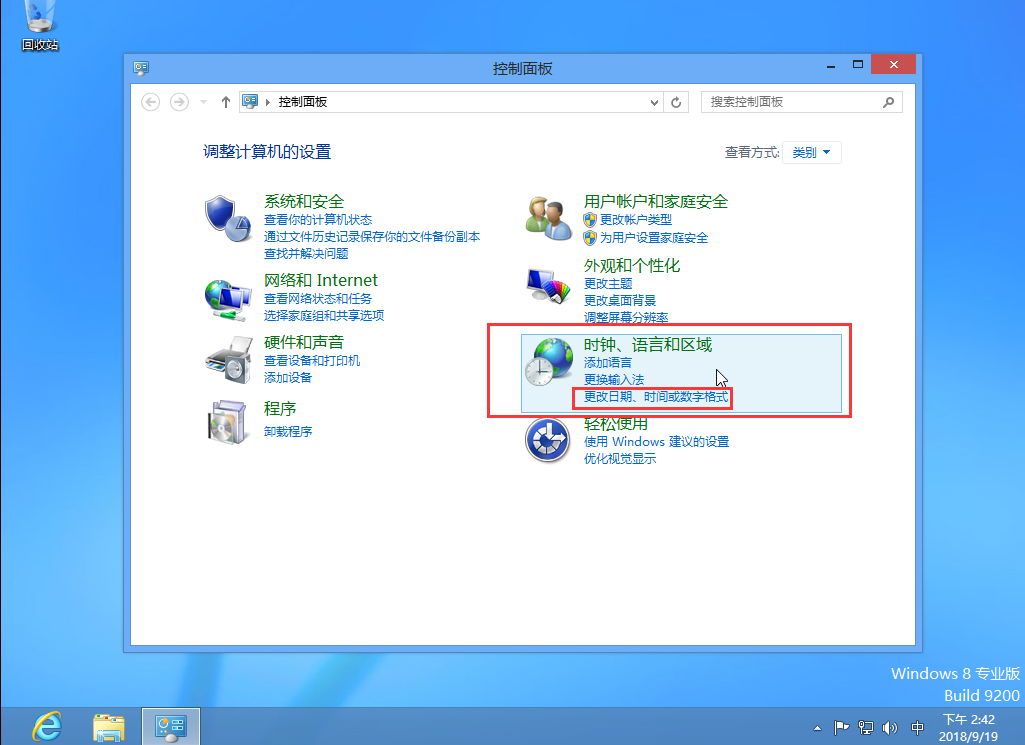
rnrnrn 四、点击修改“短时间”为“H:mm”,“长时间”为“H:mm:ss”;rn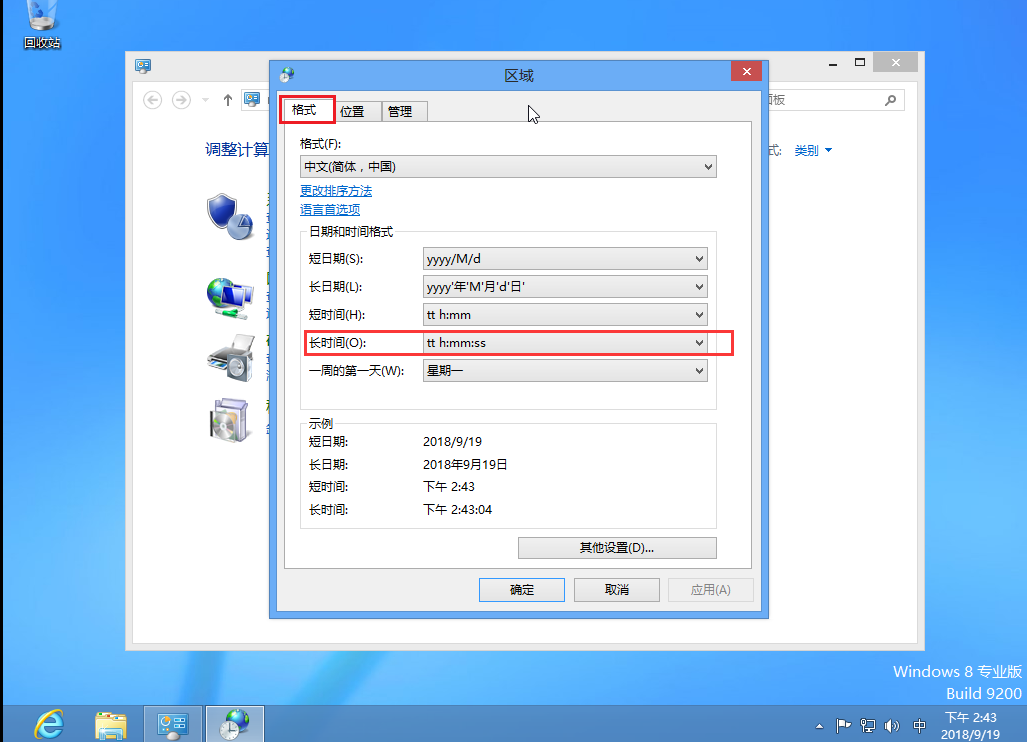
rnrnrn OK!关于修改Win8系统时间为24小时制的问题就解决了,您还有什么疑问吗?如果想了解更多有关电脑方面的知识,请您持续关注优启通官网哦~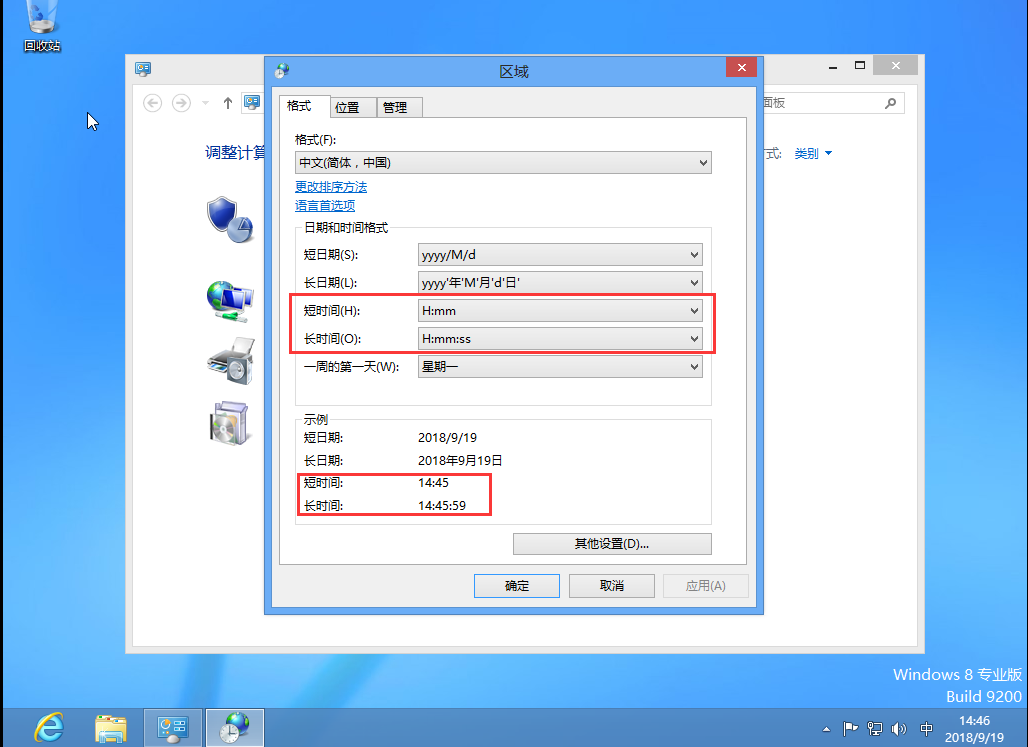
rn
rn 2018-09-19 -
Win7系统电脑如何删除、重装IE浏览器?
Hello,Everybody!相信大家对电脑重装系统都不陌生吧?众所周知,IE浏览器是win7系统自带的浏览器。而现在大部分用户使用的浏览器都是第三方软件提供,并非系统自带的IE浏览器。故后台收到过好多宝宝的提问说:删除IE浏览器,无论怎么操作都只是删除了IE浏览器在桌面上的图标,并不能用常规的方法进行卸载重装,那么win7系统如何重装ie浏览器呢?接下来小编将为大家讲解win7系统如何重装ie浏览器。
rn
rn1、首先,我们需要按“Win+R”,之后会弹出一个窗口,如图;rnrnrn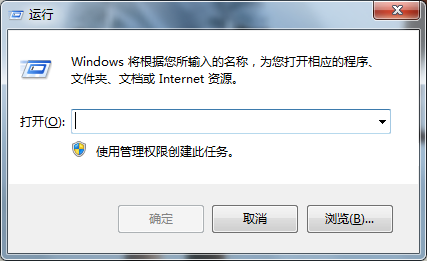
rnrn 2、接下来,我们输入“control”,打开控制面板(也可直接在开始菜单中打开)如图;rnrnrn3、打开控制面板后,选择“所有控制面板”选项中的“程序和功能”选项。如图;rn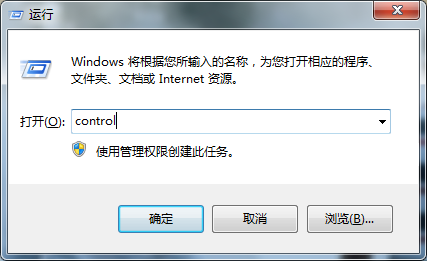
rnrnrn4、单击“程序和功能”选项,点击查看“已安装的更新”,如图;rn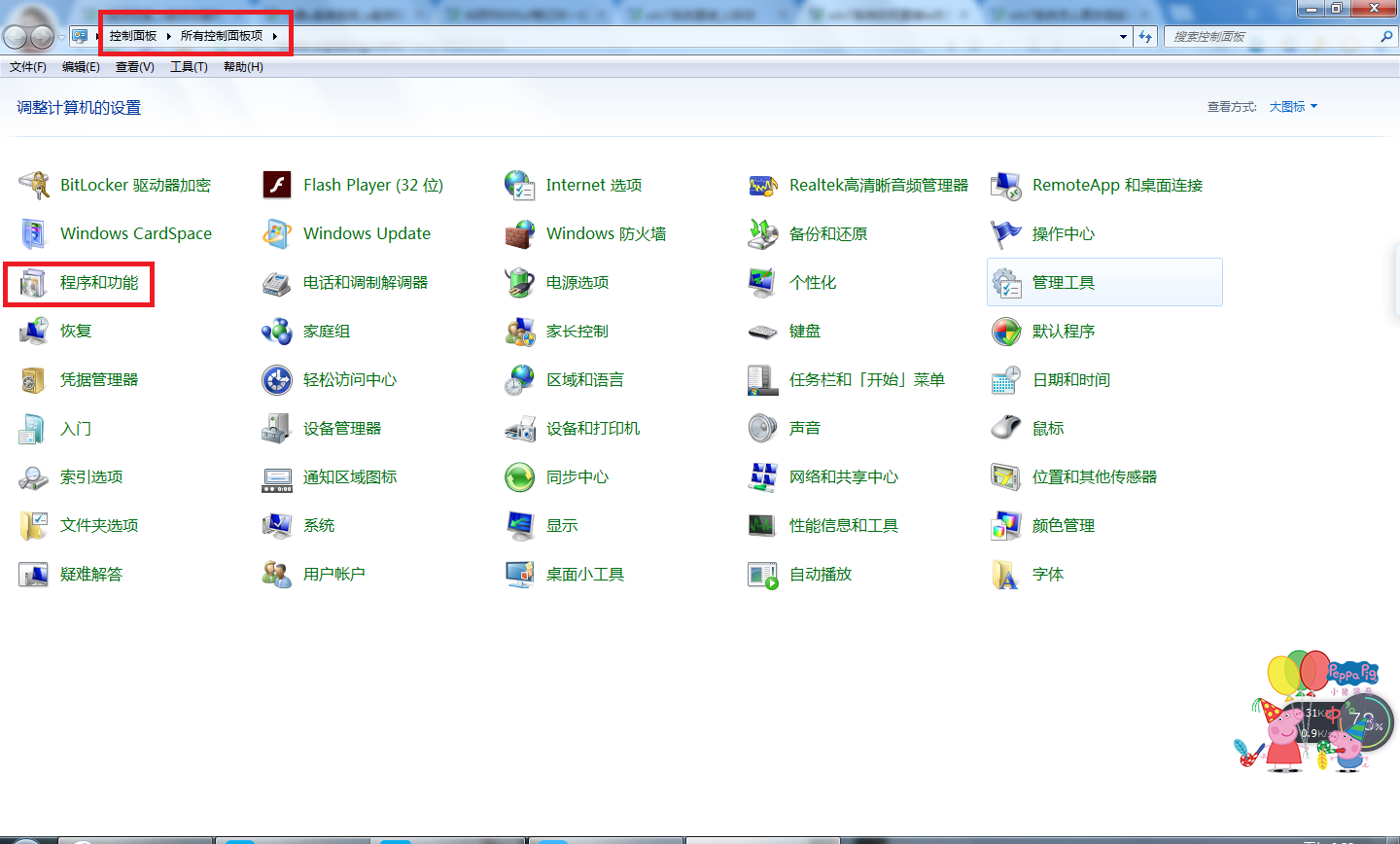
rnrnrn5、找到IE浏览器的相关信息,单击“卸载”,跳出提示按“确认”,然后按提示进行操作即可,如图;rn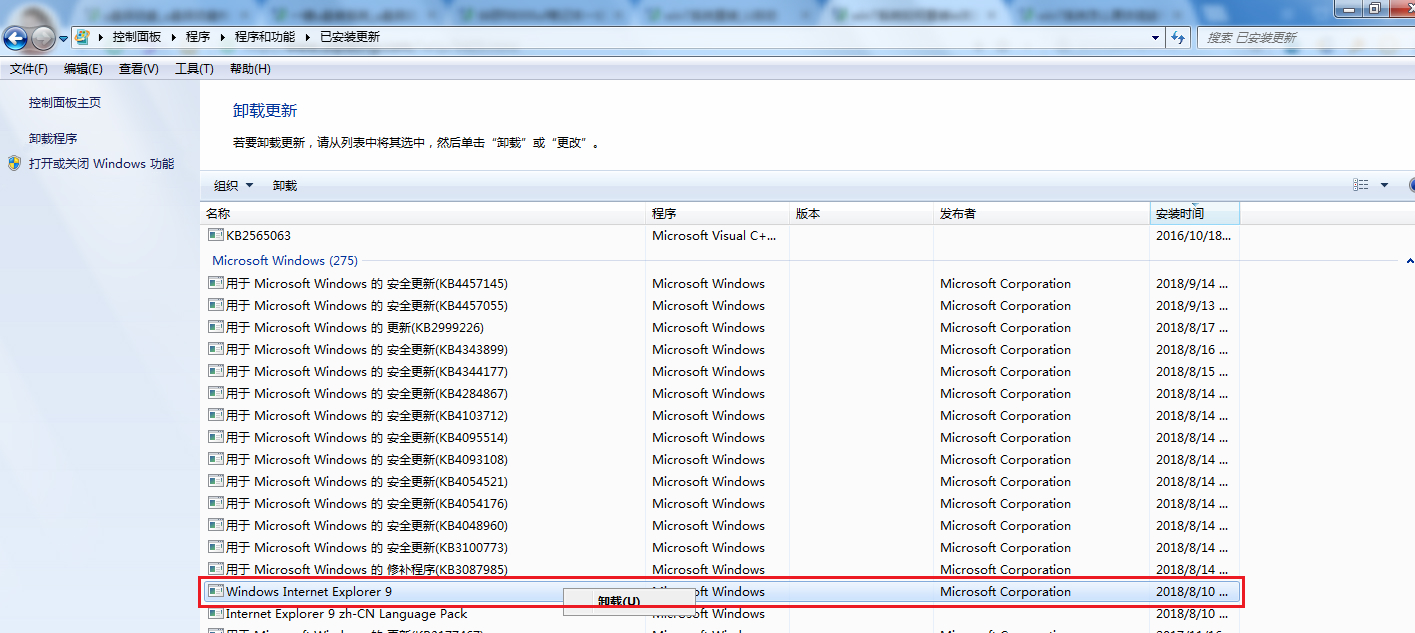
rnrnrn6、稍等几分钟,卸载ing…rn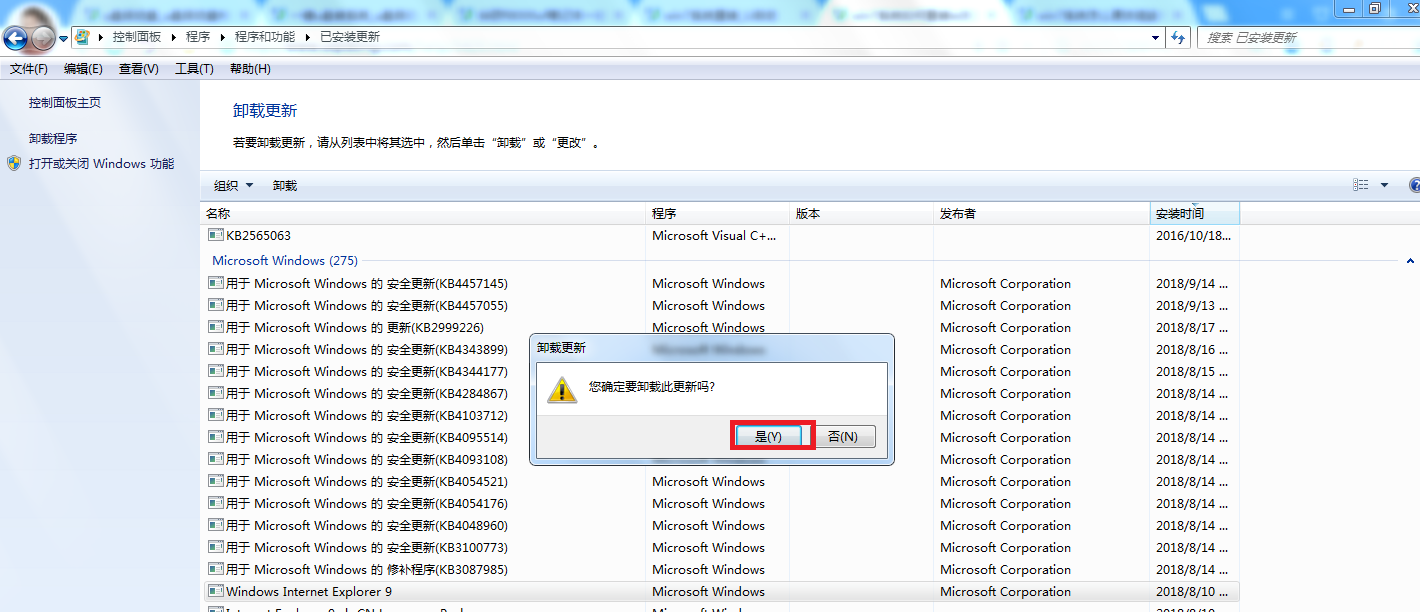
rnrnrn到此,IE浏览器的卸载就完成啦。您是不是觉得很简单呢?如果您遇到上述情况的话,可以参考这种方法解决哦,希望本篇文章会对你们有所有帮助。欲了解更多精彩教程,请关注下优启通官网哦。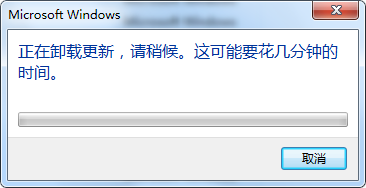
rn
rn
rn
rn
rn推荐阅读:优启通U盘安装原版Win xp系统教程
rn 用优启通U盘安装Ghost版Win xp系统教程
rn
rn
rn
rn
rn
rn 2018-09-18
用优启通制作U盘启动盘教程(装机版)发布时间:2019-12-01
优启通u盘启动盘制作工具9.3.2 装机版最新发布2019-09-06
优启通u盘启动盘制作工具9.3.2 BIOS+UEFI双启版2019-09-06
- 2019-12-29绿色、无捆绑的优启通U盘启动盘制作工具
- 2019-12-01优启通U盘启动盘怎么样?好用吗?安全吗?
- 2019-11-11优启通U盘启动盘制作不成功的问题有哪些?
- 2019-06-10dwm.exe进程是什么?怎么关闭?
- 2019-06-06win 7系统usb存储设备怎么关闭?
- 2019-06-05怎么打开win7小工具?打开win7小工具的方法
- 2019-06-04怎么恢复已清空的回收站?恢复已清空的回收站
- 2019-06-03怎么解决系统提示“引用不可用位置”?
- 2019-05-31怎么解决系统qutmdrv.sys蓝屏?
- 2019-05-27导致U盘数据丢失的原因有哪些?