-

网上邻居怎么添加?添加网上邻居的方法
一般情况下,我们安装好了系统后,桌面就会有“网上邻居”的图标显示。但最近却有用户向小编反映:其电脑安装完系统后,在电脑桌面未能找到“网上邻居”的图标,不知道如何是好?那么,网上邻居图标应该如何添加呢?接下来,就让小编为大家分享关于添加“网上邻居”至桌面的教程。
rn
rn添加“网上邻居”至桌面的操作方法:
rn1、首先,我们在桌面找到并双击打开“计算机”图标。打开“计算机”图标后,在窗口任意处右击鼠标打开“添加一个网络位置”。如图所示:rnrnrn2、然后,在打开的“添加网络位置向导”窗口中,默认点击“下一步”。如图所示:rn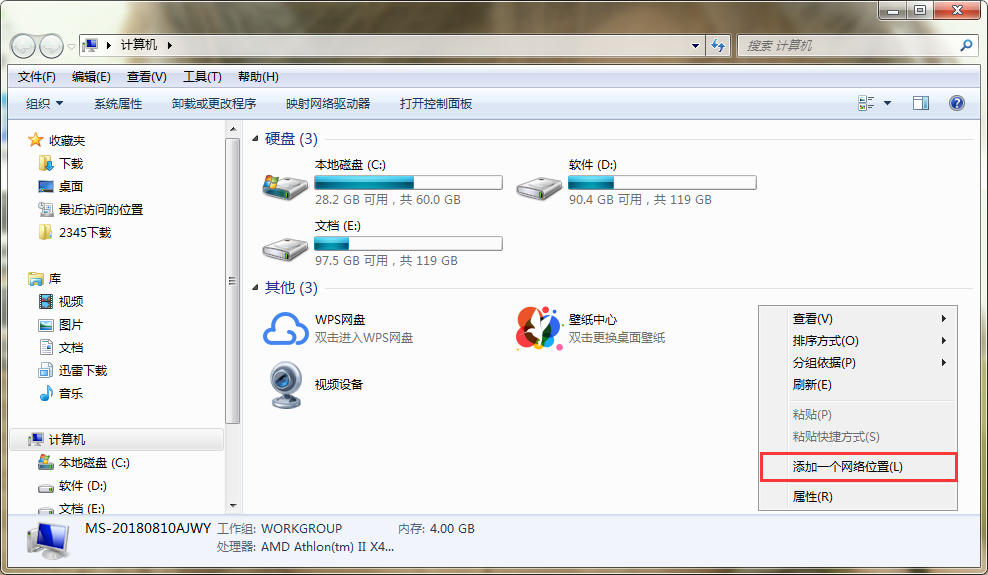
rnrnrn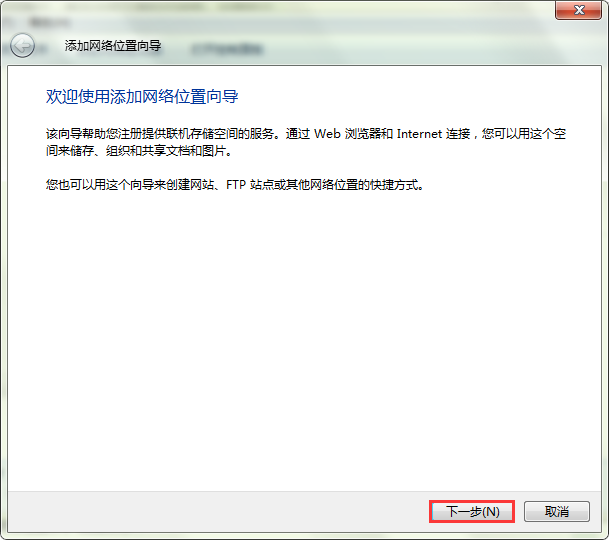
rnrnrn3、接下来,在“添加网络位置向导”窗口“Internet地址或网络地址”选项下输入您想要设置添加的网络地址。如图所示:rn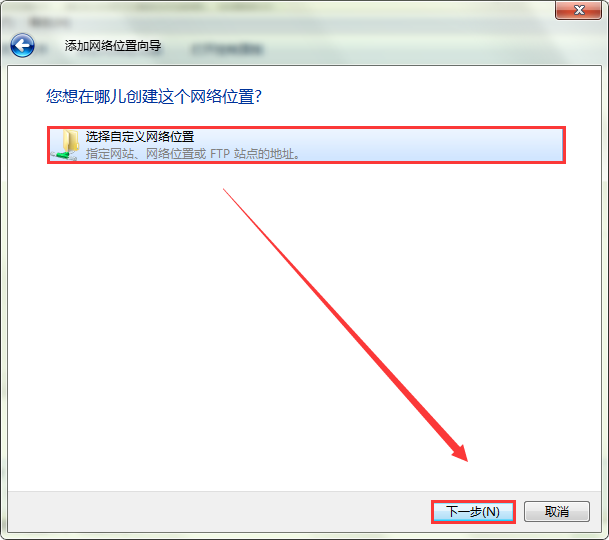
rnrnrn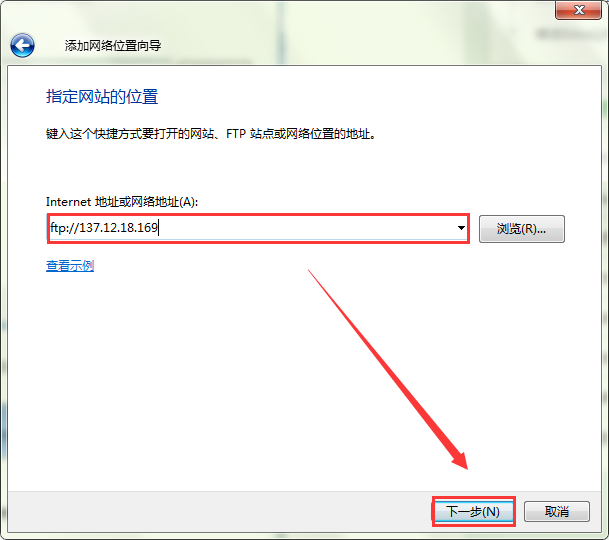
rn4、添加完地址后,勾选“匿名登陆”(这边建议选择匿名登录),然后再点击“下一步”。如图所示:rnrnrn5、最后,给新添加的网络位置改个名字,你的网上邻居就添加成功啦~。如图所示:rn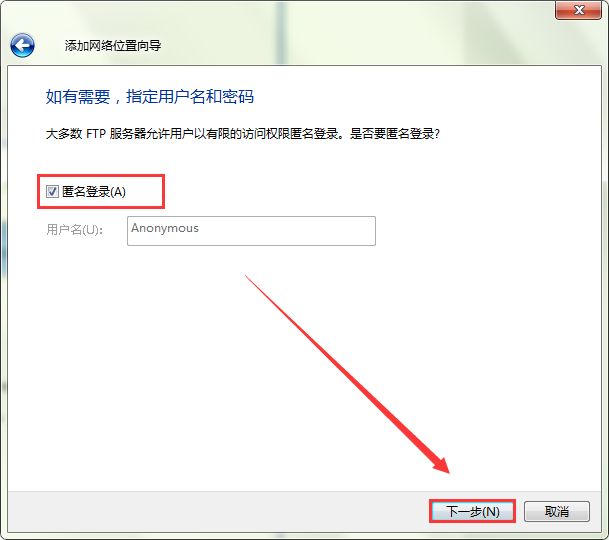
rnrnrn好啦!今天关于“网上邻居怎么添加?添加网上邻居的方法”的教程就为大家介绍到这儿啦!如果您对电脑方面的知识感兴趣的话,请持续关注优启通官网哦~ 2019-05-15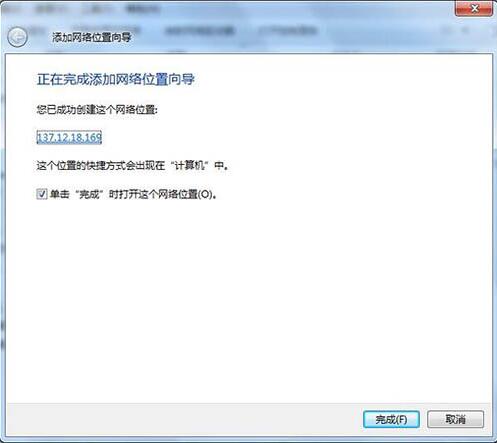
rn -

来自U启大师U盘启动盘的自我介绍
rnrn前言:
rn不断更新的电脑系统与技术,催生了U盘启动盘的出现。相信经常使用电脑的用户,都使用过U盘启动盘吧。U盘启动盘又称安全盘或是紧急启动盘。其在写入操作系统镜像文件中充当具有特殊功能的移动储存介质。除此之外,启动盘还可以在系统无法进入或者崩溃时进行及时的补救,故其作用巨大。
rn当然,任何东西都是有优缺点的,U盘启动盘也不例外。目前,市面上推出的很多U盘启动盘制作工具都存在一些缺点:制作过程繁杂、捆绑软件太多、兼容性不高。那么,如何让用户使用到高效、便捷、快速的u盘启动盘制作工具就成了一个世纪难题。为此,U启大师U盘启动盘制作工具以用户需求为导向,优化了启动盘制作工具,经过多款知名品牌u盘的测试,兼容率达到了98.9%。
rn
rnU启大师U盘启动盘制作工具是什么?还用吗?
rnU启大师U盘启动盘制作工具是一款专门为用户安装、修复系统打造的超实用工具。优启通U盘启动盘支持快速一键装机、支持蓝屏黑屏装机、支持随意更换系统、支持双硬盘装机、支持新电脑和新硬盘装机、支持硬盘分区。
rn
rn相对于其他u盘启动盘制作工具而言,U启大师u盘启动盘制作工具集“安全、高效、纯净、无捆绑”为一体,除此之外,U启大师u盘启动盘制作工具还有哪些优点呢?
rn
rnU启大师U盘启动盘优点:
rn1、一键操作,简单易用(零技术要求,简单制作;突破英语障碍和笨重的光驱,初学者也能玩转电脑系统);
rn2、一盘两用,携带方便(方便携带,既可当储存盘也可当修复盘);
rn3、高速读写,高速传输,安全稳定(读写超过五万次,传输过程不超过15分钟);
rn4、写入保护,拒绝病毒(引用保护技术,切断病毒传播途径);
rn5、自由更换系统,方便快捷(自制引导盘和光驱无法更新系统,U启大师引导盘用户可以自由更换系统,一键安装,方便快捷);
rn6、更换时代,丢弃传统光驱(U盘启动盘代替光驱成为一键安装系统的必备工具);
rn7、纯净无暇,无捆绑、无广告、 免费下载 、高效安装;
rn
rn好了,关于“U启大师U盘启动盘制作工具”就为大家介绍到这儿了!如果您对此款启动盘制作工具感兴趣的话,请关注U启大师官网哦! 2019-05-13 -

如何设置系统浏览器兼容性?
最近,有用户向小编反映:其电脑在使用浏览器的过程中,经常会跳出“浏览器不兼容”的情况。那么遇到这种情况我们应该怎么办呢?系统浏览器的兼容性应该如何设置呢?
rn(注意:因为现在大多数用户的IE浏览器版本都为11,而从IE 11开始浏览器“兼容性视图设置”中就仅显示2项了,没有了“在兼容性视图中显示所有网站”这个选项,如果需要把网站使用兼容模式,需要手动一个一个加到兼容模式列表中)。rnrnrn设置系统浏览器兼容性的操作方法: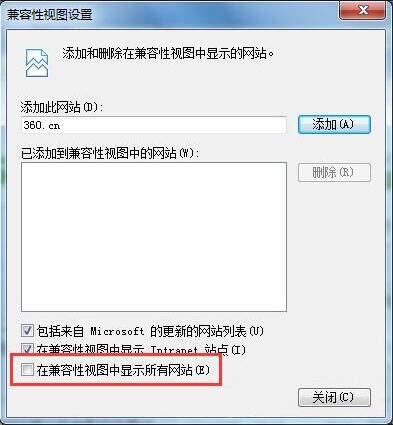
rn
rn1、首先,桌面双击打开“IE 浏览器”——“工具”——“兼容性视图设置”。如图所示:rnrnrn2、打开“兼容性视图设置”窗口后,在“添加此网站”下输入您需要设置兼容性的网站(此文以添加“www.uqitong.com”为例),点击“添加”即可。如图所示:rn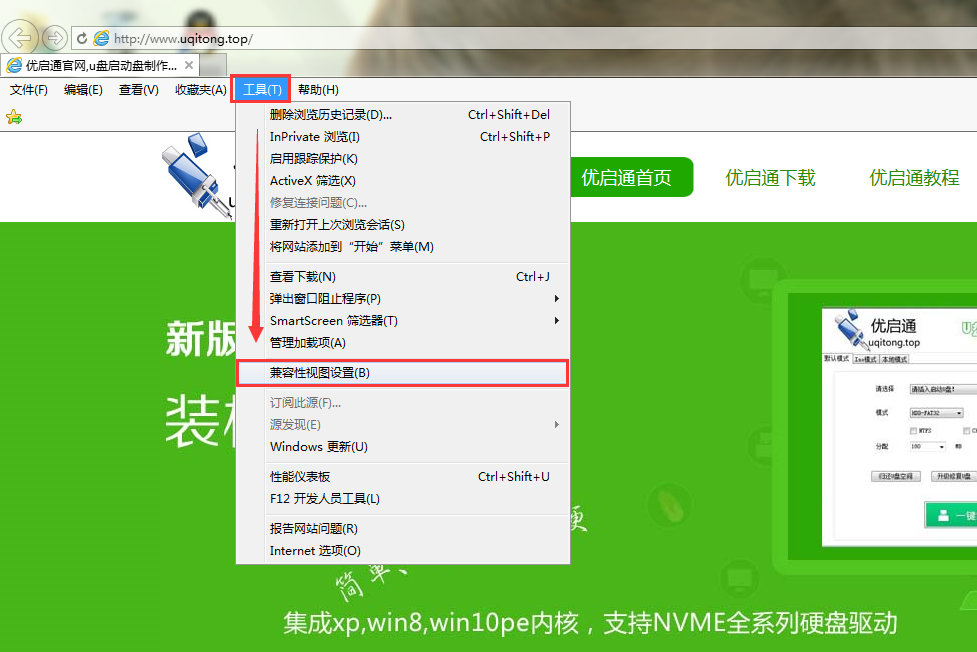
rnrnrn以上就是“设置系统浏览器兼容性”的操作方法啦!是不是很简单呢?如果您对电脑方面的知识感兴趣的话,请持续关注优启通官网哦~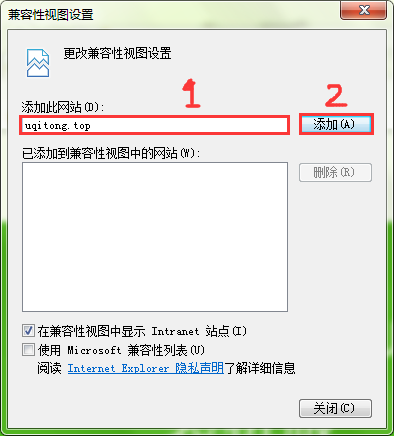
rn
rn
rn 2019-05-10 -

系统自动关闭硬盘应该怎么禁用?
众所周知,硬盘是相对于其他配置而言耗电量是最大的。所以,为了节约用电,系统在用户一段时间没有操作电脑的情况下,会自动关闭硬盘,从而导致再次启用系统时反映较慢。那么这种情况下应该怎么办呢?我们应该如何禁用系统自动关闭键盘呢?
rn
rn禁用系统自动关闭硬盘的操作方法:
rn1、首先,点击桌面左下角的“开始菜单”,选择并打开“控制面板”。如图所示:rnrnrn2、然后,在打开“所有控制面板项”窗口后,在右上侧荀泽查看方式为“小图标”,然后再选择打开“电源选项”。如图所示:rn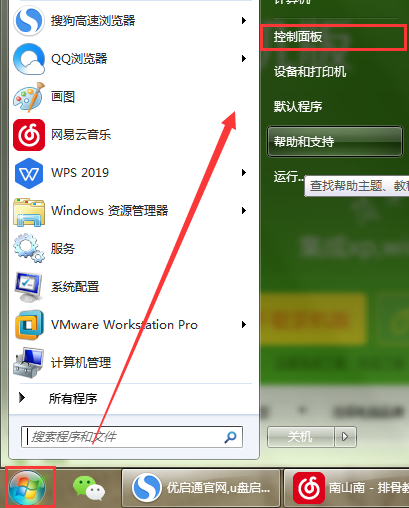
rnrnrn3、接下来,在打开的”电源选项“窗口,点击”更改计划设置“——”更改高级电源设置“。如图所示:rn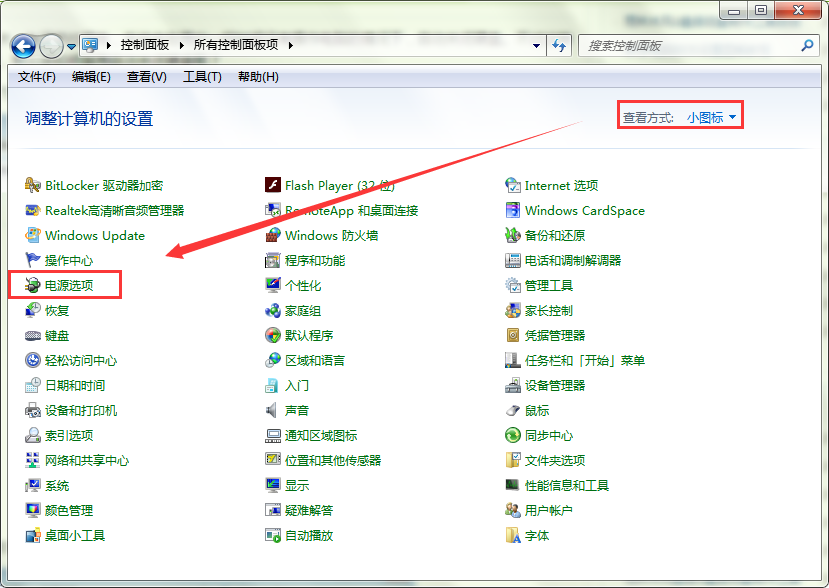
rnrnrn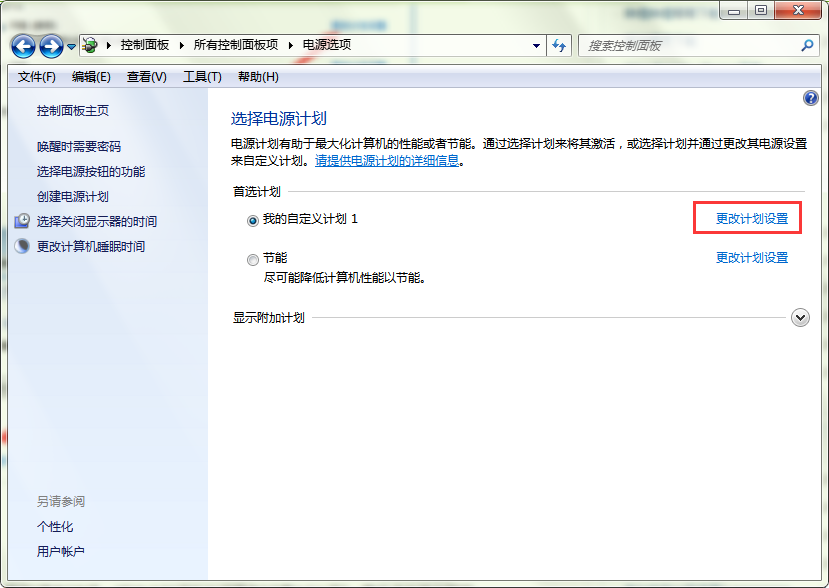
rnrnrn4、最后,在打开的“电源选项”窗口中,选择“硬盘”——“在此时间后关闭硬盘”——“从不”即可。如图所示:rn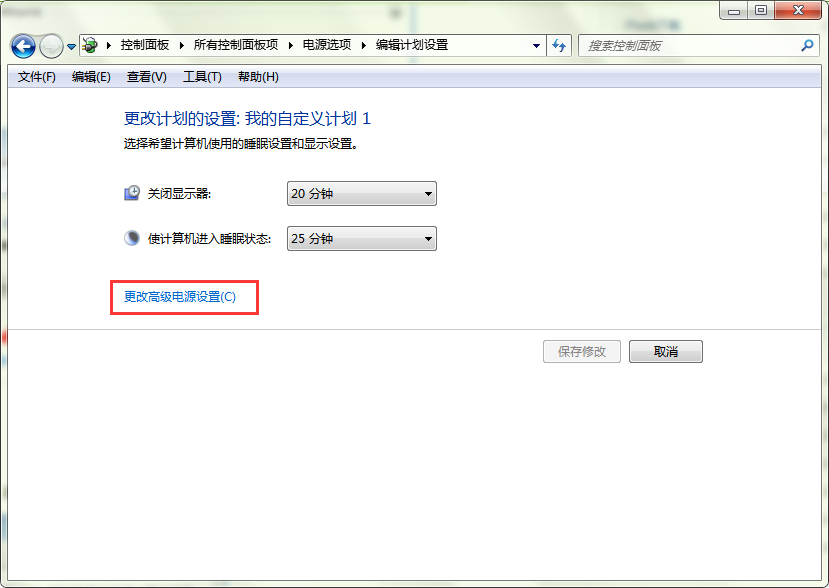
rnrnrn好啦!今天关于“系统自动关闭硬盘应该怎么禁用?”的教程就为大家介绍到这儿啦!如果您对电脑方面的知识感兴趣的话,请持续关注优启通官网哦~ 2019-05-07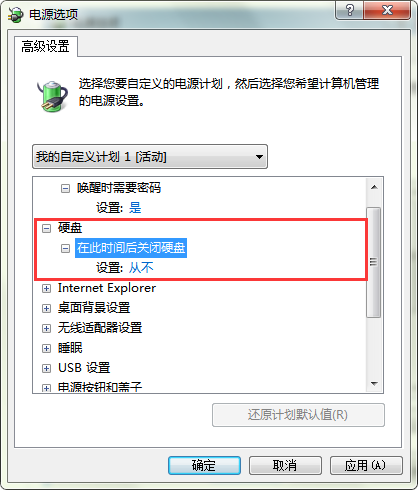
rn -

怎么解决电脑局域网不能访问?
最近,有用户向小编反映:其电脑在使用过程中,出现了局域网无法访问其他电脑的情况。那么,这种情况下我们应该怎么办呢?其实,用户在局域网中使用较多的功能应属共享文件。局域网共享文件能够使用户们共享与管理资源更加便捷,从而大大提高日常工作效率。接下来,小编将为大家分享电脑局域网不能访问的解决方法。
rn
rn解决电脑局域网不能访问的操作方法:
rn1、首先,按下“Win”+“R”组合键打开“运行”窗口,输入“services.msc”打开服务。如图所示:rnrnrn2、接下来,在打开的“服务”窗口中,找到并双击打开“Server”服务。如图所示:rn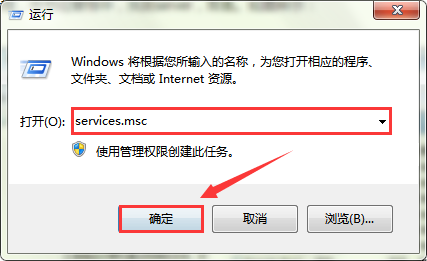
rnrnrn3、双击打开“属性”窗口后,在“常规”选项卡下,将启动类型修改为“自动”,点击“启动”,再点击“确定”保存设置。如图所示:rn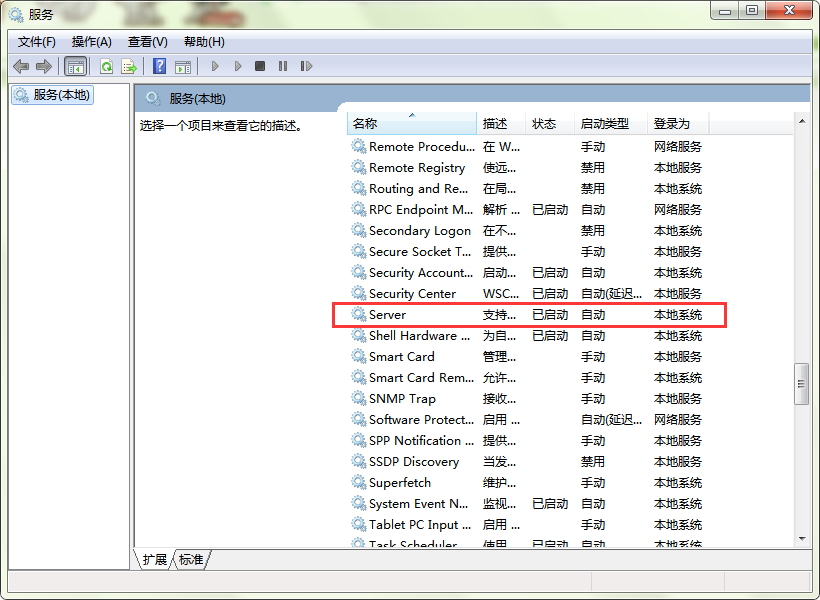
rnrnrn4、上述操作完成后,再次按下“Win”+“R”组合键打开“运行”窗口,输入“secpol.msc”打开本地安全策略。如图所示:rn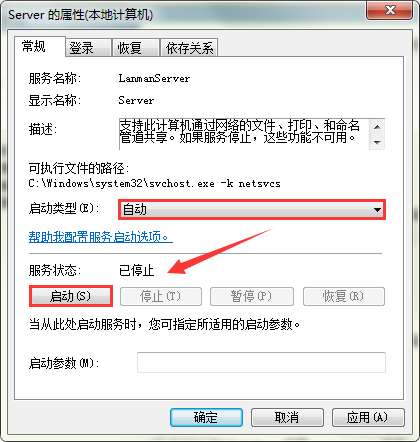
rnrnrn5、打开“本地安全策略”窗口后,在左侧依次选择打开“本地策略”——“用户权限分配”。再双击打开“从网络访问此计算机”。如图所示:rn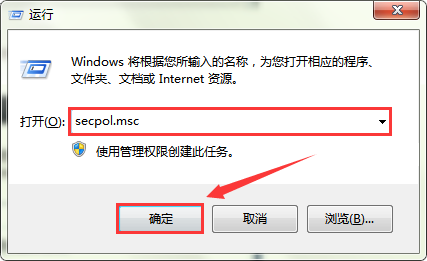
rnrnrn6、最后,在打开的“从网络访问此计算机属性”窗口的“本地安全设置”选项卡下,将除“Everyone”的所有选项删除。点击“确定”保存即可。如图所示:rn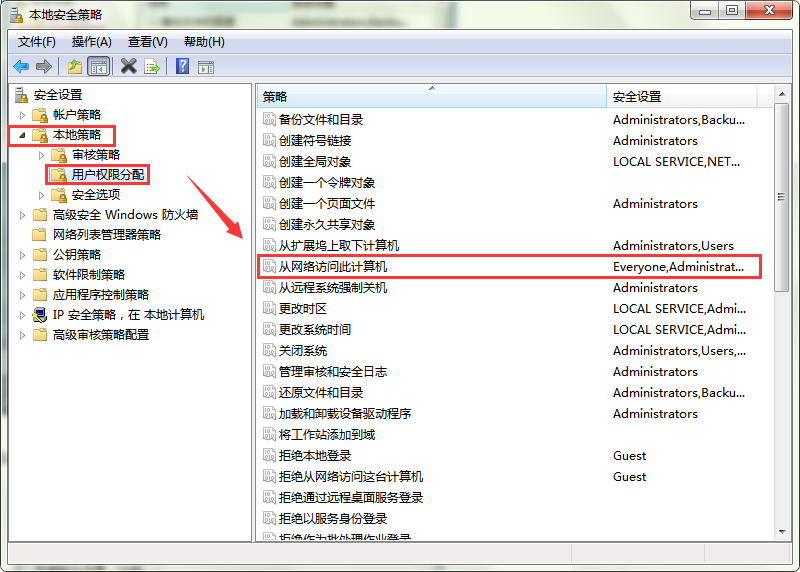
rnrnrn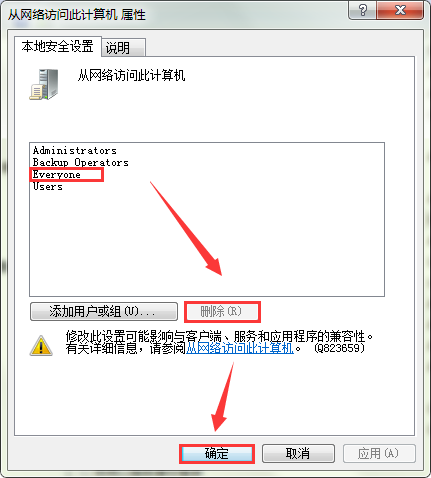
rnrn 7、最后,打开网上邻居,就可以看到局域网中的其他计算机了。rn好啦!今天关于“怎么解决电脑局域网不能访问?”的教程就为大家分享到这儿啦!如果您对电脑方面的知识感兴趣的话,请持续关注优启通官网哦~ 2019-05-05 -

电脑网络发现怎么开启?
大家好,集美貌、智慧于一身的优启通小编又跟大家见面啦! 众所周知,“网络发现”其实是一种网络设置,这个设置会影响到您计算机是否能够找到网络上的其他计算机与设备,以及网络上的其他计算机是否可以找到计算机。
rn
rn开启电脑网络发现的操作方法:
rn1、首先,在左下角选择打开“开始菜单”——“控制面板”。如图所示:rnrnrn2、接下来,在打开的“控制面板”窗口右侧的查看方式,下拉选择“类别”。如图所示:rn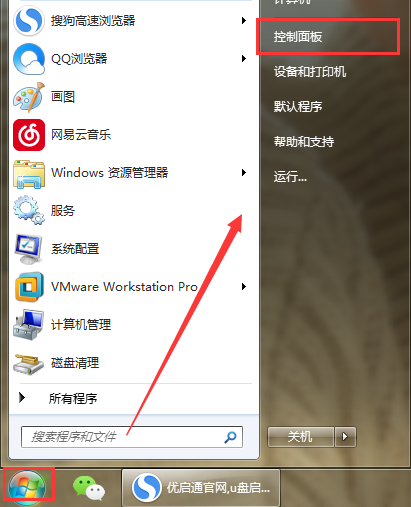
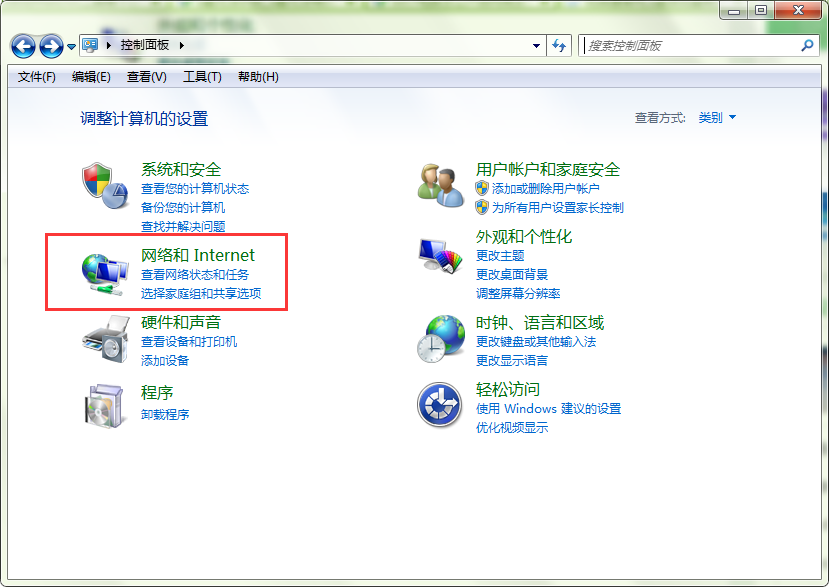
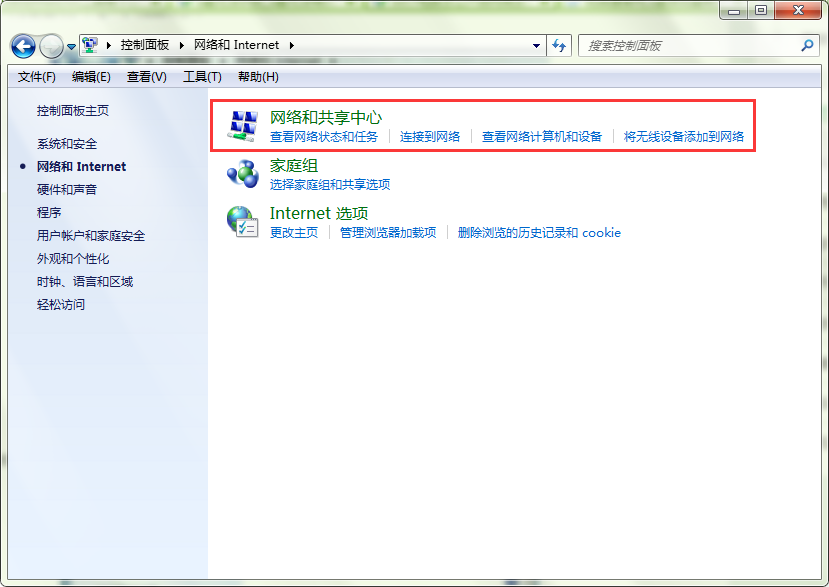
rnrnrn3、然后,再在打开的“控制面板”窗口””选择“网络和Internet”选项查看“网络和共享中心”。如图所示:rn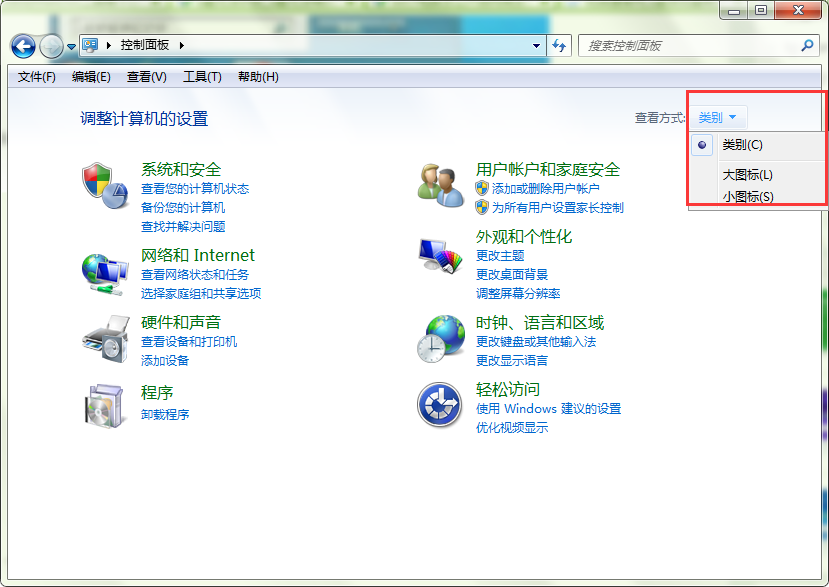 rnrn4、然后,玩了打开的“网络和Internet””窗口选择“网络和Internet”选项查看“网络和共享中心”。如图所示:rn
 rnrn5、第五步,在“网络和共享中心中“点击”更改高级共享设置”。如图所示:rn
 rnrn6、最后,在打开的“高级 共享设置”窗口中,全部选择“启用网络发现”以及“启用文件和打印机共享”。如图所示:rn
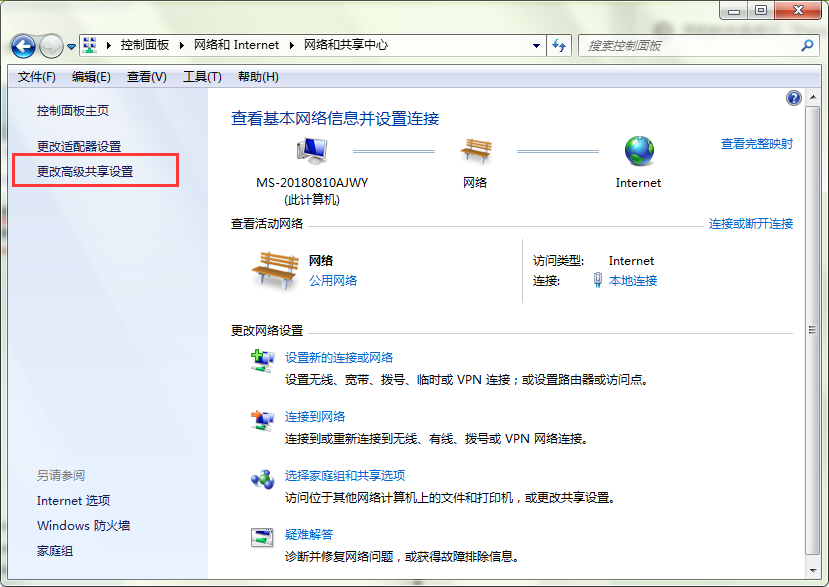 rnrn好了!今天关于“电脑网络发现怎么开启?”的教程就为大家介绍到这儿啦!如果您对电脑方面的知识感兴趣的话,请持续关注优启通官网哦~ 2019-04-29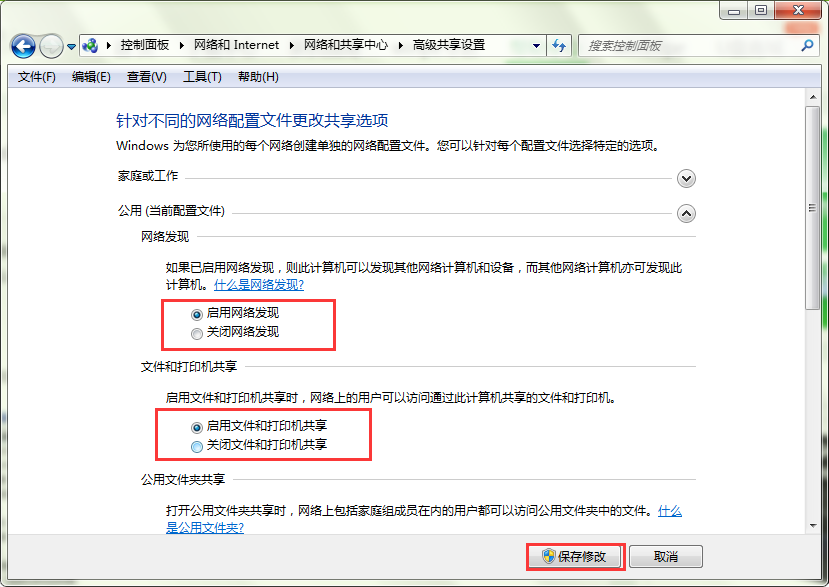
rn -

系统硬盘盘符可以修改吗?应该怎么修改?
最近,有用户向小编反映其电脑出现了盘符排序不连续、错乱的情况。其实,盘符排序不连续、错乱是因为重装电脑后分配盘符了,把U盘也算进去了,所以才会出现硬盘盘符分配不连续。那么遇到这种情况我们应该怎么办呢?接下来,小编将带大家一起来学习如何修改系统硬盘盘符?
rn
rn修改系统硬盘盘符的操作方法:
rn1、首先,在电脑桌面找到“计算机”图标,右击鼠标选择打开“管理”。如图所示:rnrnrn2、接下来,在打开的“计算机管理”窗口中,左侧依次选择打开“计算机管理”——“存储”——“磁盘管理”。在窗口右下侧会出现本机的所有盘符,选择一个您要修改盘符的磁盘,右击鼠标选择并打开“更改驱动器号和路径”。如图所示:rn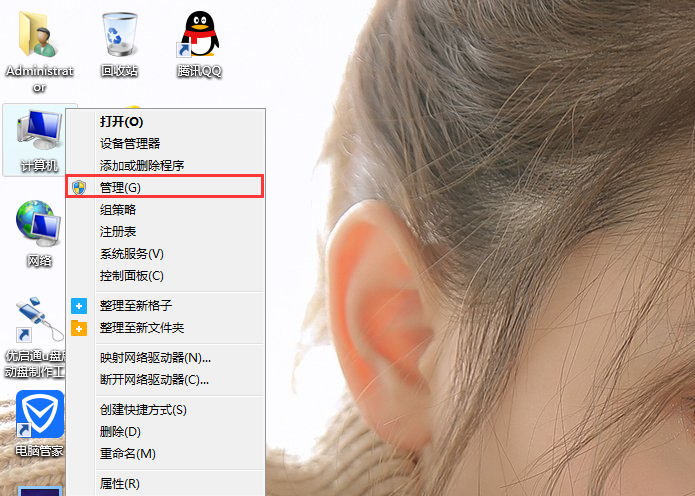
rnrnrn3、打开“更改驱动器号和路径”窗口后,点击“更改”按钮。如图所示:rn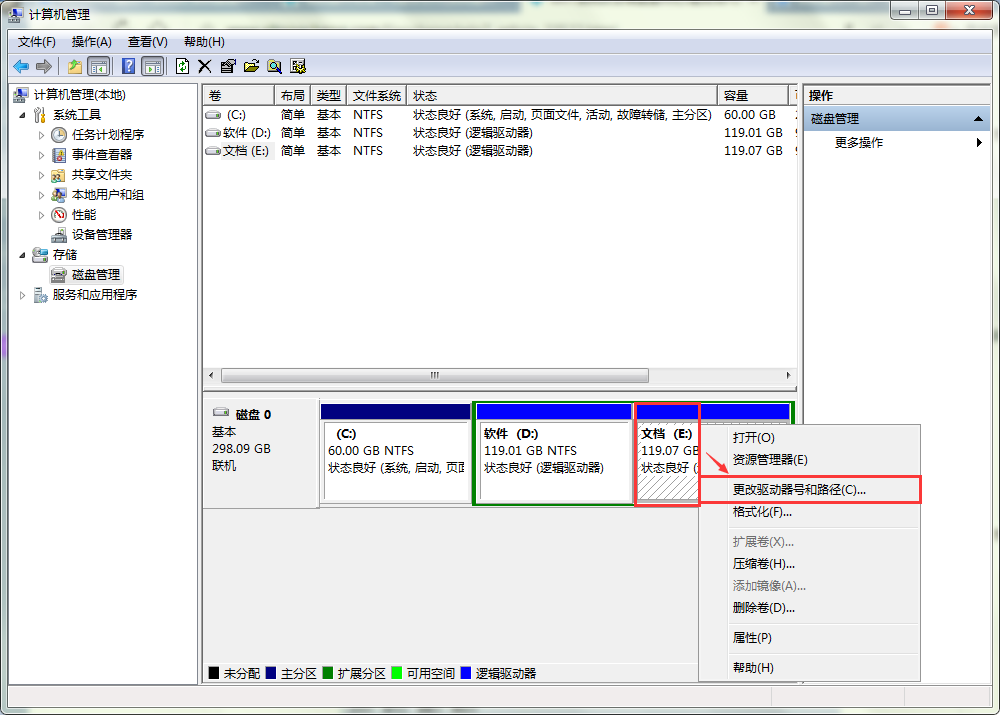
rnrnrn4、最后,在弹出的“更改驱动器和路径”窗口,下拉选项,选择一个您要更改的排序字母为磁盘盘符即可。如图所示:rn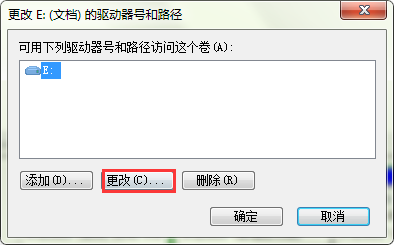
rnrnrn好啦!今天关于“系统硬盘盘符可以修改吗?应该怎么修改?”的教程就为大家分享到这儿啦!如果您对电脑方面的知识感兴趣的话,请持续关注优启通官网哦~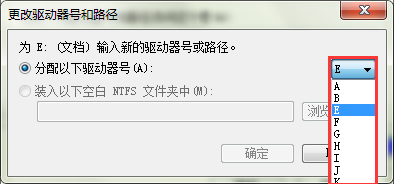
rn
rn
rn 2019-04-26 -

电脑鼠标指针可以换吗?怎么换?
使用了那么多年电脑的你,是否知道其实电脑鼠标指针是可以更改的?那么,应该如何更改呢?
rn
rn更换电脑鼠标指针的操作方法:
rn1、首先,点击桌面左下角的“开始菜单”,然后选择打开“控制面板”。如图所示:rnrnrn2、接下来,在打开的控制面板窗口将查看方式切换至“小图标”,找到并点击打开“鼠标”选项。如图所示:rn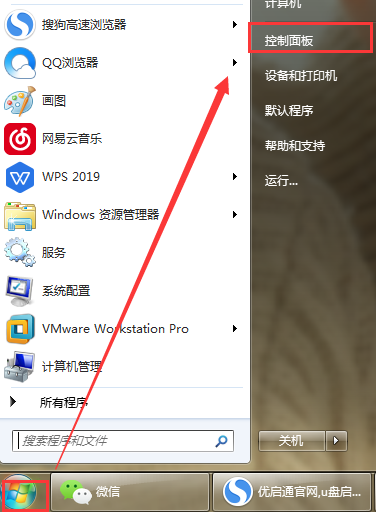
rnrnrn3、然后,在打开的“鼠标属性”窗口,将选项卡切换至“指针”。如图所示:rn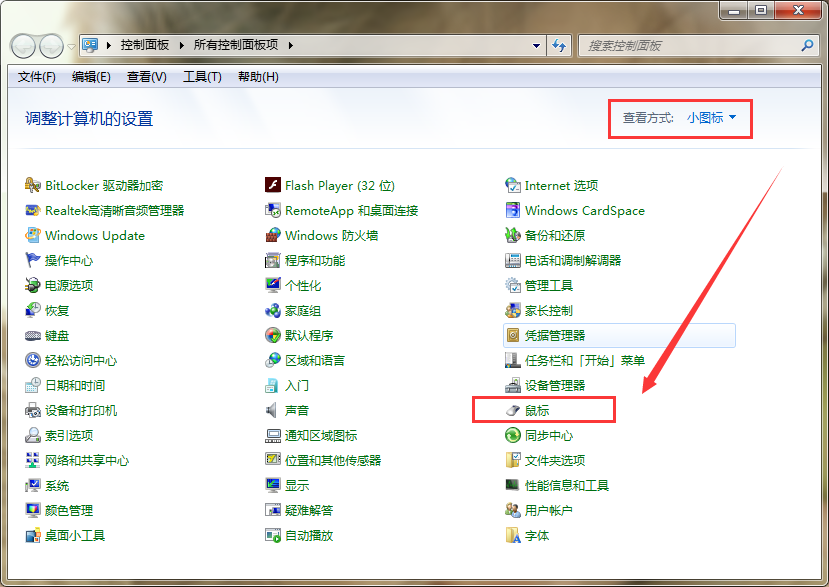
rnrnrn4、在“鼠标属性”窗口,我们可以下拉“方案”选择您需要的鼠标大小配色方案。如图所示:rn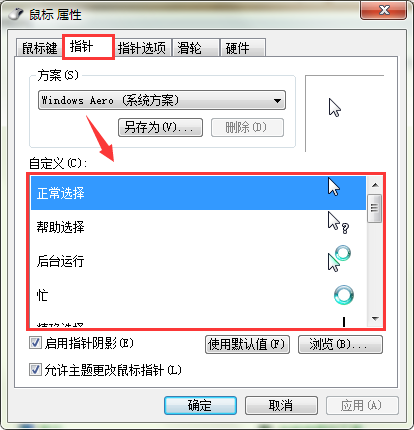
rnrnrn5、我们选择了“方案”后,还可下拉“自定义”选择我们需要的鼠标样式,点击“应用”保存即可。如图所示:rn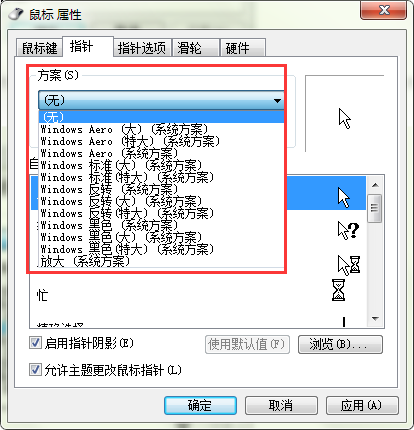
rnrnrn好啦!今天关于“电脑鼠标的指针可以换吗?怎么换?”的教程就为大家分享到这儿啦!如果您对电脑方面的知识感兴趣的话,请持续关注优启通官网哦~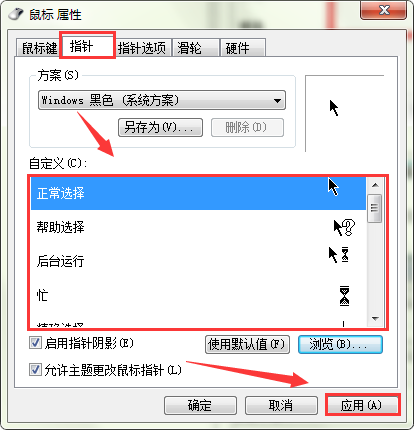
rn
rn
rn 2019-04-24 -
电脑鼠标的指针可以换吗?怎么haun
2019-04-24 -

怎么打开电脑隐藏的文件夹?
其实,电脑出于对数据的保护会隐藏部分电脑文件。那么,这些被隐藏的电脑文件应该如何打开呢?接下来,小编将为大家分享关于“怎么打开电脑隐藏的文件夹?”的教程。
rn
rn打开电脑隐藏的文件夹的操作方法:
rn1、首先,我们在电脑桌面找到并双击打开“计算机”图标。然后再选择一个您需要寻找文件的磁盘(本文以E盘为例)。如图所示:rnrnrn2、接下来,在打开的“文档(E)”窗口下,选择“工具”——“文件夹选项”。如图所示:rn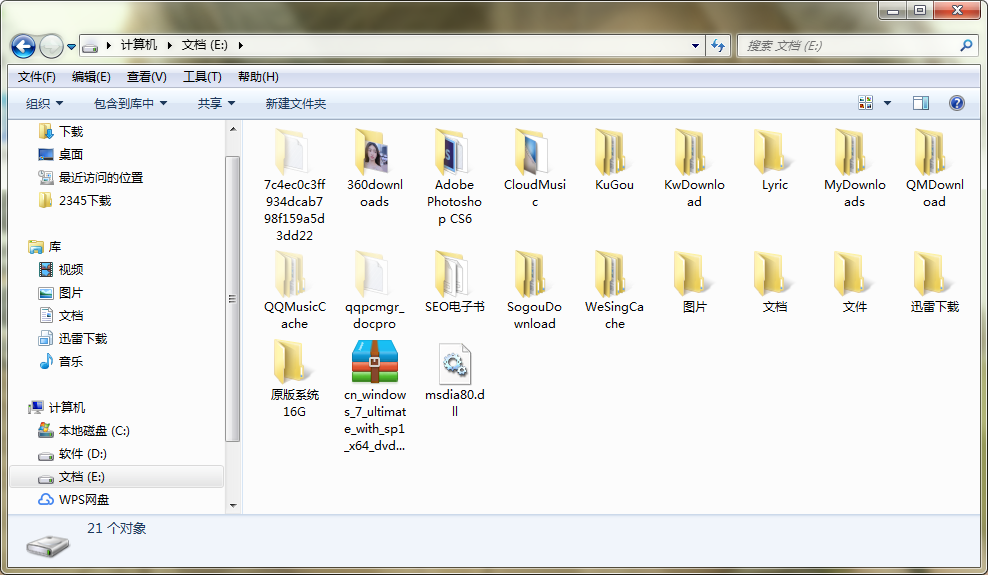
rnrnrn3、打开“文件夹选项”窗口时,先取消勾选“隐藏受保护的操作系统文件(推荐)”。如图所示:rn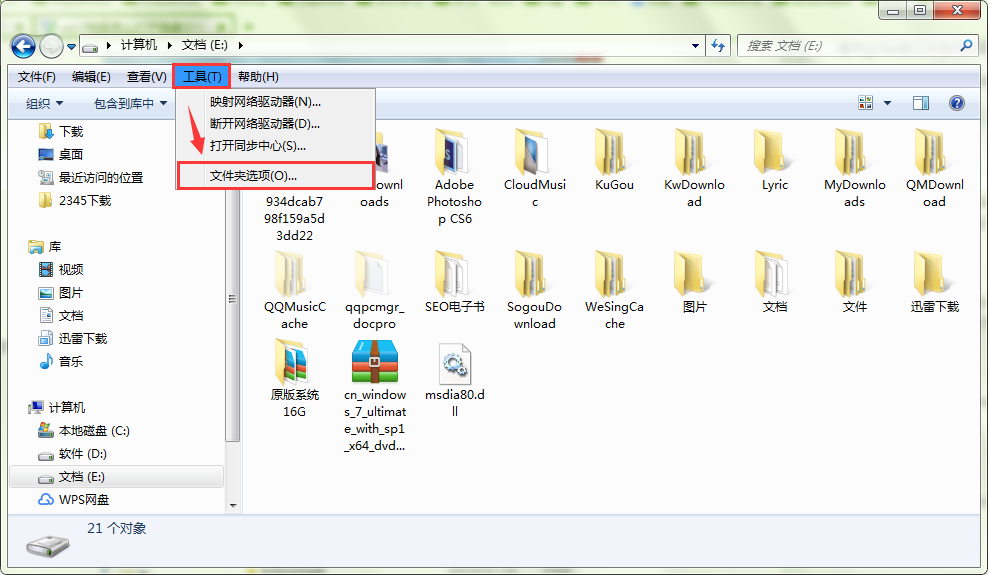
rnrnrn当系统弹出此警告时,点击“是”。如图所示:rn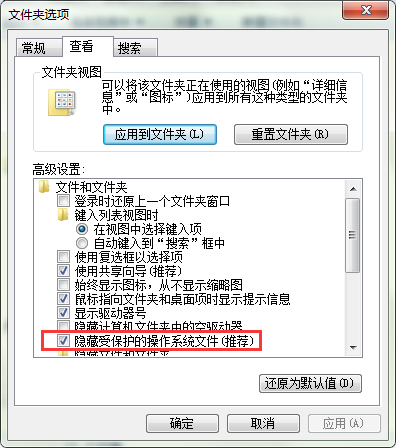
rnrnrn4、上述操作完成后,按“Enter”键“确定”即可。如图所示:rn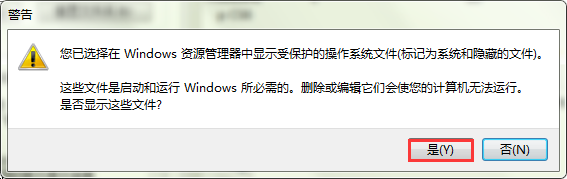
rnrnrn5、设置完成,如图“system volume information”就是我们电脑系统之前所隐藏的文件夹。如图所示:rn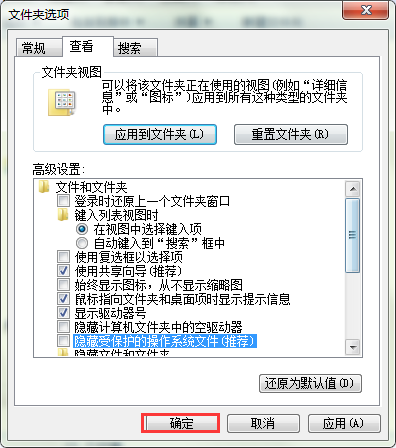
rnrnrn好啦!今天关于“怎么打开电脑隐藏的文件夹?的教程就为大家分享到这儿啦!如果您对电脑方面的知识感兴趣的话,请持续关注优启通官网哦~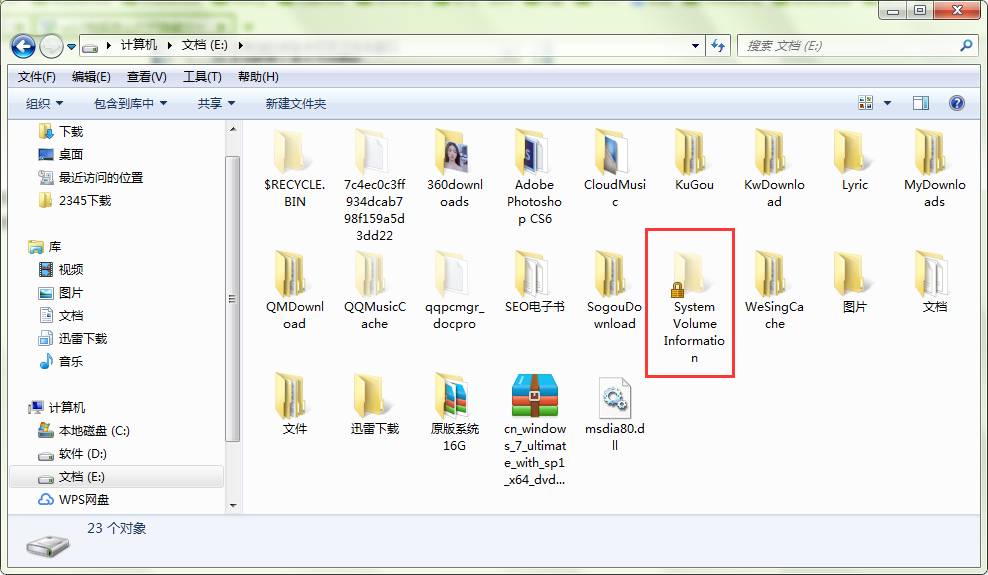
rn
rn
rn 2019-04-22
用优启通制作U盘启动盘教程(装机版)发布时间:2019-12-01
优启通u盘启动盘制作工具9.3.2 装机版最新发布2019-09-06
优启通u盘启动盘制作工具9.3.2 BIOS+UEFI双启版2019-09-06
- 2019-12-29绿色、无捆绑的优启通U盘启动盘制作工具
- 2019-12-01优启通U盘启动盘怎么样?好用吗?安全吗?
- 2019-11-11优启通U盘启动盘制作不成功的问题有哪些?
- 2019-06-10dwm.exe进程是什么?怎么关闭?
- 2019-06-06win 7系统usb存储设备怎么关闭?
- 2019-06-05怎么打开win7小工具?打开win7小工具的方法
- 2019-06-04怎么恢复已清空的回收站?恢复已清空的回收站
- 2019-06-03怎么解决系统提示“引用不可用位置”?
- 2019-05-31怎么解决系统qutmdrv.sys蓝屏?
- 2019-05-27导致U盘数据丢失的原因有哪些?