-

怎么解决系统提示该文件没有程序与之关联?
相信所有的电脑用户都有这样一种共鸣:就是电脑使用久了,就会变得卡顿并且伴随着出现各种各样的问题。最近就有用户向小编反映:其在打开某个文件时,因系统提示“该文件没有程序与之关联来执行该操作”,而导致文件打开失败。那么遇到这种情况我们应该怎么办呢?接下来小编将带大家一起来学习“怎么解决系统提示“该文件没有程序与之关联?”
rnrnrn“解决系统提示该文件没有程序与之关联来执行”的操作方法:
rn
rn1、首先,按下“win”+“R”组合键打开运行程序,然后在图示方框内输入“regedit”命令。如图所示:rnrnrn2、接下来,在打开写“注册表编辑器”页面,一次点击打开“HKEY_LOCAL_MACHINE\SOFTWARE\Classes\CLSID{20D04FE0-3AEA-1069-A2D8-08002B30309D}\shell\Manage\command”,最后点击“默认”。如图所示:rn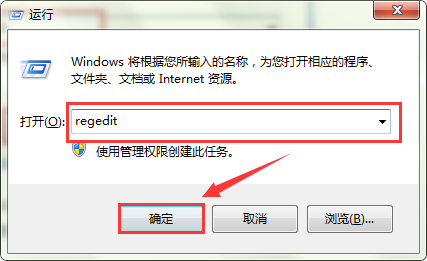
rnrnrn3、最后,将打开的“编辑字符串”中默认的“数值数据”改成“mmc.exe %windir%\system32\compmgmt.msc”即可。如图所示:rn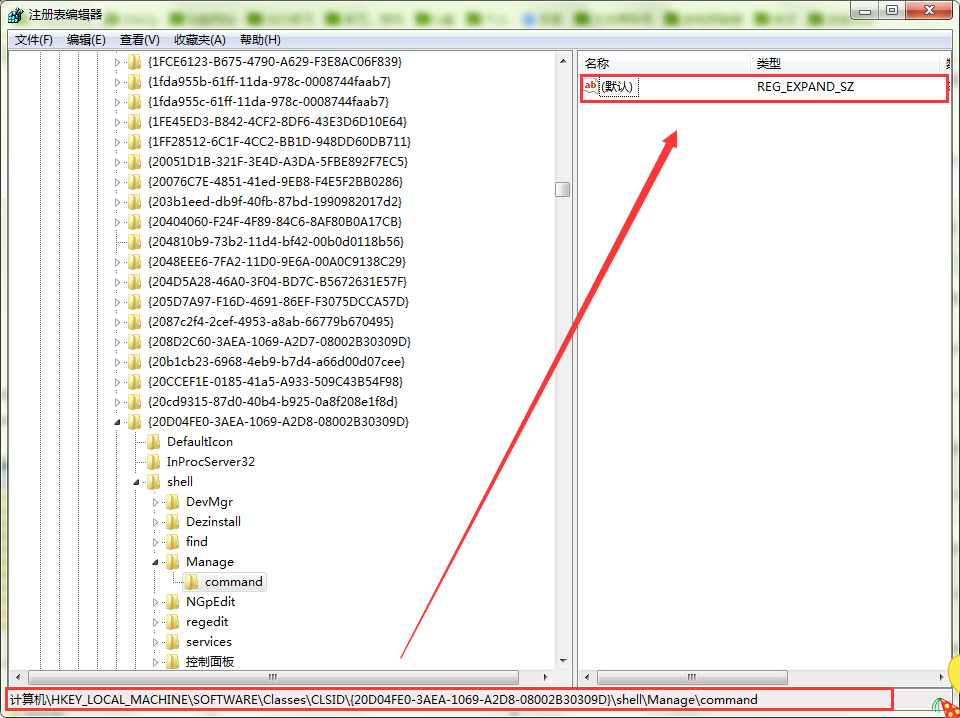
rnrnrn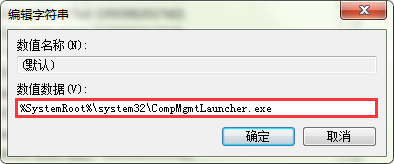
rnrnrn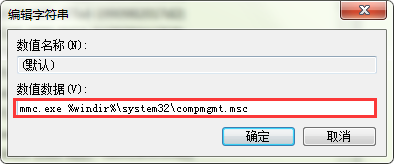
rn好啦!今天关于“怎么解决系统提示该文件没有程序与之关联?”的教程就为大家介绍到这儿啦!如果您对电脑方面的知识感兴趣的话,请持续关注优启通官网哦~
rn
rn
rn 2019-03-07 -

如何打开win7系统配置实用程序?
众所周知,win7系统中有个叫“配置使用”的程序非常的实用,不管是系统、驱动或是程序出现了问题,我们都能轻松地通过系统配置使用程序解决。那么,我们应该怎样打开win7系统配置使用程序呢?
rn
rn打开win7系统配置实用程序的操作方法:
rn
rn方法一:
rn1、首先,按“win”+“R”组合键打开运行程序,然后输入“msconfig”命令,再点击确定。如图所示:rnrnrn2、打开“系统配置”我们可以看到“启动选择”状态为“有选择的启动”,而我们需要把“启动选择”状态修改为“正常启动”。如图所示:rn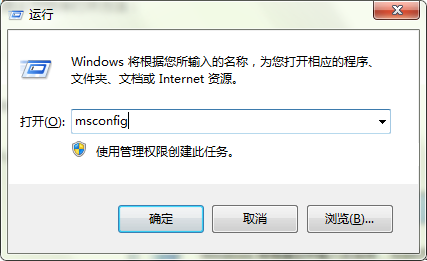 rnrn
rnrn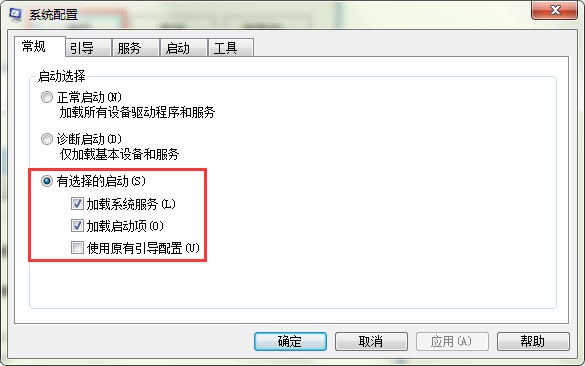 rnrn方法二: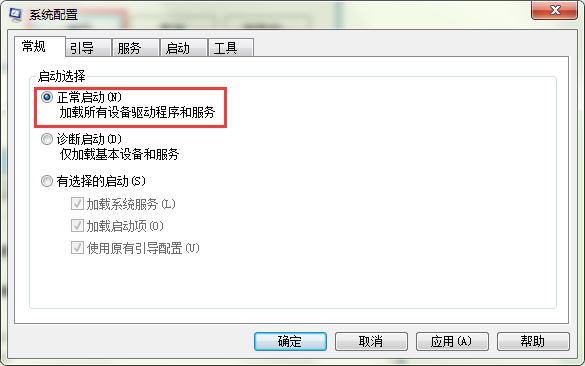
rn
rn
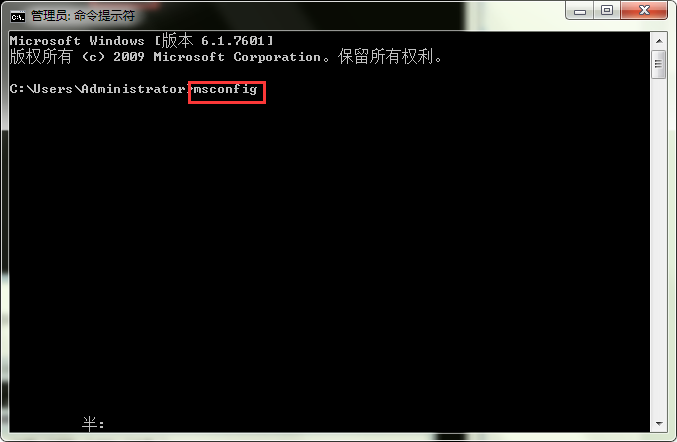
rn1、点击桌面左下角的“开始菜单”——“命令提示符”。如图所示:rnrnrn2、接下来,在“命令提示符”页面输入“msconfig”命令,再按回车键确定选择。如图所示:rn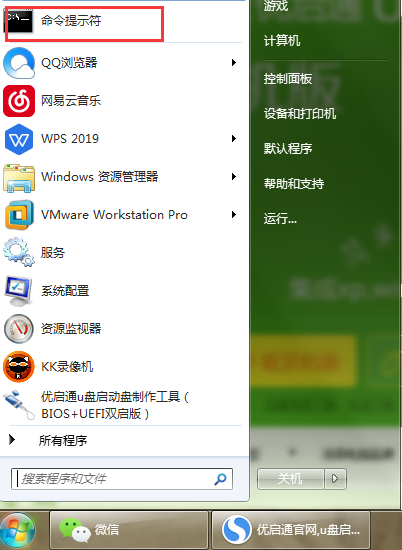 rnrn3、最后,在打开的“系统配置”窗口,将“启动选择”状态修改为“正在启动”即可。如图所示:rn
 rnrn好啦!今天关于“如何打开win7系统配置实用程序?”的教程就为大家介绍到这儿啦!如果您对电脑方面的知识感兴趣的话,请持续关注优启通官网哦~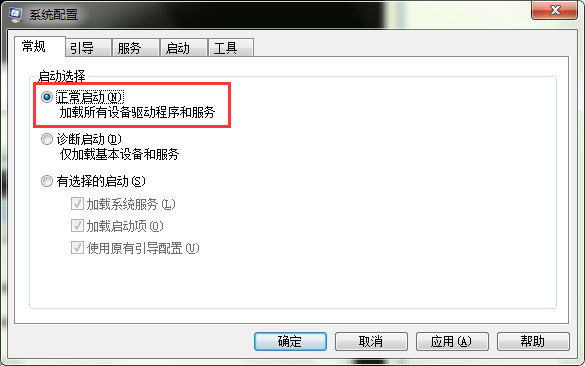
rn
rn
rn
rn 2019-03-06 -

如何查看电脑能不能安装64位系统?
最近,有用户问小编:电脑需要什么配置才能安装64位系统?怎么看自己的电脑能不能安装64位系统?其实,操作系统对硬件有一定的要求。如果要安装64位系统则需要查看电脑硬件是否符合要求。那么,我们应该如何查看电脑能不能装64位系统呢?
rn
rn相关知识:
rn
rn1、操作系统一般分为32位和64位两种,电脑也有32位和64位之分。而电脑位数则一般取决于cpu,通常64位的电脑同时支持32位和64位两种系统的安装,32位的电脑则只能装32位系统,不支持装64位;
rn2、值得注意的是:即便cpu支持64位,所有硬件配置都符合安装64位系统的要求,电脑也未必能成功安装64位系统;
rn
rn
rn查看电脑能不能装64位系统的操作方法:
rn
rn1、首先,在桌面选择“计算机”图标,右击鼠标选择打开“属性”。如图所示:rnrnrn2、打开“系统”属性页面后,我们点击“系统分级不可用”。如图所示:rn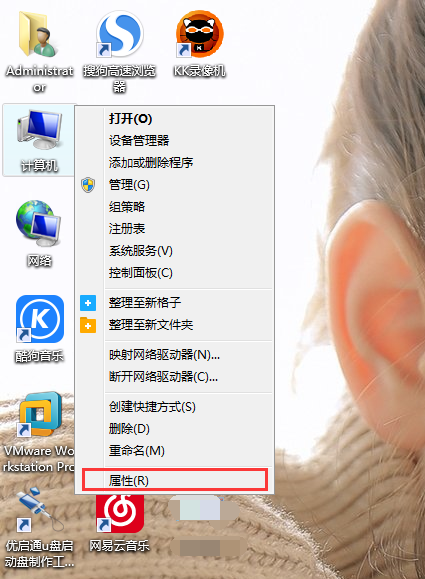
rnrnrn3、接下来,再在打开的“性能信息和工具”页面,点击“为此计算机分级”(此过程需要几分钟哦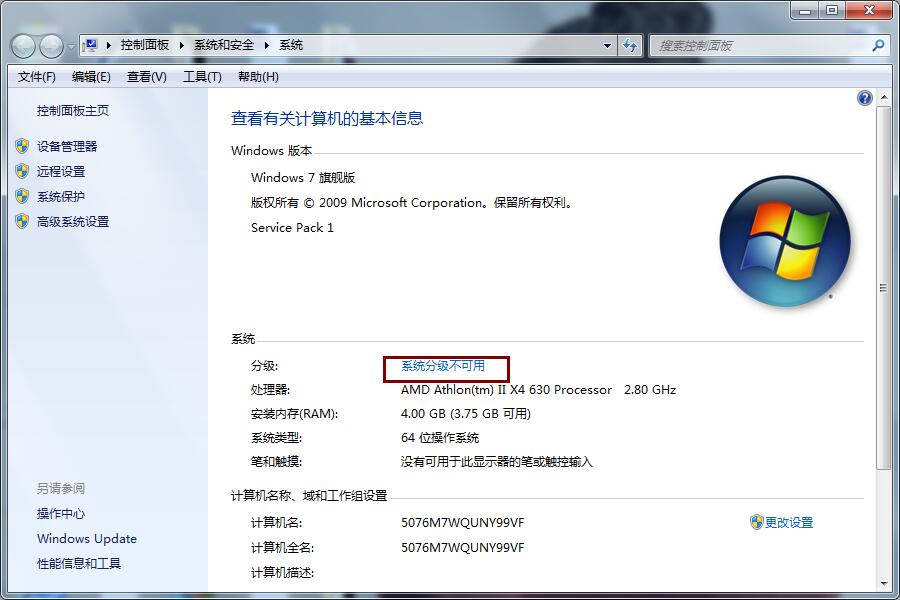
rn在评分过程中屏幕可能会闪烁哦)。如图所示:rnrnrn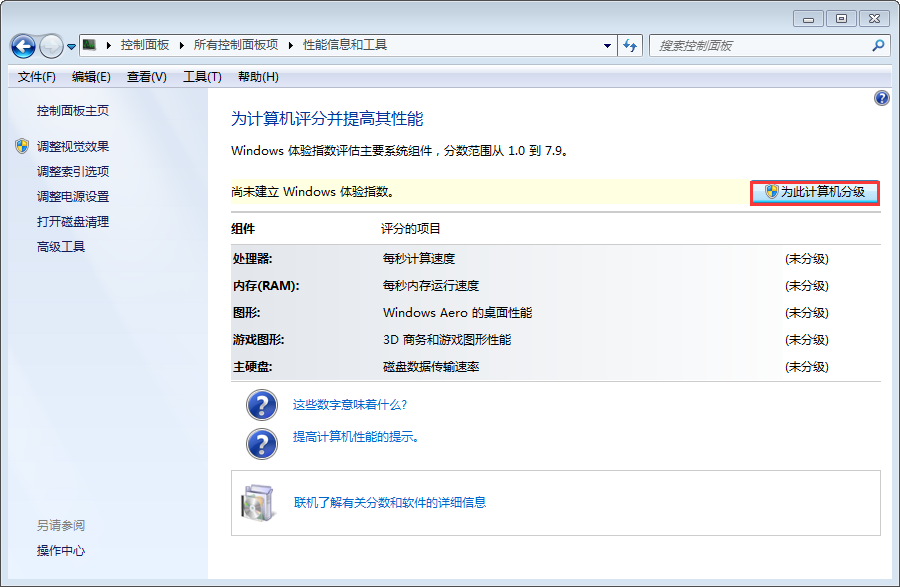
rnrnrn4、评分完成!我们点击“查看和打印详细的性能和系统信息”就可以查看我们的电脑能否安装windows 64位系统啦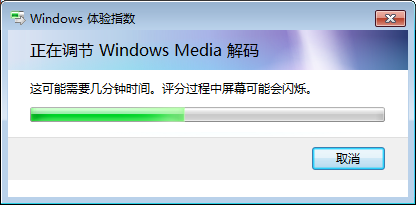
rn如图所示:rnrnrn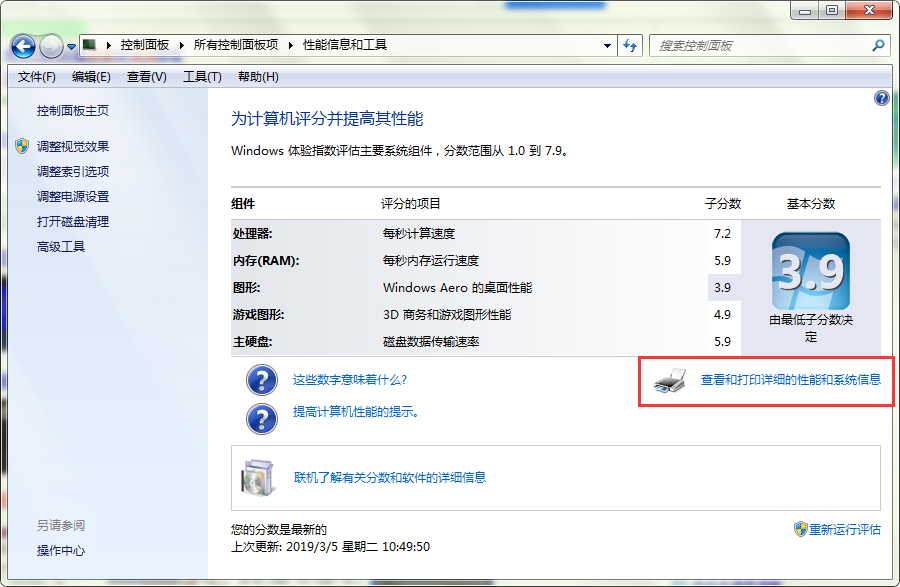
rnrnrn怎么样?是不是很简单呢?好啦!今天关于“怎样查看电脑能不能安装64位系统”的教程就为大家分享到这儿啦!如果您对电脑方面的知识感兴趣的话,请持续关注优启通官网哦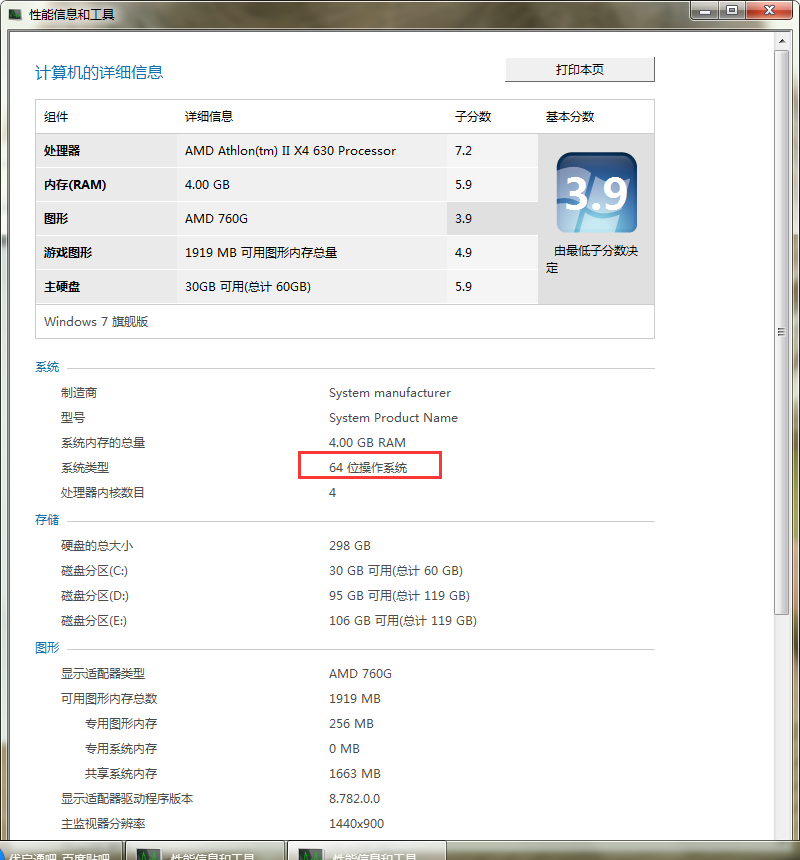
rn
rn 2019-03-05 -

怎么解决系统提示wpcap.dll丢失?
最近,有用户像小编反映:其在使用电脑打开程序或玩游戏时,系统跳出提示窗口,提示“wpcap.dll丢失”,导致程序及游戏无法正常运行。其实,wpcap.dll出错,主要是因为电脑中了流氓软件。那么这种情况下我们应该怎么办呢?接下来,小编将带大家一起来学习“怎么解决系统提示wpcap.dll丢失?”
rn
rn解决系统提示wpcap.dll丢失的操作方法:
rn1、首先,在百度搜索“wpcap.dll;”然后下载。如图所示:rnrnrn2、接下来,我们将“wpcap.dl”复制到“计算机——本地磁盘(C)——windows——System32”里面;如果,系统是64位的请将文件复制到“计算机——本地磁盘(C)——windows——System64”里面。如图所示:rn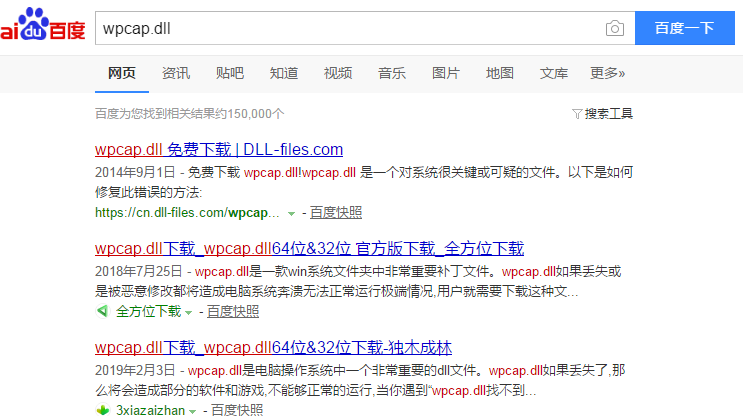
rnrnrn3、最后,按“Win”+“R”组合键,打开运行窗口,并在图示方框内输入“regsvr32 wpcap.dll”,回车即可解决;若系统是64位的,则输入“regsvr32 c:\Windows\SysWOW64\wpcap.dll”。如图所示:rn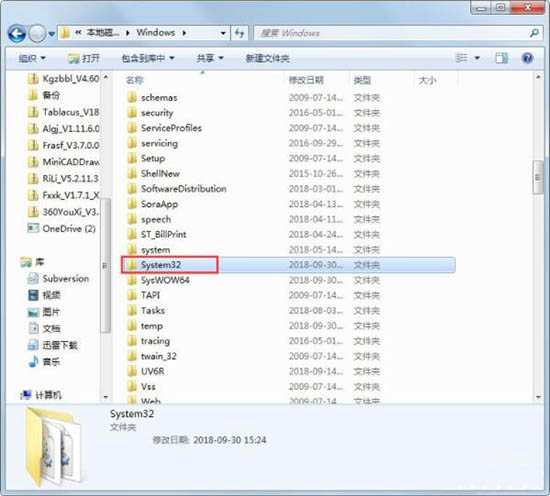
rnrnrn好啦!今天关于“怎么解决系统提示wpcap.dll丢失?”的教程就为大家介绍到这儿啦!如果您对电脑方面的知识感兴趣的话,请持续关注优启通官网哦~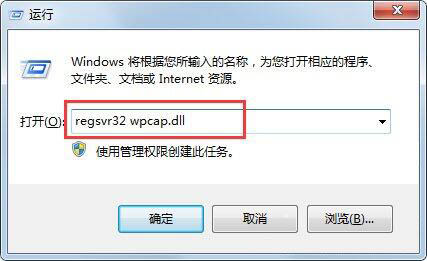
rn
rn
rn 2019-03-04 -

网速被限制了怎么办?怎么解除网速限制
最近,有用户向小编反映:其电脑在使用的过程中,网速比之前慢了许多,不知道是哪里被设置了。其实,网速突然间比之前慢了,很有可能是网速被限制了导致的,我们只有消除了网速限制才能让网速恢复正常。那么我们应该解除网速限制呢?接下来,就让小编带大家一起来学习如何解除网速限制。
rn
rn解除网速限制的操作方法:
rn1、首先,按下“WIN”+“R”组合键,输入“gpedit.msc”打开“本地组策略编辑器”。如图所示:rnrnrn2、接下来,在打开的“本地组策略编辑器”中,依次打开“计算机配置”——“管理模板”——“网络”——“QoS数据包计划程序”——“限制可保留宽带”。如图所示:rn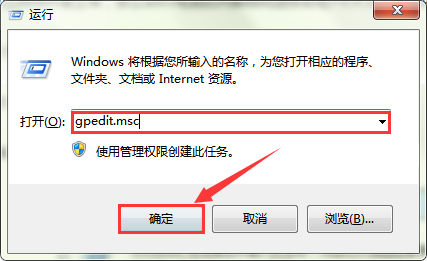
rnrnrn3、打开“限制可保留款单”页面后,我们需要把状态改为“已启用”;然后,我们可以看到“宽带限制(%)”处为20,我们需要将“宽大限制(%)——20”修改为“0”。最后,点击“确定”,再点击“应用”即可。如图所示:rn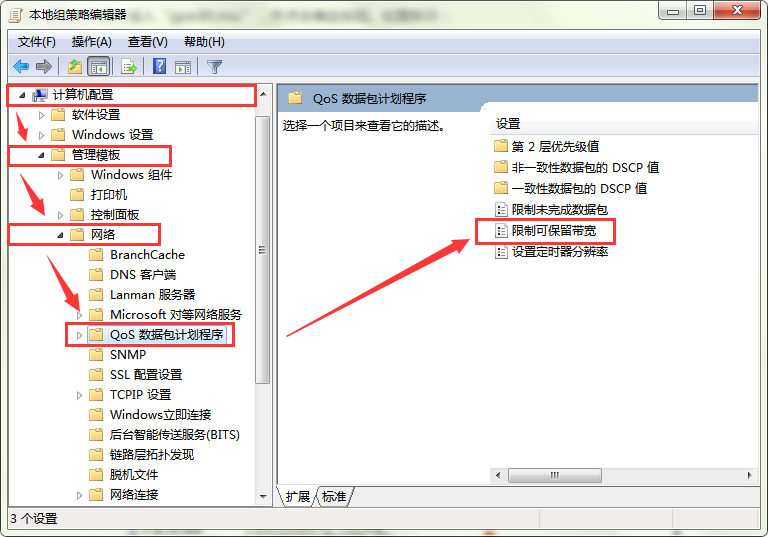
rnrnrn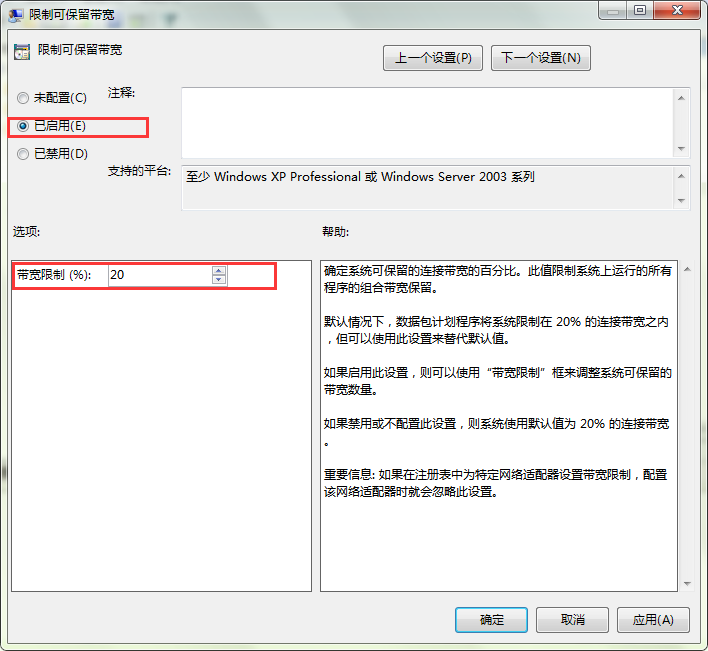
rnrnrn好啦!今天关于“网速被限制了怎么办?怎么解除网速限制”的教程就为大家介绍到这儿啦!如果您对电脑方面的知识感兴趣的话,请持续关注优启通官网哦~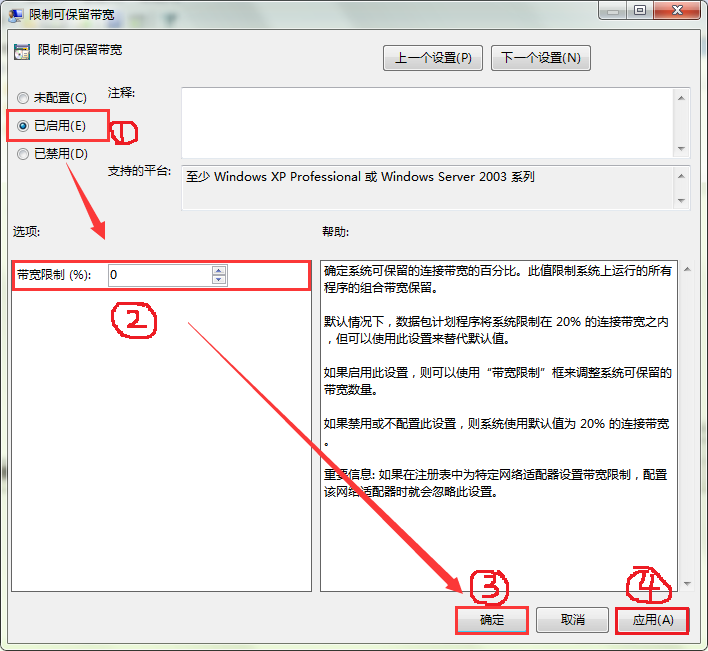
rn
rn
rn
rn
rn 2019-03-01 -

怎么删除桌面的IE图标?删除桌面的IE图标的方法
说起浏览器大家都会想到IE、搜狗、UC、360等浏览器…根据最新的数据显示,时下最多人使用的就是搜狗浏览器了。因为不经常用IE浏览器的原因,所以很多用户想要删除掉IE浏览器在桌面的图标,但是却怎么也删不了。那么我们应该如何删除IE浏览器的桌面图标呢?
rn
rn删除桌面的IE图标的操作方法:
rn方法一:修改组策略
rn1、按“WIN”+“R”组合键,输入“gpedit.msc”,然后点击确定,进入“本地组策略编辑器”。如图所示:rnrnrn2、进入本地组策略编辑器后,选择“用户配置”——“管理模板”——“桌面”。如图所示:rn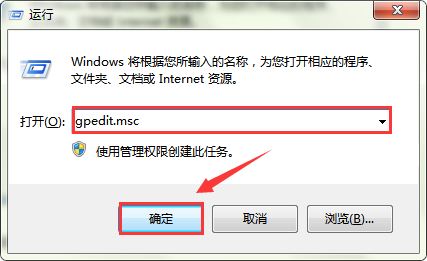
rnrnrn3、打开“桌面”文件夹后,点击打开“隐藏桌面上的Intermet Explorer图标”选项。如图所示:rn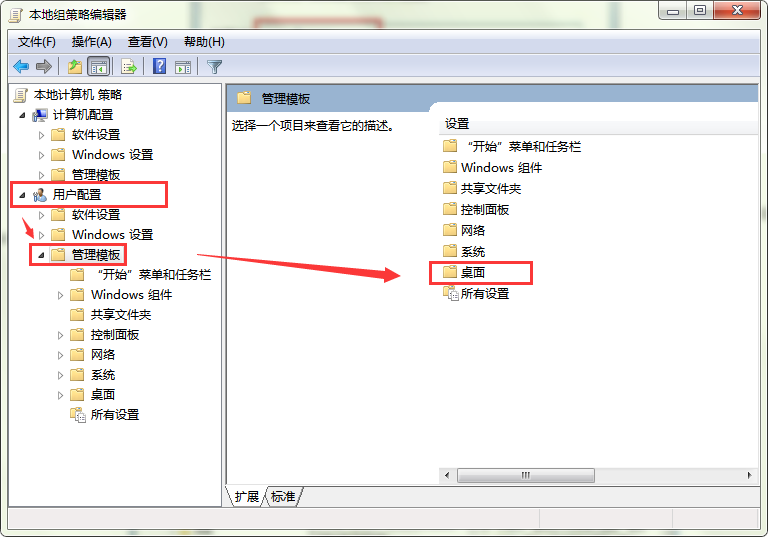
rnrnrn4、打开“隐藏桌面上的Intermet Explorer图标”页面后,将状态从“未配置”修改为“已启用”。如图所示:rn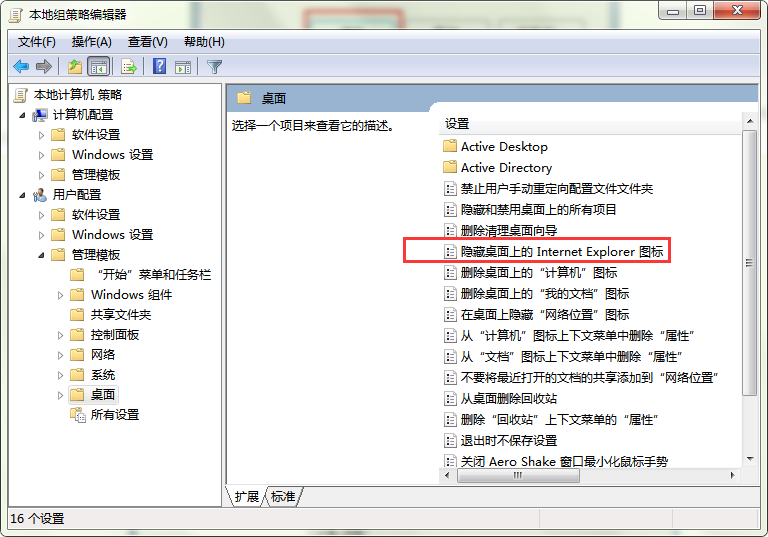
rnrnrn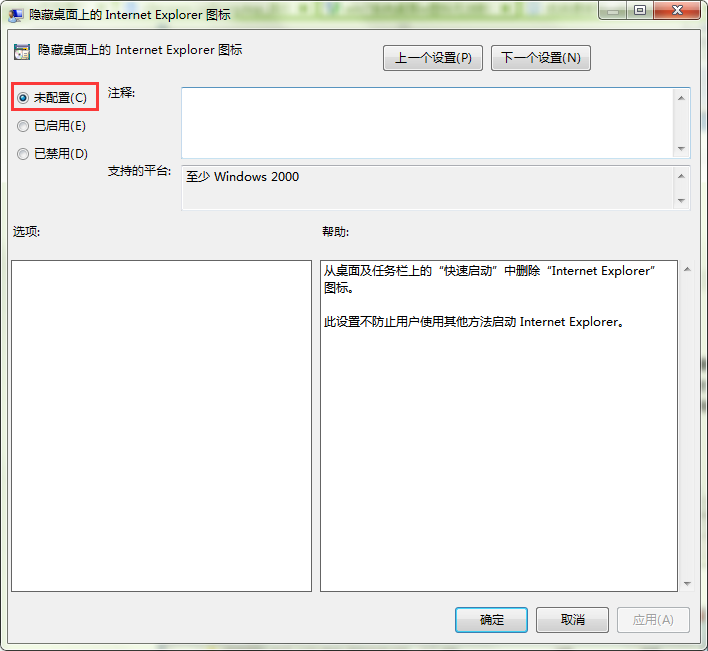
rnrnrn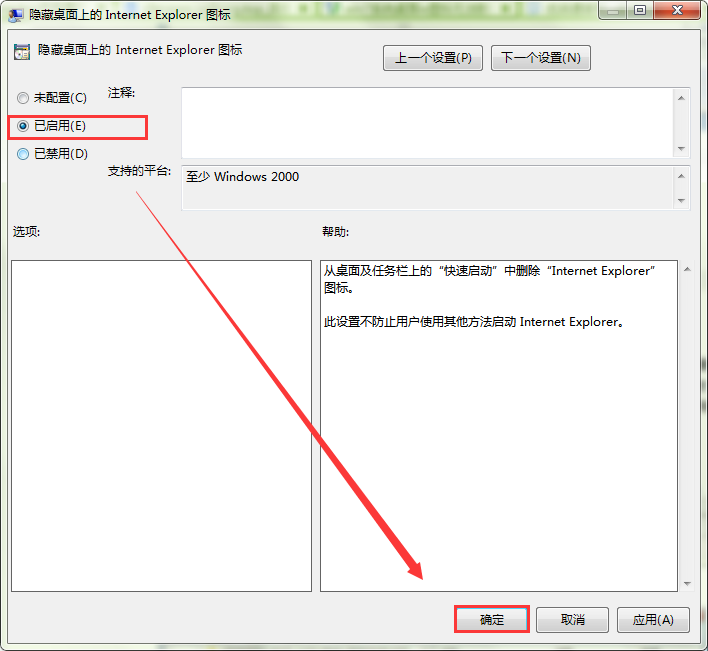
rn方法二:修改注册表
rn1、按“WIN”+“R”键打开运行程序后,在图示方框内输入“regedit”打开“注册表编辑器”。如图所示:rnrnrn2、打开“注册表编辑器”后,依次开“HKEY_LOCAL_MACHINE\SOFTWARE\Microsoft\Windows\CurrentVersion\Explorer\Desktop\NameSpace”。如图所示:rn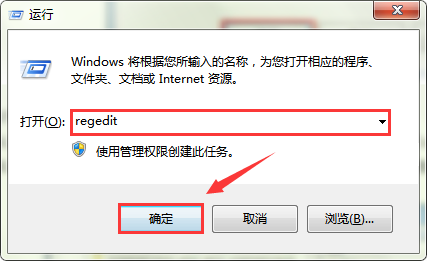
rnrnrn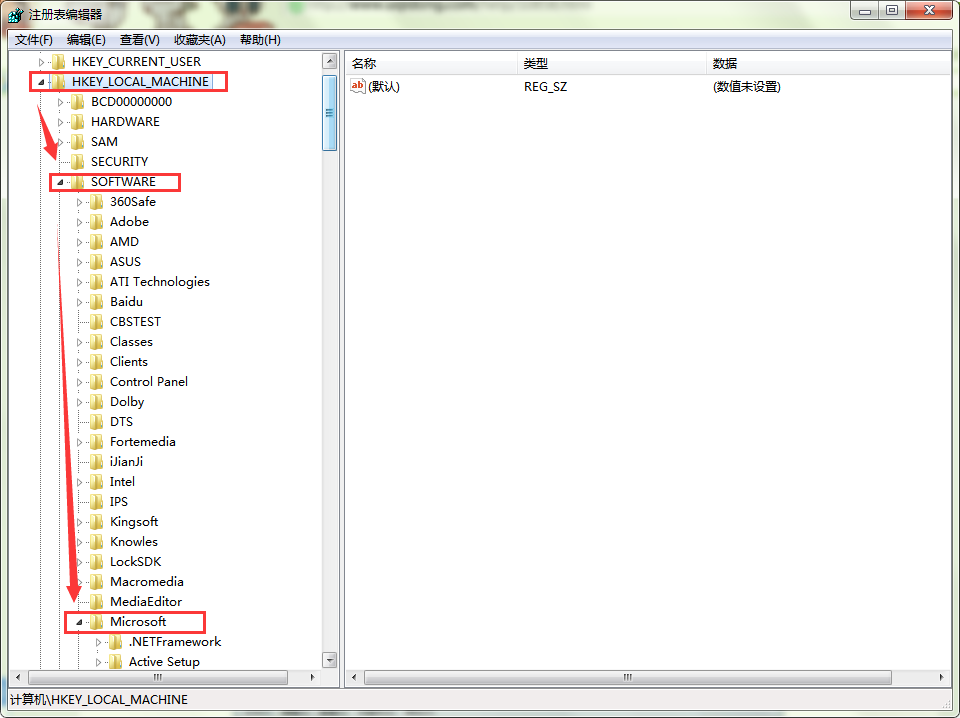
rnrnrn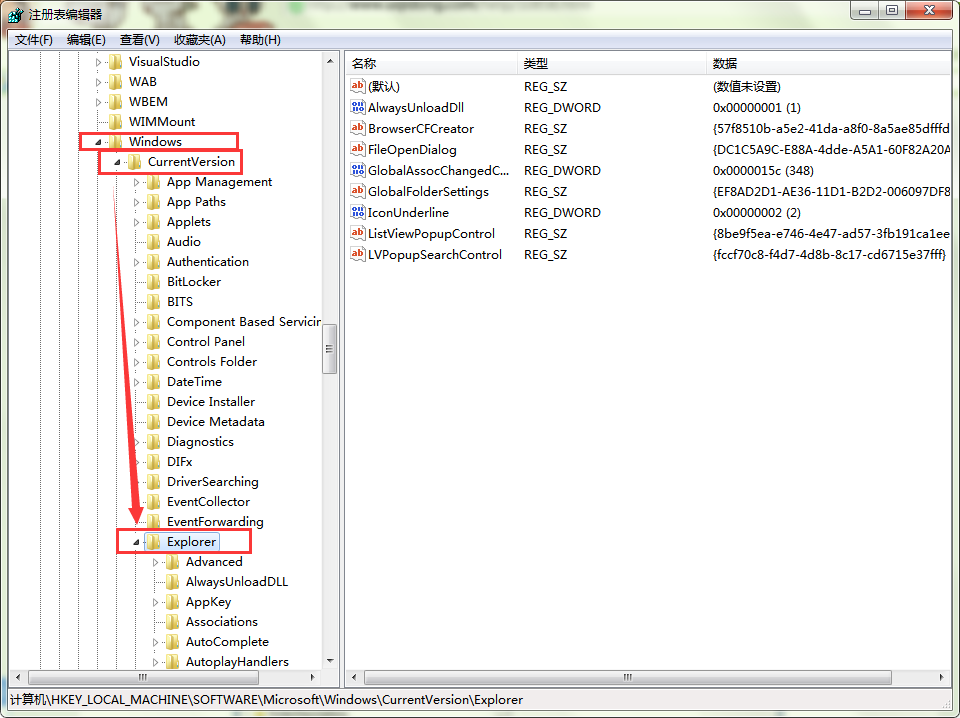
rnrnrn3、上述操作完成后,最后一步找到名为“{B416D21B-3B22-B6D4-BBD3-BBD452DB3D5B}”的选项,右击鼠标,选择“删除”。如图所示:rn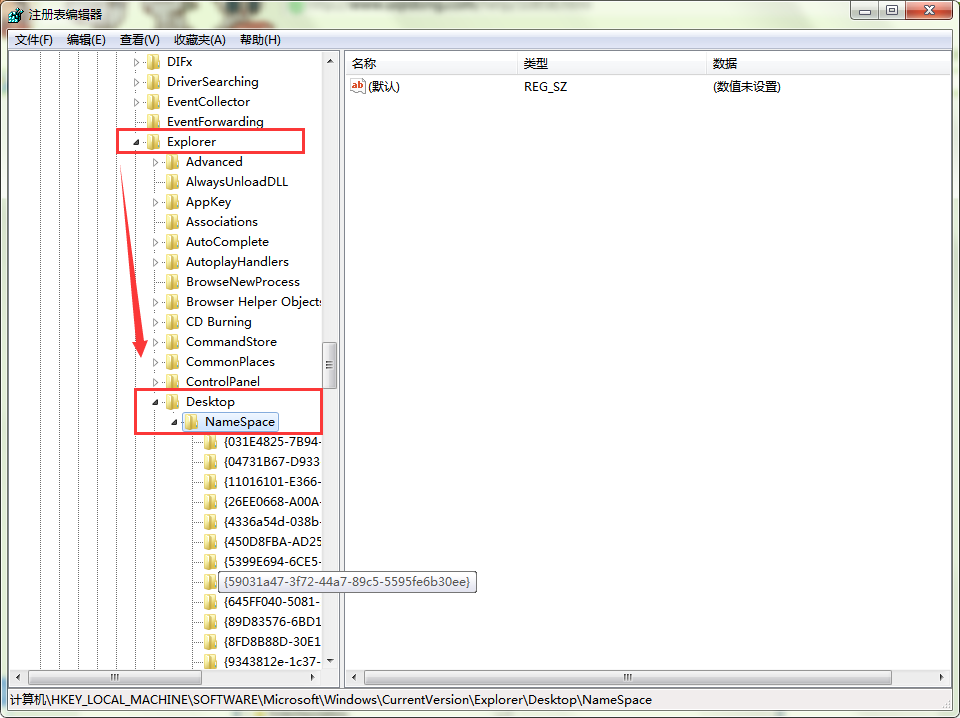
rnrnrn4、最后,将鼠标移至“查看”选项卡,点击“刷新”即可。如图所示:rn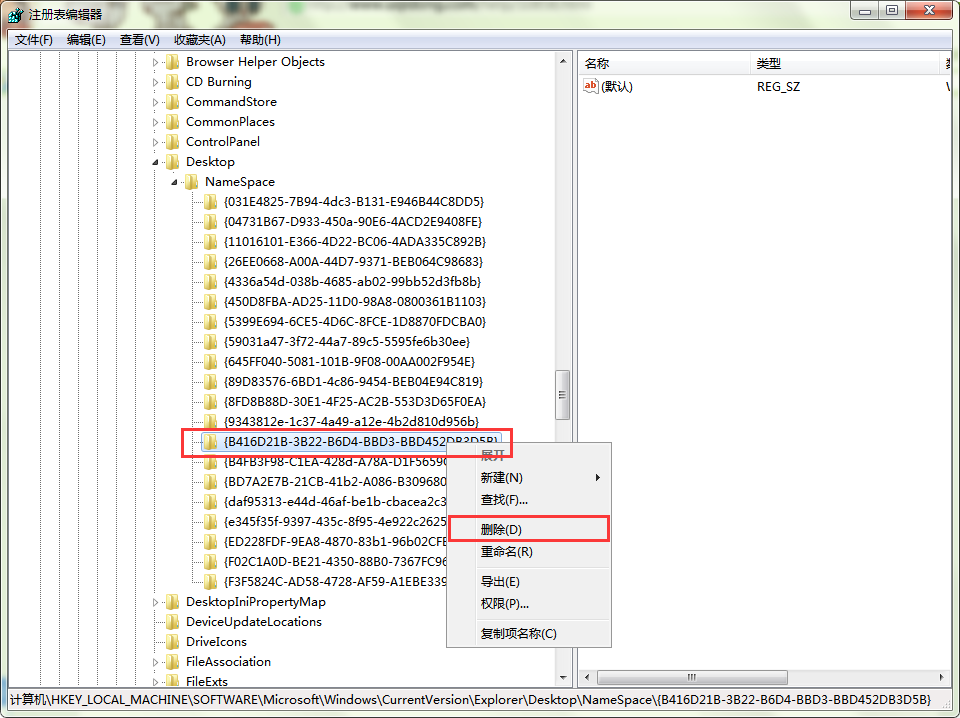
rnrnrn好啦!今天关于“怎么删除桌面的IE图标?删除桌面的IE图标的方法”的教程就为大家分享到这儿啦!如果您对电脑方面的知识感兴趣的话,请持续关注优启通官网哦~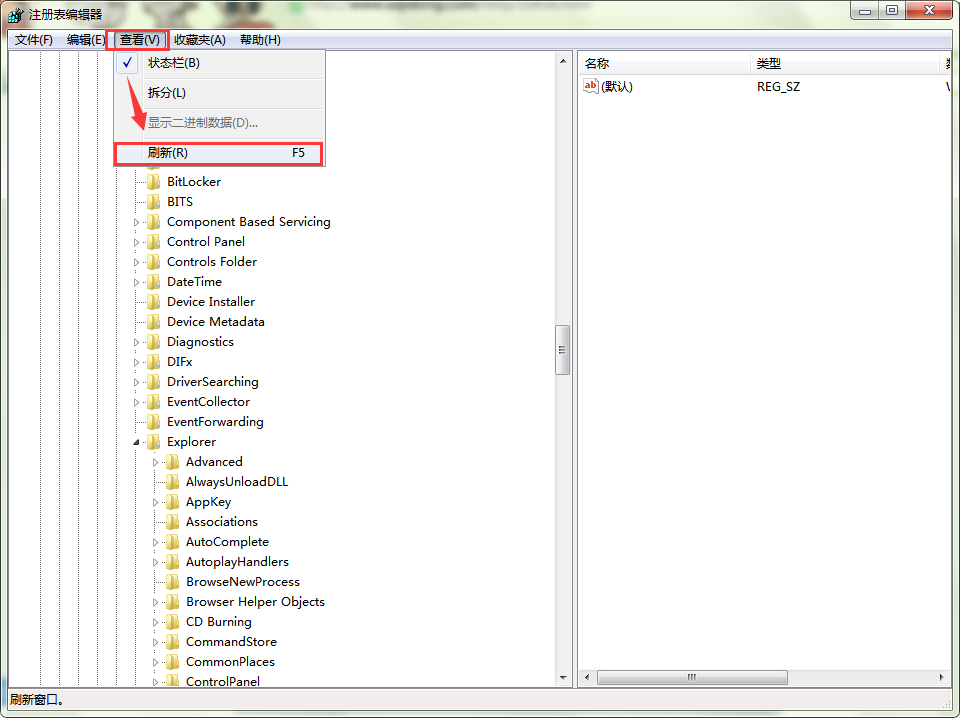
rn
rn
rn
rn 2019-03-01 -

怎么解决电脑开始菜单没有运行选项?
众所周知,在电脑开始的菜单里有一个运行选项。但是,有时候可能因为设置的原因,有用户使用电脑时,发现开始菜单没有运行选项。那么,应该怎么解决电脑开始菜单没有运行选项呢?
rn
rn解决电脑开始菜单没有运行选项的操作方法:
rn1、如果在电脑开始菜单没有运行选项, 我们可以按下“Win”+“R”组合键打开“运行”窗口。如图所示:rnrnrn2、除了上述操作方法,我们还可以将“运行”选项重新添加系统的开始菜单。首先,在桌面通知栏处右击鼠标,选择“属性”。如图所示:rn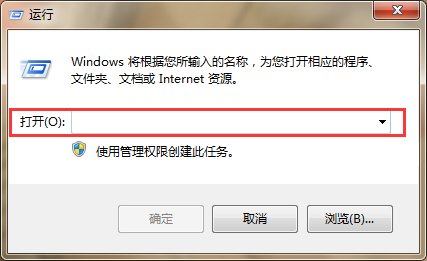
rnrnrn3、打开“属性”窗口后,将选项卡切换至“【开始】菜单”选项,然后点击自定义。如图所示:rn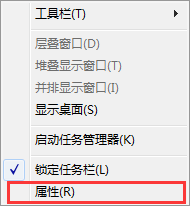
rnrnrn4、打开“自定义”窗口后,勾选“运行命令”即可。如图所示:rn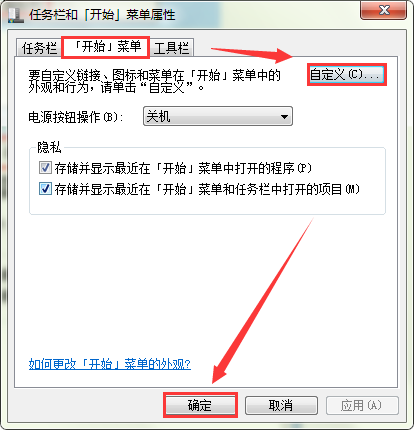
rnrnrn5、如图,“运行”选项已经重新出现在开始菜单里啦!rn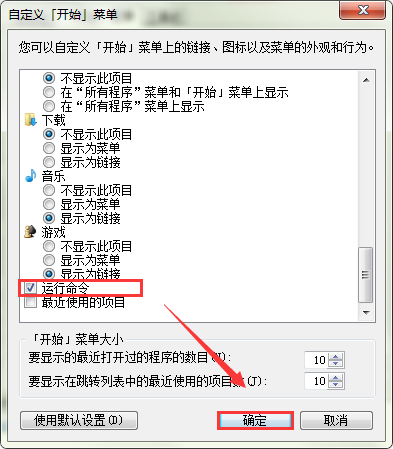
rnrnrn好啦!今天关于“怎么解决电脑开始菜单没有运行选项?”的教程就为大家介绍到这儿啦!如果您对电脑方面的知识感兴趣的话,请持续关注优启通官网哦~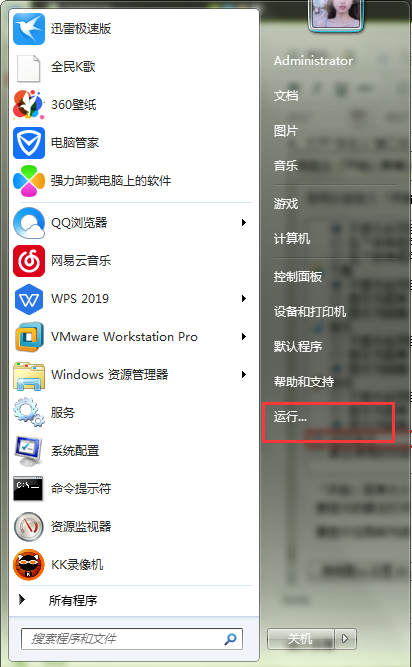
rn
rn
rn 2019-02-28 -

怎么解决电脑任务管理器被系统管理员停用?
大家好!集美貌、智慧于一身的优启通小编又跟大家见面啦!最近有用户向小编反映:其在使用电脑打开任务管理器时,系统提示“任务管理器已被系统管理员停用”,进而使不能打开任务管理器。那么,这种情况下我们应该怎么办呢?接下来就让小编带大家一起来学习怎么解决电脑任务管理器被系统管理员停用?
rn
rn解决电脑任务管理器被系统管理员停用的操作方法:
rn1、首先,按“Win”+“R”组合件打开“运行”窗口,在图示方框处输入“gpedit.msc”,再点击“确定”。如图所示:rnrnrn2、接下来,在打开的本地组策略编辑器页面左侧,选择“用户配置”——“管理模板”——“系统”——“Ctrl+Alt+Del选项”。如图所示:rn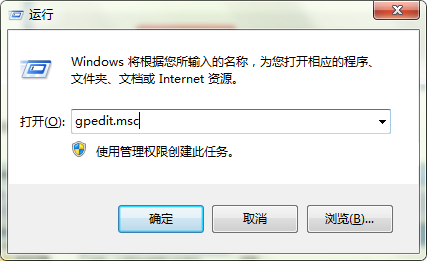
rnrnrn3、上述操作完后,再在“本地组策略编辑器”右侧,点击选择“删除“任务管理器””。如图所示:rn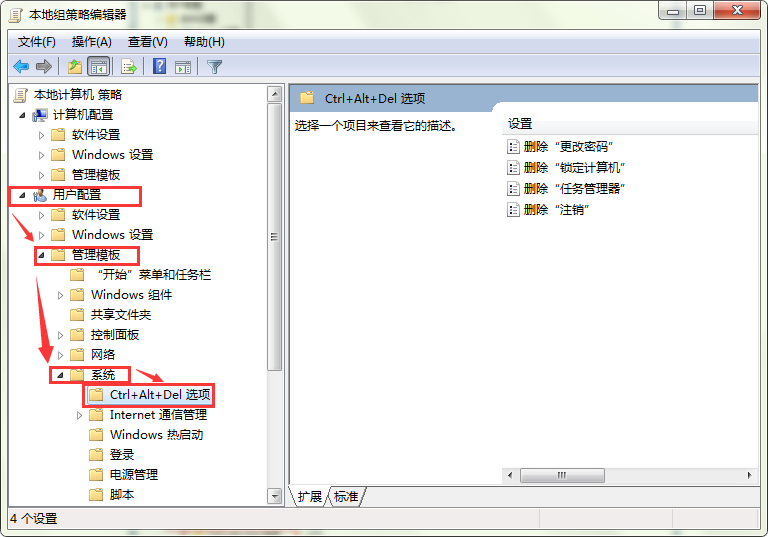
rnrnrn4、最后,在打开的“删除“任务管理器””页面,将状态选择为“未配置”即可。如图所示:rn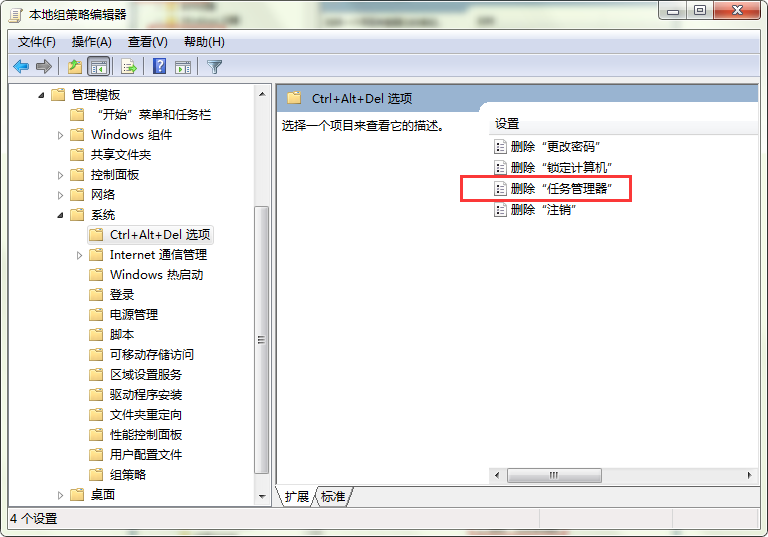
rnrnrn5、设置完成啦!如图所示:rn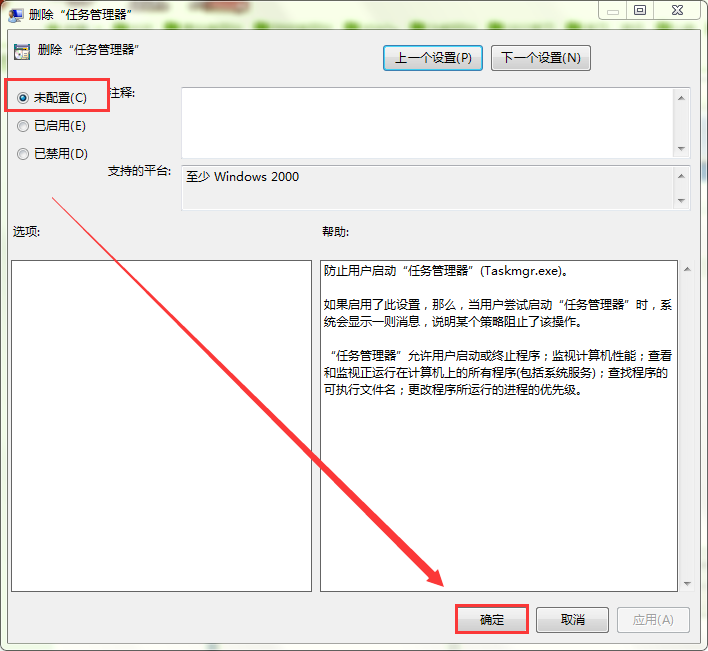
rnrnrn好啦!今天关于“怎么解决电脑任务管理器被系统管理员停用?”的教程就为大家介绍到这儿啦!如果您对电脑方面的知识感兴趣的话,请持续关注优启通官网哦~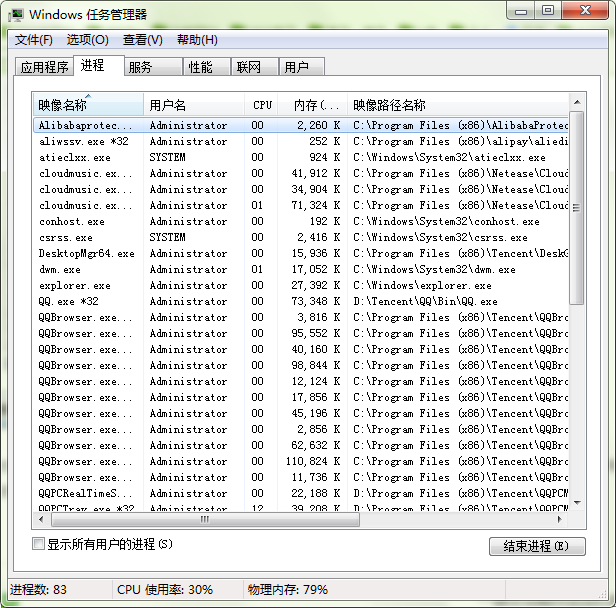
rn
rn
rn 2019-02-27 -

怎么清理浏览器临时文件?
你们知道吗?其实在我们平时浏览网页的同时会产生一些临时文件,而这些临时文件则会保存在temp文件夹中。如果积累了太多的临时文件则会占电脑内存。那么我们应该如何清理这些临时的temp呢?
rn
rn清理temp临时文件的操作方法:
rn1、首先,在桌面找到并双击打开“计算机”图标。如图所示:rnrnrn2、接下来,打开“C盘”——“Windows”——“temp”。如图所示:rn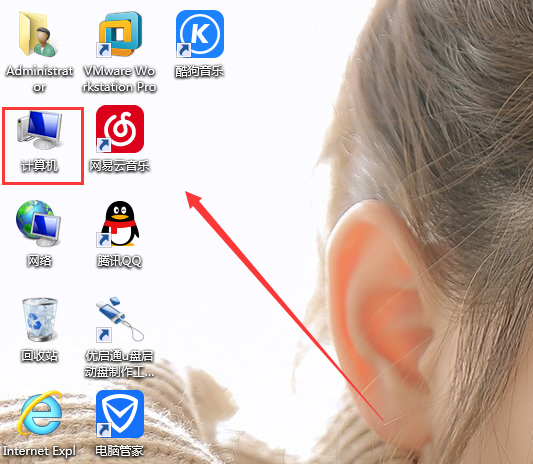
rnrnrn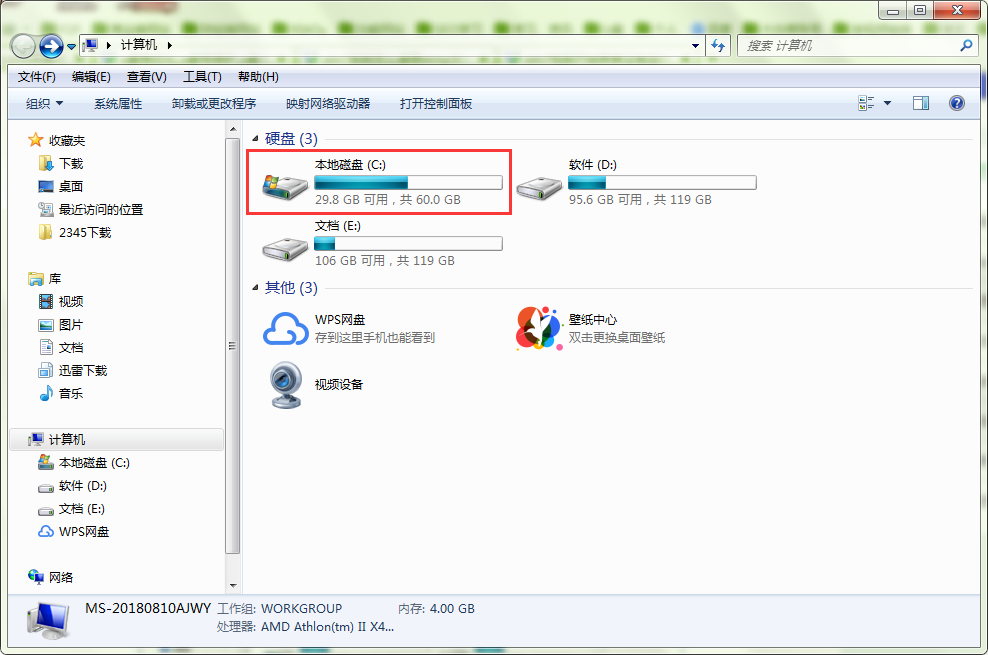
rnrnrn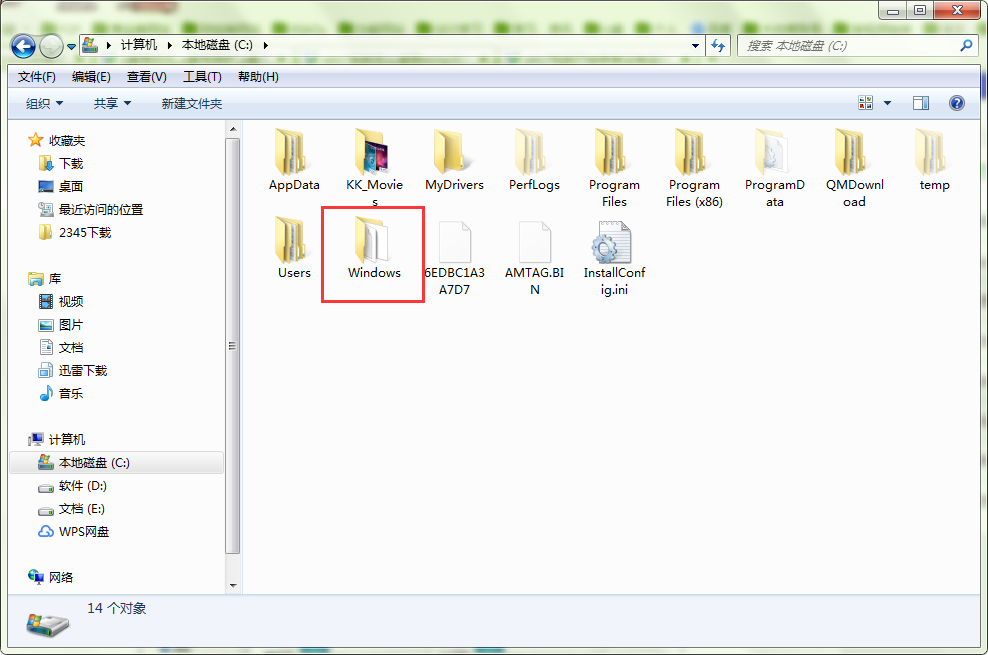
rnrnrn3、打开“temp”文件夹后,全选所有文件,然后右击鼠标,选择“删除”即可。如图所示:rn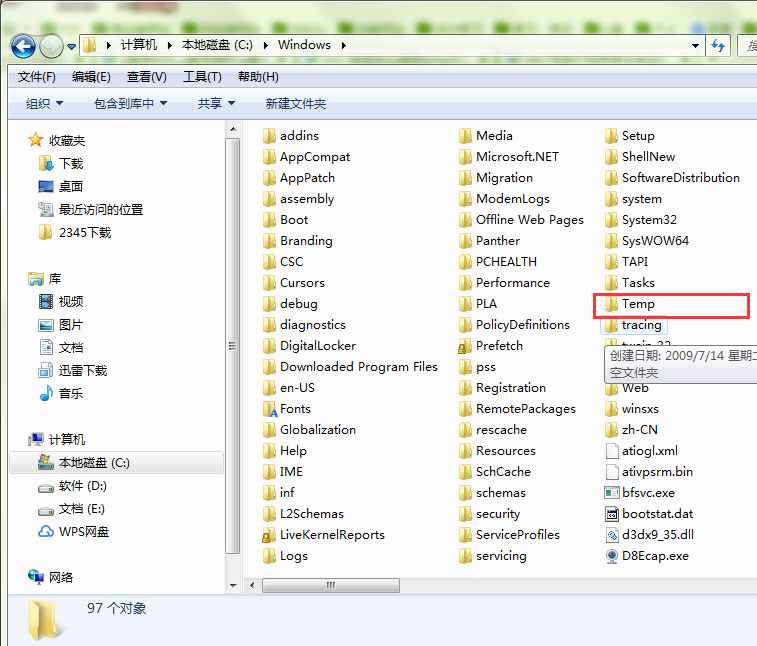
rnrnrn好啦!今天关于“浏览器临时文件应该怎么清理?清理浏览器临时文件的方法”的教程就为大家分享到这儿啦!如果您对电脑方面的知识感兴趣的话,请持续关注优启通官网哦~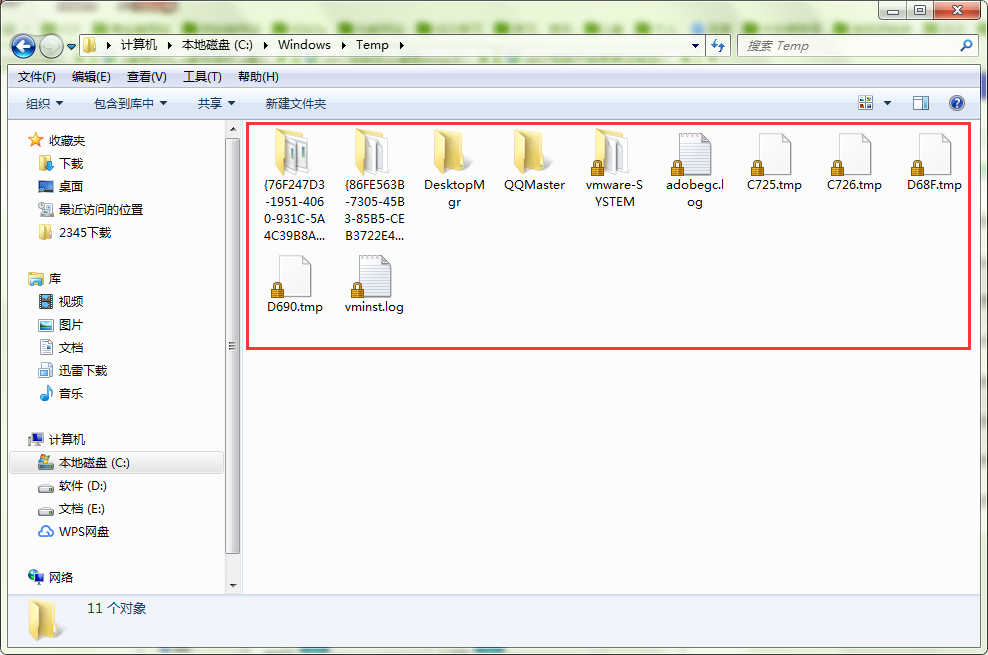
rn
rn
rn
rn 2019-02-26 -

怎么解决系统提示无线适配器或访问点有问题?
大家好!集美貌、智慧于一身的优启通小编又跟大家见面啦!前两天,有用户向小编反映其电脑在使用无线网络连接时,显示无线网络已经连接,但是却使用不了网络(网络连接旁边多了个黄色的感叹号),并跳出提示窗口“无线适配器或访问点有问题”。这种情况下我们应该怎么办呢?接下来就让小编带大家一起来学习怎么解决系统提示无线适配器或访问点有问题?rn
rnrn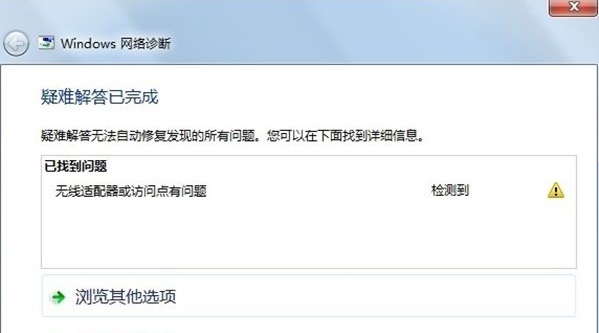
rn
rn解决系统提示无线适配器或访问点有问题的操作方法:
rn1、首先,在桌面右下角点击“网络”图标。如图所示:rnrnrn2、点击“打开网络和共享中心”。如图所示:rn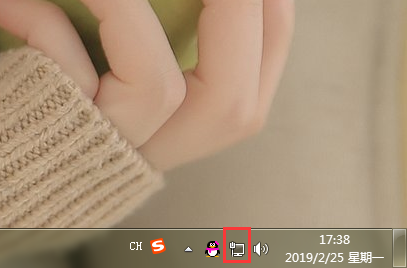
rnrnrn3、打开“网络和共享中心”窗口后,在窗口左侧选择打开“更改适配器设置”。如图所示:rn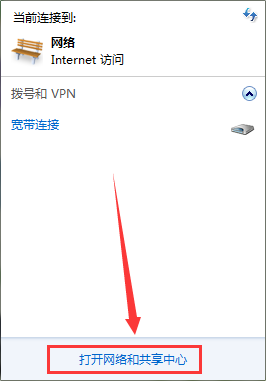
rnrnrn4、打开“网络连接”后,将鼠标置于“本地连接”图标上,右击鼠标选择打开“属性”。如图所示:rn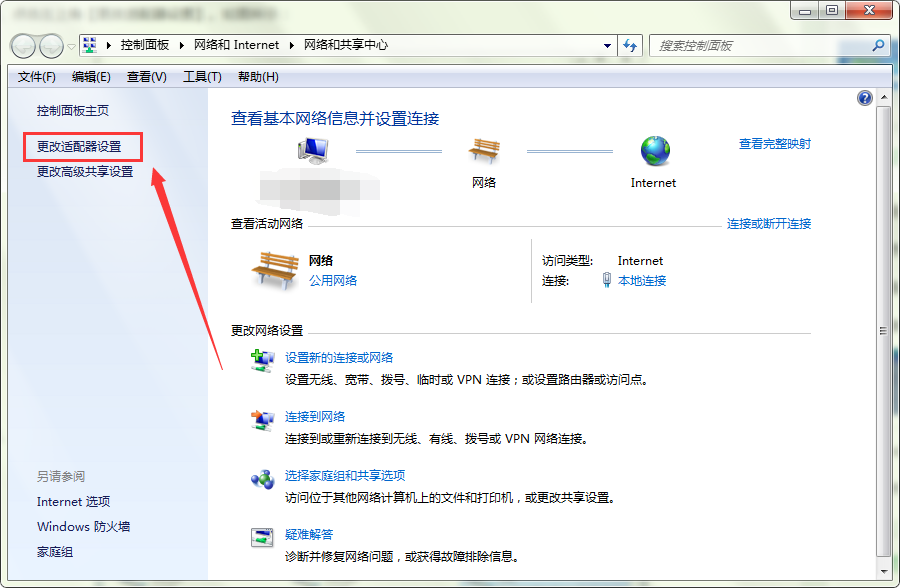
rnrnrn5、打开“本地连接属性窗口”后,点击“配置”。如图所示:rn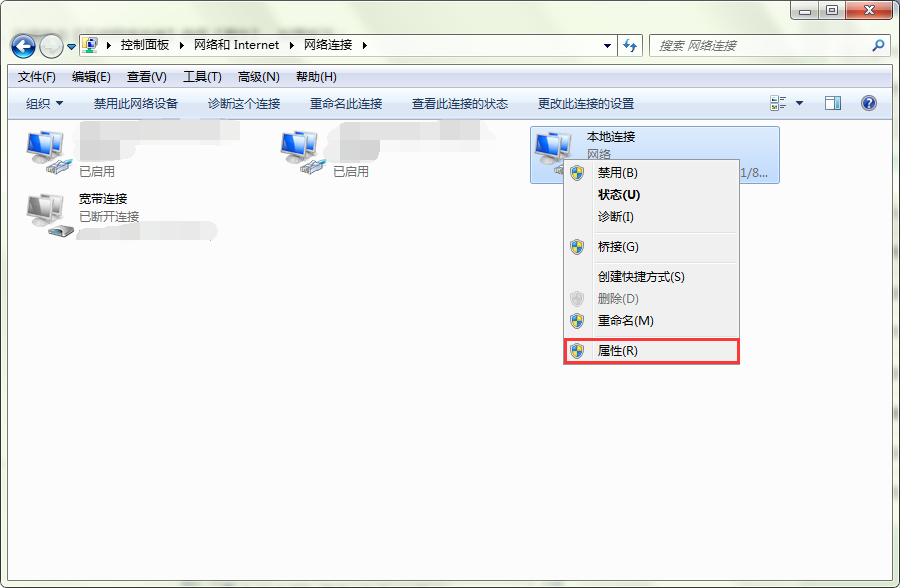
rnrnrn6、将选项卡切换至“电源管理”,然后取消勾选“允许计算机关闭此设备以节约电源”即可。如图所示:rn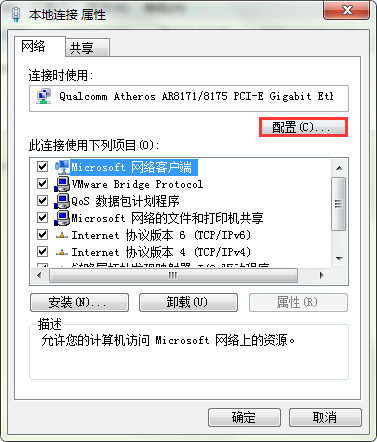
rnrnrn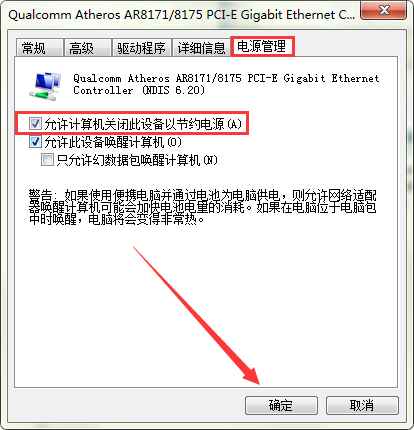
rnrnrnrnrn好啦!今天关于“怎么解决系统提示无线适配器或访问点有问题?”的教程就为大家介绍到这儿啦!如果您对电脑方面的知识感兴趣的话,请持续关注优启通官网哦~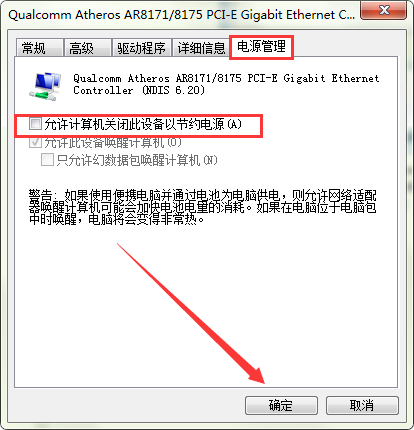
rn
rn
rn 2019-02-25
用优启通制作U盘启动盘教程(装机版)发布时间:2019-12-01
优启通u盘启动盘制作工具9.3.2 装机版最新发布2019-09-06
优启通u盘启动盘制作工具9.3.2 BIOS+UEFI双启版2019-09-06
- 2019-12-29绿色、无捆绑的优启通U盘启动盘制作工具
- 2019-12-01优启通U盘启动盘怎么样?好用吗?安全吗?
- 2019-11-11优启通U盘启动盘制作不成功的问题有哪些?
- 2019-06-10dwm.exe进程是什么?怎么关闭?
- 2019-06-06win 7系统usb存储设备怎么关闭?
- 2019-06-05怎么打开win7小工具?打开win7小工具的方法
- 2019-06-04怎么恢复已清空的回收站?恢复已清空的回收站
- 2019-06-03怎么解决系统提示“引用不可用位置”?
- 2019-05-31怎么解决系统qutmdrv.sys蓝屏?
- 2019-05-27导致U盘数据丢失的原因有哪些?