-

chkdsk工具是什么?chkdsk工具怎么使用?
相信大部分电脑用户都应该知道Chkdsk工具吧?不过,今天还是有用户问到我什么是“Chkdsk工具”。其实“Chkdsk工具”就是系统检查磁盘当前状态的一个命令,启动“Chkdsk工具”即可显示出磁盘当前的状态、内存状态以及各种指定路径下指定文件的不连续数目。开启“Chkdsk工具”就可以让系统自动校验文件并将丢失的链接转换成文件了。那么“Chkdsk工具”应该如何使用呢?接下来就让小编带大家一起来了解了解。
rn
rn使用“Chkdsk工具”的操作方法:
rn1、首先,按下“Win”+“R”组合键打开“运行”窗口,然后在窗口方框处输入并打开“chkdsk”服务。按“Enter”键确定。如图所示:rnrnrn2、选择运行“chkdsk”服务后,其就会自动校验文件并将丢失的链接转换成文件的形式了。(校验完成后,如果您要对分区单个磁盘就行修复的话,如果您要修复C磁盘的话,就在输入框上输入【cmd】命令,在弹出的命令提示符窗口上输入 【chkdskC: /f】,按“Enter”键就可以了)如图所示:rn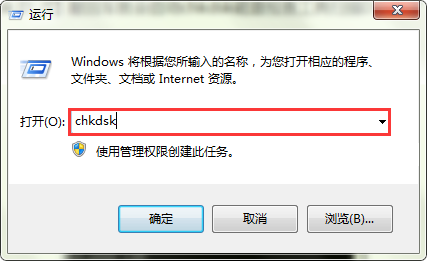 rnrn
rnrn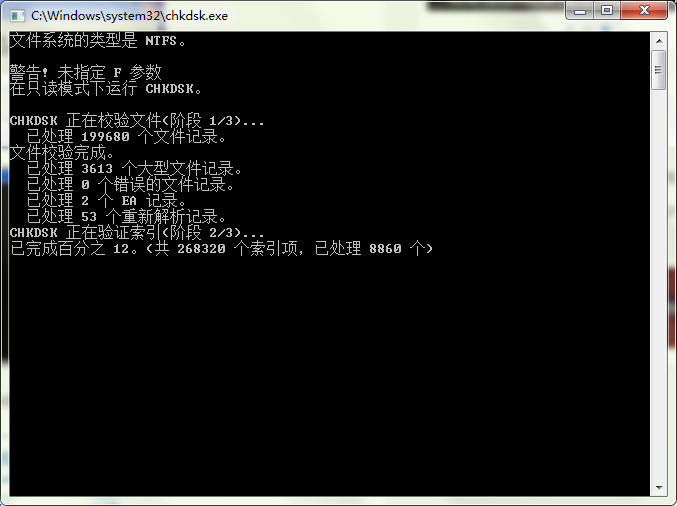
rn好啦!今天关于“chkdsk工具是什么?chkdsk工具怎么使用?”的文章就就为大家分享到这儿啦!如果您对电脑方面的知识感兴趣的话,请 持续关注优启通官网哦~ 2019-01-07 -

系统安全警告的关闭方法
我们在使用电脑的过程中经常会遇到电脑各种各样的问题。大多时候我们在安装软件时,当我们想要打开刚下载的程序安装包时,总会跳出系统提示,也就是所谓的系统安全警告。那么系统的安全警告可以关闭吗?应该怎么关闭呢?接下来就让小编带大家一起来学习下如何关闭系统的安全警告。
rn
rn系统安全警告的关闭方法:
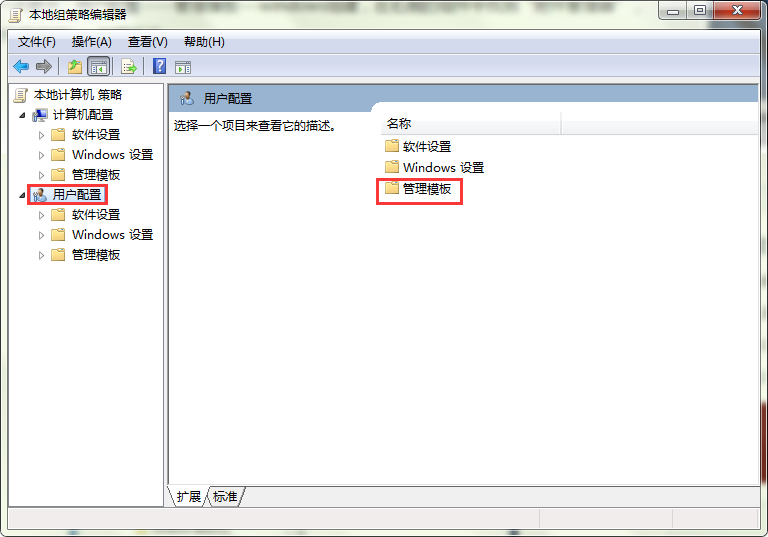
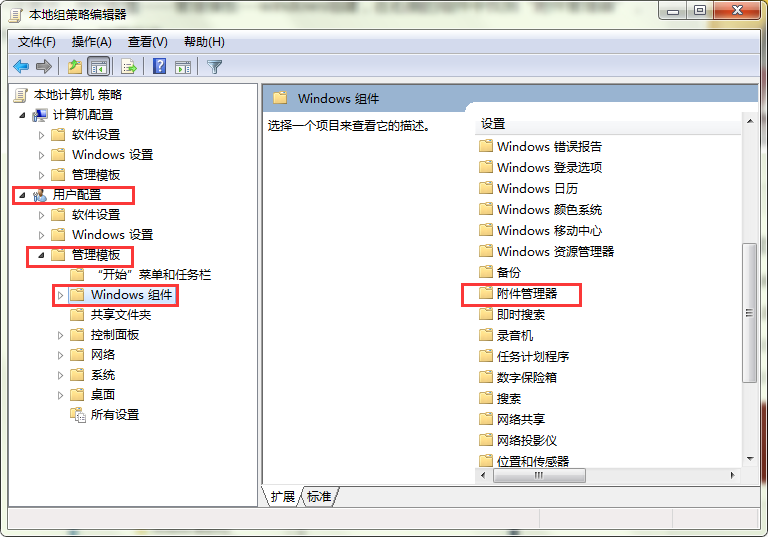
rn1、按“win”+“R”组合键,当跳出运行窗口时,在窗口输入“gpedit.msc”,再按“Enter”键确认。如图所示:rnrnrn2、打开“本地策略编辑器”窗口后,点击“用户配置”——“管理模板”。如图所示:rn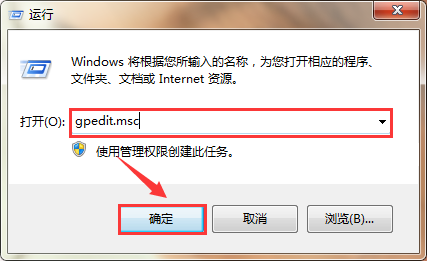 rnrn3、打卡“管理模板后”,继续单击鼠标选择“Windows组件”——“附件管理器”。如图所示:rn
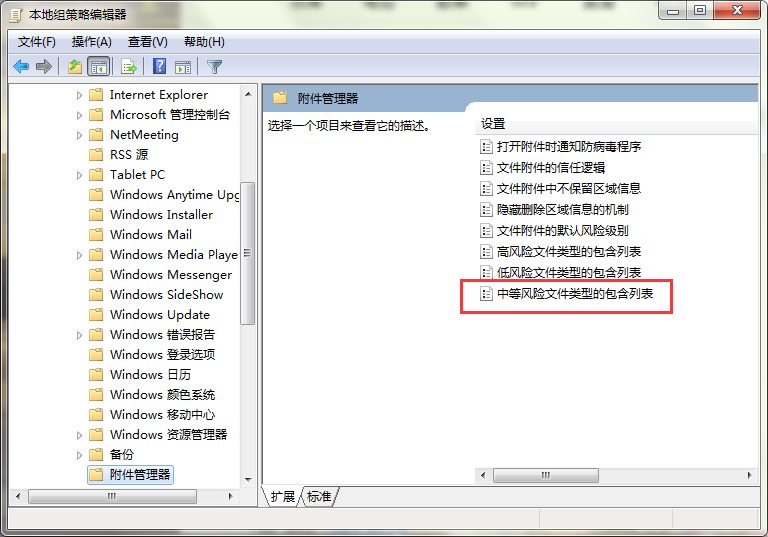
 rnrn4、打开附件管理器后,再继续选择“中等风险文件类型的包含列表”。如图所示:rn
 rnrn5、打开“中等风险文件类型的包含列表”窗口后,先把状态改为“启用”。再在如图方框中输入“.exe”即可。如图所示:rn
 rnrn好啦!关于“系统安全的关闭方法”教程就为大家分享到这儿啦!如果您对电脑方面的知识感兴趣的话请持续关注优启通官网哦~ 2019-01-04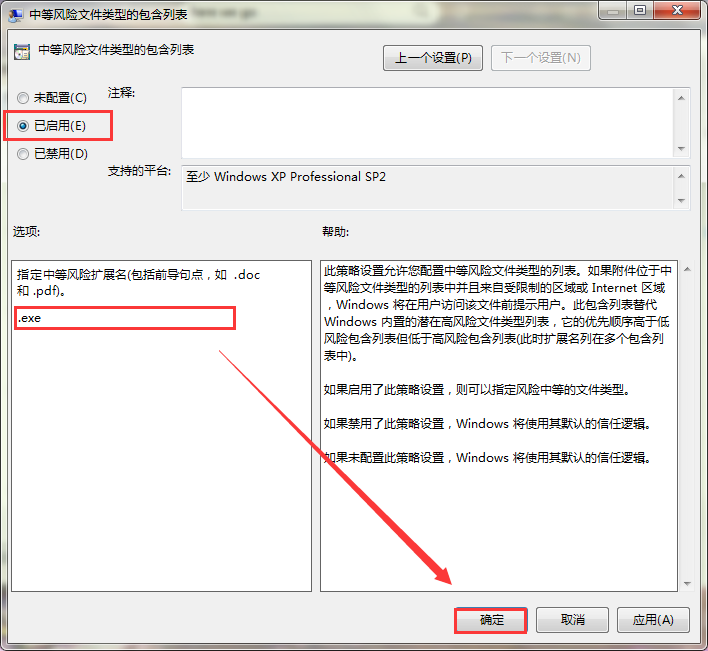
-

电脑字体太小看不清怎么办?
rn 最近,有用户向小编反映,其由于年龄视力下降问题,电脑上一些小的图片和文字,有时候很难分辨。那么有什么办法可以帮我们更好地分辨这些图片和字体吗?当然啦!因为电脑隐藏中有一个放大镜功能。接下来就让小编来教大家如何使用电脑的放大镜功能吧!
2019-01-04
rn
rn 电脑放大镜的操作方法:
rn 1、首先,点击桌面左下角的“开始菜单”按钮,找到并点击打开“附件”。如图所示: -

怎么伪装电脑IP地址?伪装电脑IP地址的方法
最近,有用户向小编提问:其电脑的ip地址不想被同在一个局域网的用户知道,故想将其电脑的ip地址隐藏起来,但是不知道该怎么隐藏。其实,我们可以不用那么麻烦去隐藏IP地址,因为ip地址是可以伪装的。那么,电脑的IP地址该怎么伪装呢?今天,小编将为大家分享电脑伪装ip地址的操作方法。
rn
rn电脑伪装ip地址的操作方法:
rn1、首先,在鼠标置于桌面右下角的“网络中心”图标处,点击右键,选择“打开网络与共享中心”。如图所示:rnrnrn2、在打开的网络与共享中心窗口,点击左侧的“更改适配器设置”。如图所示:rn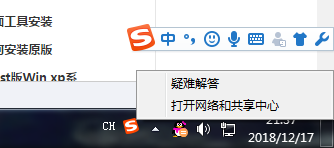
rnrnrn3、接下来,在打开的网络连接页面,将鼠标光标置于“本地连接2”图标上,右击鼠标,选择打开“本地连接2的属性”。如图所示:rn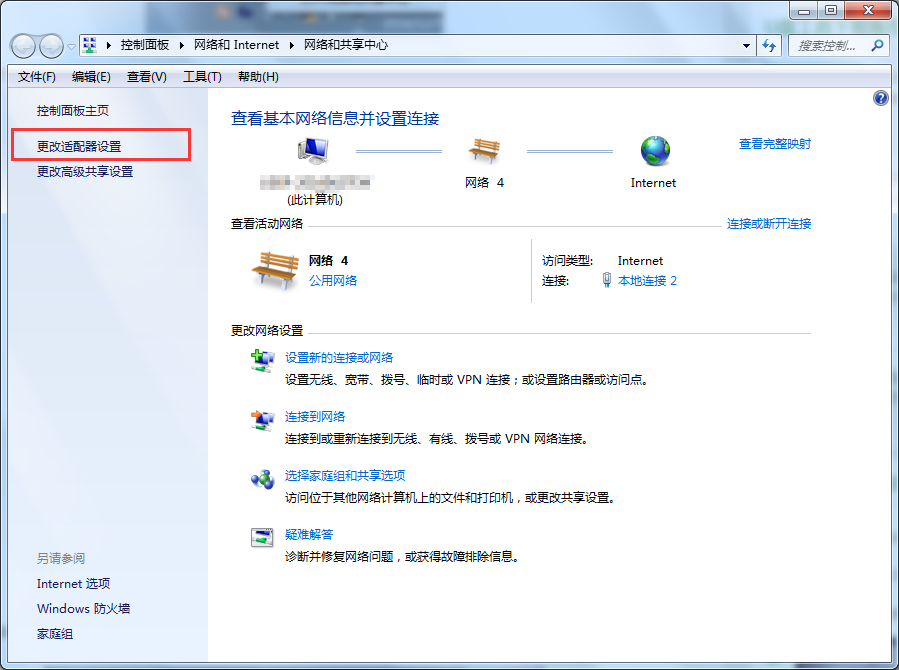
rnrnrn4、打开“本地连接2属性”窗口后,先点击“Internet协议版本 4(TCP/TPv4)”点击“属性”。如图所示:rn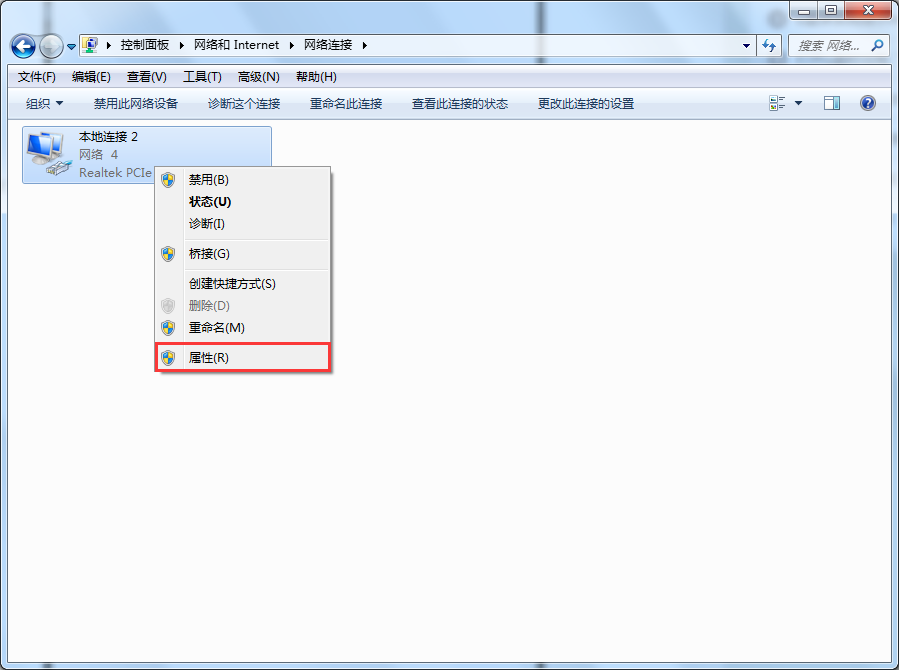
rnrnrn5、打开“Internet协议版本 4(TCP/TPv4)属性”窗口后,点击“常规”选项卡,先取消默认的勾选“自动获得IP地址”,然后勾选“使用下面的IP地址”选项。如图所示: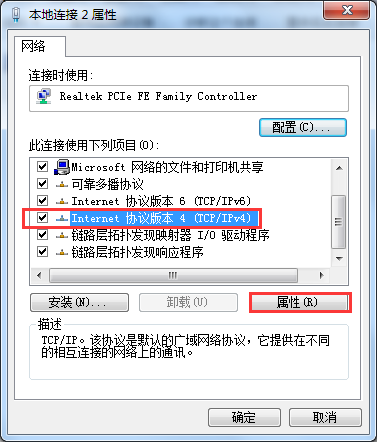
rn
rnrnrn6、勾选完“使用下面的IP地址”选项后,在“IP地址”和“子网掩码”处分别输入“192.168.1.101”和“255.255.255.0”.如图所示:rn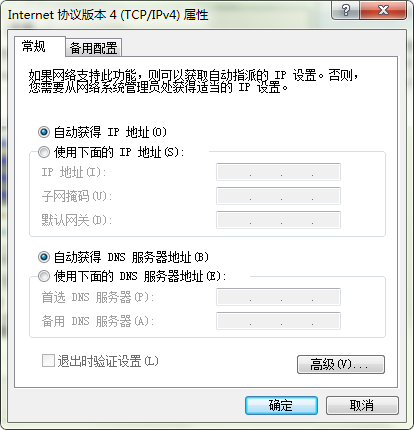
rnrnrn好啦!今天关于“怎么伪装电脑IP地址?伪装电脑IP地址的方法”的教程就为大家介绍到这儿啦!如果您对电脑方面的知识感兴趣的话,请持续关注优启通官网哦~ 2018-12-29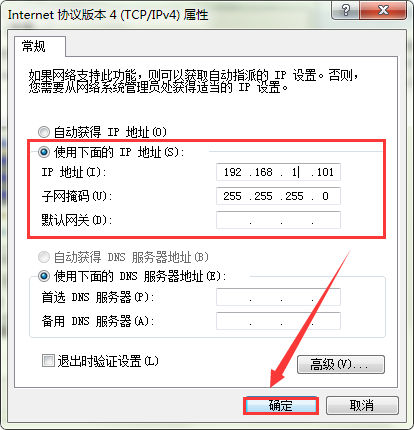
rn -

光驱读不出光盘怎么设置?
rn 光盘是以光信息做为存储的载体并用来存储数据的一种物品。光盘是利用激光原理进行读、写的设备,是迅速发展的一种辅助储存器,可以存放各种文字、声音、图形、图像和动画等多媒体数字信息。我们时常会将音乐、视频等制做成光盘插进电脑当中播放,最近却有用户向小编反映:其把光盘放入电脑后,电脑一直跳出“请将一张光盘插入驱动器”的提示。会跳出提示的这种情况一般可以断定是光驱无法读取光盘。那么系统光驱读不出光盘应该怎么设置呢?接下来小编将为大家分享关于解决“光驱读不出光盘”的操作方法。rnrnrn
rn解决“光驱读不出光盘”的操作方法:
rn1、按下“Win+R”组合键打开“运行”窗口。接下来,在运行窗口方框处输入“Services.msc”,按“Enter”键 确定。(或者点击桌面左下角的“开始菜单”——“控制面板”——“系统和安全”——“管理工具”——“服务”,打开本地服务管理器)如图所示:rnrnrn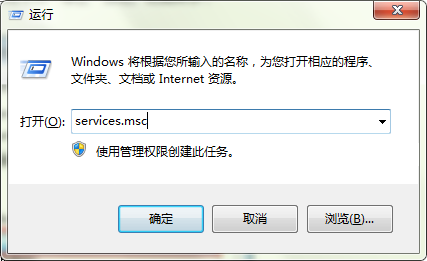
rn2、打开“服务”界面后,在右侧列表中找到“Shell Hardware Detection”服务,然后右击鼠标,选择打开“Shell Hardware Detection”服务属性。如图所示:rnrnrn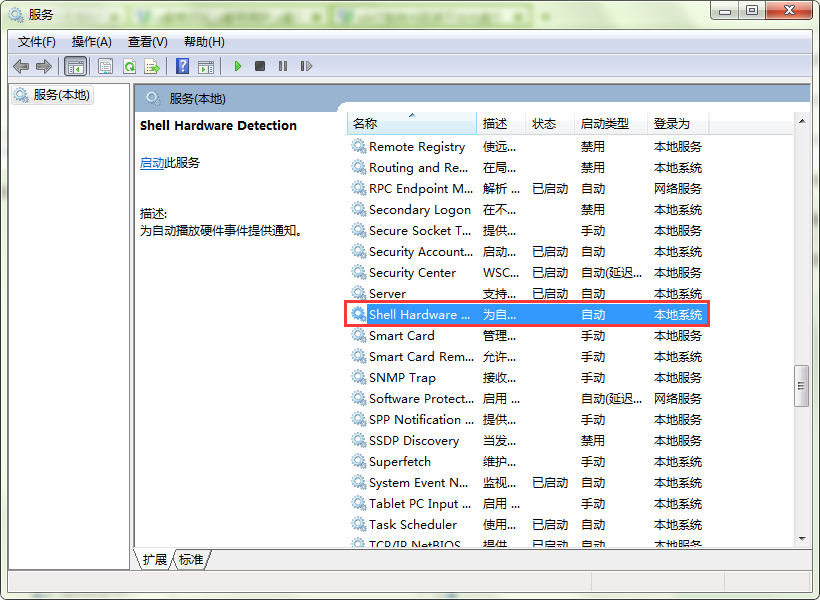
rn3、打开“Shell Hardware Detection”属性后,将选项卡切换至“常规”将启动类型状态修改为“禁用”,点击“确定”即可。如图所示:rnrnrn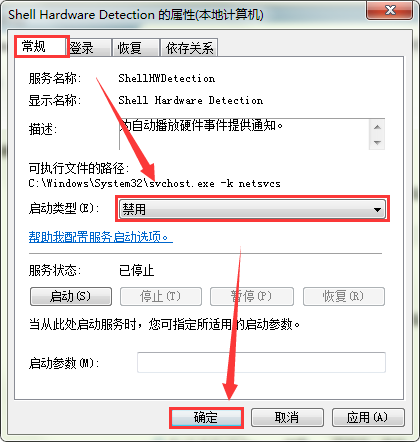
rn好啦!今天关于“光驱读不出光盘怎么设置?解决光驱读不出光盘的方法”的教程就为大家分享到这儿啦!如果您对电脑方面的知识感兴趣的话,请持续关注优启通官网哦~
rn
rn 2018-12-25 -

电脑网络连接不上怎么办?
不知道你们有没有过使用电脑上网时,突然就没有了网络的经历。最近小编就有收到用户遇到类似情况的反馈。那么电脑连接不上网络应该怎么解决呢?那么今天小编将为大家带来关于“电脑网络连接不上怎么办?”的教程。
rn
rn解决电脑网络连接不上的操作方法:
rn方法一:
rn1、将鼠标置于桌面“计算机”图标上,按右键选择“设备管理器”。如图所示:rnrnrn2、打开计算机管理窗口后,点击左侧的“设备管理器”,然后再在右侧选择打开“网络适配器”选项。如图所示:rn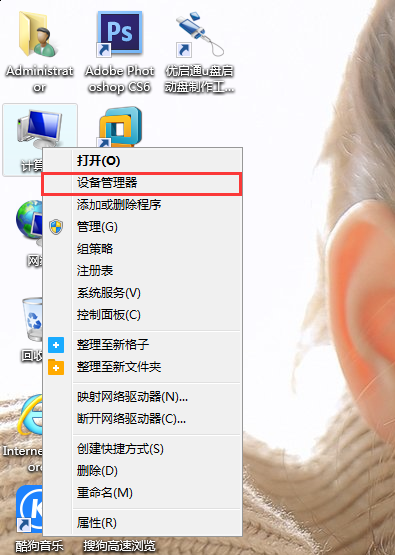
rnrnrn3、双击打开“网络适配器”选项后,选择网卡进行更新。点击右键选择“更新驱动程序软件”。如图所示:rn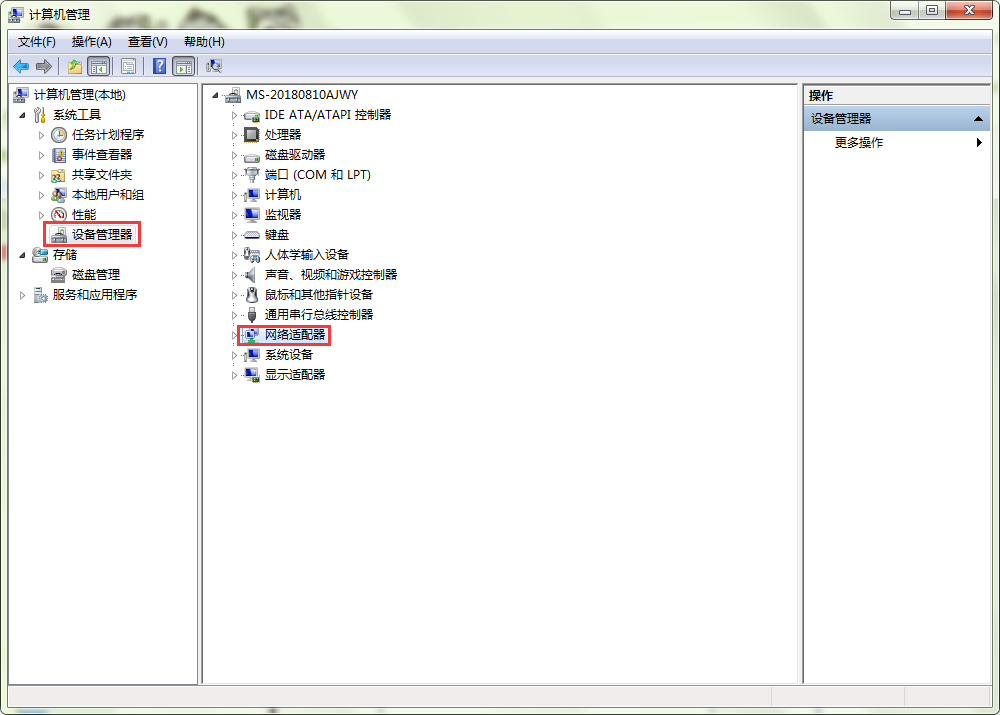
rnrnrn方法二: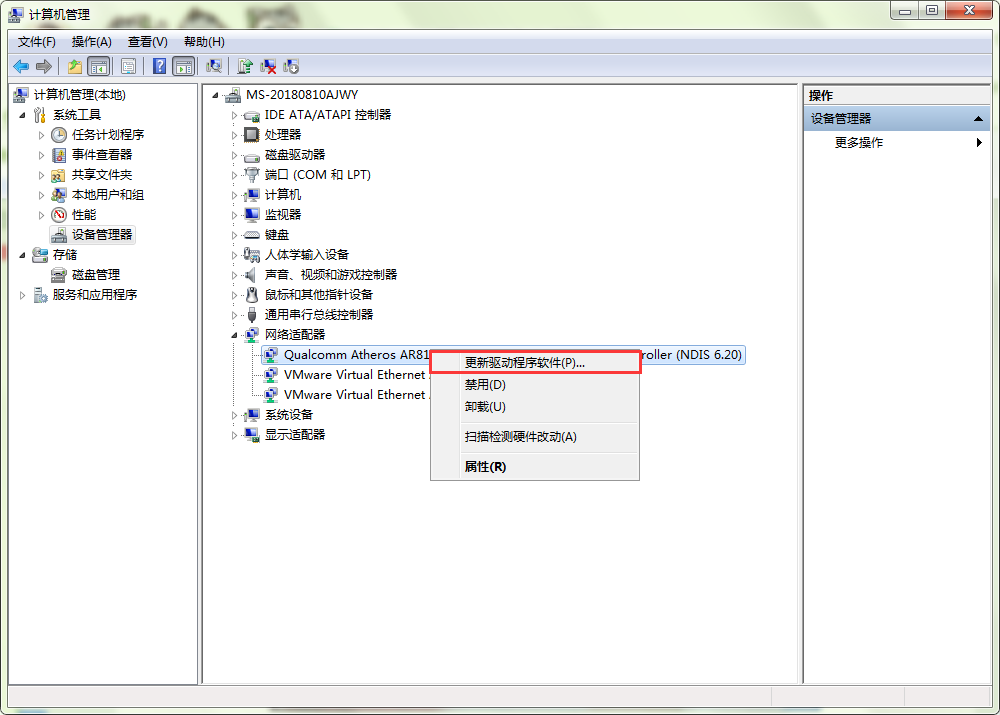
rn
rn1、点击桌面右下角的“网络中心”图标,按右键选择“打开网络和共享中心”。如图所示:rnrnrn2、打开网络和共享中心窗口后,在窗口左侧选择“更改适配器设置”选项。如图所示:rn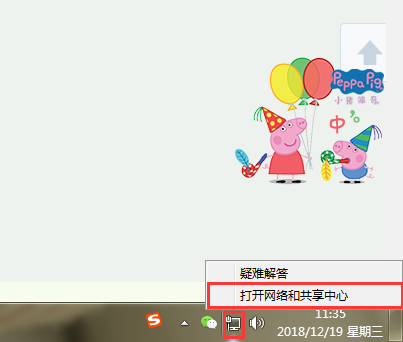
rnrnrn3、最后,尝试设置其他的联网方式连接网络。如图所示:rn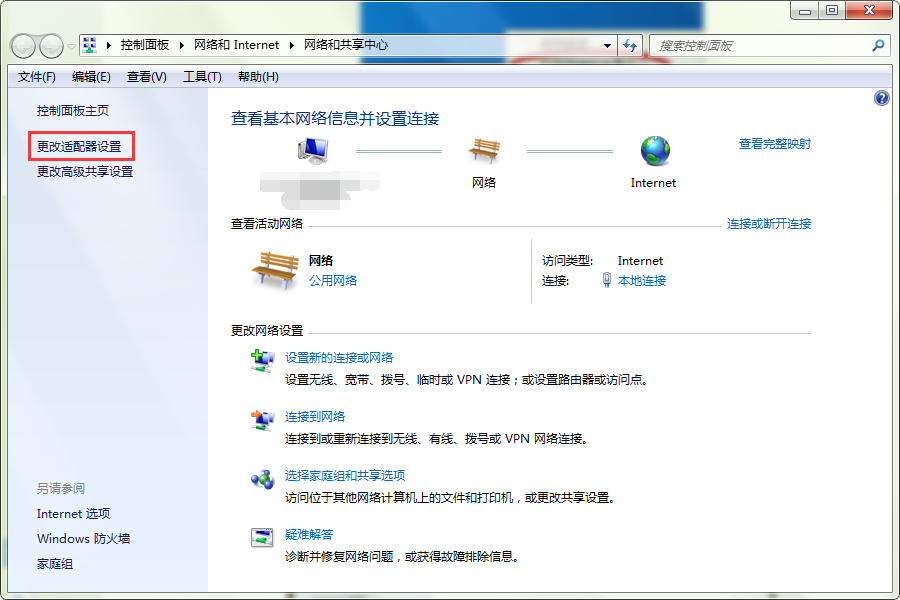
rnrnrn好啦!今天关于“电脑网络连接不上怎么办?”的教程就为大家介绍到这儿啦!如果您对电脑方面的知识感兴趣的话,请从持续关注优启通官网哦~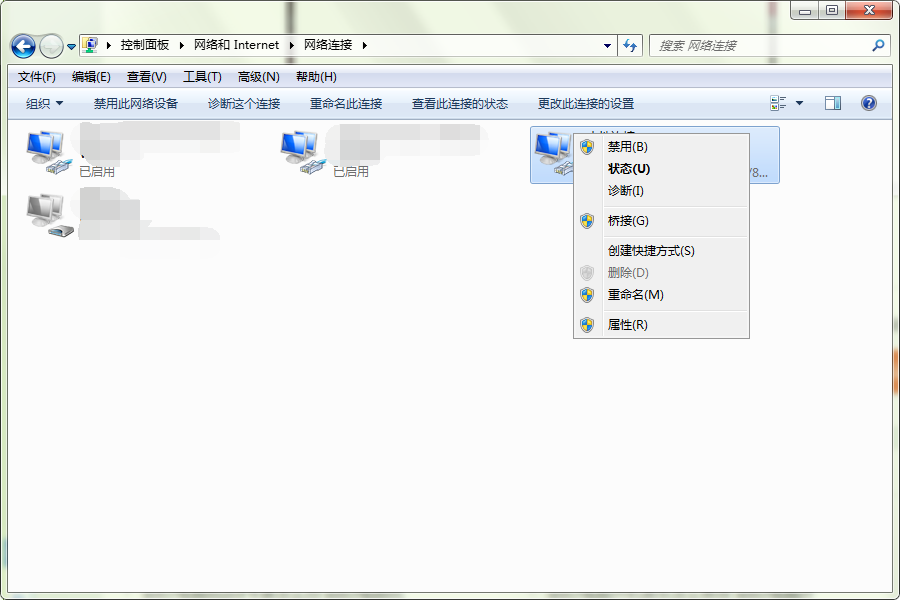
rn
rn
rn
rn 2018-12-25 -

怎么解决浏览器提示无法加载shockwave flash?
最近,有用户向小编反映:其电脑在用浏览器观看视频时,弹出“无法加载shockwave flash”的提示,导致无法继续观看视频。那你们知道“shockwave flash”是什么吗?其实,shockwave flash是一种Flash动画文件,其可以用Adobe Flash Player打开,Adobe Flash Player插件才能播放视频。那么,遇到浏览器跳出“无法加载shockwave flash”的提示该怎么解决呢?下面就让小编来为大家分享一下关于解决“无法加载shockwave flash”的操作方法。
rn
rn解决“无法加载shockwave flash”的操作方法:
rn1、首先,点击桌面左下角的“开始”菜单,选择“控制面板”。打开“控制面板”页面后,选把右上角的查看方式改为“大图标”,然后点击打开“Flash Player(32位)”。如图所示:rnrnrn2、打开“Flash Player”设置管理器后,将选项卡切换至“高级”。然后再在“浏览数据和设置”处将数据“全部删除”。如图所示:rn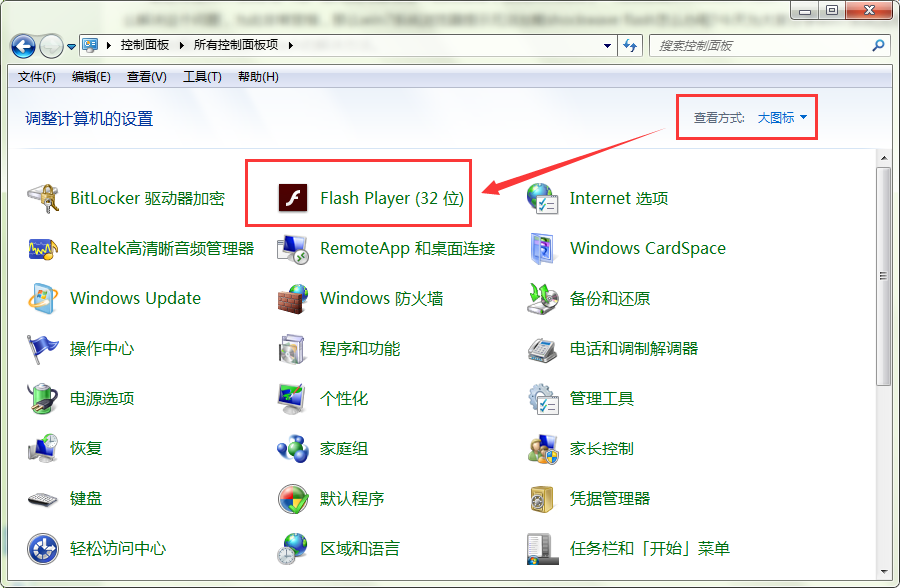
rnrnrn3、点击“删除数据”。如图所示:rn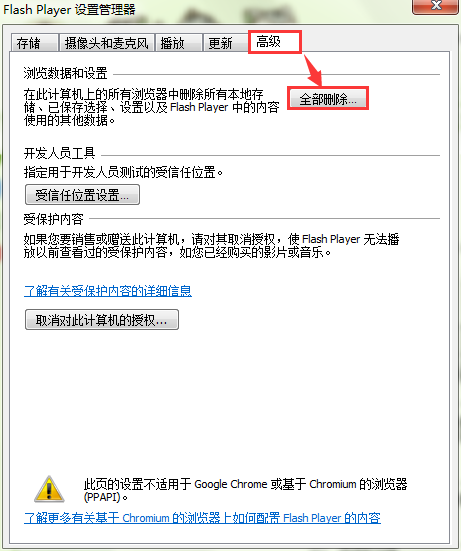
rnrnrn4、删除完数据后,将选项卡切换至“更新”界面查看到插件版本未安装,不需要一步一步的更新。如图所示:rn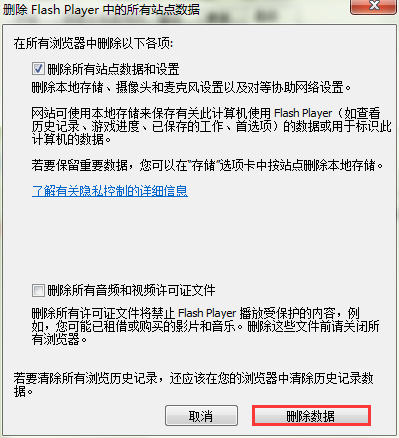
rnrnrn5、查看完后,选择自己电脑的修复软件,打开系统修复即可。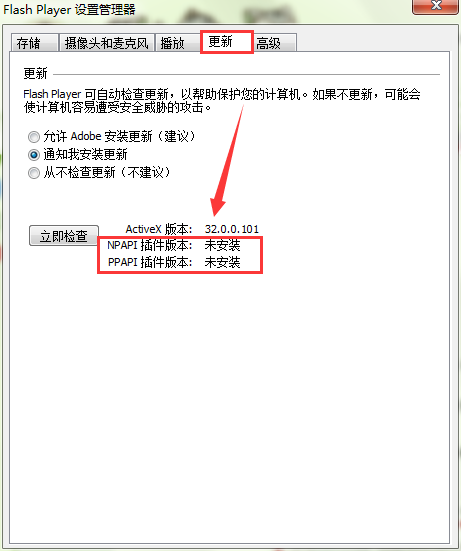
rn
rn6、用修复软件修复完成后,再次打开浏览器验证,已经没有提示“shockwave flash 无法加载”。问题解决!如图所示:rnrnrn好啦!今天关于“怎么解决浏览器提示无法加载shockwave flash?”的教程就为大家介绍到这儿啦!如果您对电脑方面的知识感兴趣的话,请持续关注优启通官网哦~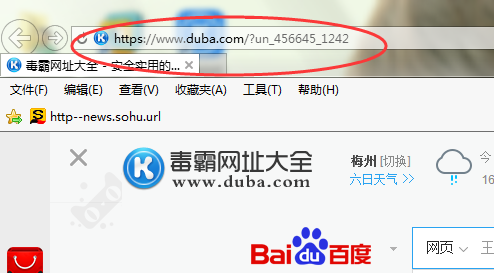
rn
rn
rn 2018-12-24 -

怎么清理电脑C盘?清理电脑C盘的方法
2018-12-21 -

电脑卡顿怎么办?应该怎样降低CPU使用率
rn 最近,有用户向小编反映:因其自家电脑使用有一些年头了,最近感觉电脑操作很卡顿,不知道怎么解决。其实你们知道吗?电脑卡顿的很大一部分原因是关于电脑的CPU使用率过高。那么什么是CPU使用率呢?CPU使用率其实就是你运行的程序占用的CPU资源,表示你的机器在某个时间点的运行程序的情况。那么有什么办法可以降低电脑的CPU使用率吗?今天就让小编来教教大家如何降低电脑的CPU使用率。rn
rn
rn 降低电脑CPU使用率的操作方法:
rn 方法一:减少启动项。
rn 点击电脑左下角的“开始菜单”,在“运行”方框内输入“msconfig”按“Enter”确定。如图所示:rnrn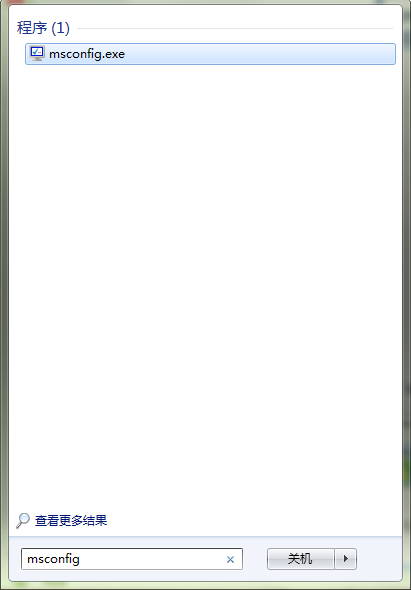
rnrn 在打开的系统配置窗口,将选项卡切换至“启动”。然后取消勾选您不需要的启动项目。如图所示:rnrnrn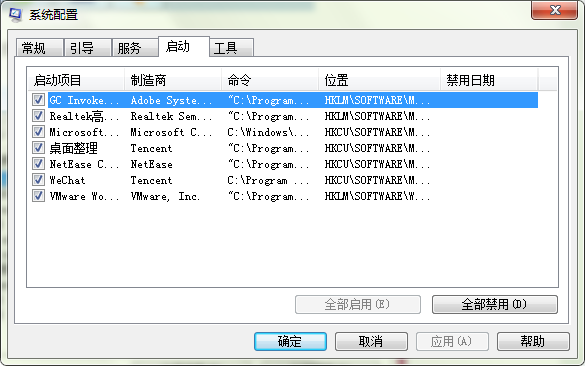
rnrn 方法二:在任务管理器下结束正在运行的程序。rn
rn 按下“Ctrl+Alt+Delete”组合键打开“Windows任务管理器”窗口。在这里你可以看到所有正杂启动的程序及其内存占用率。你可以看选择结束内存占用率高的程序。如图所示:rnrn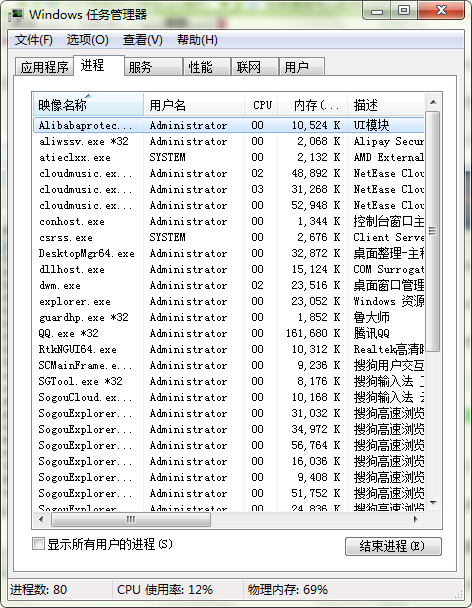
rnrn 方法三:关闭系统应用效果。rn
rn 点击桌面左下角的“开始菜单”——“控制面板”——“系统和安全”——“系统”。打开系统窗口后,点击打开页面左侧的“高级系统设置”。如图所示:rnrn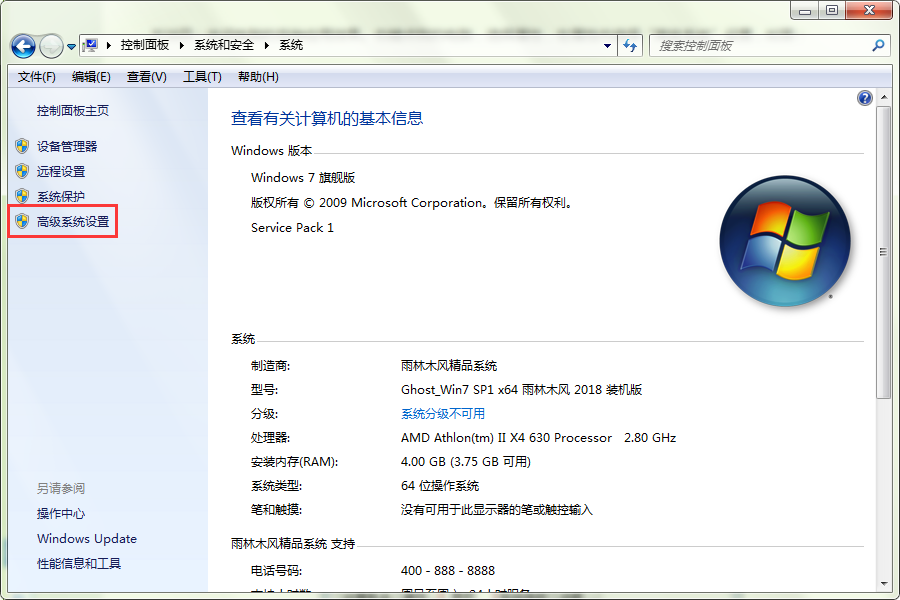
rnrn 在“系统属性”窗口,点击“高级”选项卡,然后点击打开“设置”。如图所示:rnrnrn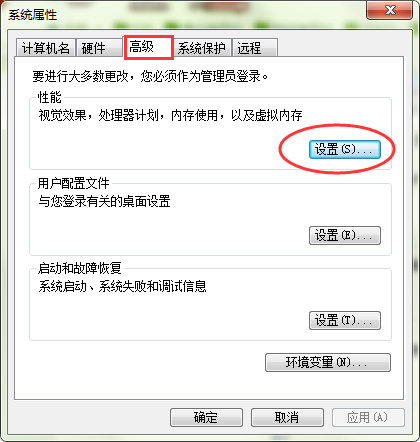
rnrn 打开“性能选项”后,先将性能设置设置为“自定义”,然后在视觉效果下面取消一些你认为没有用的特效即可。如图所示:rn
rnrnrn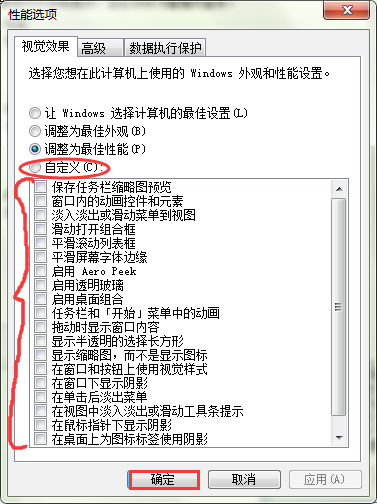
rnrn 好啦!今天关于“电脑卡顿怎么办?应该怎样降低CPU使用率”的教程就为大家分享到这儿啦!如果您对电脑方面的知识感兴趣的话,请持续关注优启通官网哦~rnrnrn 2018-12-18 -
百度公共dns怎么设置?设置百度公共dns的方法
百度公共DNS是百度系统部推出的递归DNS解析服务。其为您的电脑保驾护航,让您上网更快、更安全。百度公共dns服务器不但无广告,还能在一定程度上防止dns的劫持,更不需要因为上网的环境而改变。那么你们知道百度公共dns应该怎么设置吗?那么今天,小编将为大家关于设置百度公共dns的操作方法。
rn
rn设置百度公共dns的操作方法:
rn1、首先,在鼠标置于桌面右下角的“网络中心”图标处,点击右键,选择“打开网络与共享中心”。如图所示:rnrnrn2、在打开的网络与共享中心窗口,点击左侧的“更改适配器设置”。如图所示:rn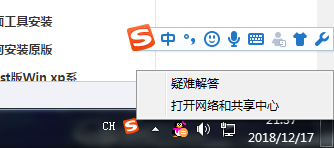
rnrnrn3、接下来,在打开的网络连接页面,将鼠标光标置于“本地连接2”图标上,右击鼠标,选择打开“本地连接2的属性”。如图所示:rn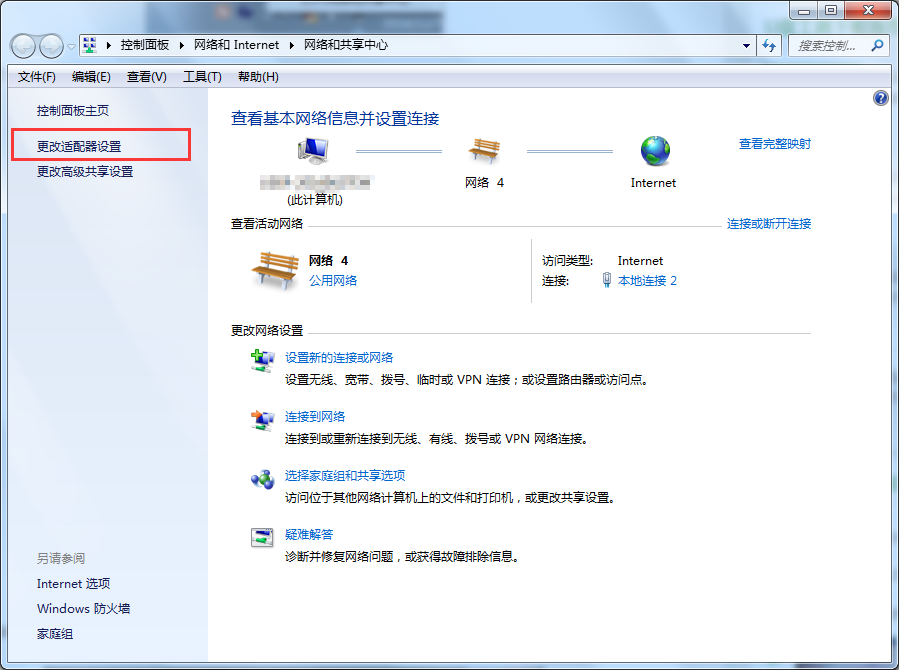
rnrnrn4、打开“本地连接2属性”窗口后,先点击“Internet协议版本 4(TCP/TPv4)”点击“属性”。如图所示:rn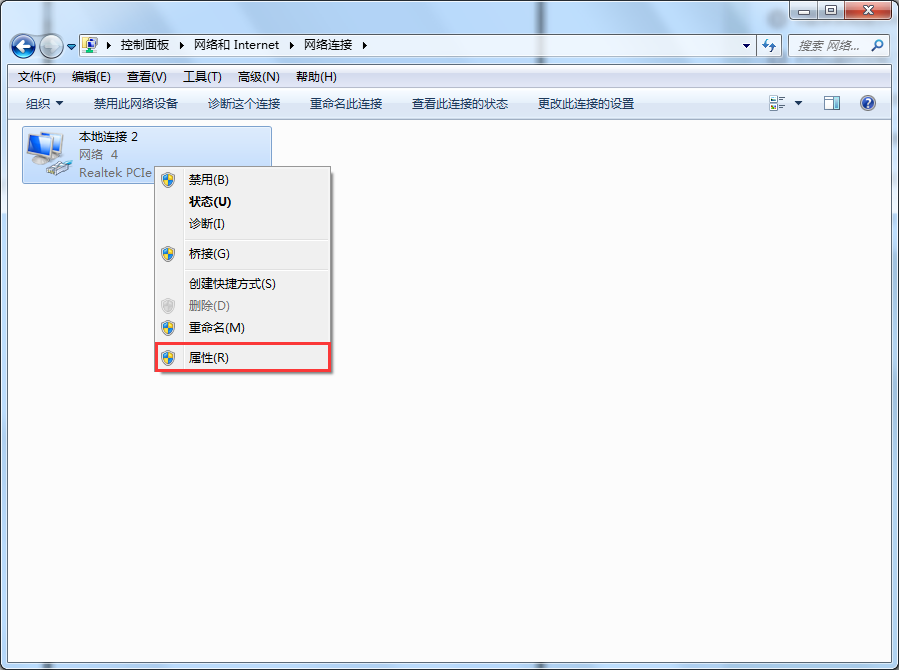
rnrnrn5、最后,勾选“使用下面的DNS服务器地址”然后在“首选DNS服务器(P)”和“备用DNS服务器(A)”中分别输入“192.168.1.1”和“168.158.2.5”即可。如图所示:rn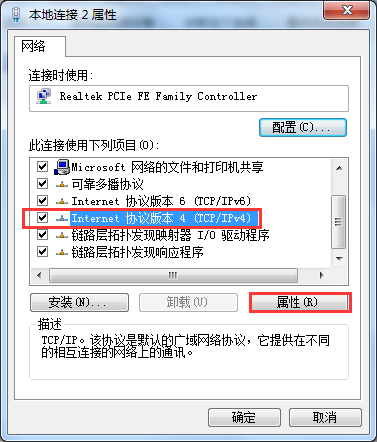
rnrnrn好啦!今天关于“百度公共dns怎么设置?”的教程就为大家介绍到这儿啦!如果您对电脑方面的知识感兴趣的话,请持续关注优启通官网哦~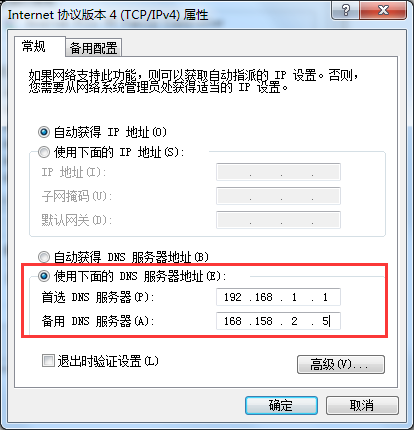
rn
rn
rn 2018-12-17
用优启通制作U盘启动盘教程(装机版)发布时间:2019-12-01
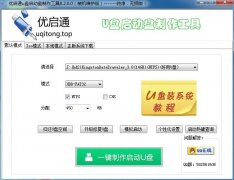
优启通u盘启动盘制作工具9.3.2 装机版最新发布2019-09-06
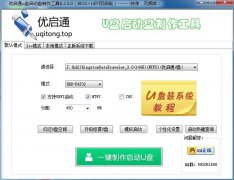
优启通u盘启动盘制作工具9.3.2 BIOS+UEFI双启版2019-09-06
- 2019-12-29绿色、无捆绑的优启通U盘启动盘制作工具
- 2019-12-01优启通U盘启动盘怎么样?好用吗?安全吗?
- 2019-11-11优启通U盘启动盘制作不成功的问题有哪些?
- 2019-06-10dwm.exe进程是什么?怎么关闭?
- 2019-06-06win 7系统usb存储设备怎么关闭?
- 2019-06-05怎么打开win7小工具?打开win7小工具的方法
- 2019-06-04怎么恢复已清空的回收站?恢复已清空的回收站
- 2019-06-03怎么解决系统提示“引用不可用位置”?
- 2019-05-31怎么解决系统qutmdrv.sys蓝屏?
- 2019-05-27导致U盘数据丢失的原因有哪些?