-
如何给电脑硬盘分区
如何给新硬盘分区
rnrn
rn第一步:
rn在桌面找到“计算机”图标,右击选择“管理”进入计算机管理界面后,点击“磁盘管理”:
rn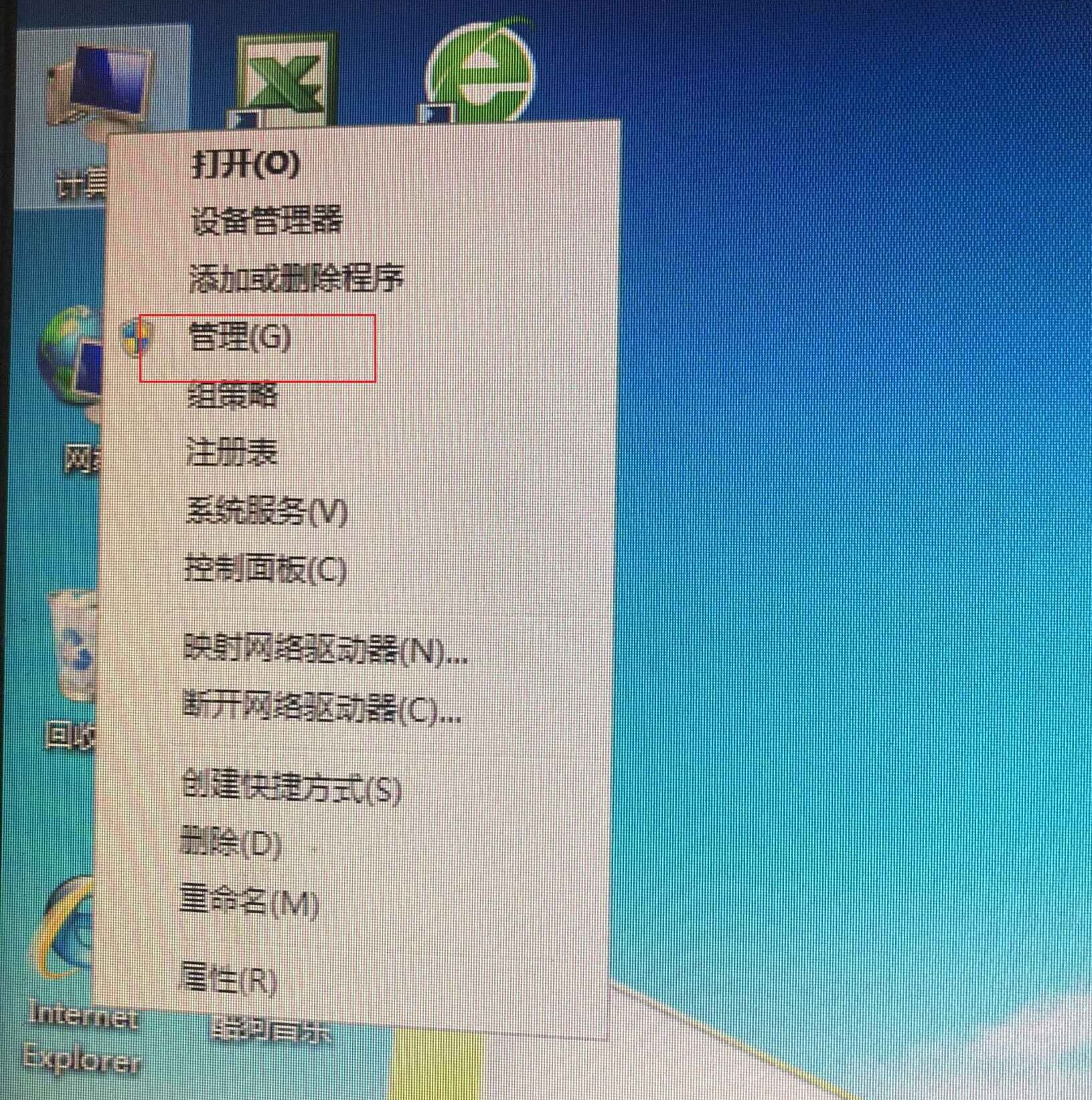
rn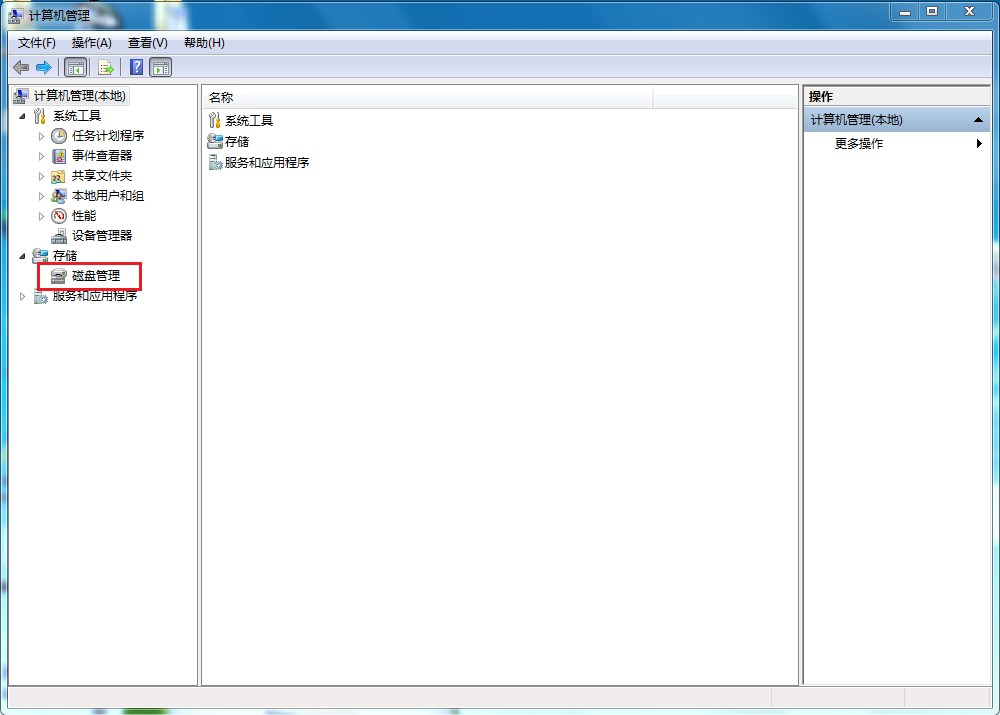
rn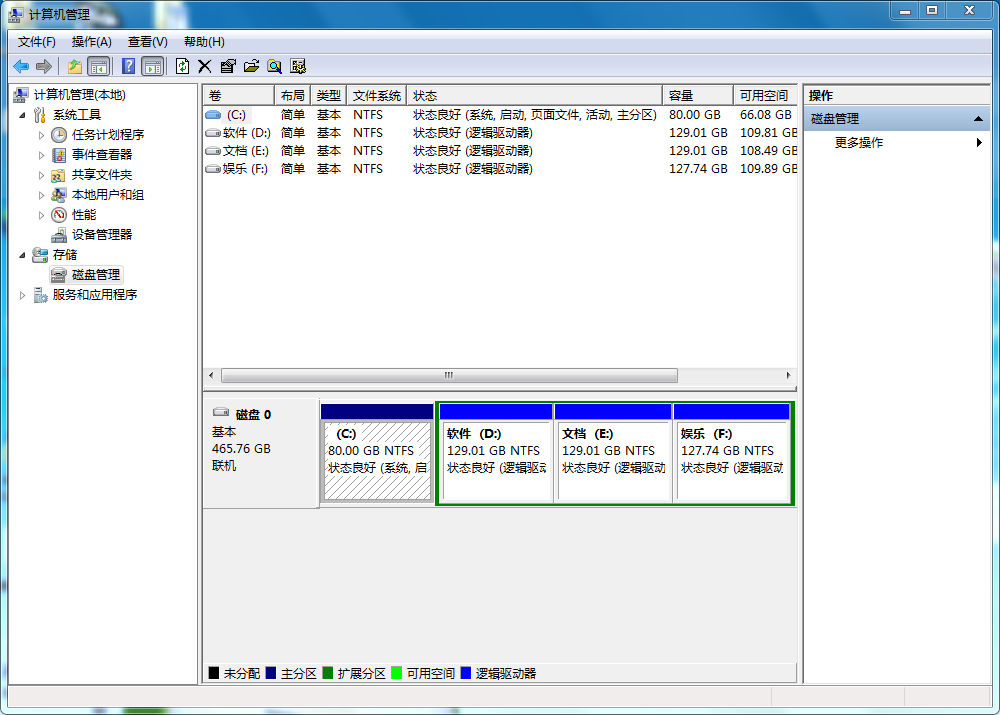
rn第二步:
rn右击想要分区的磁盘,点击“压缩卷”(此处以c盘为例),随后会出现一个计算分区的界面。这时电脑会自动检测可用的分区大小,等待一会即可进入分区界面:
rn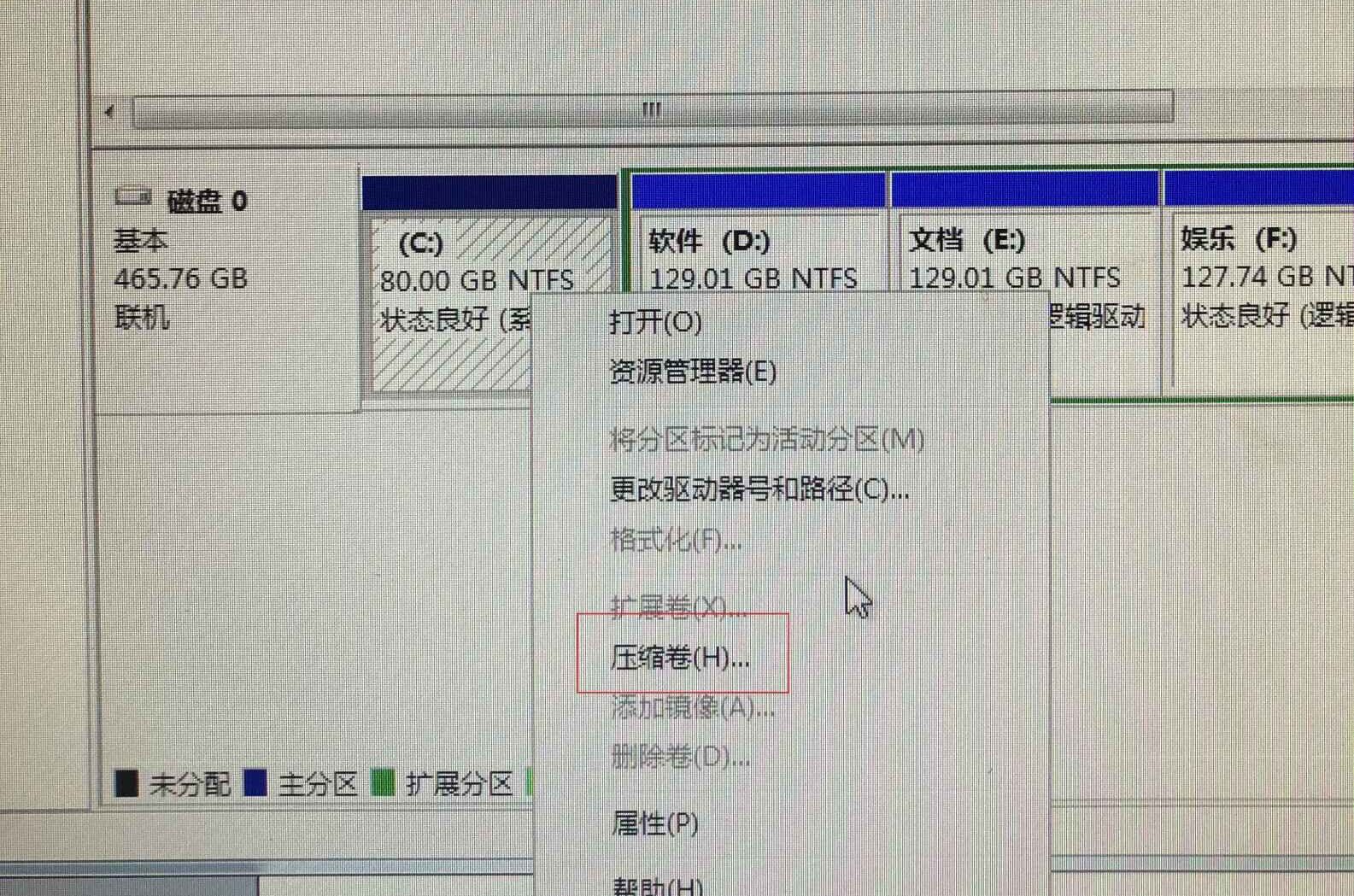
rn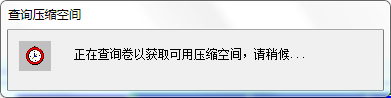
rn第三步:
rn计算好各个盘符需要分的大小后再进行分区,电脑的内存大小是按照1024为换算单位的,即1兆=1024KB,1G=1024兆:
rn附:
rn 30 GB = 30726 MB 、40 GB = 40963 MB、 50 GB = 51208 MB、 60 GB = 61444 MB、70 GB = 71681 MB、 80 GB = 81926 MB、 90 GB = 92162 MB 、100 GB = 102407 MB、110 GB = 112644 MB、120 GB = 122888 MB、 130 GB = 133125 MB 、140 GB = 143362 MB 、150 GB = 153606 MB 、160 GB = 163843 MB、 170 GB = 174088 MB、 180 GB = 184324 MB 、190 GB = 194561 MB、200 GB = 204806 MB
rn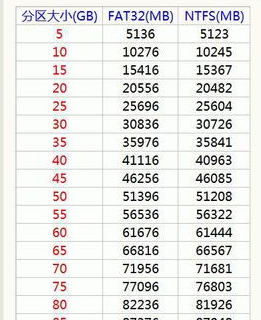
rn将计算好的大小输入到压缩空间量一栏,一定要确认无误以后再点击 “压缩”:
rn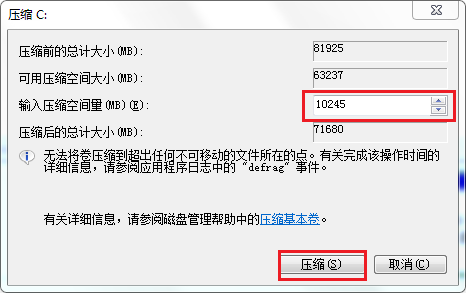
rn第四步:
rn刚刚建好的分区是没有盘符的,需要我们自己进行分配,右击新建的分区,点击 “新建简单卷”,点击下一步下一步后,就会出现分配盘符的界面了,选择你要分配的盘符进行分配即可:
rn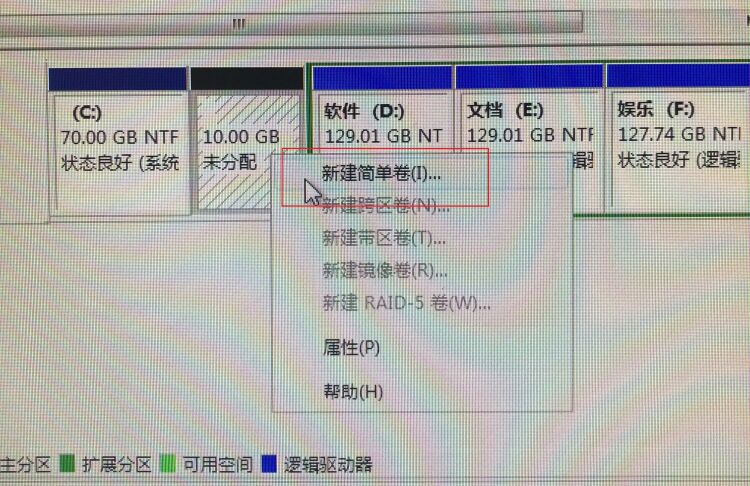
rn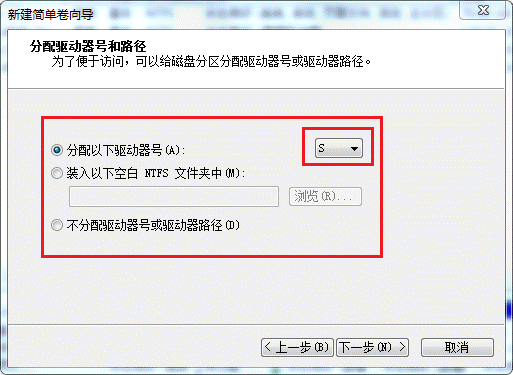
rn勾选“按下列设置格式化这个卷”,将文件格式选为“NTFS”,点击“下一步”:
rn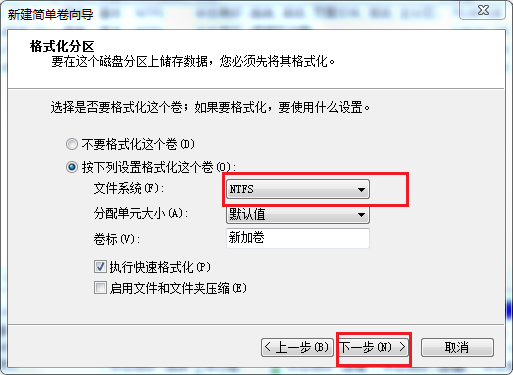
rn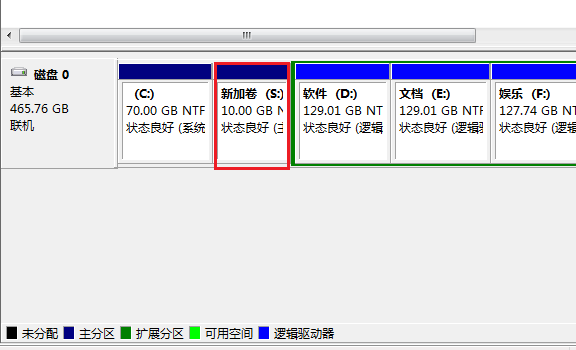
rn到此,给硬盘分区就完成啦!
rn
rn →用优启通制作U盘启动盘教程(装机版)
rnrnrn
rn 2018-08-01
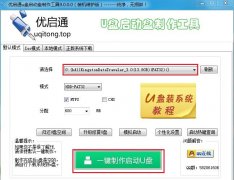
用优启通制作U盘启动盘教程(装机版)发布时间:2019-12-01
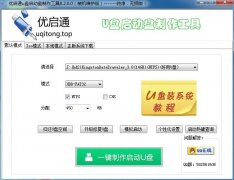
优启通u盘启动盘制作工具9.3.2 装机版最新发布2019-09-06
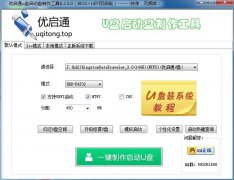
优启通u盘启动盘制作工具9.3.2 BIOS+UEFI双启版2019-09-06
- 2019-12-29绿色、无捆绑的优启通U盘启动盘制作工具
- 2019-12-01优启通U盘启动盘怎么样?好用吗?安全吗?
- 2019-11-11优启通U盘启动盘制作不成功的问题有哪些?
- 2019-06-10dwm.exe进程是什么?怎么关闭?
- 2019-06-06win 7系统usb存储设备怎么关闭?
- 2019-06-05怎么打开win7小工具?打开win7小工具的方法
- 2019-06-04怎么恢复已清空的回收站?恢复已清空的回收站
- 2019-06-03怎么解决系统提示“引用不可用位置”?
- 2019-05-31怎么解决系统qutmdrv.sys蓝屏?
- 2019-05-27导致U盘数据丢失的原因有哪些?