-

荣耀MagicBook怎么用优启通MAxDos工具扫描磁盘?
荣耀MagicBook笔记本是一款2018年6月上市的时尚轻薄本电脑。这款电脑采用了英特尔8代酷睿i5处理器以及性能级独立显卡,此款笔记本因其时尚轻薄的外表,及良好的性能深受身上上班族喜欢。那么今天,小编将为大家带来“荣耀MagicBook怎么用优启通MAxDos工具扫描磁盘?”的教程!
rn
rn荣耀MagicBook用优启通MAxDos工具扫描磁盘的操作方法:
rn1、打开优启通主菜单界面,选择运行“【06】MAxDos vede 2011工具箱”,按“Enter”键确定,如图所示:rnrnrn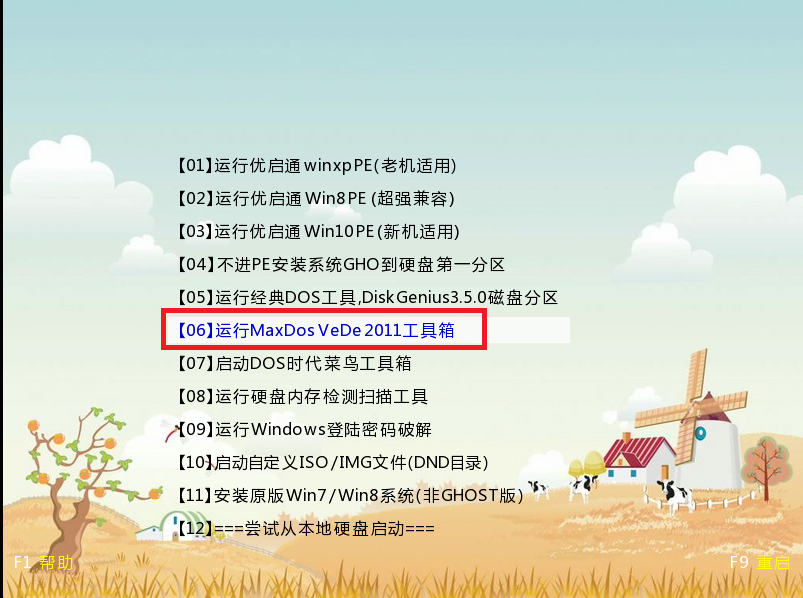
rnrn 2、选择“强化版工具箱”,按“Enter”键确定,如图所示:rnrnrn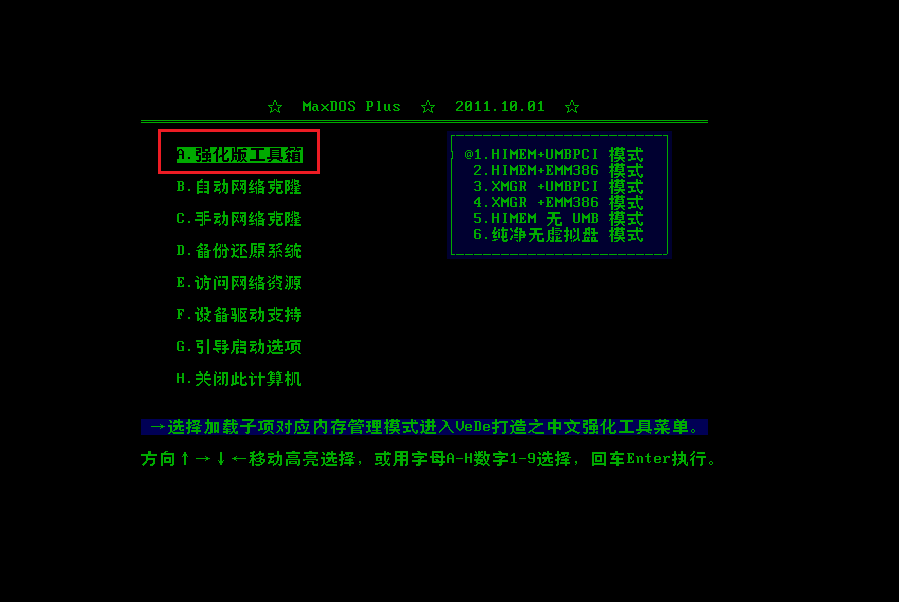
rnrn 3、在图示方框内输入“Chkdsk”磁盘扫描命令,按“Enter”键确定,如图所示:rnrnrn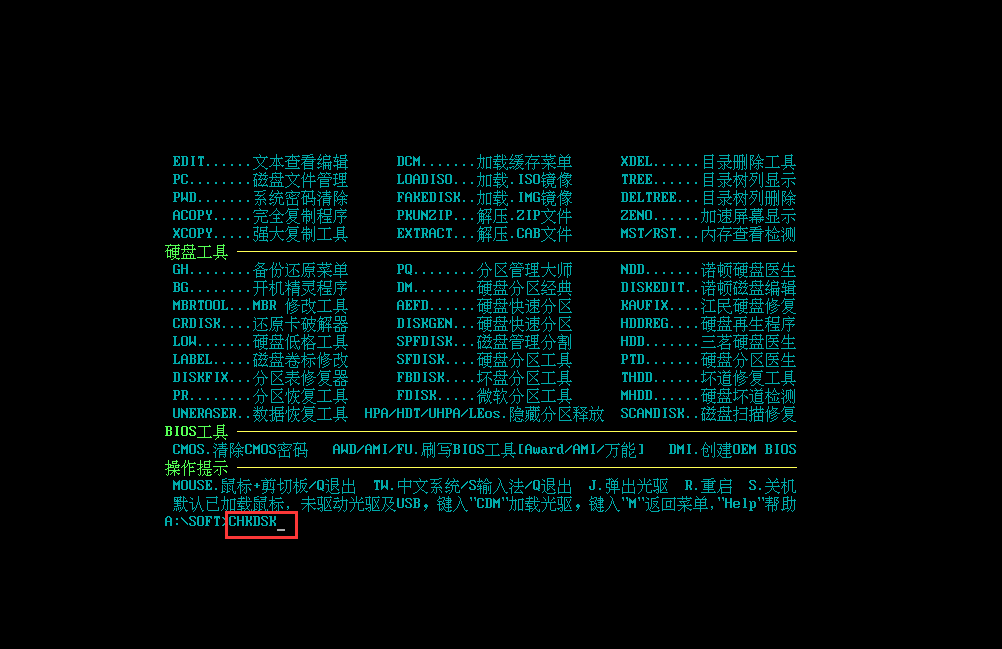
rnrn 4、在跳出的选择窗口,输入“F6”键选择显示分区信息,如图所示:rnrnrn rnrnrn 5、打开磁盘扫描程序界面后,输入您需要扫描磁盘的盘符,这里我们以“C”盘为例,选择好磁盘后,按键盘“Y”键确定,进入下一步操作,如图所示:rnrnrn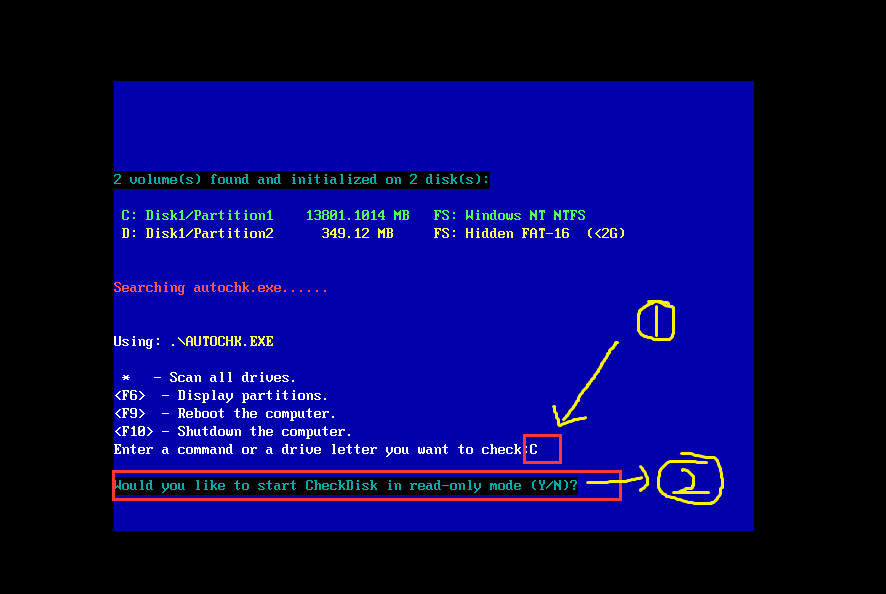
rnrn 6、需要稍等几分钟,等待磁盘扫描程序扫描完成。如图,扫描结果会显示在屏幕上。扫描、查看结束后可以按F10关闭计算机或者F9重启计算机。如图所示:rnrnrn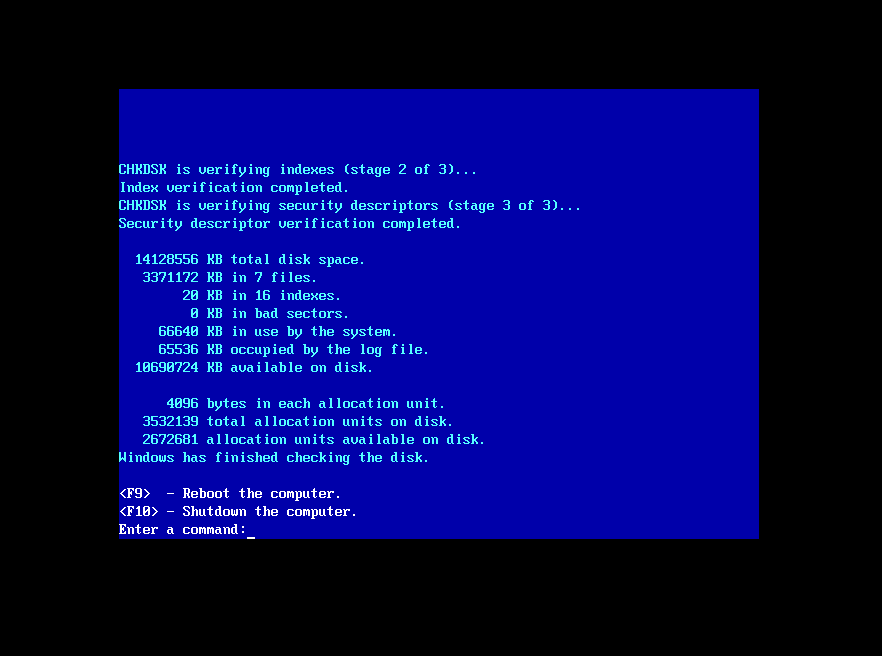
rnrn 好啦,今天关于“荣耀MagicBook怎么用优启通MAxDos工具扫描磁盘?”的教程就写到这里了,如果您对电脑知识感兴趣的话,请持续关注优启通官网哦~rn 2018-11-29 -
宏瑞AN515-52-562T笔记本安装ghost版Win 8系统教程
宏瑞AN515-52-562T笔记本是一款2018年4月上市的游戏本电脑。这款电脑采用了英特尔8代酷睿i5处理器以及性能级独立显卡,此款游戏本深受用户喜爱。那么宏瑞AN515-52-562T笔记本应该怎样一键u盘安装ghost版win 8系统呢?今天小编将为大家带来宏瑞AN515-52-562T笔记本一键u盘安装ghost版win 8系统教程具体的操作步骤。
rn安装前准备:
rn1.准备一个能正常使用的U盘,最好大于4 G,下载优启通U盘启动盘制作工具制作成U盘启动盘;
rn2.下载GHOST WIN8系统镜像,一般格式为ISO或GHO,存入优启通U盘启动盘。
rn
rn
rn第一步:将准备好的优启通U盘启动盘插在电脑USB接口上,重启电脑,在出现开机画面时连续按U盘启动快捷键,之后会弹出窗口如图所示,找到U盘(一般在几个选项中其中一项是有关USB或者您所插U盘的品牌名称,则是要找的U盘),按“↑↓”选择到U盘再按回车键确认:rnrnrn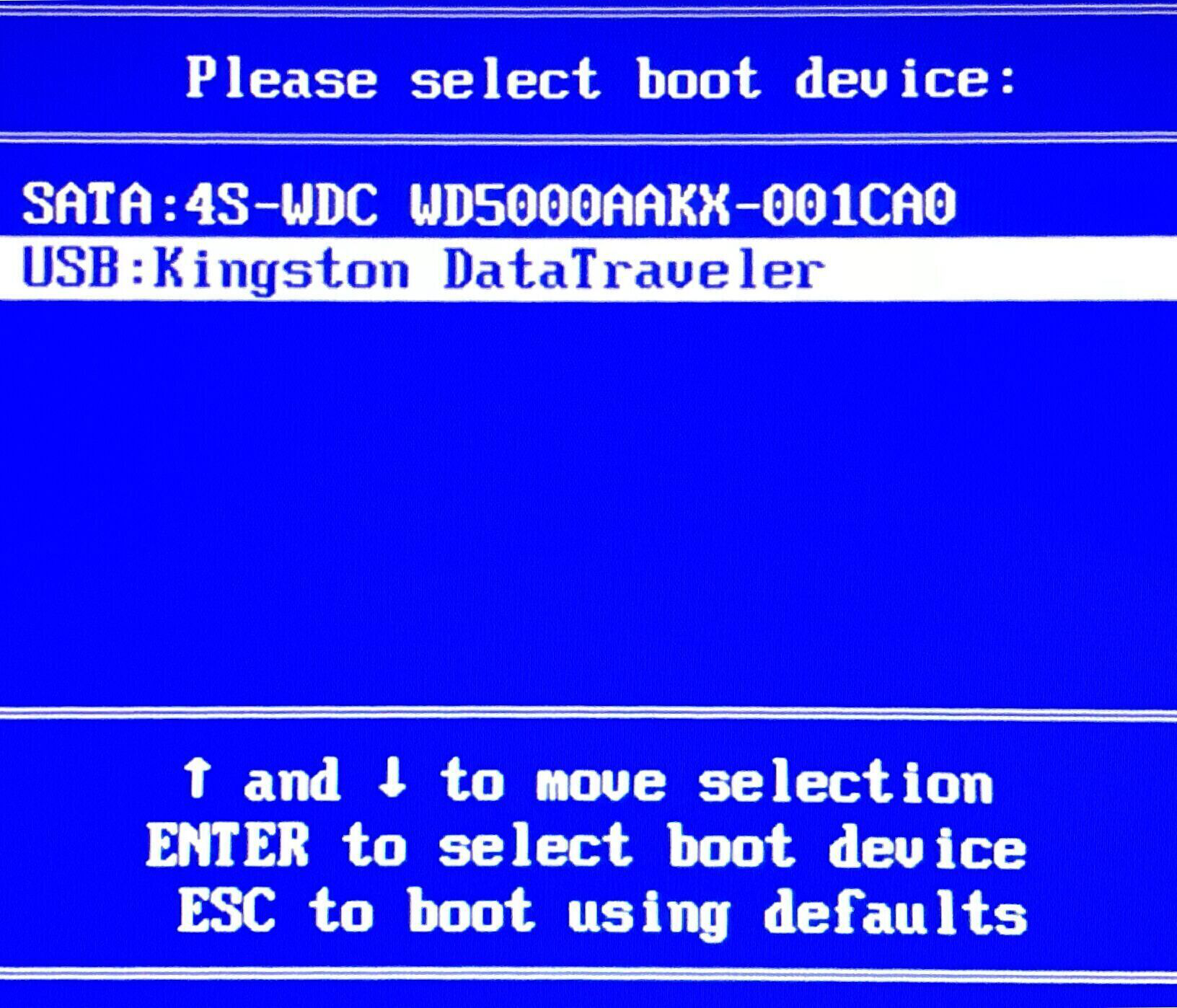 rnrn第二步:随后会进入优启通主菜单,选择【02】运行优启通Win8PE(超强兼容)选项:rnrnrn第三步:PE启动后,自动加载进入到PE系统桌面,鼠标双击“一键安装系统”图标:rn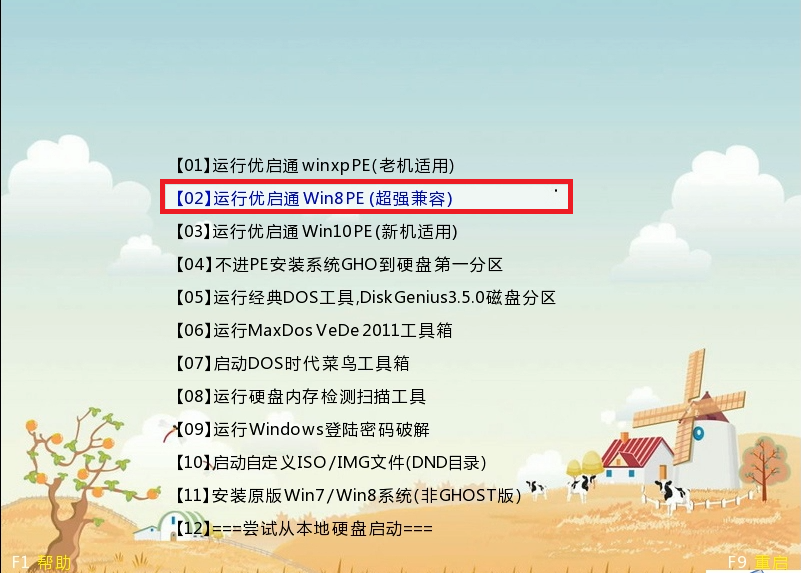
rnrnrn第四步:在弹出窗口中,镜像文件应为U盘中所准备的WIN8系统镜像,可参照下图方式选择,点击“执行”:rn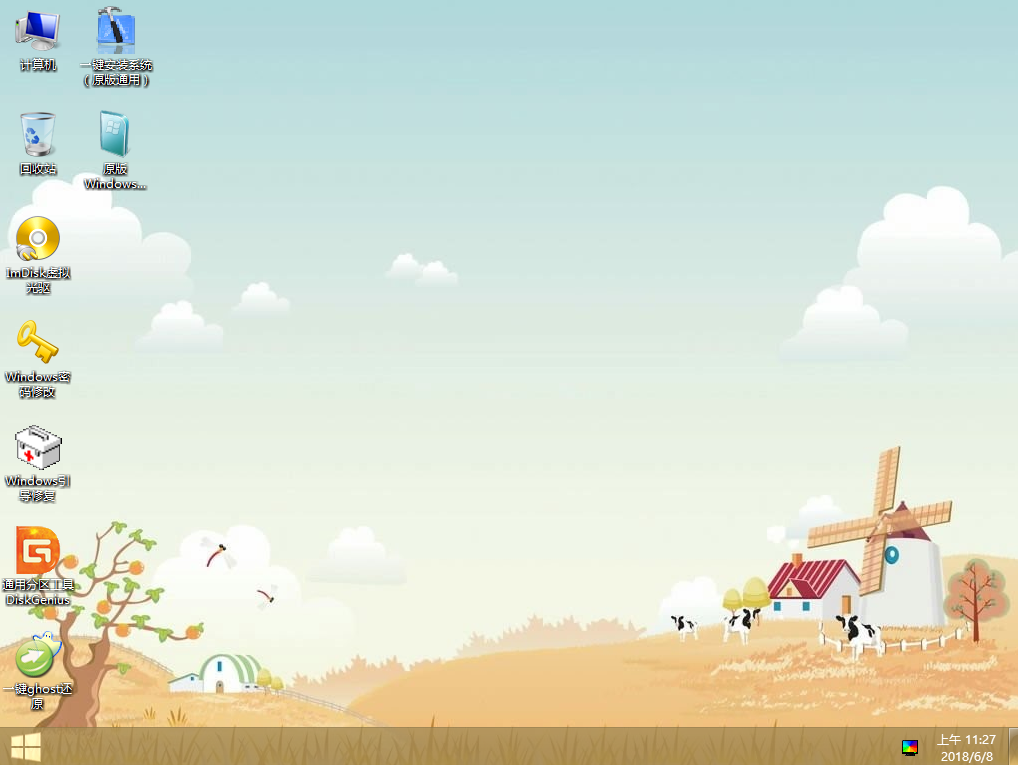
rnrnrn第五步:此时弹出提示窗口勾选完成后“重启”,点击“确定”执行操作:rn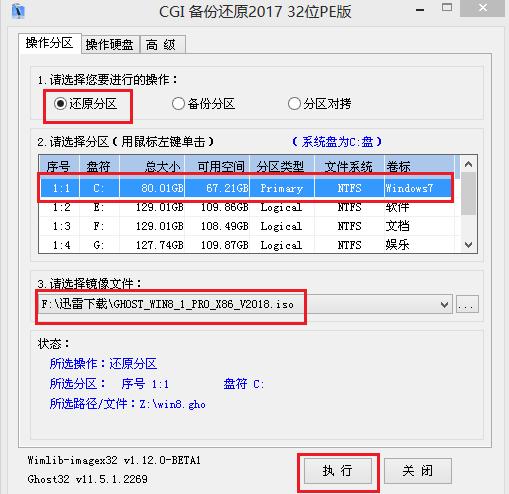
rnrnrn第六步:此时弹出GHOST还原界面,此过程约需2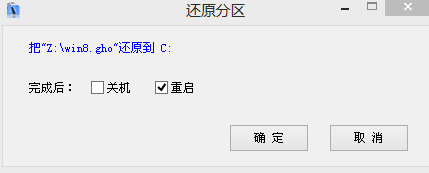
rn3min,耐心等待完成:rnrnrn第七步:重启过程中系统将进行内部部署,此过程约需34min,耐心等待完成即可进入桌面:rn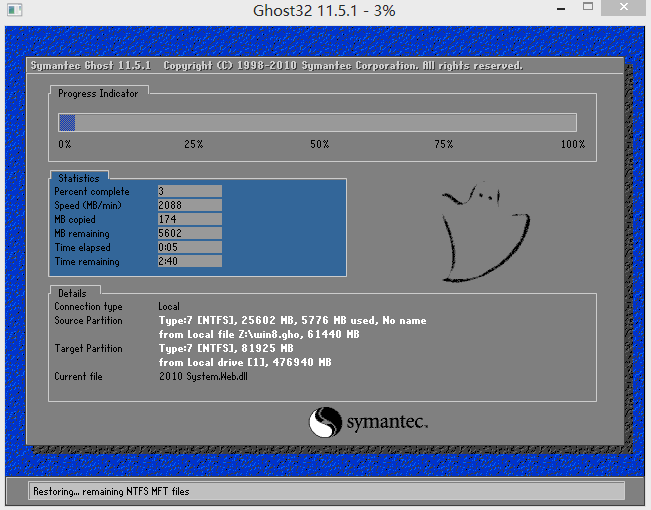
rnrnrn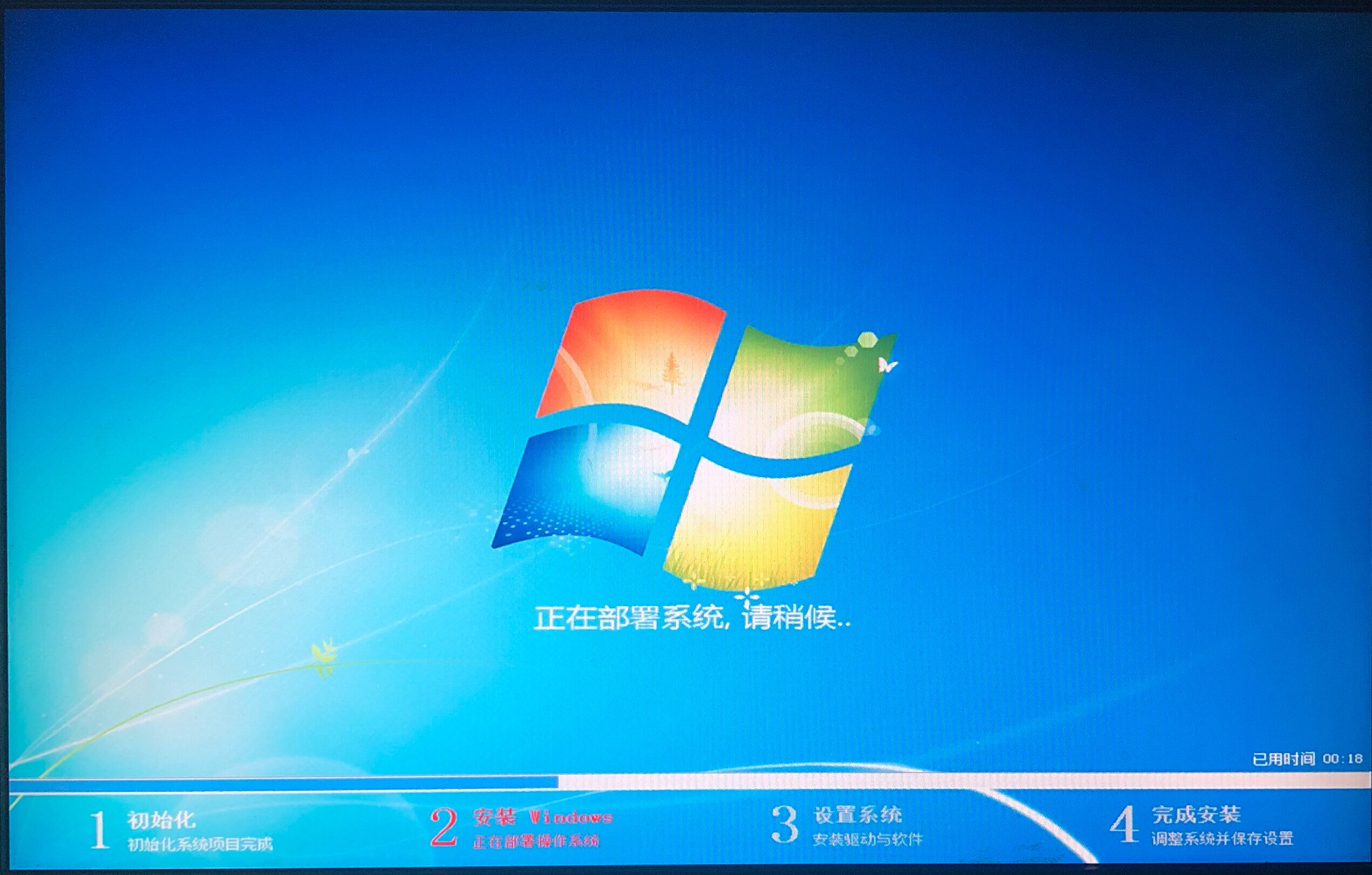
rnrnrn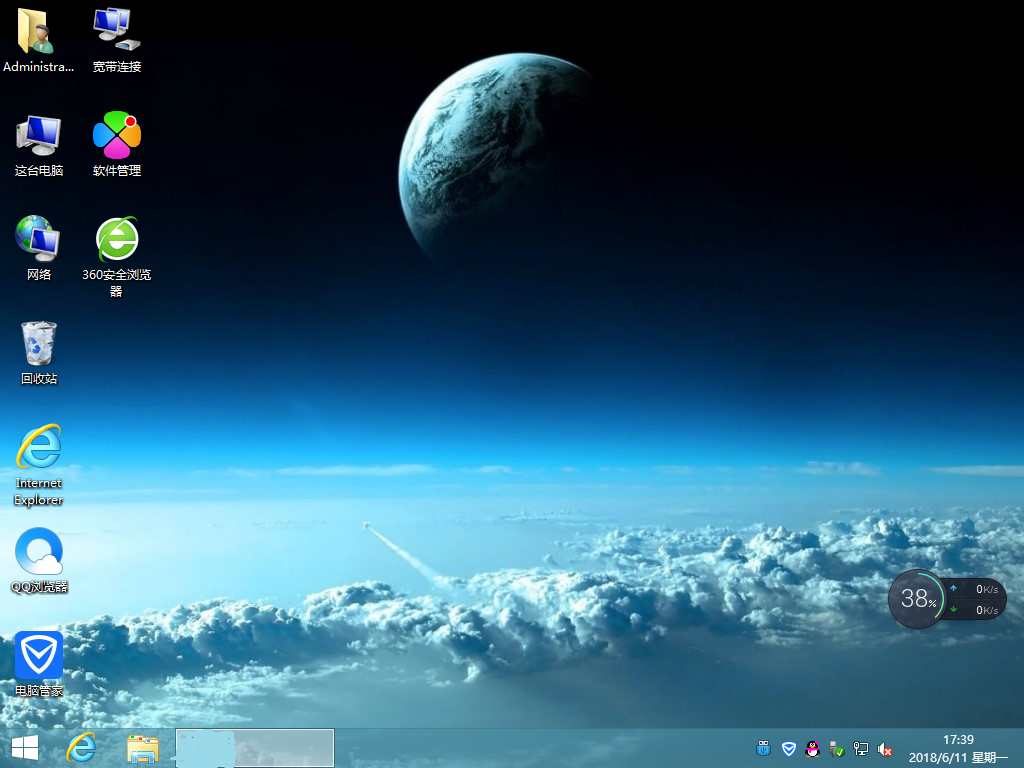
rn以上就是宏瑞AN515-52-562T笔记用优启通U盘安装WIN8系统的详细教程啦!如果您对电脑方面的知识感兴趣的话,请持续关注优启通官网哦~ 2018-11-22 -

联想拯救者 Y7000P笔记本安装ghost版Win 8系统教程
rn 联想拯救者 Y7000P是一款2018年8月上市的游戏本电脑。这款电脑采用了英特尔8代酷睿i5处理器以及性能级独立显卡,此款游戏本显卡好,游戏体验优,玩大型游戏的很顺畅,深受用户欢迎。那么联想拯救者 Y7000P应该怎样一键u盘安装原版win xp系统呢?今天小编将为大家带来联想拯救者 Y7000P一键u盘安装原版win xp系统教程具体的操作步骤。
2018-11-09 -

雷神911 Air星战版笔记本安装原版Win xp系统教程
rn 雷神911 Air星战版是一款2018年9月上市的游戏本电脑。这款电脑采用了英特尔8代酷睿i7处理器以及性能级独立显卡,此款游戏本性能好、显卡棒,是大型游戏的不二选择。那么雷神911 Air星战版应该怎样一键u盘安装原版win xp系统呢?今天小编将为大家带来雷神911 Air星战版一键u盘安装原版win xp系统教程具体的操作步骤。rnrnrn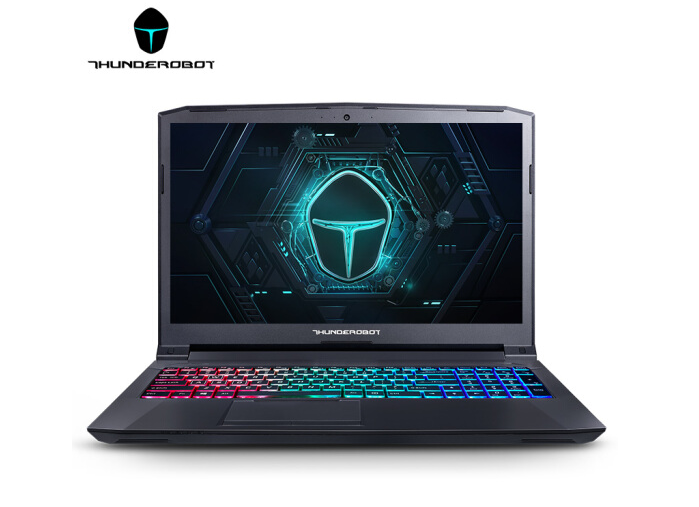
rn准备工作:
rn1.一个能正常使用的U盘,下载优启通U盘制作工具,将U盘制作成U盘启动盘;
rn2.下载原版xp系统镜像到电脑本地磁盘,并复制到制作好的U盘启动盘内
rn(可自行在网上搜索下载)
rn3.xp密钥(可在网上搜索)
rn
rn第一步:重启电脑,当开机画面出来时,连续按“快捷键”,随后会弹出一个窗口,如图,我们要找到并按上下方向键“↑↓”选择到u盘(一般我们选择的时候可以看下其中一个选项是有关USB或者您u盘的品牌的英文名称,那便是我们的u盘了),然后按回车键进入优启通主菜单界面:rnrnrn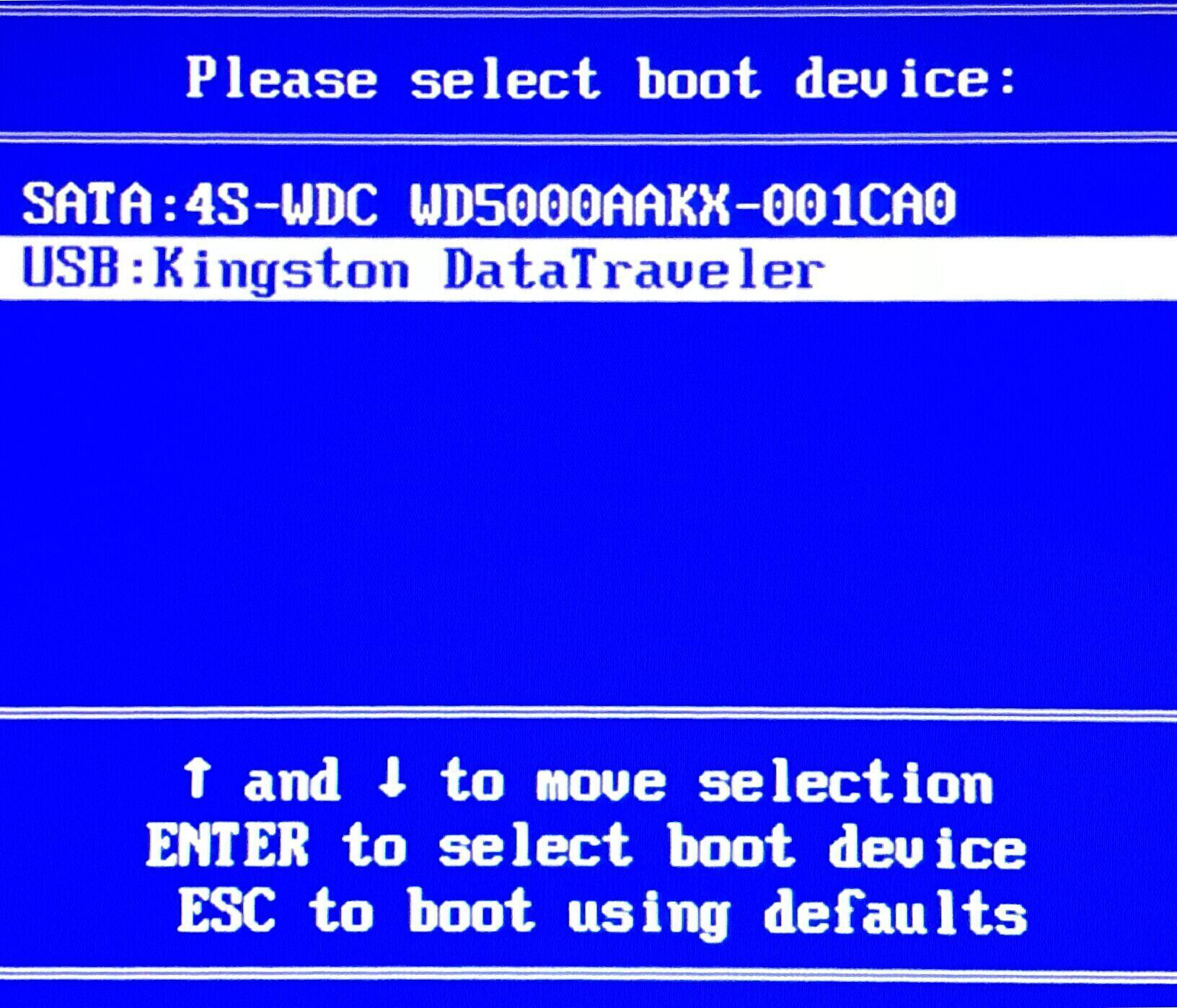 rnrn
rnrn
rn 选择【02】运行优启通win8 PE(超强兼容):rnrn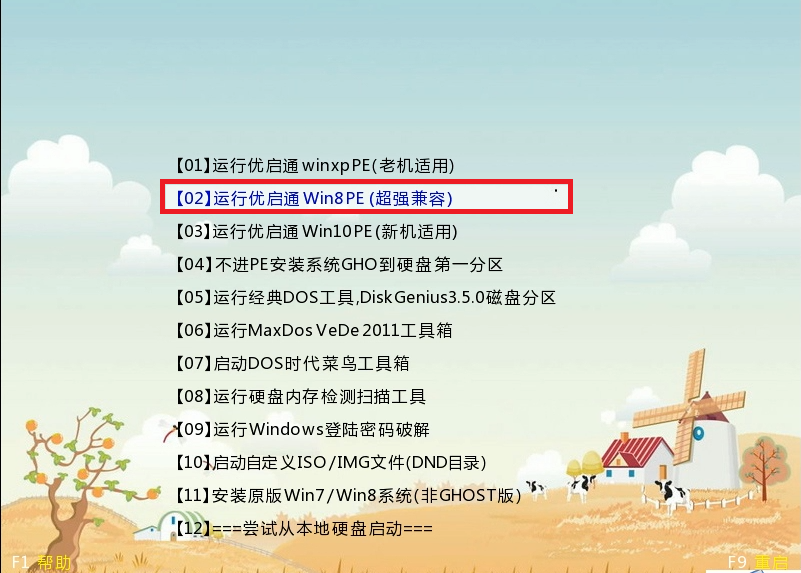
rnrn 第二步:进入PE系统后,双击桌面上的“虚拟磁盘”图标(virtual drive manager),选择装载,会跳出一个“装载虚拟磁盘”,点击浏览并载入我们之前放在u盘的winxp系统镜像文件.iso,点击确定:rnrnrn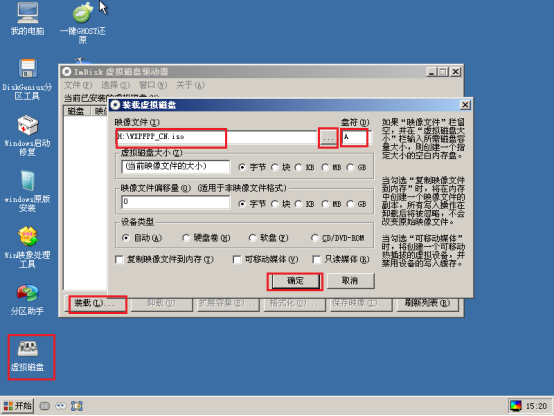 rnrn
rnrn
rn 我们就可以看到装载的虚拟磁盘,接下来缩小窗口进行下一步操作:rnrn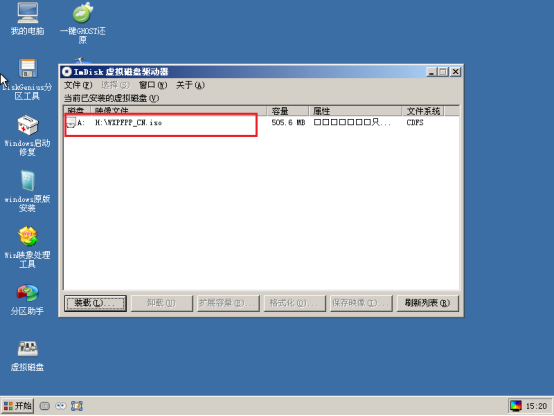 rnrn
rnrn
rn 第三步:现在,我们在桌面上找到并双击打开“Windows原版安装”工具,打开后选择安装系统类型为“Windows 2000/xp/2003”,再点击“选择”按钮,单击“选择”按钮后将会弹出一个选择磁盘的窗口,我们此时选择到刚才我们加载到的虚拟磁盘(A:),选择引导驱动器和安装磁盘的位置均选择C:盘,点击开始安装:rnrn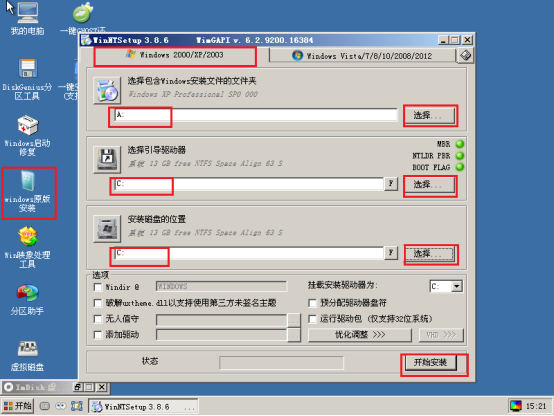
rnrn 安装完成后重启电脑:rnrnrn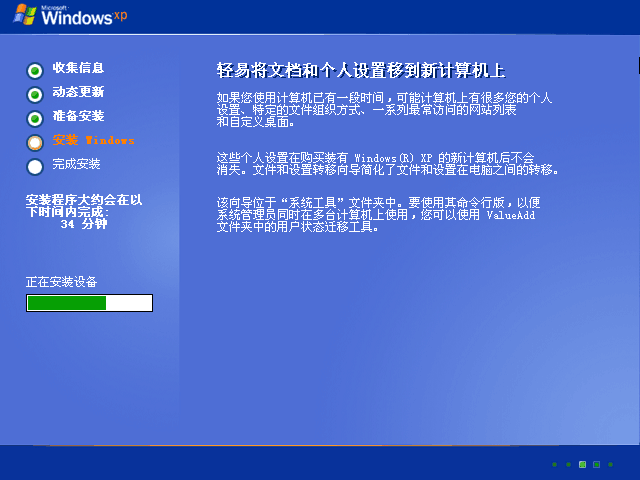
rnrnrn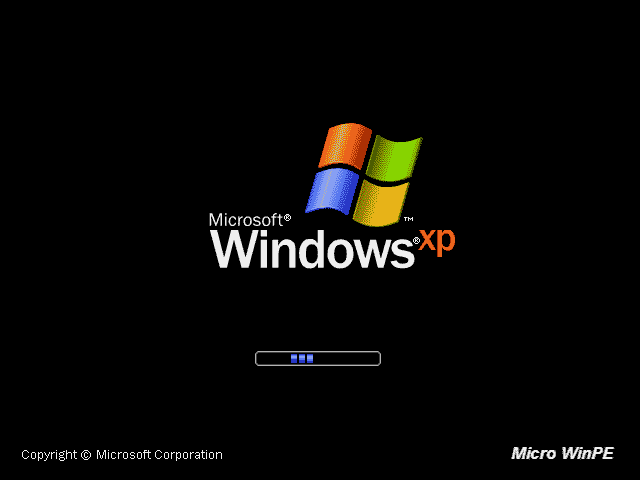
rnrn 以上就是U盘安装原版winxp的详细步骤啦!您学会了吗?rnrnrn 2018-11-05 -

惠普战66 Pro G1安装ghost版win10系统教程
惠普战66 Pro G1是一款2017年8月上市的商务办公本电脑。惠普战66 Pro G1采用了英特尔8代酷睿i7处理器以及性能级独立显卡,此款商务笔记本因其机身轻薄、性能高受到很多上班族的青睐。那么惠普战66 Pro G1应该怎样一键u盘安装Ghost版win10系统呢?今天小编将为大家带来惠普战66 Pro G1一键u盘安装Ghost版win10系统具体的操作步骤。rn
rnrn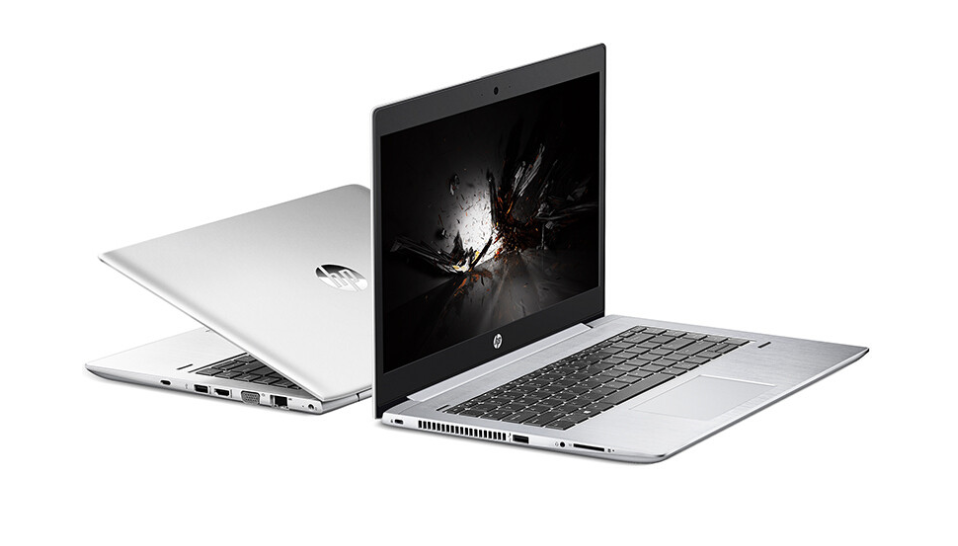
rn安装前准备:
rn1.准备一个能正常使用的U盘,.准备一个能正常使用的U盘,最好大于4 G,下载优启通U盘启动盘制作工具制作成U盘启动盘;
rn2.下载GHOST WIN10系统镜像,一般格式为ISO或GHO,存入优启通U盘启动盘。
rn
rn
rn第一步:将准备好的优启通U盘启动盘插在电脑USB接口上,重启电脑,在出现开机画面时连续按U盘启动快捷键,之后会弹出窗口如图所示,找到U盘(一般在几个选项中其中一项是有关USB或者您所插U盘的品牌名称,则是要找的U盘),按“↑↓”选择到U盘再按回车键确认:rnrnrn第二步:随后会进入优启通主菜单,选择【02】运行优启通Win8PE(超强兼容)选项:rn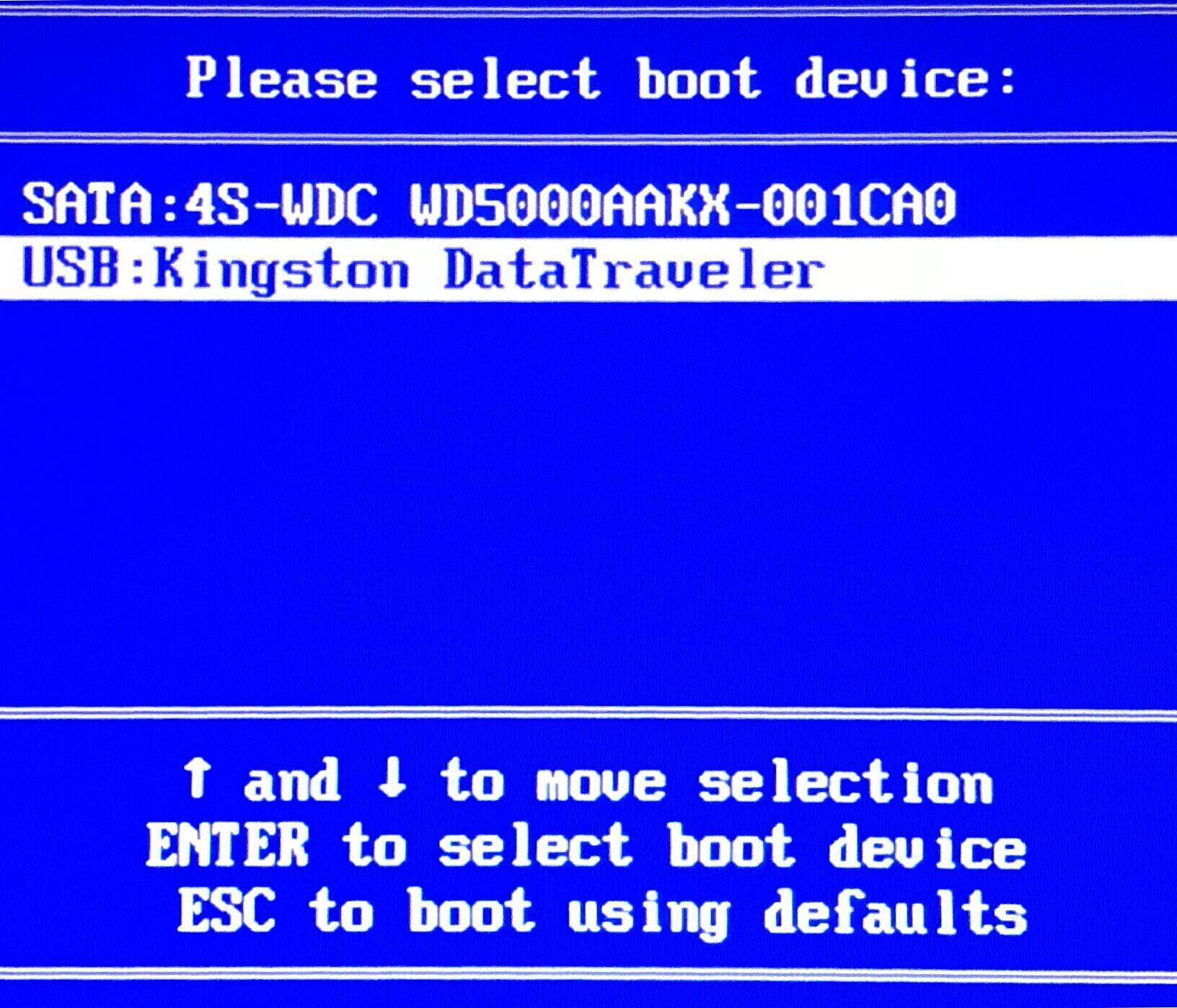
rnrnrn第三步:PE启动后,自动加载进入到PE系统桌面,鼠标双击“一键安装系统”图标:rn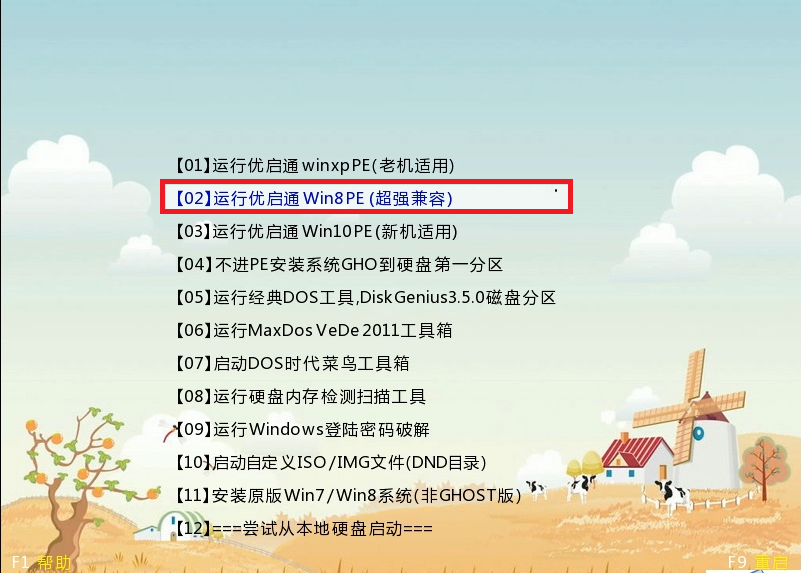
rnrnrn第四步:在弹出窗口中,镜像文件应为U盘中所准备的WIN10系统镜像,可参照下图方式选择,点击“执行”:rn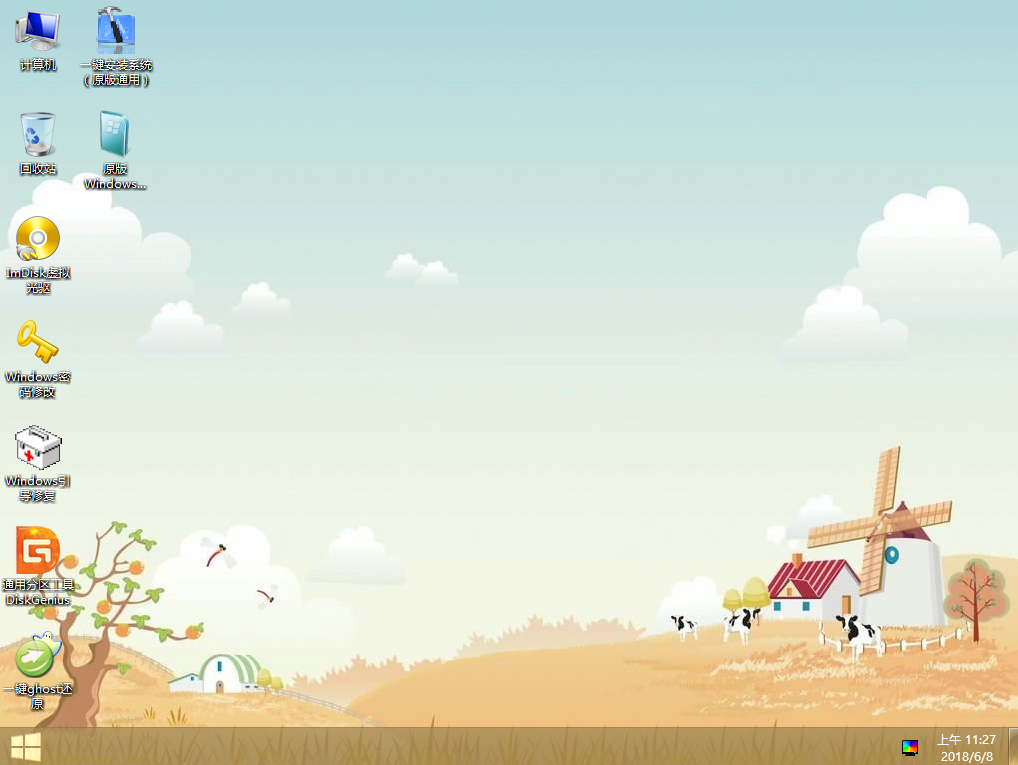
rnrnrn第五步:此时弹出提示窗口勾选完成后“重启”,点击“确定”执行操作:rn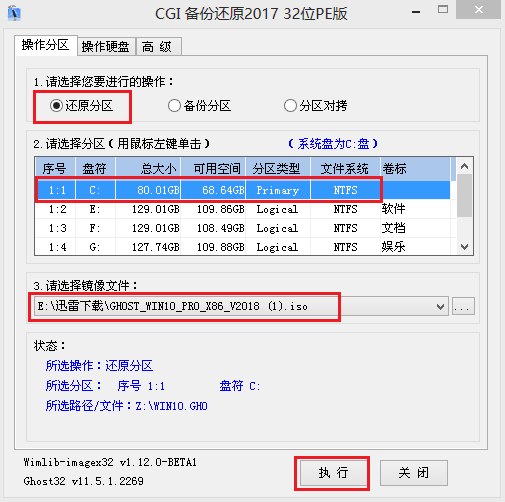
rnrnrn第六步:此时弹出GHOST还原界面,此过程约需2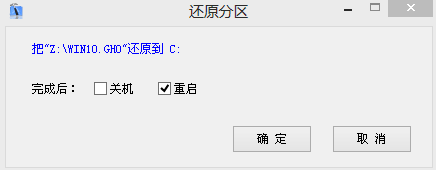
rn3min,耐心等待完成:rnrnrn第七步:重启过程中系统将进行内部部署,此过程约需34min,耐心等待完成即可进入桌面:rn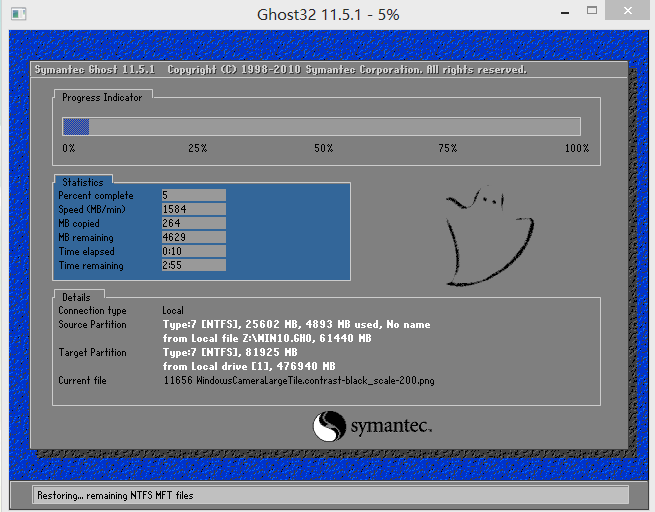
rnrnrn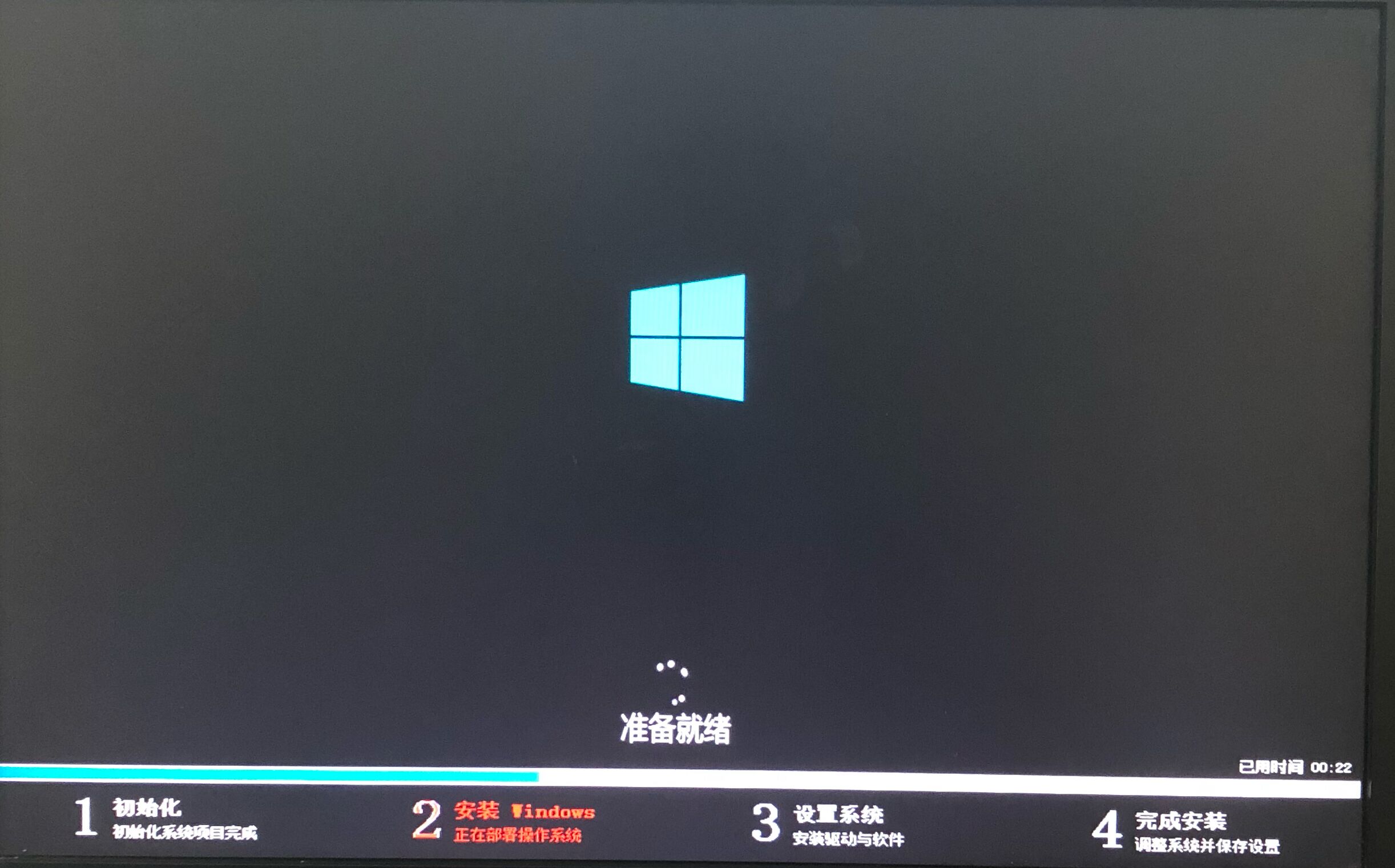
rnrnrn好啦!今天关于“惠普战66 Pro G1(2YG56PC)安装ghost版win10系统教程”就写到这儿啦!如果您对电脑方面的知识感兴趣的话,请持续关注优启通官网哦~ 2018-11-02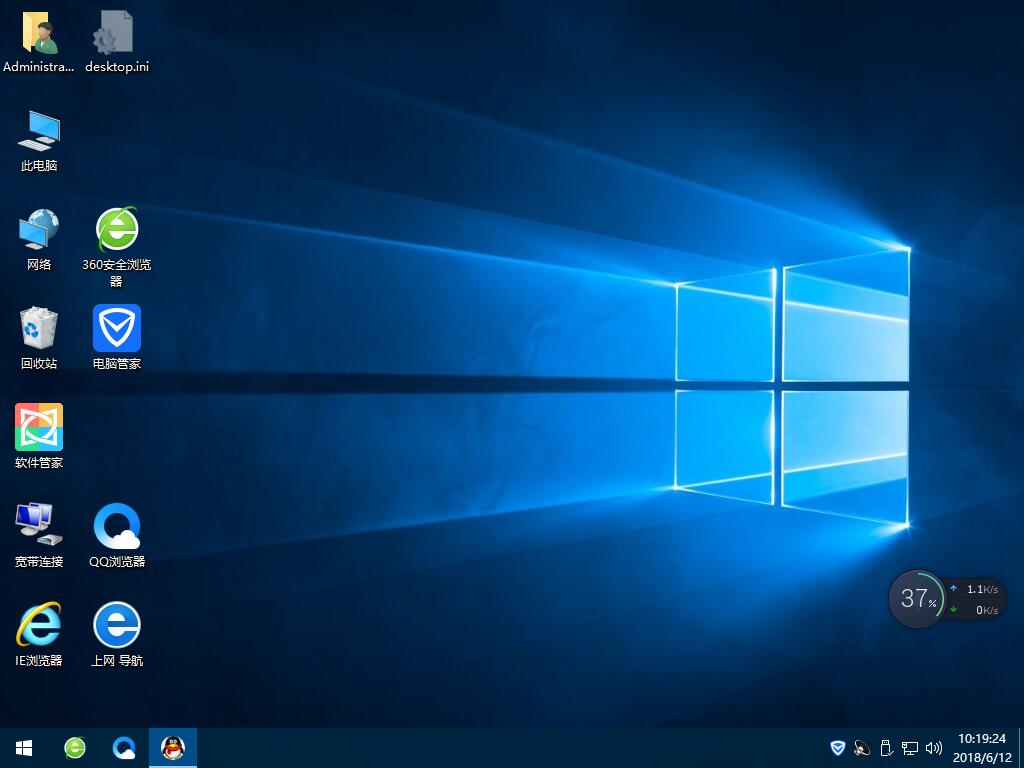
rn -

戴尔G7游戏本(G7 7588-D1865W)安装ghost版win10系统教程
戴尔G7游戏本(G7 7588-D1865W)是一款2018年4月上市的游戏本电脑。这款电脑采用了英特尔8代酷睿i7处理器以及发烧级独立显卡,这款游戏本配置高、性能好、是玩游戏的不二选择。那么戴尔G7游戏本(G7 7588-D1865W)应该怎样一键u盘安装Ghost版win10系统呢?今天小编将为大家带来戴尔G7游戏本(G7 7588-D1865W)一键u盘安装Ghost版win10系统具体的操作步骤。rn
rnrn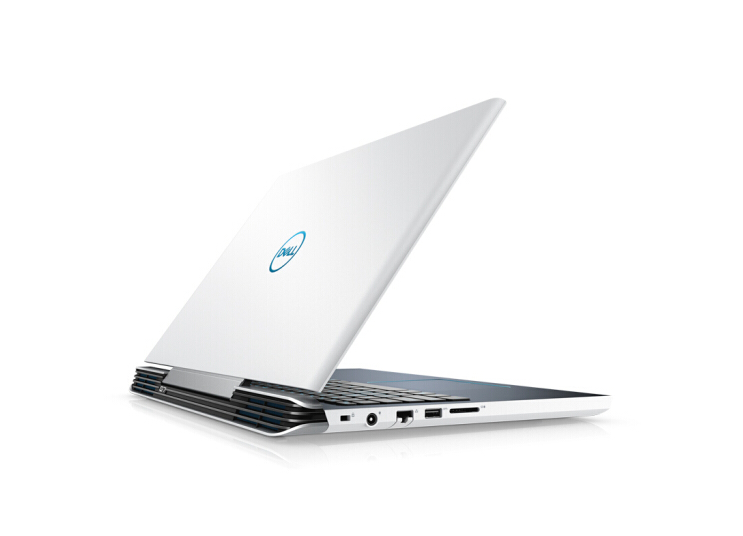 rn 安装前准备:rn
rn 1.准备一个能正常使用的U盘,.准备一个能正常使用的U盘,最好大于4 G,下载优启通U盘启动盘制作工具制作成U盘启动盘;
rn 2.下载GHOST WIN10系统镜像,一般格式为ISO或GHO,存入优启通U盘启动盘。
rn
rn
rn 第一步:将准备好的优启通U盘启动盘插在电脑USB接口上,重启电脑,在出现开机画面时连续按U盘启动快捷键,之后会弹出窗口如图所示,找到U盘(一般在几个选项中其中一项是有关USB或者您所插U盘的品牌名称,则是要找的U盘),按“↑↓”选择到U盘再按回车键确认:rnrn第二步:随后会进入优启通主菜单,选择【02】运行优启通Win8PE(超强兼容)选项:rn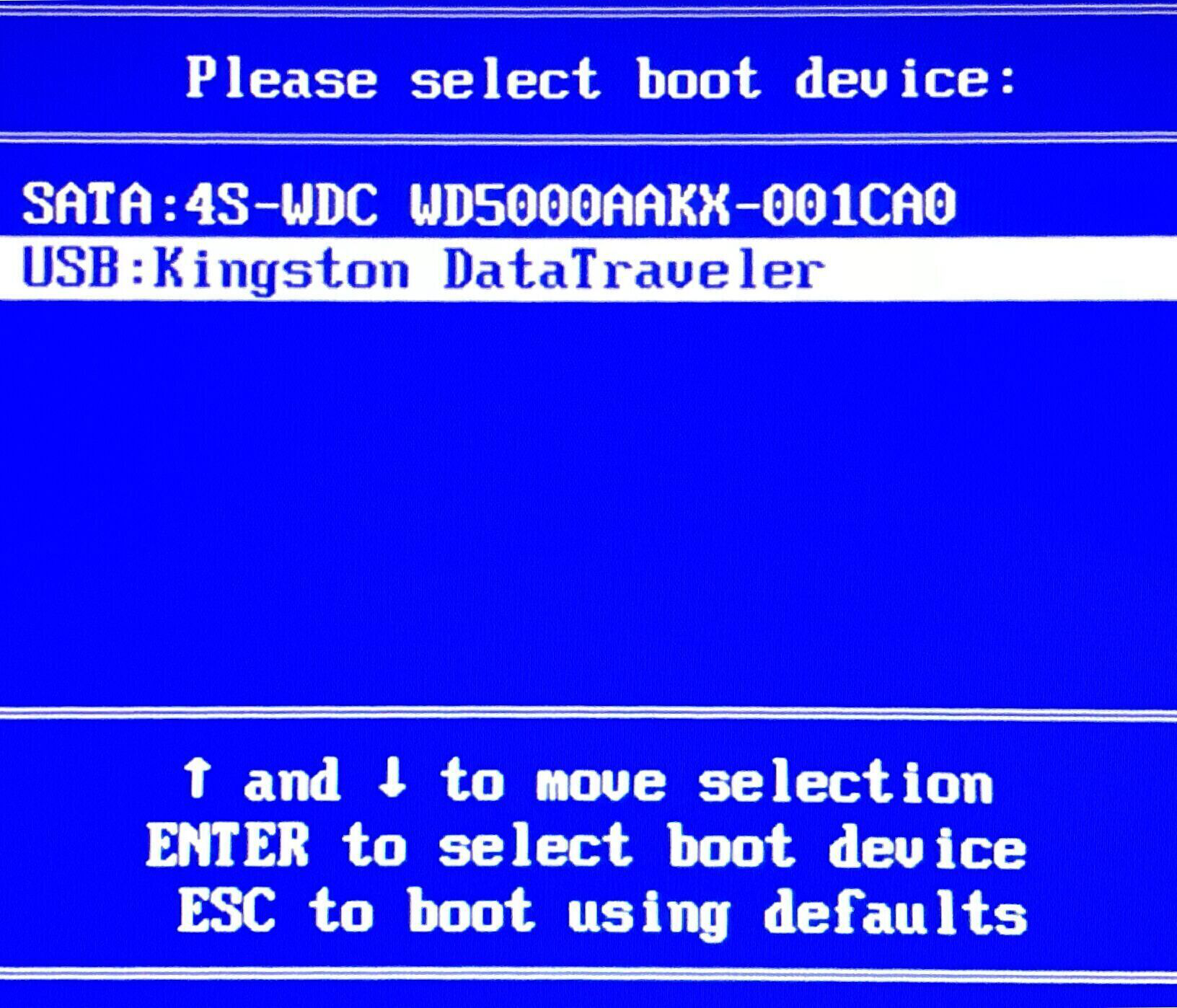
rnrnrn第三步:PE启动后,自动加载进入到PE系统桌面,鼠标双击“一键安装系统”图标:rn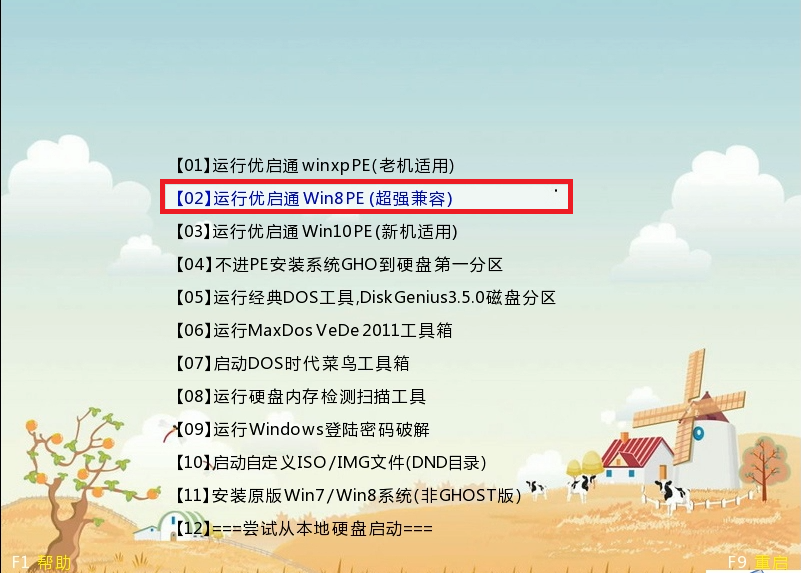
rnrnrn第四步:在弹出窗口中,镜像文件应为U盘中所准备的WIN10系统镜像,可参照下图方式选择,点击“执行”:rn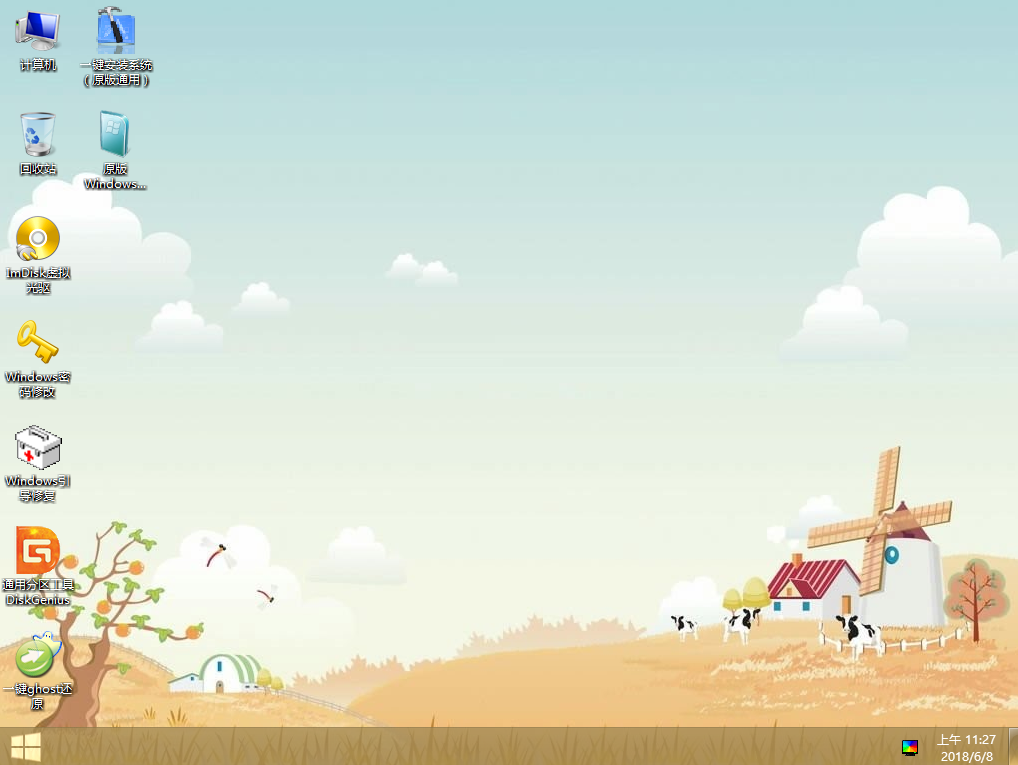
rnrnrn第五步:此时弹出提示窗口勾选完成后“重启”,点击“确定”执行操作:rn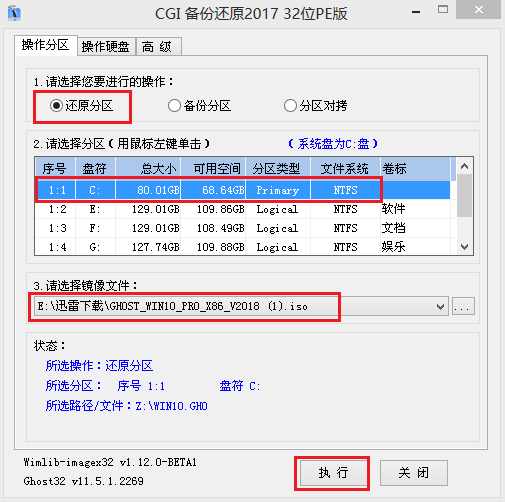
rnrnrn第六步:此时弹出GHOST还原界面,此过程约需2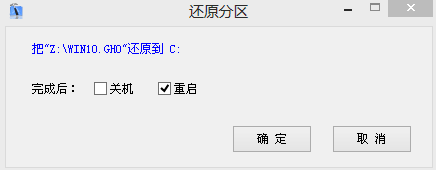
rn3min,耐心等待完成:rnrnrn第七步:重启过程中系统将进行内部部署,此过程约需34min,耐心等待完成即可进入桌面:rn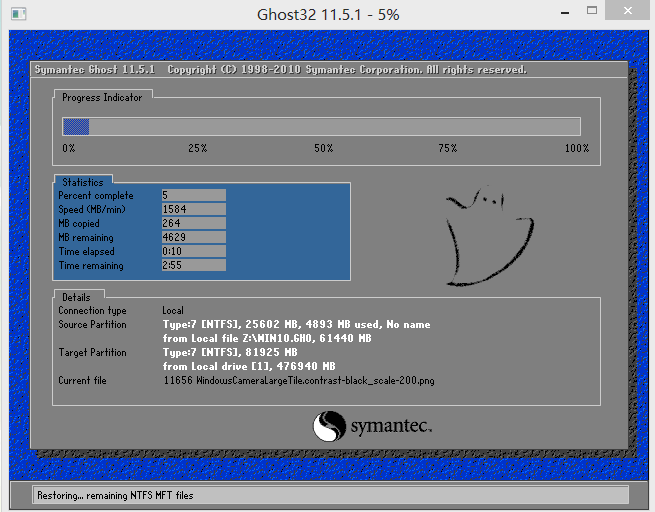
rnrnrn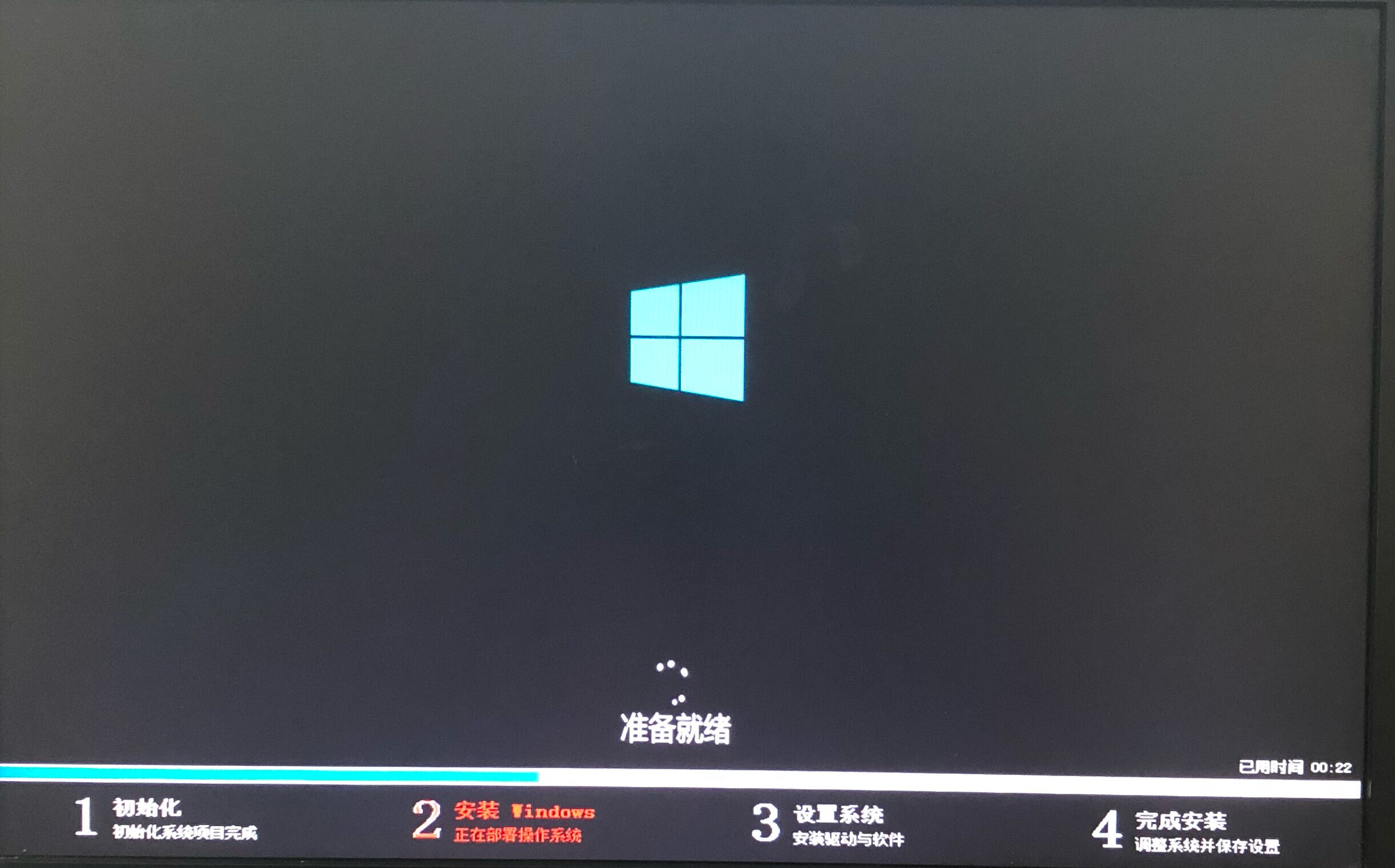
rnrnrn以上就是优启通U盘安装WIN10系统的详细教程啦!如果您对电脑方面的知识感兴趣的话,请持续关注优启通官网哦 ~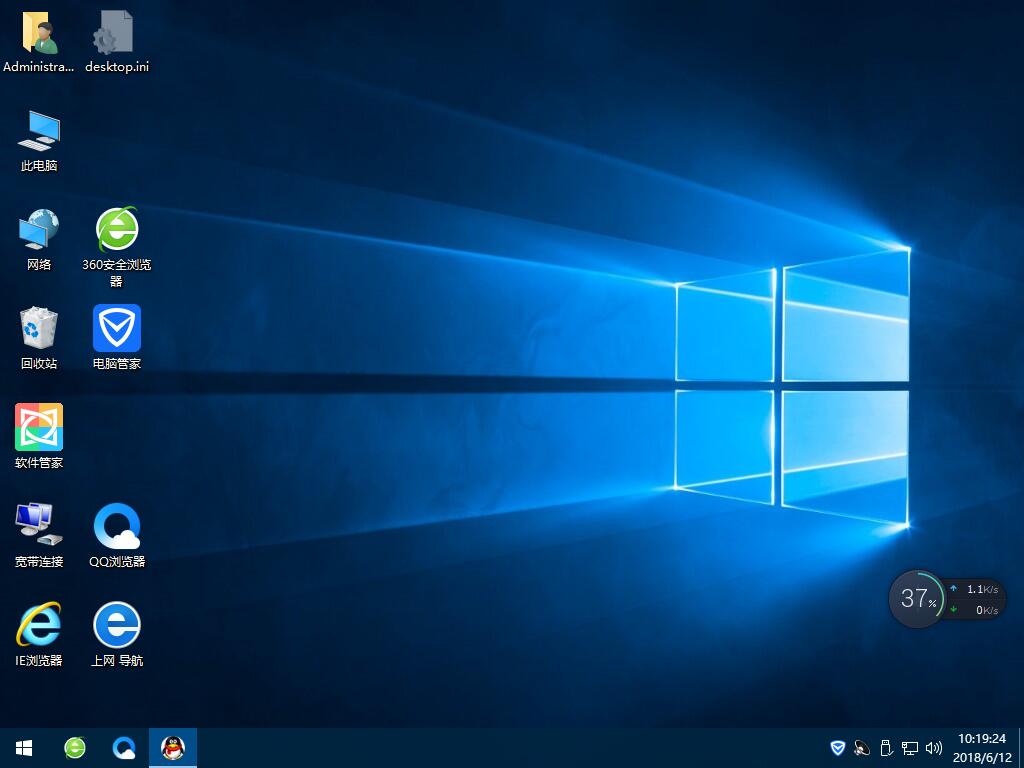
rn
rn
rn
rn推荐阅读:惠普星14-CE0027TX笔记本安装ghost版win7系统教程
rn Asus/华硕A580笔记本安装ghost版win7系统教程 2018-11-01 -

惠普星14-CE0027TX笔记本安装ghost版win7系统教程
惠普星14-CE0027TX笔记本是一款2018年5月上市的时尚轻薄、影音娱乐笔记本电脑。这款电脑采用了英特尔8代酷睿i5处理器以及性能级独立显卡,此款笔记本长相轻薄、性能绝佳。那么惠普星14-CE0027TX笔记本应该怎样一键u盘安装Ghost版win7系统呢?今天小编将为大家带来惠普星14-CE0027TX笔记本一键u盘安装Ghost版win7系统具体的操作步骤。rn
rnrn准备工作: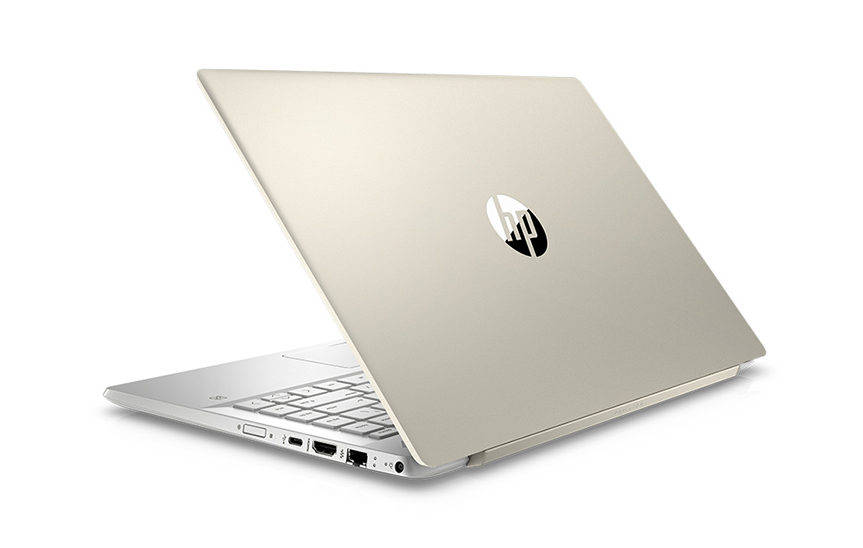
rn1.准备一个能正常使用的U盘,最好大于4 G,下载优启通U盘启动盘制作工具制作成U盘启动盘;
rn2.下载GHOST WIN7系统镜像,一般格式为ISO或GHO,存入优启通U盘启动盘。
rn
rn 惠普星14-CE0027TX笔记本安装Ghost版win7系统操作步骤:
rn1、将准备好的优启通U盘启动盘插在电脑USB接口上,重启电脑,在出现开机画面时连续按U盘启动快捷键,之后会弹出窗口如图所示,找到U盘(一般在几个选项中其中一项是有关USB或者您所插U盘的品牌名称,则是要找的U盘),按“↑↓”选择到U盘再按回车键确认,如图所示:rnrnrn2、随后会进入优启通主菜单,选择【02】运行优启通Win8PE(超强兼容)选项,如图所示:rn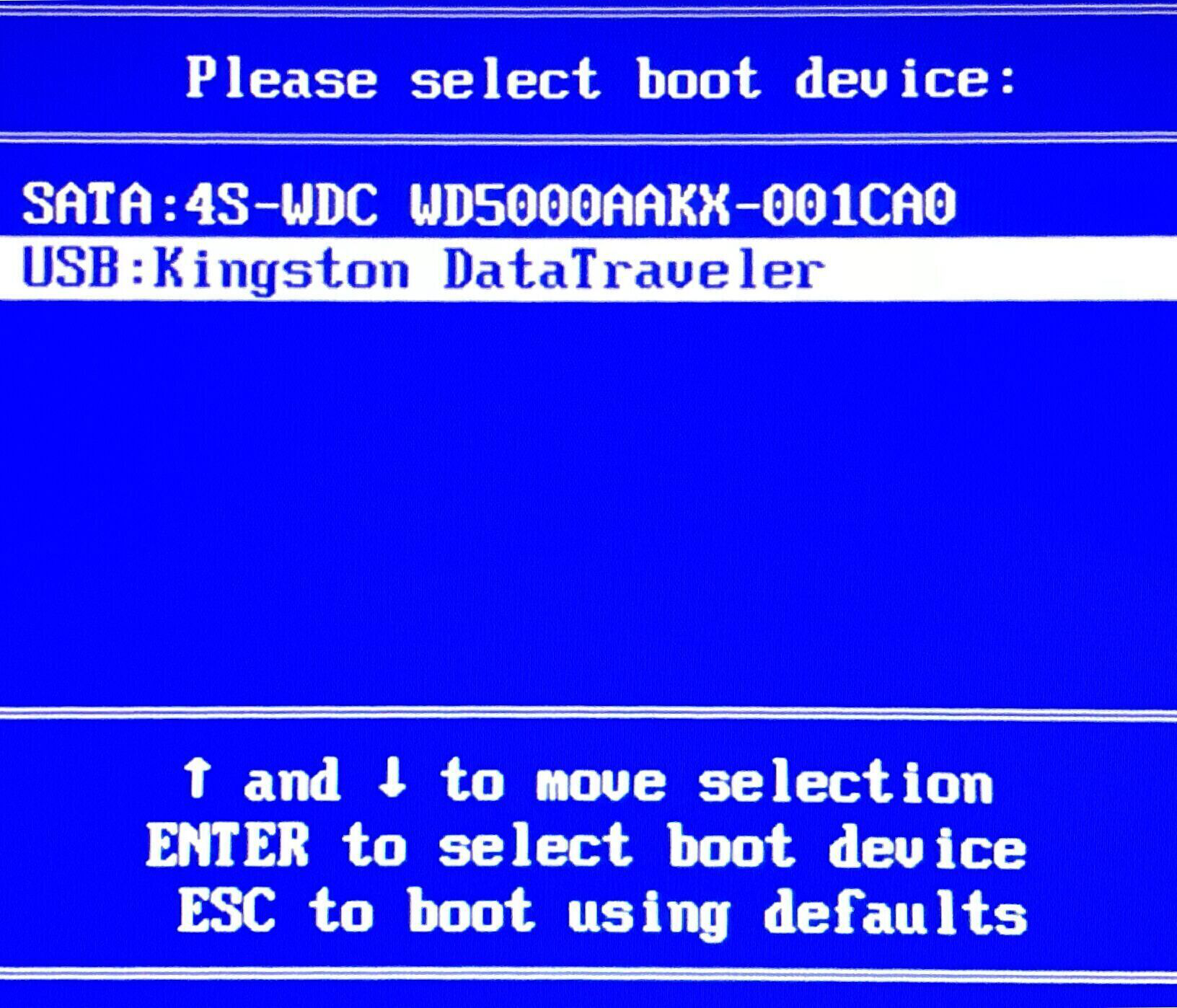
rnrnrn3、PE启动后,自动加载进入到PE系统桌面,鼠标双击“一键安装系统”图标,如图所示:rn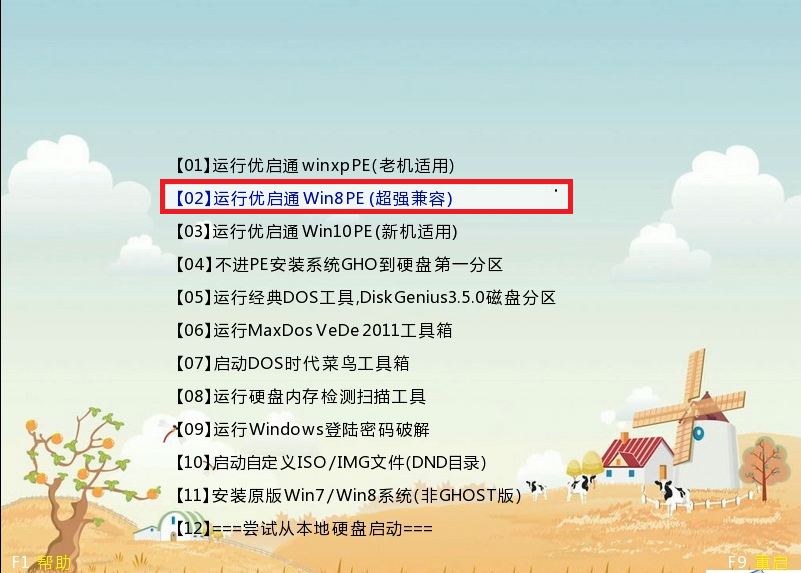
rnrnrn4、在弹出窗口中,镜像文件应为U盘中所准备的WIN7系统镜像,可参照下图方式选择,点击“执行”,如图所示:rn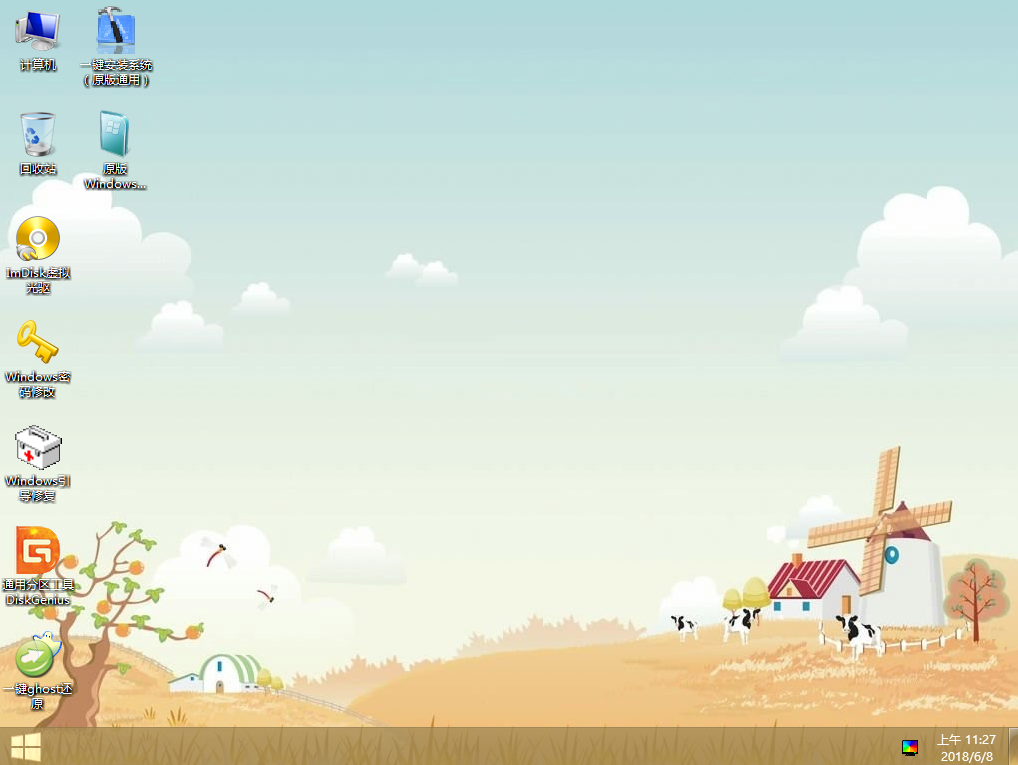
rnrnrn5、此时弹出提示窗口勾选完成后“重启”,点击“确定”执行操作,如图所示:rn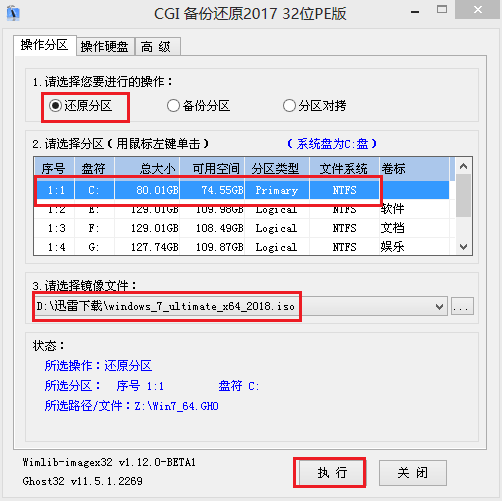
rnrnrn6、此时弹出GHOST还原界面,此过程约需2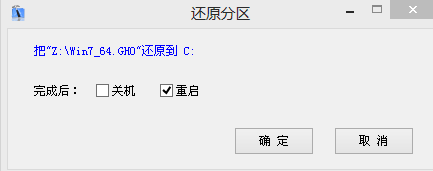
rn3min,耐心等待完成,如图所示:rnrnrn7、重启过程中系统将进行内部部署,此过程约需34min,耐心等待完成即可进入桌面,如图所示:rn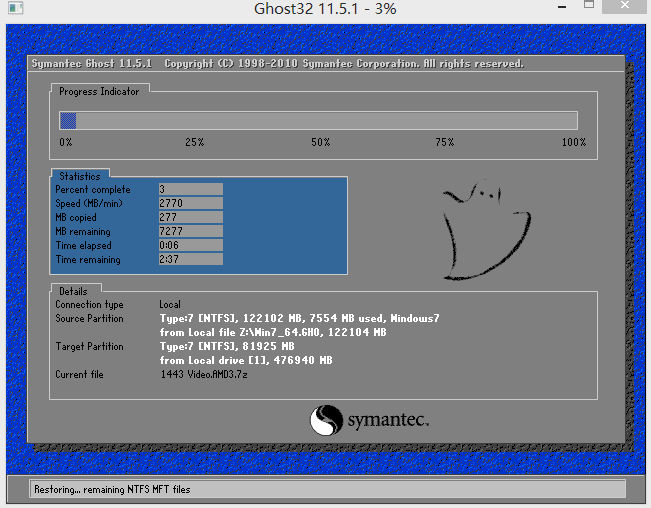
rnrnrn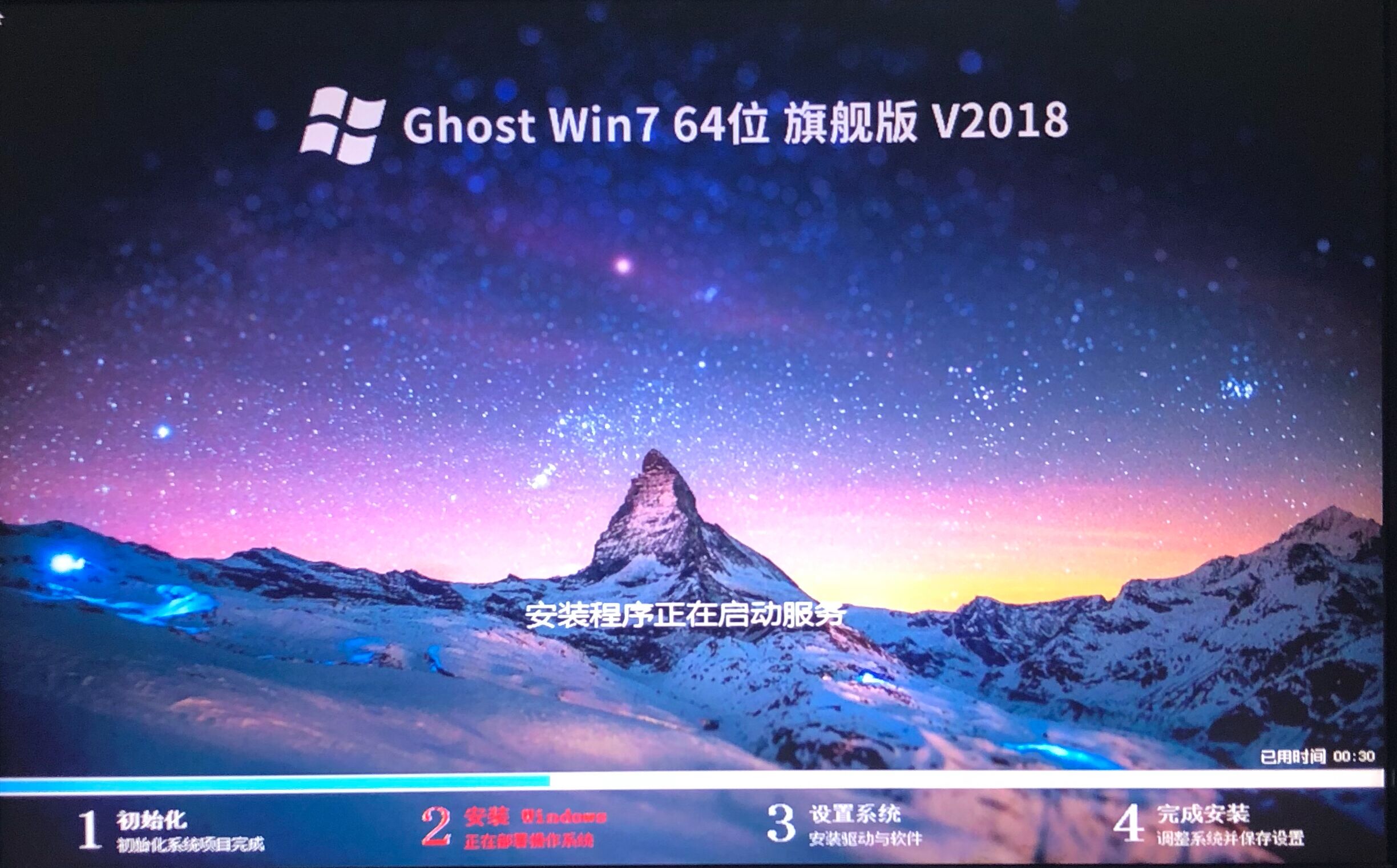
rnrnrn以上就是用惠普星14-CE0027TX笔记本一键u盘安装Ghost版win7系统的详细教程啦!如果您对电脑知识感兴趣的话,请持续关注优启通官网哦~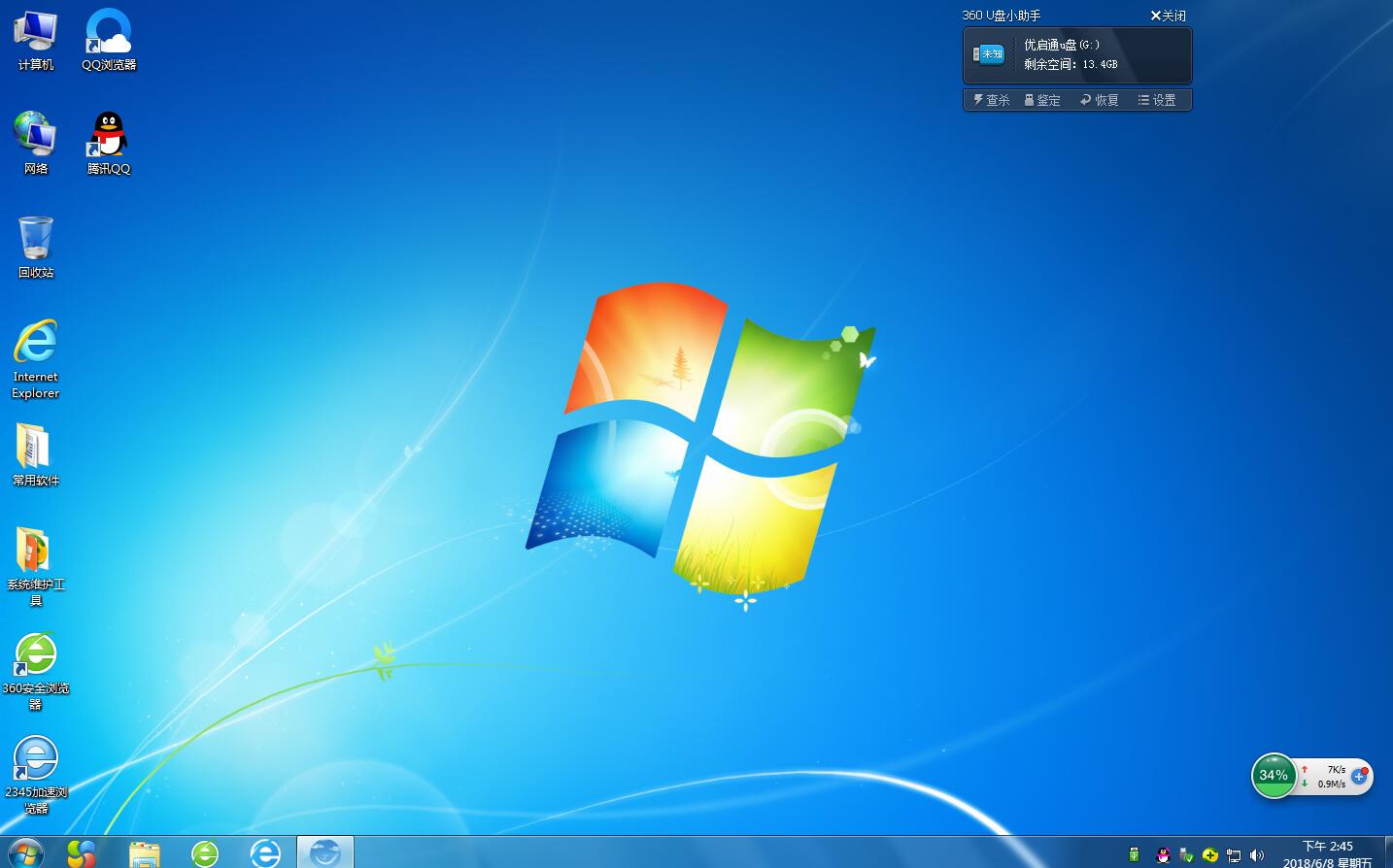
rn
rn 2018-10-31 -

Asus/华硕A580笔记本安装ghost版win7系统教程
Asus/华硕A580笔记本是一款2017年上市的时尚轻薄笔记本电脑,这款电脑采用了英特尔8代酷睿i5处理器以及入门级独立显卡,此款笔记本不但长相轻薄还能给用户带来不错的办公体验,那么Asus/华硕A580笔记本应该怎样一键u盘安装Ghost版win7系统呢?今天小编将为大家带来Asus/华硕A580笔记本一键u盘安装Ghost版win7系统系统具体的操作步骤。rn
rnrn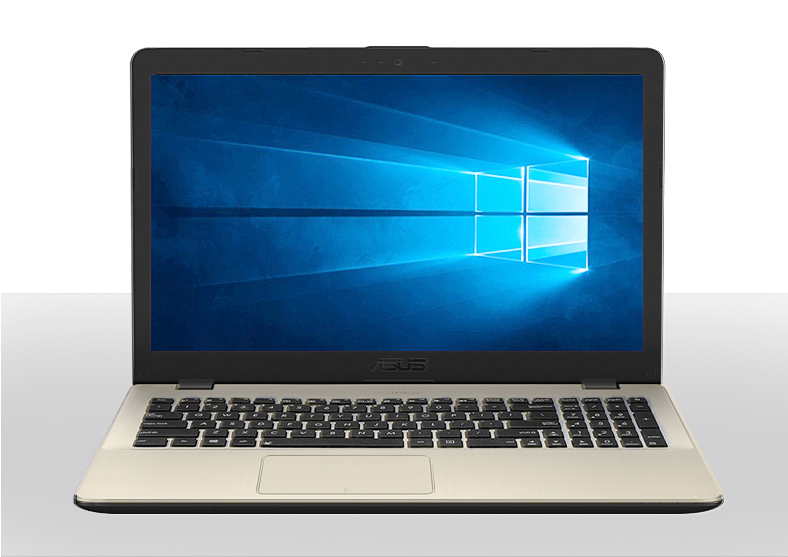 rn 准备工作:rn
rn 1.准备一个能正常使用的U盘,最好大于4 G,下载优启通U盘启动盘制作工具制作成U盘启动盘;
rn 2.下载GHOST WIN7系统镜像,一般格式为ISO或GHO,存入优启通U盘启动盘。
rn
rn Asus/华硕A580笔记本安装Ghost版win7系统操作步骤:
rn 1、将准备好的优启通U盘启动盘插在电脑USB接口上,重启电脑,在出现开机画面时连续按U盘启动快捷键,之后会弹出窗口如图所示,找到U盘(一般在几个选项中其中一项是有关USB或者您所插U盘的品牌名称,则是要找的U盘),按“↑↓”选择到U盘再按回车键确认,如图所示:rnrn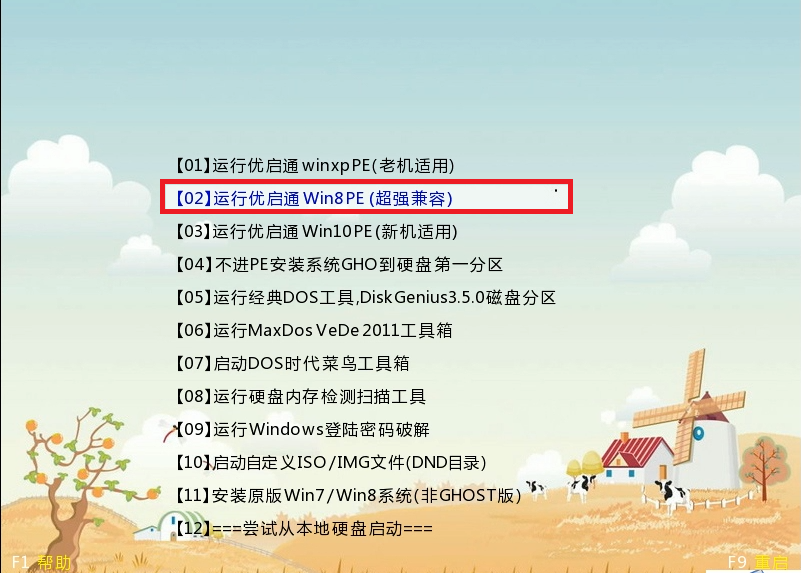
rnrn 3、PE启动后,自动加载进入到PE系统桌面,鼠标双击“一键安装系统”图标,如图所示:rnrnrn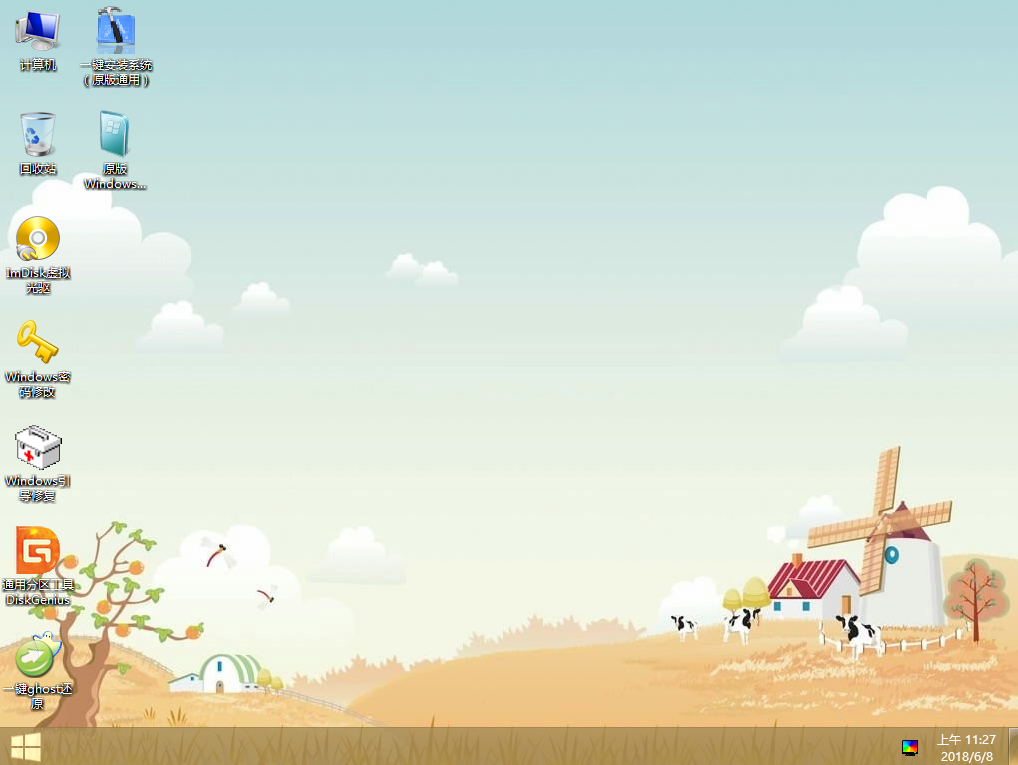
rnrn 4、在弹出窗口中,镜像文件应为U盘中所准备的WIN7系统镜像,可参照下图方式选择,点击“执行”,如图所示:rnrnrn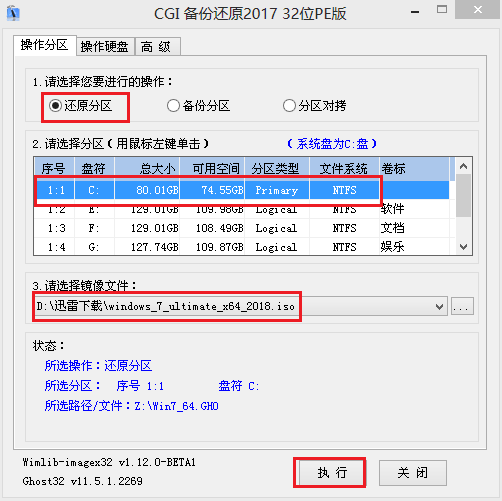
rnrn 5、此时弹出提示窗口勾选完成后“重启”,点击“确定”执行操作,如图所示:rnrnrn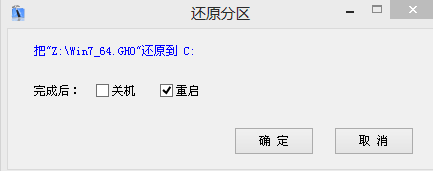
rnrn 6、此时弹出GHOST还原界面,此过程约需2rn3min,耐心等待完成,如图所示:rnrn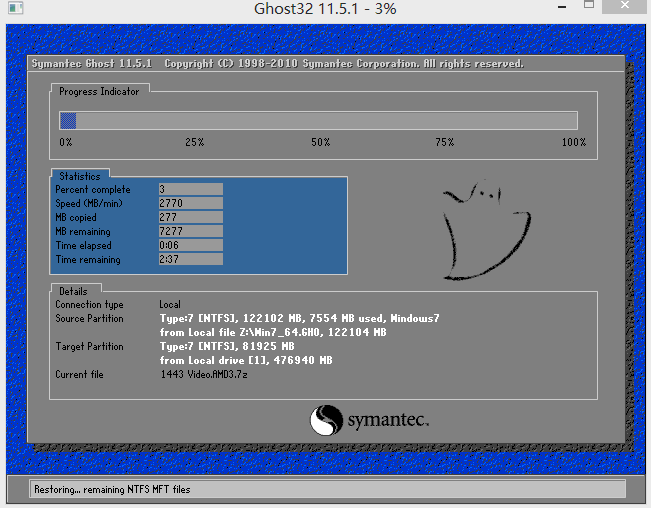 rnrn
rnrn
rn 7、重启过程中系统将进行内部部署,此过程约需34min,耐心等待完成即可进入桌面,如图所示:rnrn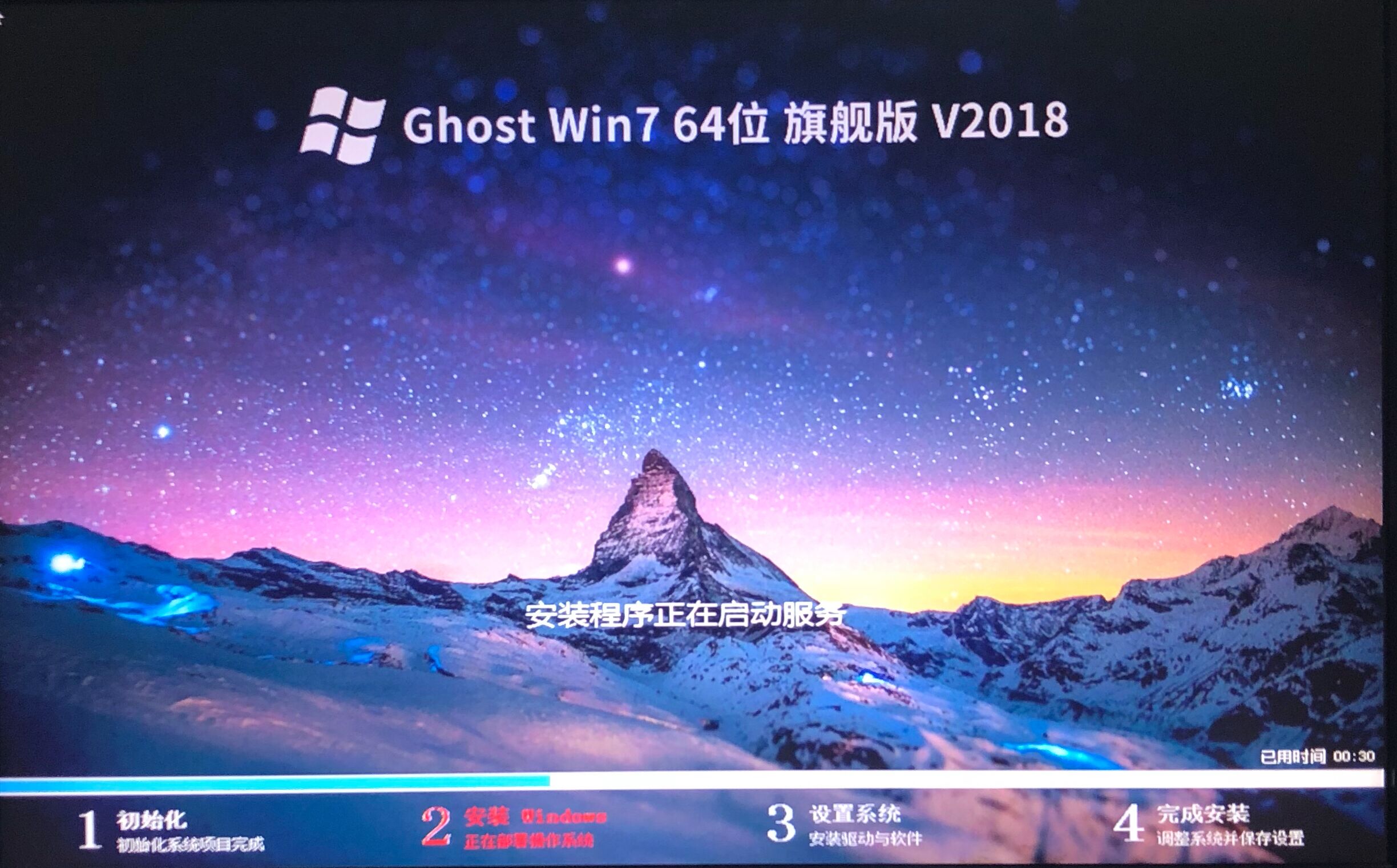
rnrnrn rnrn 2018-10-30
rn 以上就是用优启通U盘安装Ghost版WIN7系统的详细教程啦!如果您对电脑知识感兴趣的话,请持续关注优启通官网哦~ -

如何用优启通MAxDos工具扫描磁盘?
大家好,集美貌、智慧于一身的优启通小编又来啦。今天我们要来学习的是“如何用优启通MaxDos工具扫描磁盘”!那么二话不说,赶紧开始吧!
rn
rn用优启通MAxDos工具扫描磁盘的操作方法:
rn1、打开优启通主菜单界面,选择运行“【06】MAxDos vede 2011工具箱”,按“Enter”键确定,如图所示:rnrnrn2、选择“强化版工具箱”,按“Enter”键确定,如图所示:rn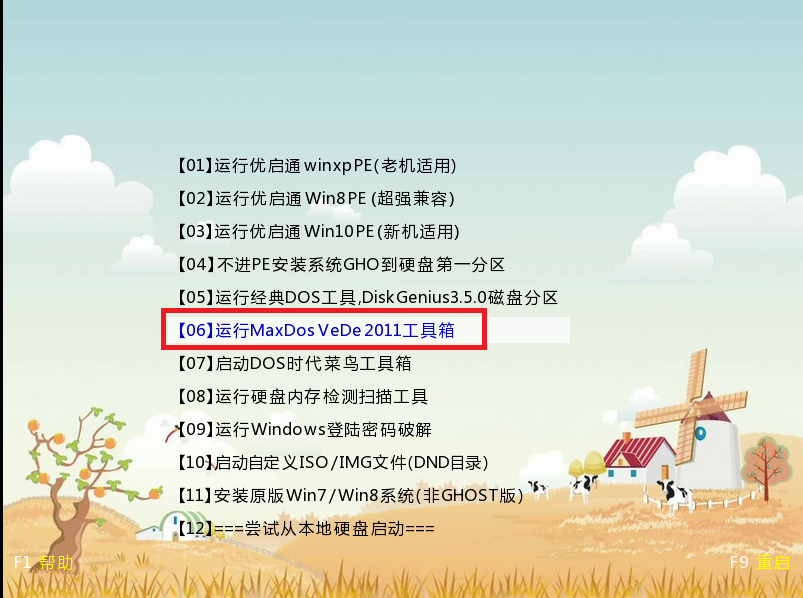
rnrnrn3、在图示方框内输入“Chkdsk”磁盘扫描命令,按“Enter”键确定,如图所示:rn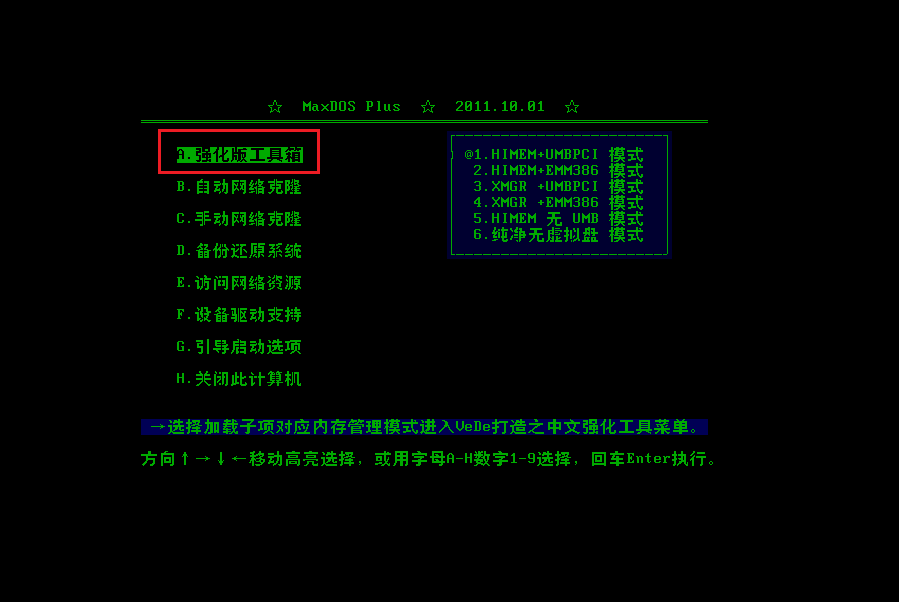
rnrnrn4、在跳出的选择窗口,输入“F6”键选择显示分区信息,如图所示:rn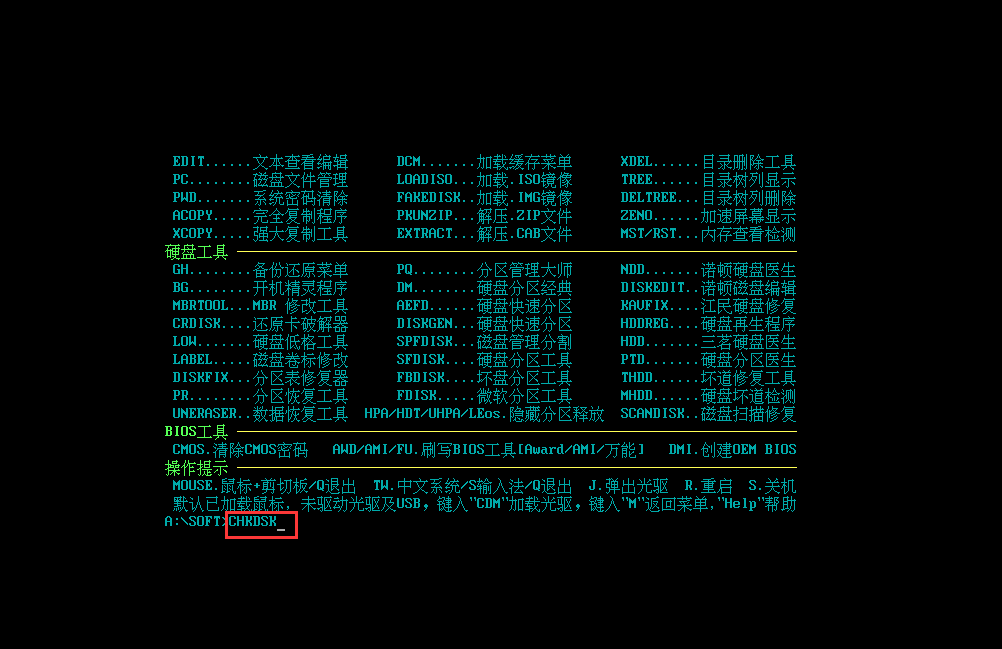
rnrnrn5、打开磁盘扫描程序界面后,输入您需要扫描磁盘的盘符,这里我们以“C”盘为例,选择好磁盘后,按键盘“Y”键确定,进入下一步操作,如图所示:rn
rnrnrn6、需要稍等几分钟,等待磁盘扫描程序扫描完成。如图,扫描结果会显示在屏幕上。扫描、查看结束后可以按F10关闭计算机或者F9重启计算机。如图所示:rn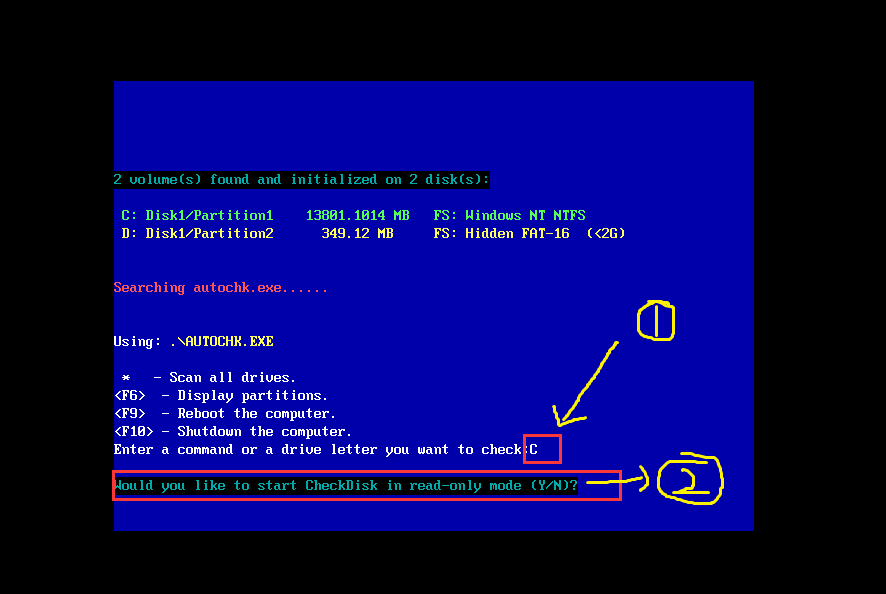
rnrnrn好啦,今天关于“如何用优启通MAxDos工具扫描磁盘的教程”就写到这里了,如果您对电脑知识感兴趣的话,请持续关注优启通官网哦~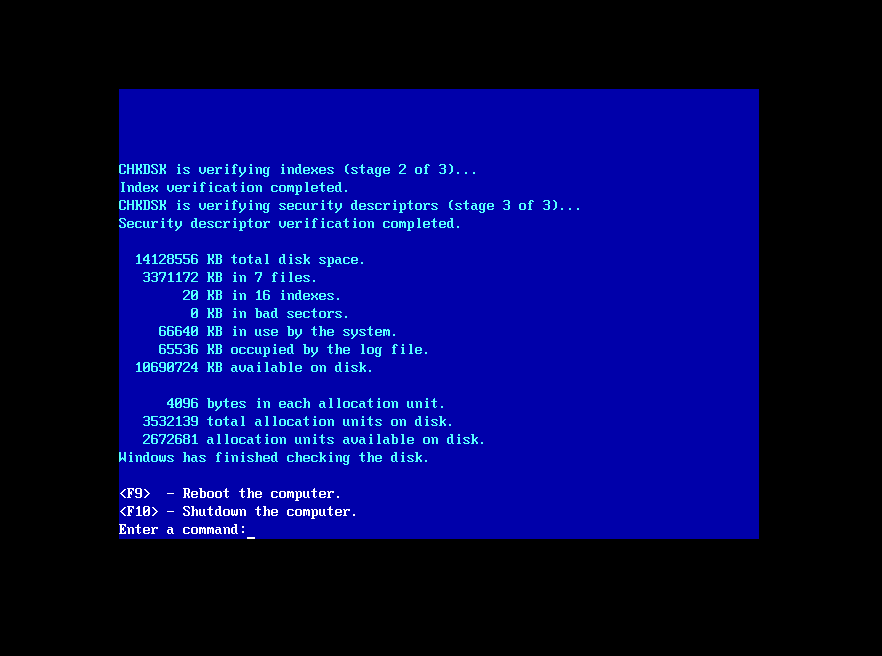
rn
rn 2018-10-30 -

如何使用优启通MaxDos分区管理大师转换分区格式
最近两天,有用户提问到我问,应该“如何使用优启通MaxDos工具分区管理大师转换分区格式”?那么今天,就让我们一起来学习“如何使用优启通MaxDos工具分区管理大师转换分区格式”。
rn
rn准备工作:一个能正常使用的U盘,下载优启通U盘制作工具,将其制作成U盘启动盘。
rn
rn使用优启通MaxDos工具分区管理大师转换分区格式的操作步骤:
rn1、重启电脑,当开机画面弹出来时,连续按“快捷键”,随后会弹出如图示窗口,按电脑键盘“↑↓”找到U盘(U盘的选项一般是有关USB或者您u盘的品牌的英文名称),然后按回车键进入优启通主菜单界面,如图所示:rnrnrn2、第二步:选择运行“【06】MAxDos vede 2011工具箱”,按“Enter”键确定,如图所示:rn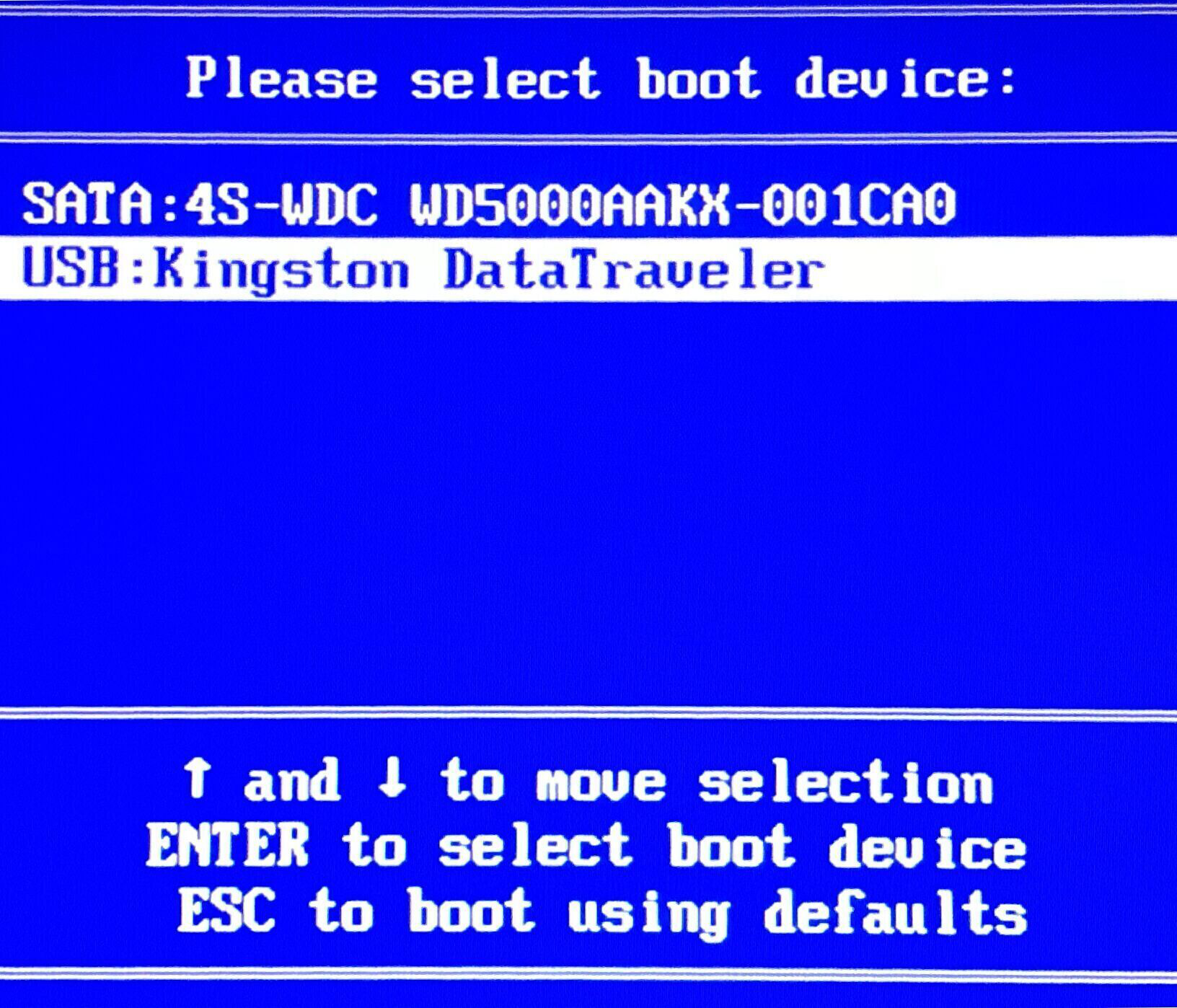
rnrnrn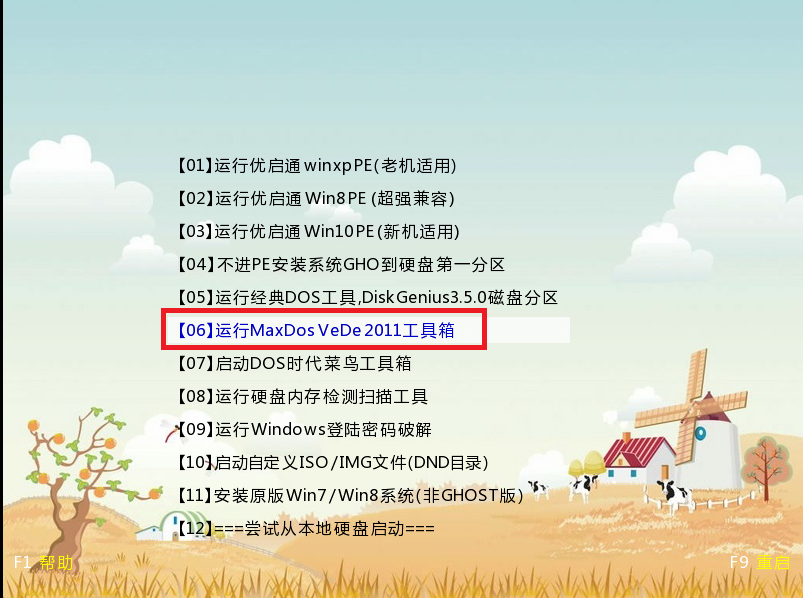
rn3、选择“强化版工具箱”,按“Enter”键确定,如图所示:rnrnrn4、在下图方框内输入“PQ”分区管理大师,按“Enter”键确定,如图所示:rn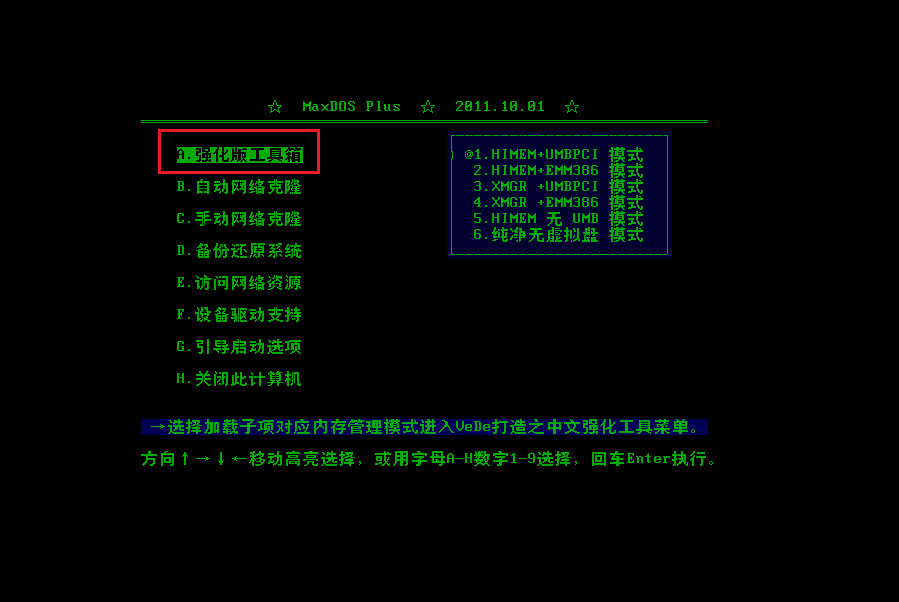
rnrnrn5、运行“分区管理大师”后,选择您需要转换格式的分区,右击选择“转换-FAT32转换成FAT[E]..”,如图所示:rn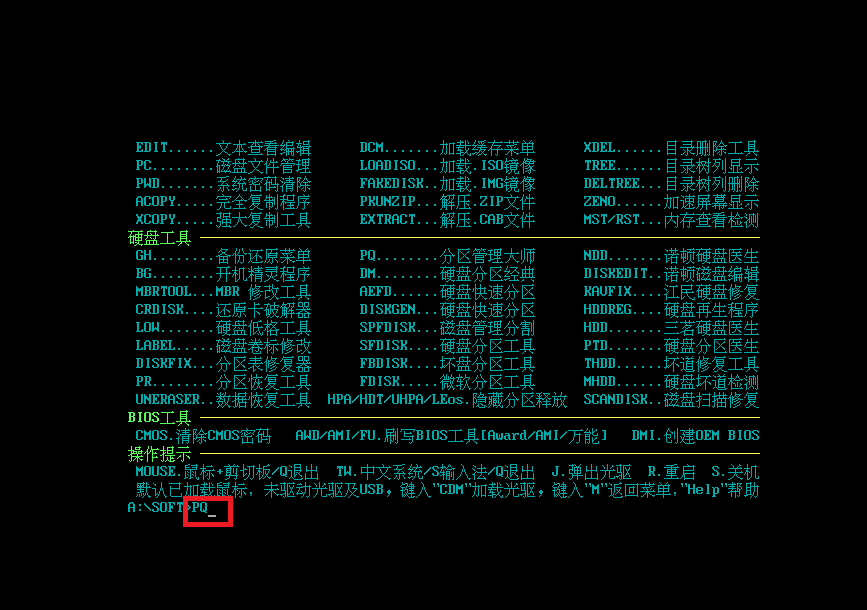
rnrnrn6、在跳出“是否将分割磁区转换成FAT-C:C(FAT32)”窗口,选择“确定”,如图所示:rn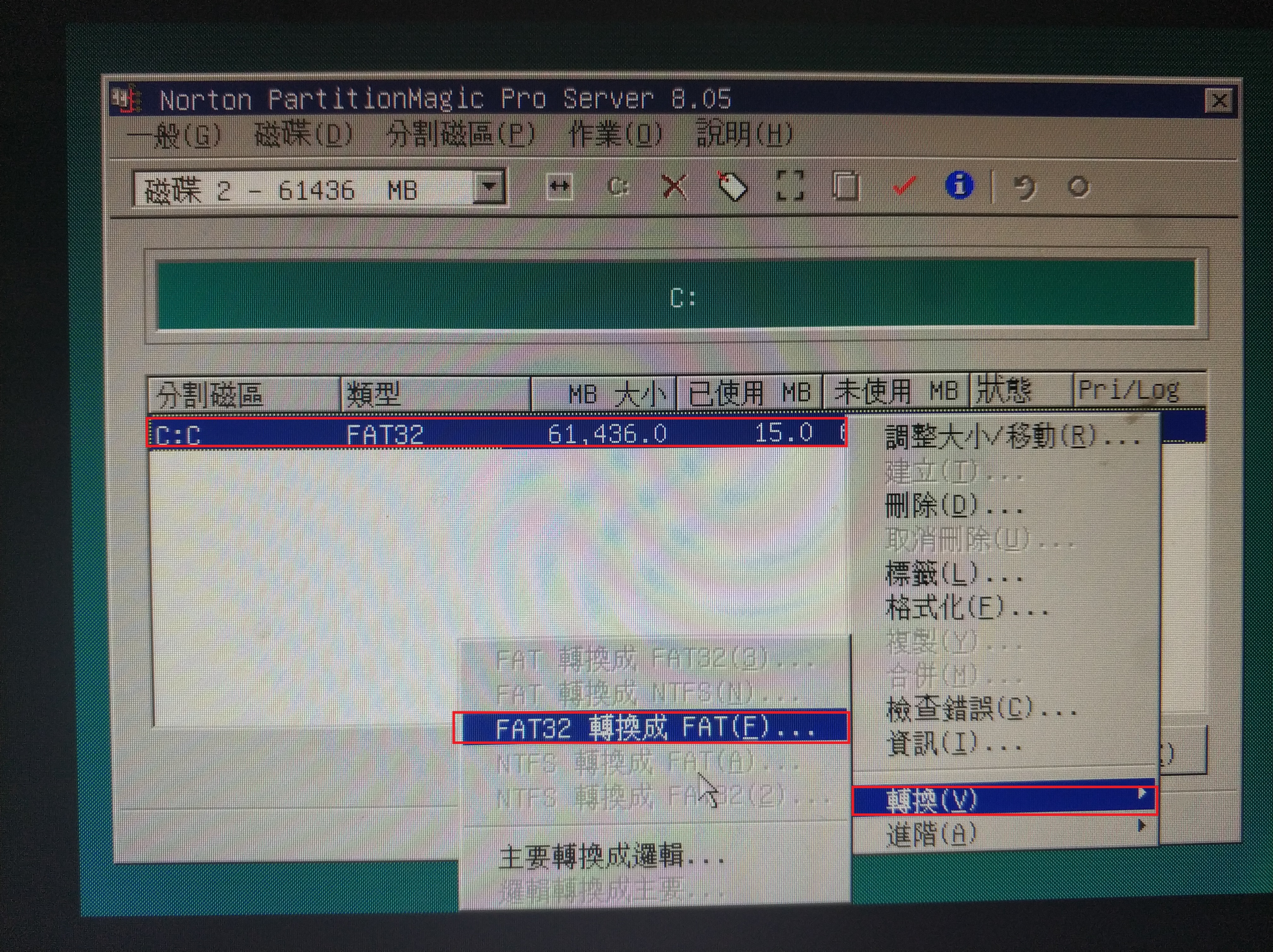
rnrnrn7、选择要分割的磁区,点击“执行”,如图所示:rn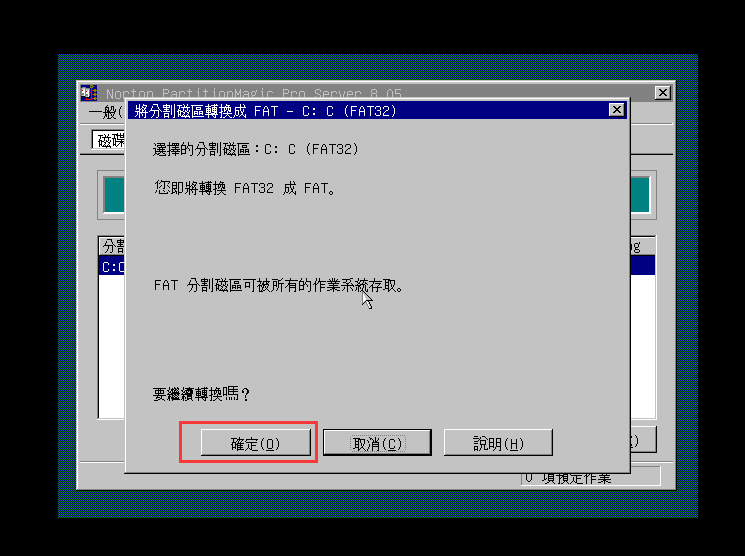
rnrnrn8、在跳出的之赐你个变更窗口,选择“是”,如图所示:rn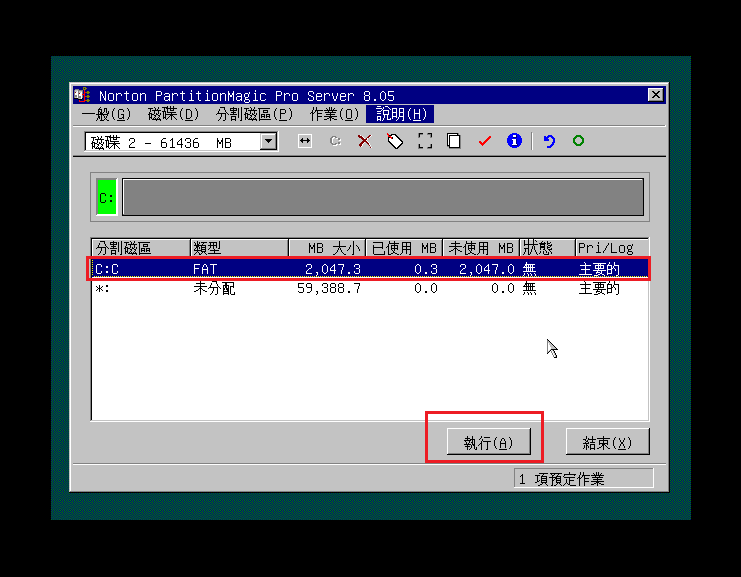
rnrnrn9、当所有作枼完成,点击“确定”即可,如图所示:rn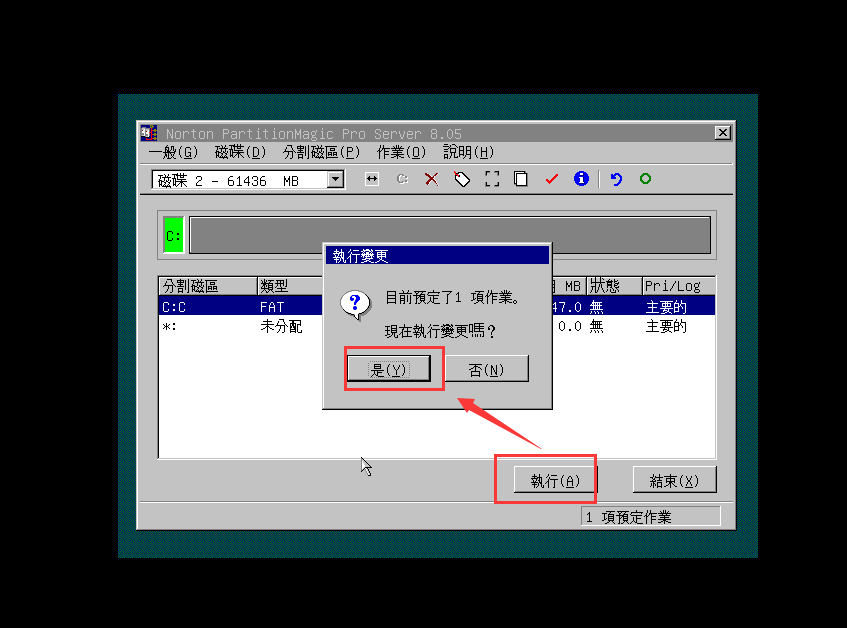
rnrnrn好啦!今天的关于“如何使用优启通MaxDos工具分区管理大师转换分区格式?”就写到这啦!如果您对电脑知识感兴趣的话,请持续关注优启通官网哦~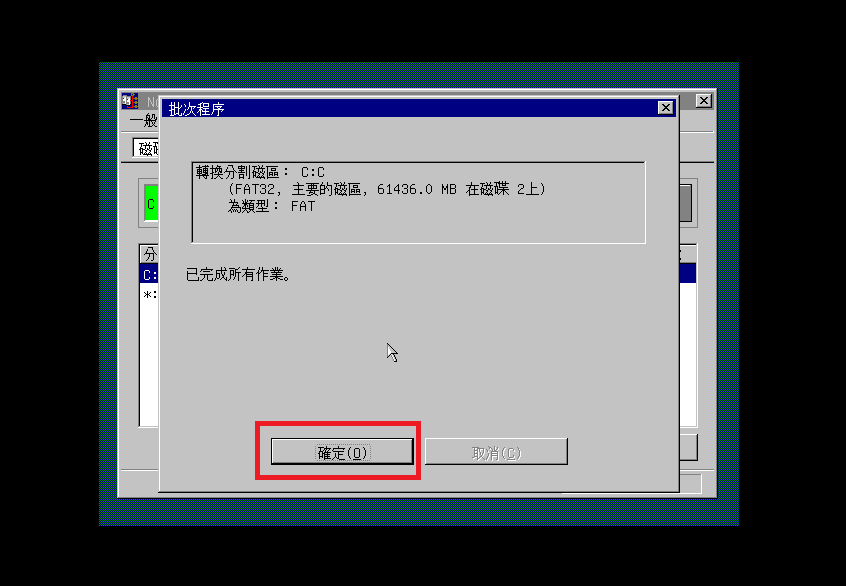
rn
rn 2018-10-30
用优启通制作U盘启动盘教程(装机版)发布时间:2019-12-01
优启通u盘启动盘制作工具9.3.2 装机版最新发布2019-09-06
优启通u盘启动盘制作工具9.3.2 BIOS+UEFI双启版2019-09-06
- 2019-12-29绿色、无捆绑的优启通U盘启动盘制作工具
- 2019-12-01优启通U盘启动盘怎么样?好用吗?安全吗?
- 2019-11-11优启通U盘启动盘制作不成功的问题有哪些?
- 2019-06-10dwm.exe进程是什么?怎么关闭?
- 2019-06-06win 7系统usb存储设备怎么关闭?
- 2019-06-05怎么打开win7小工具?打开win7小工具的方法
- 2019-06-04怎么恢复已清空的回收站?恢复已清空的回收站
- 2019-06-03怎么解决系统提示“引用不可用位置”?
- 2019-05-31怎么解决系统qutmdrv.sys蓝屏?
- 2019-05-27导致U盘数据丢失的原因有哪些?