-

如何使用优启通启动盘分区工具恢复误删的图片
最近,小编收到用户反映,其误删了电脑上的文件但不知道怎样找回,因文件非常重要,故其迫切需要找回误删的文件。那有什么办法可以帮助这位用户找回电脑里误删的文件吗?当然!U盘启动盘——想必大家都熟悉。那么你知道启动盘除了可以安装系统、 修复系统、扫描磁盘、转换分区等…还可以恢复误删的文件吗?那么,今天就让小编带大家一起来学习关于“使用优启通启动盘分区工具恢复误删的图片”的操作方法!
rn
rn用优启通启动盘分区工具恢复误删照片的操作方法:
rn1、重启电脑,当开机画面弹出来时,连续按“快捷键”,随后会弹出如图示窗口,按电脑键盘“↑↓”找到U盘(U盘的选项一般是有关USB或者您u盘的品牌的英文名称),然后按回车键进入优启通主菜单界面。如图所示;rnrnrn2、选择【02】运行优启通win8 PE(超强兼容)。如图所示:rn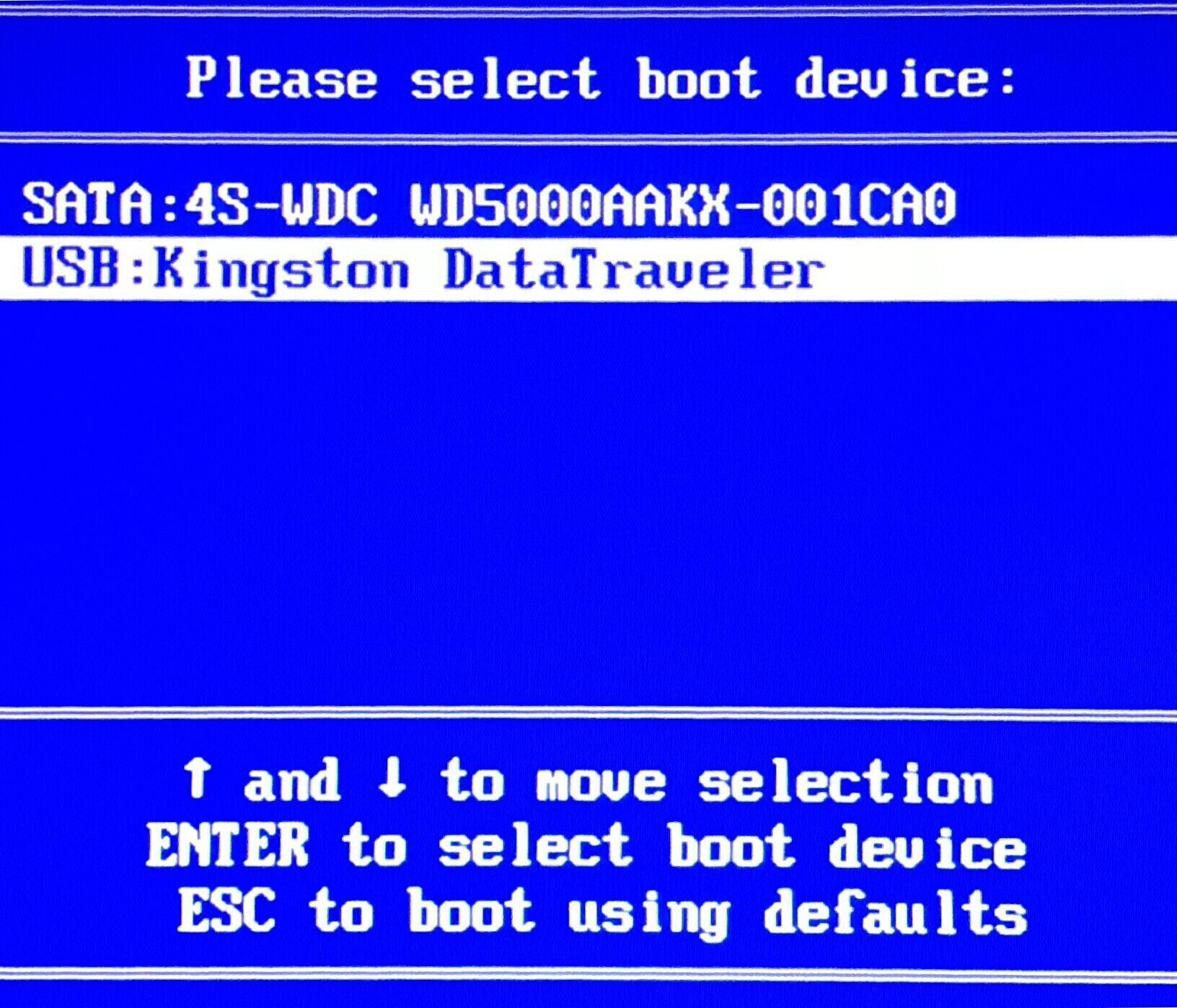
rnrnrn3、进入桌面后,双击打开桌面的“通用分区工具”图标。如图所示:rn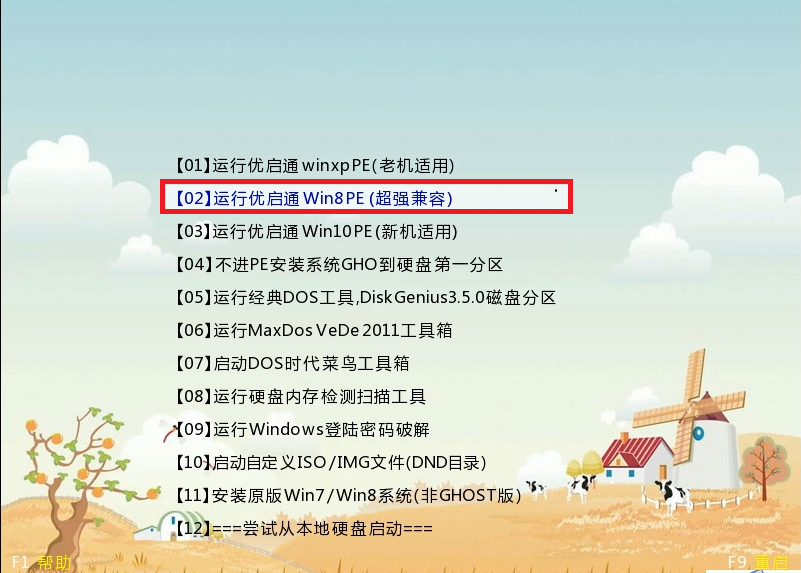
rnrnrn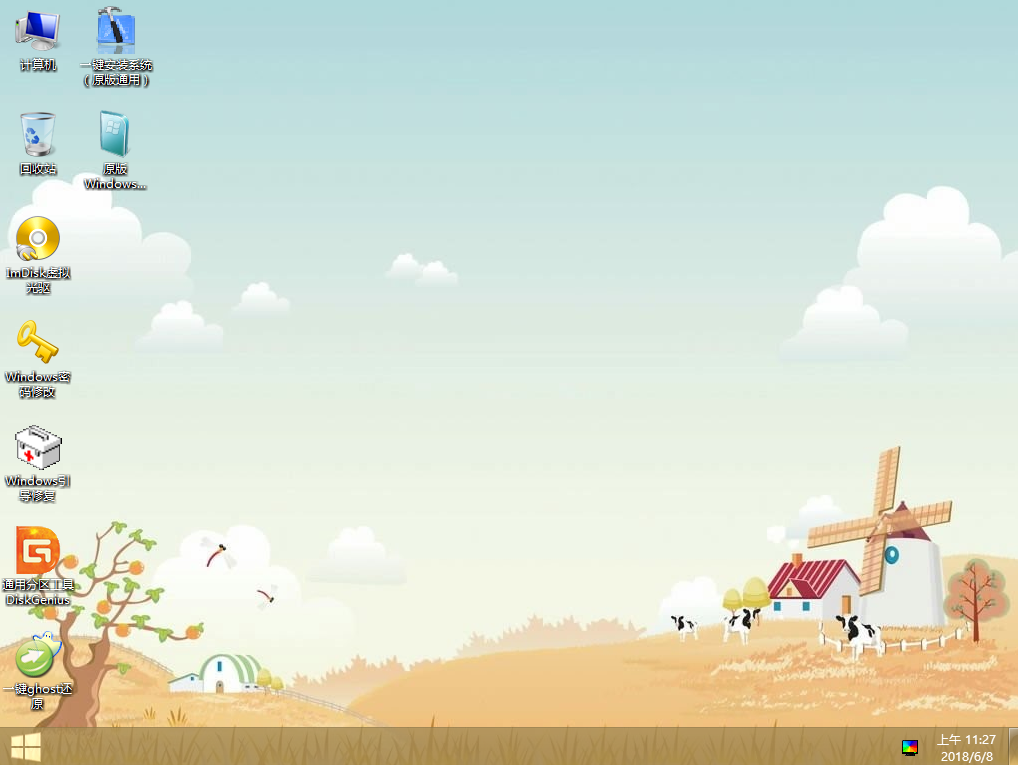
rn4、打开分区工具后,选择您需要恢复文件的盘符,然后点击上方的“恢复文件”按钮。如图所示:rnrnrn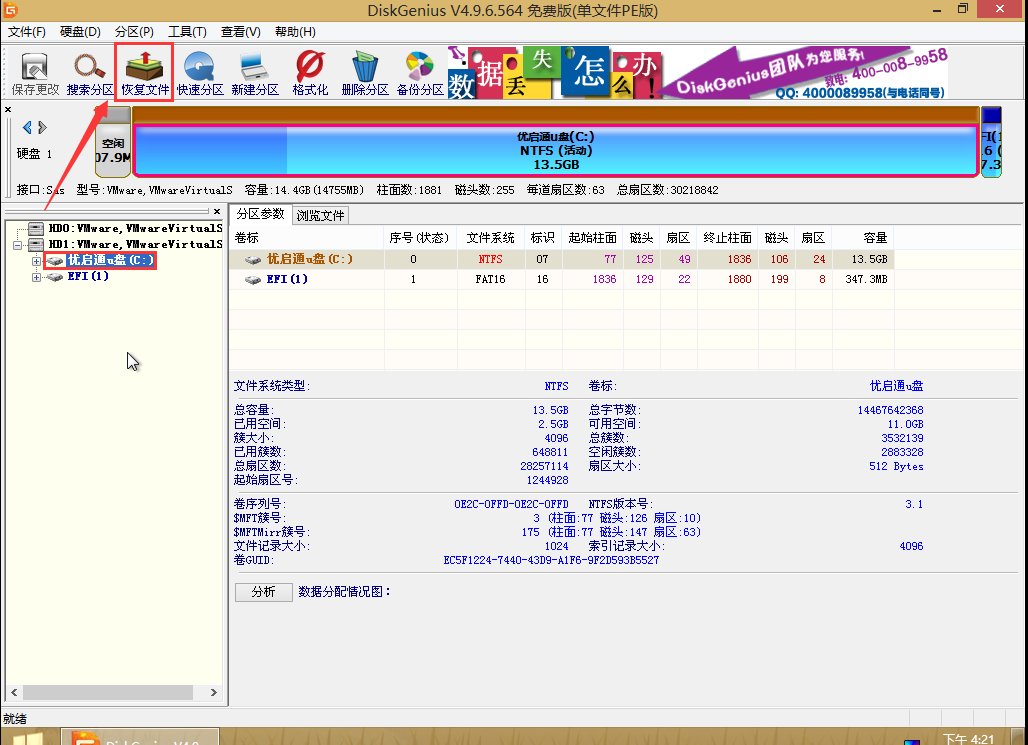
rn5、点击恢复文件后,会跳出一个“恢复文件”的窗口,一般按默认勾选然后点击“开始”就可以了。如图所示:rnrnrn6、“恢复文件”扫描完成后,按“确定”即可。如图所示:rn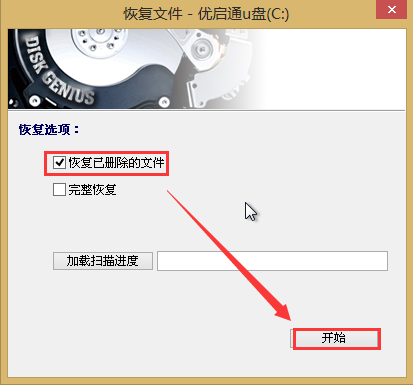
rnrnrn7、文件扫描完成后,在窗口右侧选择您需要恢复的误删文件,然后点击右键,将误删文件恢复到您不需要恢复数据的其他磁盘或分区即可。如图所示:rn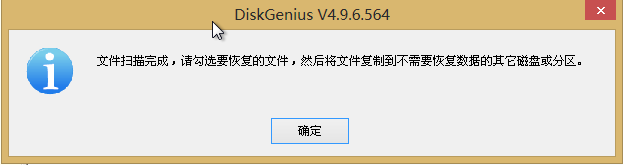
rnrnrn7、复制文件完成后,按“Enter”键完成即可。如图所示:rn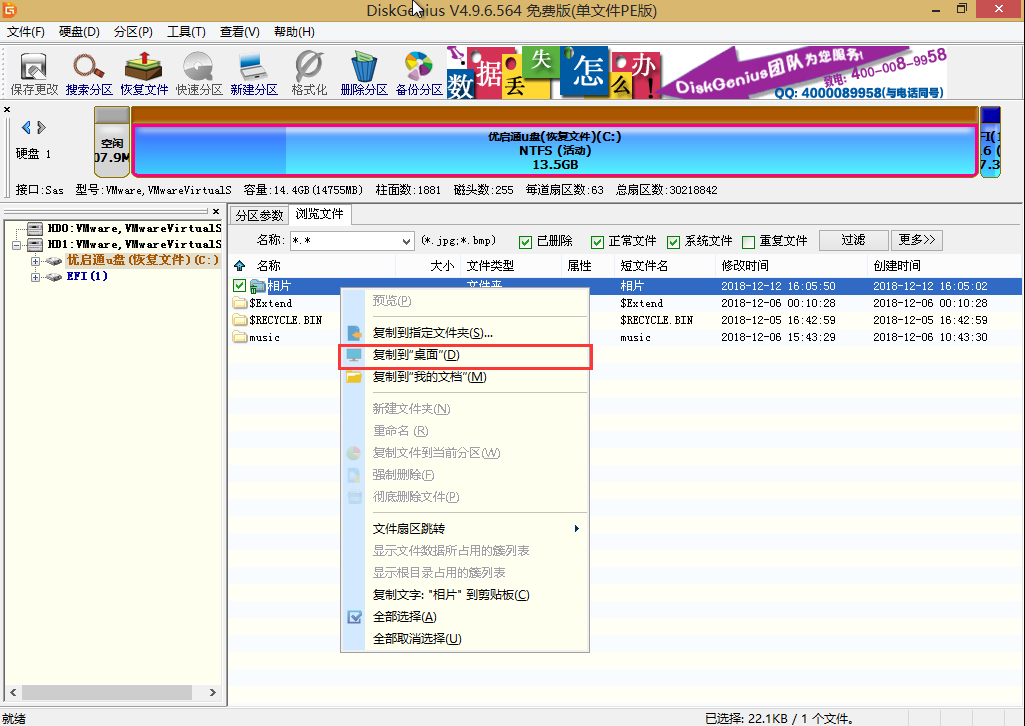
rnrnrn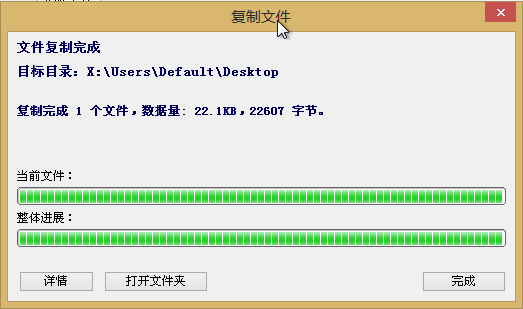
rnrnrn恢复文件完成!怎么样?有没有觉得很简单呢?好啦!今天关于“如何使用优启通启动盘分区工具恢复误删的图片”的教程就为大家分享到这儿啦!如果您对电脑方面的知识感兴趣的话,请持续关注优启通官网哦~
rn
rn
rn
rn 2019-04-24 -

如何下载优启通启动盘制作工具正版系统镜像?
最近,后台收到一些用户提问:“如何使用优启通U盘启动盘制作工具下载系统正版镜像”?那么接下来,小编将为大家分享关于“使用优启通U盘启动盘制作工具下载系统正版镜像”的教程。
rn
rn下载优启通启动盘制作工具正版系统镜像的操作方法:
rn
rn1、首先,双击打开“优启通U盘启动盘制作工具”,选择“正版系统下载”选项卡,选择您喜欢的系统镜像,点击下载地址。如图所示(以下小编以下载win 7 64位系统为例):rnrnrn2、接下来,系统会跳出“是否允许此网站打开你计算机上的程序”的提示,点击“允许”。如图所示:rn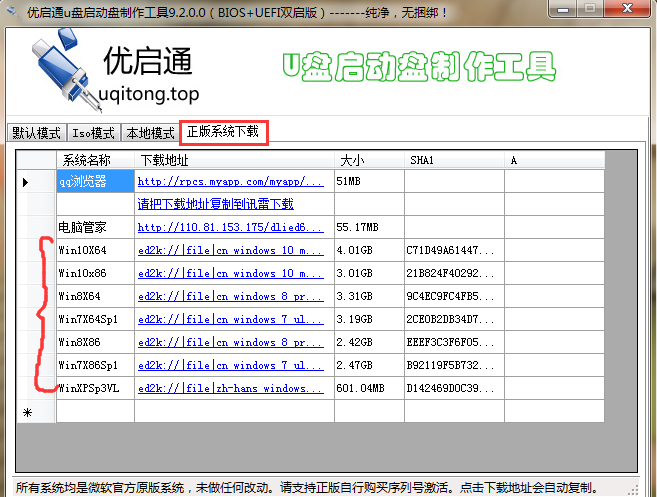
rnrnrn3、最后,在“新建下载任务”窗口,您点击如图示位置则可以选择您想要的保存地址。如图所示:rn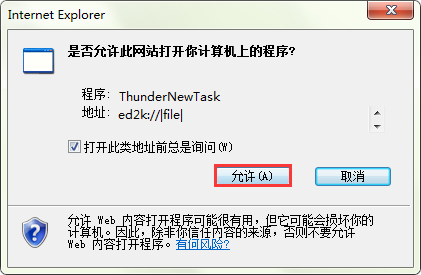
rnrnrn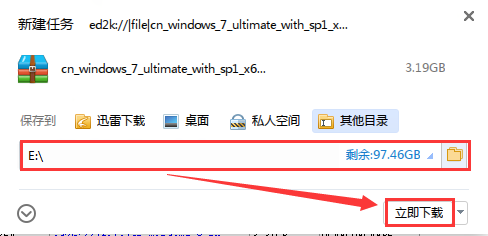
rnrnrn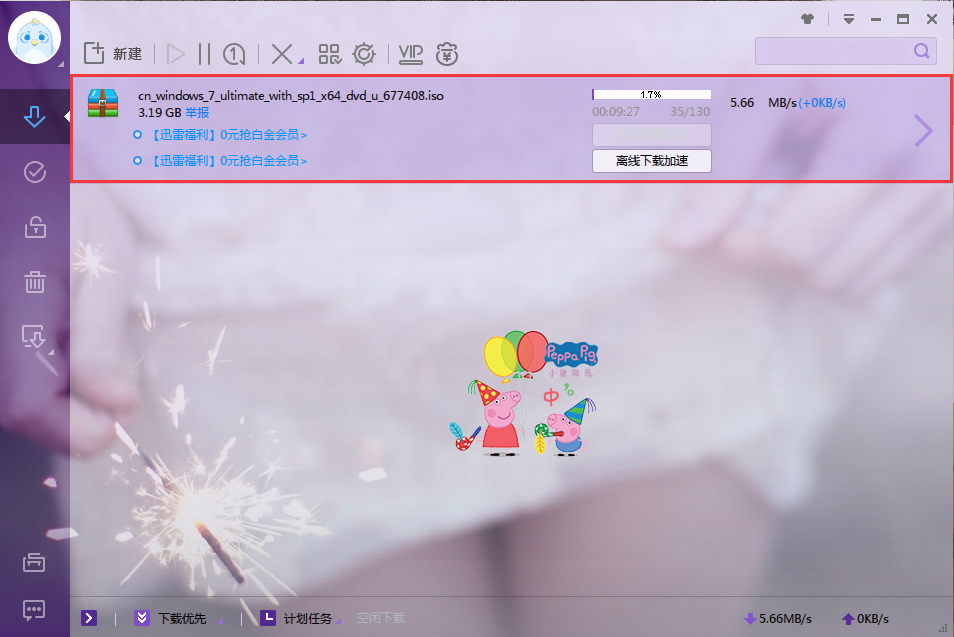
rnrnrn以上便是“下载优启通启动盘制作工具正版系统镜像”的教程啦!如果您对电脑方面的知识感兴趣的话,请持续关注优启通官网哦~ 2019-04-08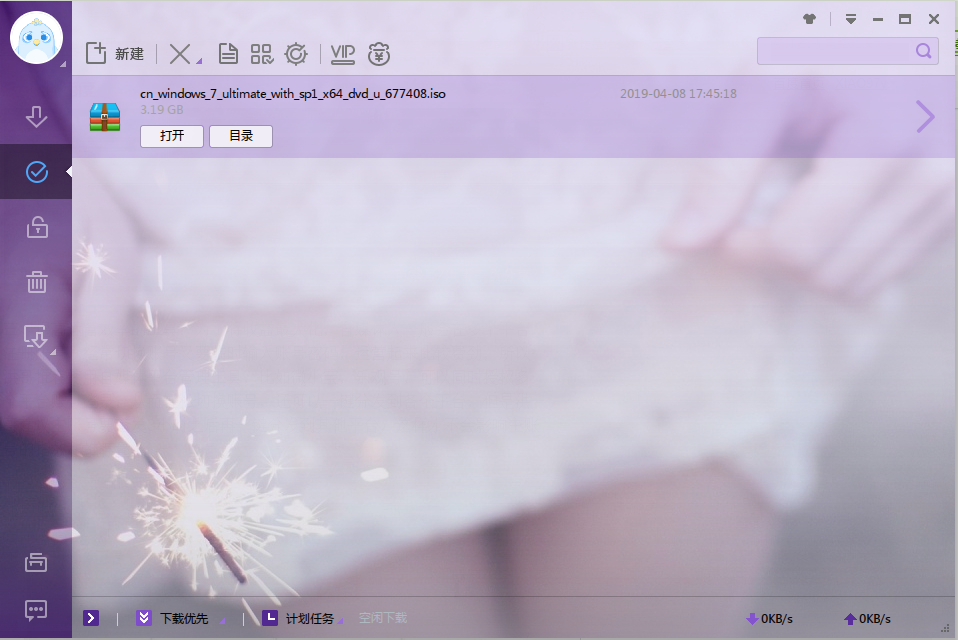
-
戴尔Inspiron 灵越如何将U盘设置为第一启动?
戴尔Inspiron 灵越是2018年09月刚上市的一款时尚轻薄版。这款电脑采用了英特尔8代酷睿i7处理器以及性能级独立显卡。那么,你们知道戴尔Inspiron 灵越应该如何将U盘设置为第一启动呢?接下来小编将为大家分享戴尔Inspiron 灵越如何将U盘设置为第一启动的教程。
rnrn
2019-03-13
rn 将U盘设置为第一启动的操作方法:
rn 1、首先,将U盘插入电脑USB接口。然后开启电脑,按快捷键进入BIOS设置。(一般电脑主板的快捷键为F12,有些则不是。点击下面网址可以查询电脑快捷键:)。将选项卡从“Main”切换至“Boot”。如图所示: -
华硕FX86FE如何使用优启通BIOS设置恢复出厂设置?
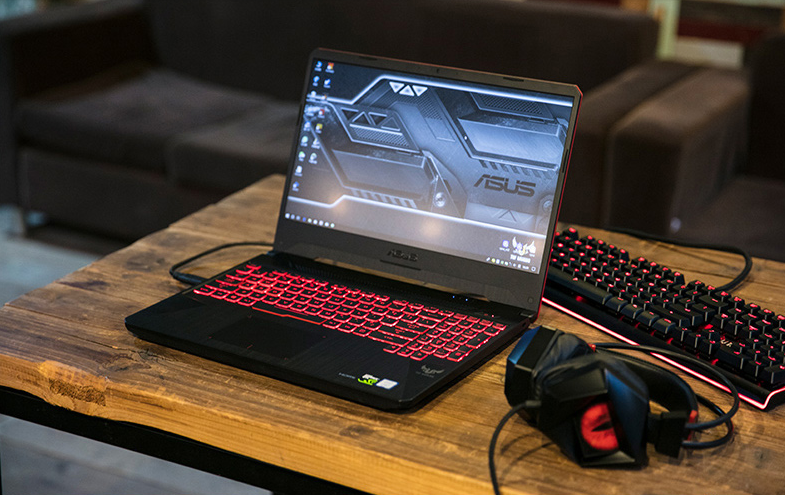
华硕飞行堡垒6 FX86FE 是一款2018年9月上市的游戏本电脑。这款电脑采用了英特尔8代酷睿i7处理器以及性能级独立显卡。华硕飞行堡垒6 FX86FE 因为高性能及独特设计机身,深受用户喜欢。其外观高级,很有设计感。那么你们知道华硕飞行堡垒6 FX86FE 应该怎样如何使用优启通BIOS设置恢复出厂设置吗?那么,今天小编将为大家带来华硕飞行堡垒6 FX86FE 使用优启通BIOS设置恢复出厂设置的教程。rn
rnrn华硕飞行堡垒6 FX86FE使用优启通 BIOS恢复出厂设置的操作方法: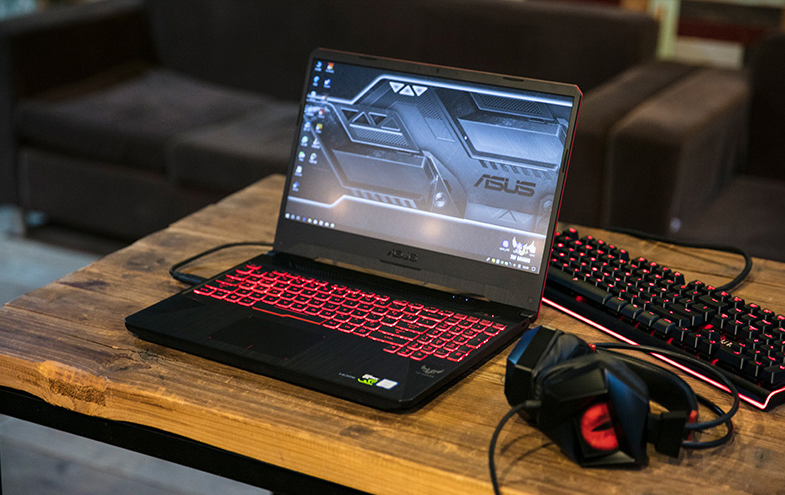
rn
rn首先,将U盘插入电脑USB接口,接下来重启电脑。当开机画面弹出来时,连续按快捷键Esc。
rn第一步:进入BIOS设置后,将选项卡切换至“Exit”,再按“↑”“↓”方向键选择到“Load Setup Dwfaults”。如图所示:rnrnrn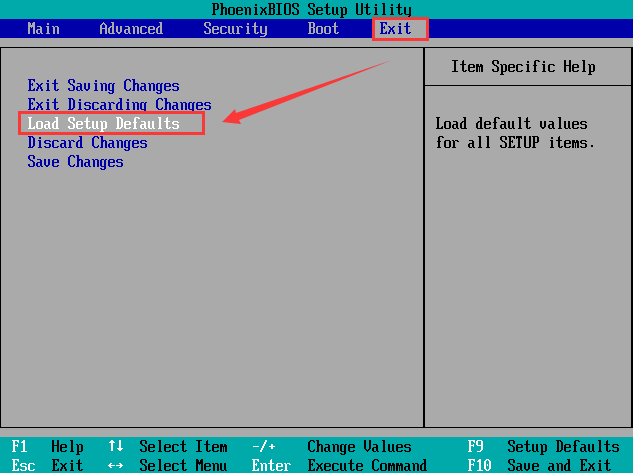
rnrn 第二步:选择到“Load Setup Dwfaults”后,当跳出“Setup Confirmation”窗口后,按“←”“→”方向键选择“yes”,再按“Enter”键确定。如图所示:rnrnrn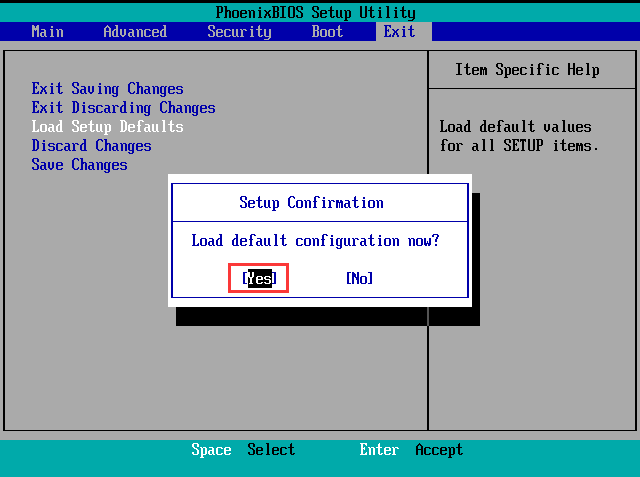
rnrn 第三步:最后,按下F12,会跳出一个提示窗口,您选择“yes”即可。如图所示:rnrnrn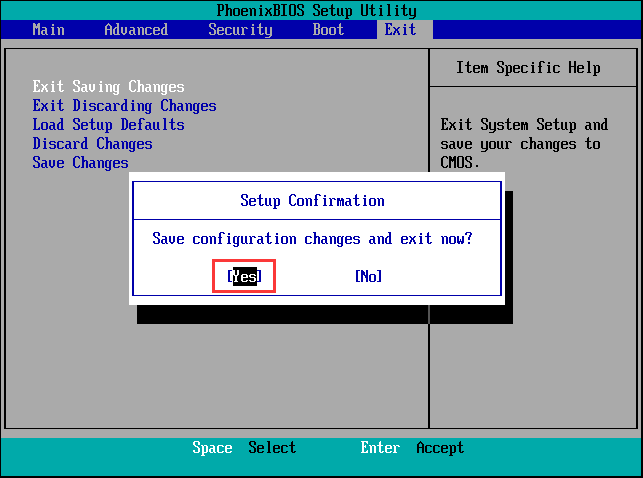
rnrn 好啦!今天关于“华硕FX86FE如何使用优启通BIOS设置恢复出厂设置?”的教程就为大家分享到这儿啦!如果您对电脑方面的知识感兴趣的话,请持续关注优启通官网哦~rnrnrn 2019-01-21
rn
rn -

联想小新Air 13“如何将U盘设置为第一启动”?
rn 联想小新Air 13是2018年10月刚上市的一款时尚轻薄版。这款电脑采用了英特尔8代酷睿i5处理器以及性能级独立显卡。那么,你们知道联想小新Air 13应该如何将U盘设置为第一启动呢?接下来小编将为大家分享联想小新Air 13“如何将U盘设置为第一启动”的教程。
2019-01-16 -

如何使用优启通BIOS设置恢复出厂设置?
你们知道优启通U盘启动盘的BIOS设置可以恢复出厂设置吗?其实,很多电脑用户都表示曾遇到过这样的情况:自己的电脑BIOS被篡改了,或者是自己的电脑BIOS设置不当,导致无法开机。 那么这种情况下我们应该怎么办呢?接下来就让小编来为大家分享关于“如何使用优启通BIOS设置恢复出厂设置?”的操作方法。
rnBIOS是基本输入输出系统的简称,BIOS是固化在主板ROM芯片上的程序,电脑启动时第一个加载的就是BIOS设置信息。
rn
rn使用BIOS恢复出厂设置的操作方法:
rn首先,将U盘插入电脑USB接口,接下来重启电脑。当开机画面弹出来时,连续按快捷键(快捷键一般为F12,有些是Delete,还有一些是其他。具体的电脑快捷键,请点击一下页面:电脑快捷键查询)。
rn
rn第一步:进入BIOS设置后,将选项卡切换至“Exit”,再按“↑”“↓”方向键选择到“Load Setup Dwfaults”。如图所示:rnrnrn第二步:选择到“Load Setup Dwfaults”后,当跳出“Setup Confirmation”窗口后,按“←”“→”方向键选择“yes”,再按“Enter”键确定。如图所示:rn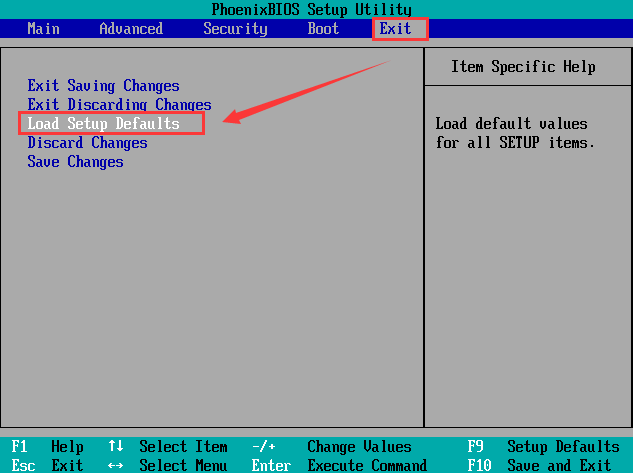
rnrnrn第三步:最后,按下F12,会跳出一个提示窗口,您选择“yes”即可。如图所示:rn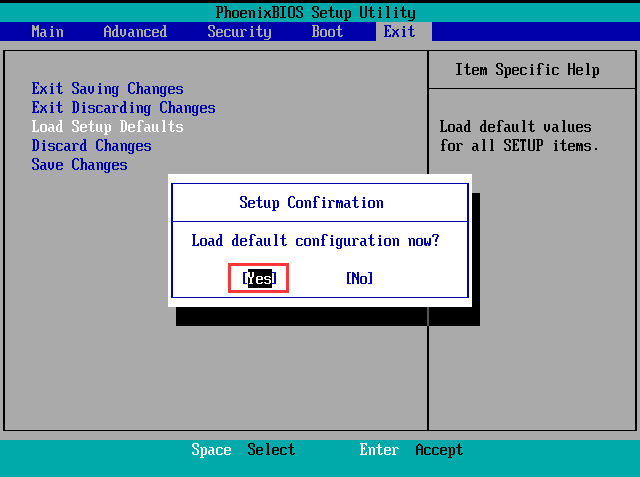
rnrnrn好啦!今天关于“如何使用优启通BIOS设置恢复出厂设置?”的教程就为大家分享到这儿啦!如果您对电脑方面的知识感兴趣的话,请持续关注优启通官网哦~ 2019-01-15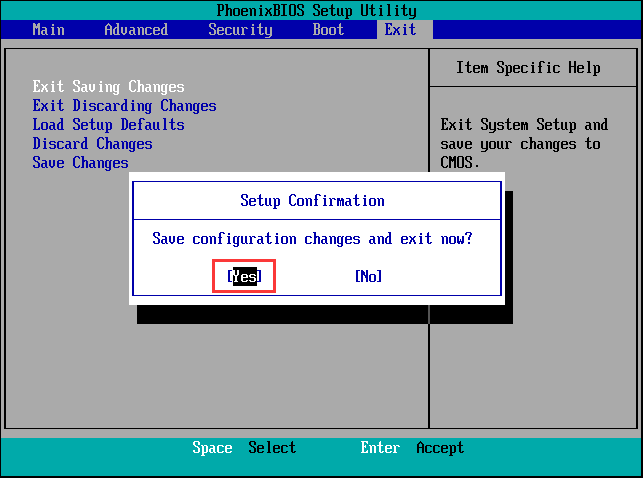
rn -

如何将U盘设置为第一启动?
您还在用传统的光盘安装系统吗?那么您就OUT啦!现在大部分的用户安装系统都是使用的U盘启动盘。因为用U盘启动盘安装系统方便、快捷。但是最近有用户向小编反映其在使用U盘启动盘安装系统时因为不会讲U盘启动盘设置为第一启动而导致安装失败。那么我们应该怎样将U盘设置为第一启动呢?接下来小编将为大家分享“如何将U盘设置为第一启动”的教程。
rn
rn将U盘设置为第一启动的操作方法:
rn1、首先,将U盘插入电脑USB接口。然后开启电脑,按快捷键进入BIOS设置。(一般电脑主板的快捷键为F12,有些则不是。点击下面网址可以查询电脑快捷键:电脑快捷键查询)。
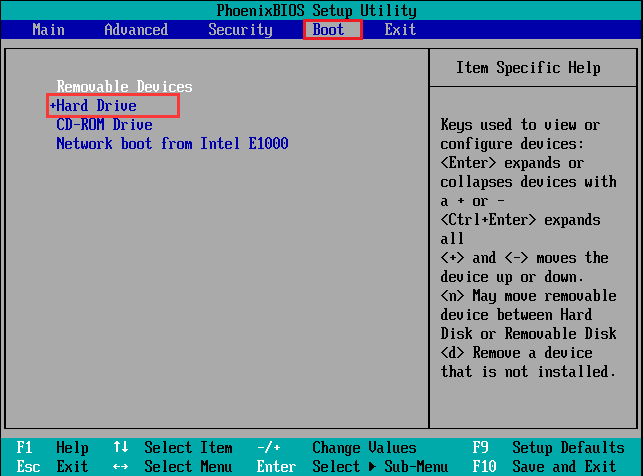
rn将选项卡从“Main”切换至“Boot”。如图所示:rnrnrn2、将选项卡切换至Boot后,按“↑”“↓”方向键到“Hard Drive”选项,然后按“Enter”键确定打开“Hard Drive”。如图所示:rn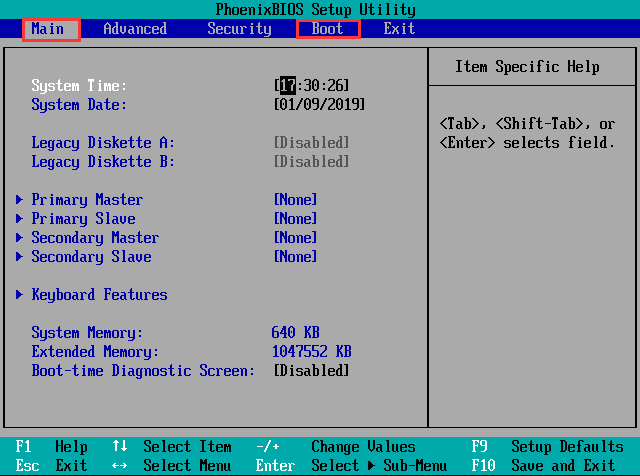 rnrn3、打开“Hard Drive”选项后,再按“↑”“↓”方向键将“UMware Virtual SCSI Hard Drive (0:1)”调至“Hard Drive”选项最顶端位置。然后先按“F10”,再按“Enter”确定即可。如图所示:rn
 rnrn
rnrn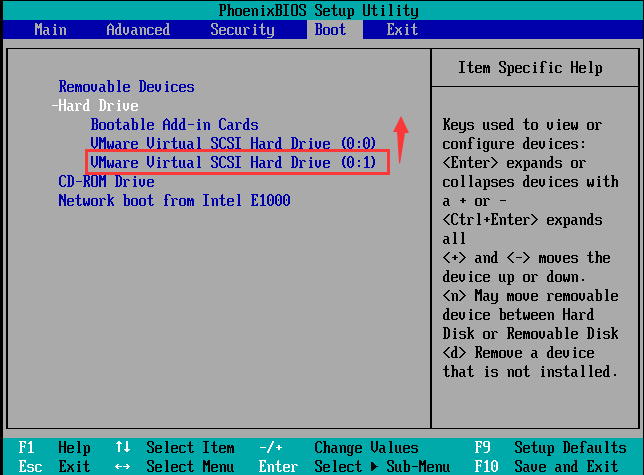
rnrnrn好啦!今天关于“如何将U盘设置为第一启动?”的教程就为大家分享到这儿啦!如果您对电脑方面的知识感兴趣的话,请 持续关注优启通官网哦~ 2019-01-10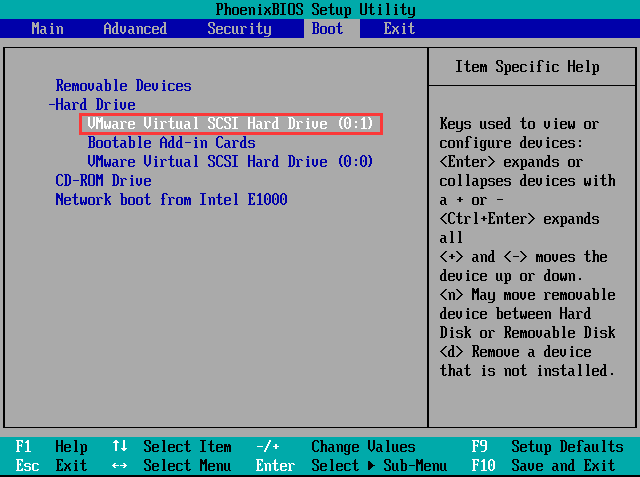
-

优启通ScanVirus安全分析工具使用教程
rn 电脑病毒——是威胁计算机安全的重要因素,电脑病毒会导致系统瘫痪、文件丢失等.....给用户带来恐慌和不适。为此,优启通pe系统中内置了一款用来检测pe系统安全工具——ScanVirus安全分析工具。那么这款“ScanVirus安全分析工具”应该如何使用呢?接下来就让小编来为大家介绍介绍这款“ScanVirus安全分析工具”的使用教程吧!
2018-12-28
rn
rn “ScanVirus安全分析工具”的操作方法:
rn 1、将准备好的优启通U盘启动盘插在电脑USB接口上,重启电脑,在出现开机画面时连续按U盘启动快捷键,之后会弹出窗口如图所示,找到U盘(一般在几个选项中其中一项是有关USB或者您所插U盘的品牌名称,则是要找的U盘),按“↑↓”选择到U盘再按回车键确认。如图所示: -

怎么使用优启通U盘PE工具备份系统?
最近,有用户提问小编,其电脑不知怎么的,开机黑屏了,整个电脑桌面只能看到鼠标光标,在网上搜罗了一大堆解决方法并使用,效果都不理想。一般这种情况的话,就是系统出现了不可修复的情况,需要重装系统。但是突然而来的重装系统,让用户急坏了。因为其电脑里面保存着一大堆文件、数据等。重装系统的话,会造成文件丢失。其实,在平时的操作中,我们可以先帮电脑装个备份系统,以备应对遇到突然的系统崩溃及中毒等情况。那么应该怎么用优启通U盘PE工具备份系统呢?
rn
rn准备工作:
rn优启通U盘启动盘,需要备份的系统
rn
rn使用优启通U盘PE工具备份系统的操作方法:
rn1、选择【02】运行优启通win8 PE(超强兼容)。如图所示:rnrnrn2、进入桌面后,双击打开桌面的“一键Ghost还原”图标。如图所示:rn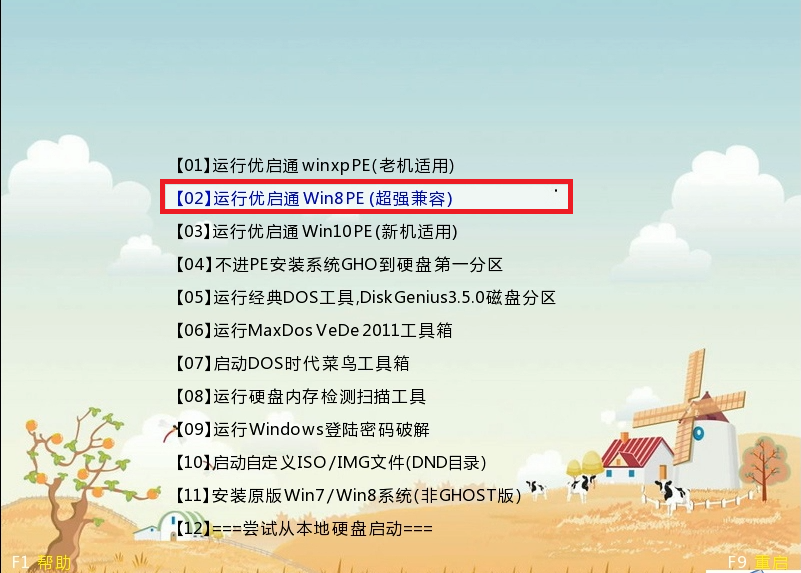
rn
rnrnrn3、打开“一键Ghost还原”窗口后,勾选“备份分区”,在映像路径栏点击浏览,选择您需要备份的系统,点击确定。如图所示:rn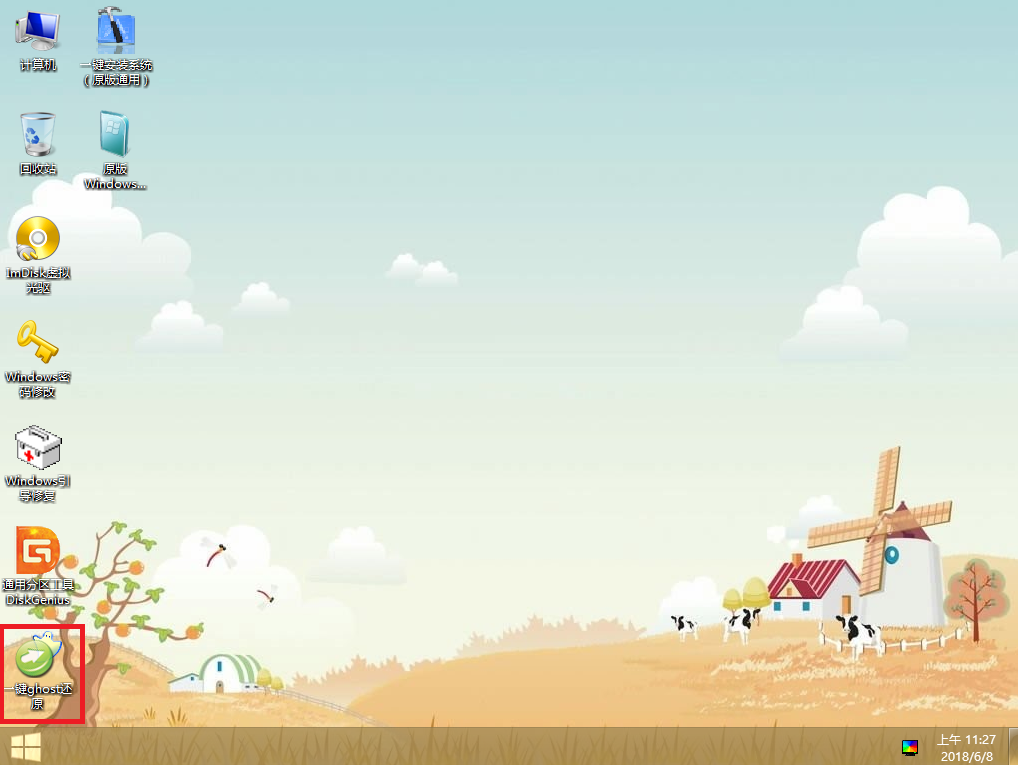
rn
rn
rnrnrn4、在弹出的窗口中,点击“是”马上进行备份。如图所示:rn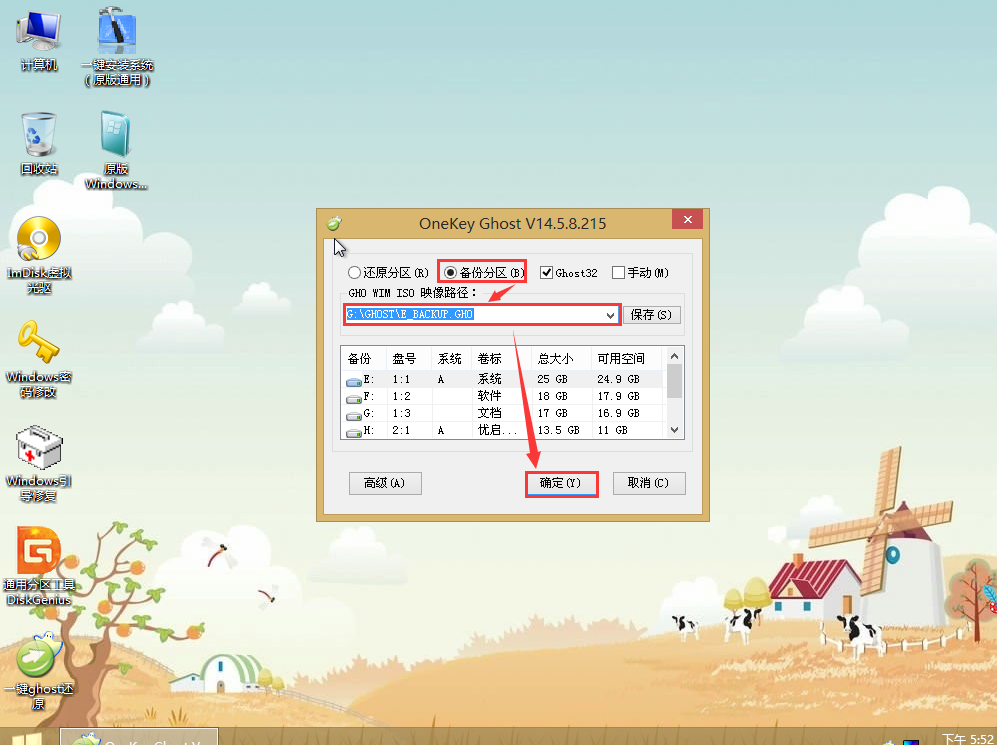
rnrnrn5、正在备份中..请勿进行其他操作。如图所示:rn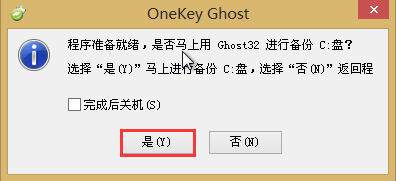
rnrnrn6、备份完成。点击“是”,重启计算机。如图所示:rn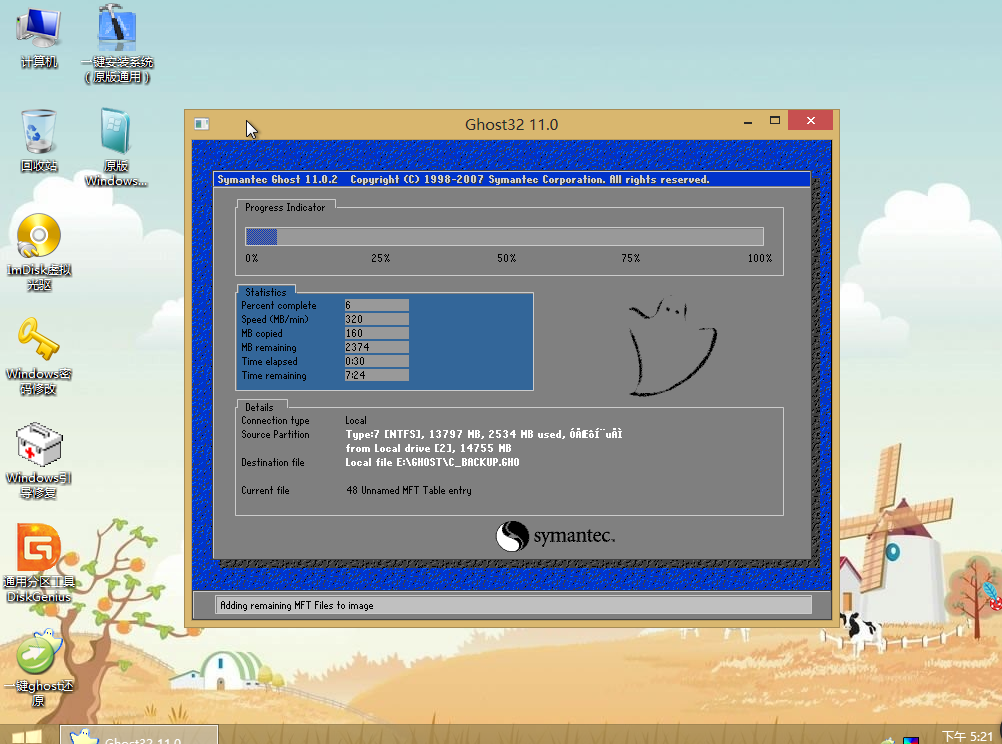
rnrnrn好啦!今天关于“怎么使用优启通U盘PE工具备份系统?”的教程就为大家介绍到这儿啦!如果您对电脑方面的知识感兴趣的话,请持续关注优启通官网哦! 2018-12-27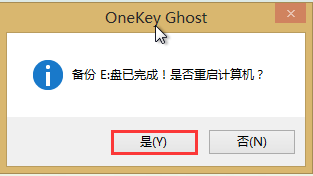
rn -

“优启通磁盘碎片整理工具”的使用教程
电脑磁盘里如果有过多的碎片和垃圾文件,就会拖慢电脑整体的运行速度和性能。那么,你知道用什么工具、什么方法来清理电脑磁盘里的碎片和垃圾文件吗?今天就让小编来带大家学习学习关于“优启通磁盘碎片整理工具”的使用教程。
rn
rn优启通磁盘碎片整理工具”的操作方法:
rn准备工作:准备一个能使用的U盘,最好大于8G。下载优启通U盘启动盘制作工具,将U盘制作成U盘启动盘;
rn
rn1、重启电脑,当开机画面弹出来时,连续按“快捷键”,随后会弹出如图示窗口,按电脑键盘“↑↓”找到U盘(U盘的选项一般是有关USB或者您u盘的品牌的英文名称),然后按回车键进入优启通主菜单界面。如图所示; rnrnrn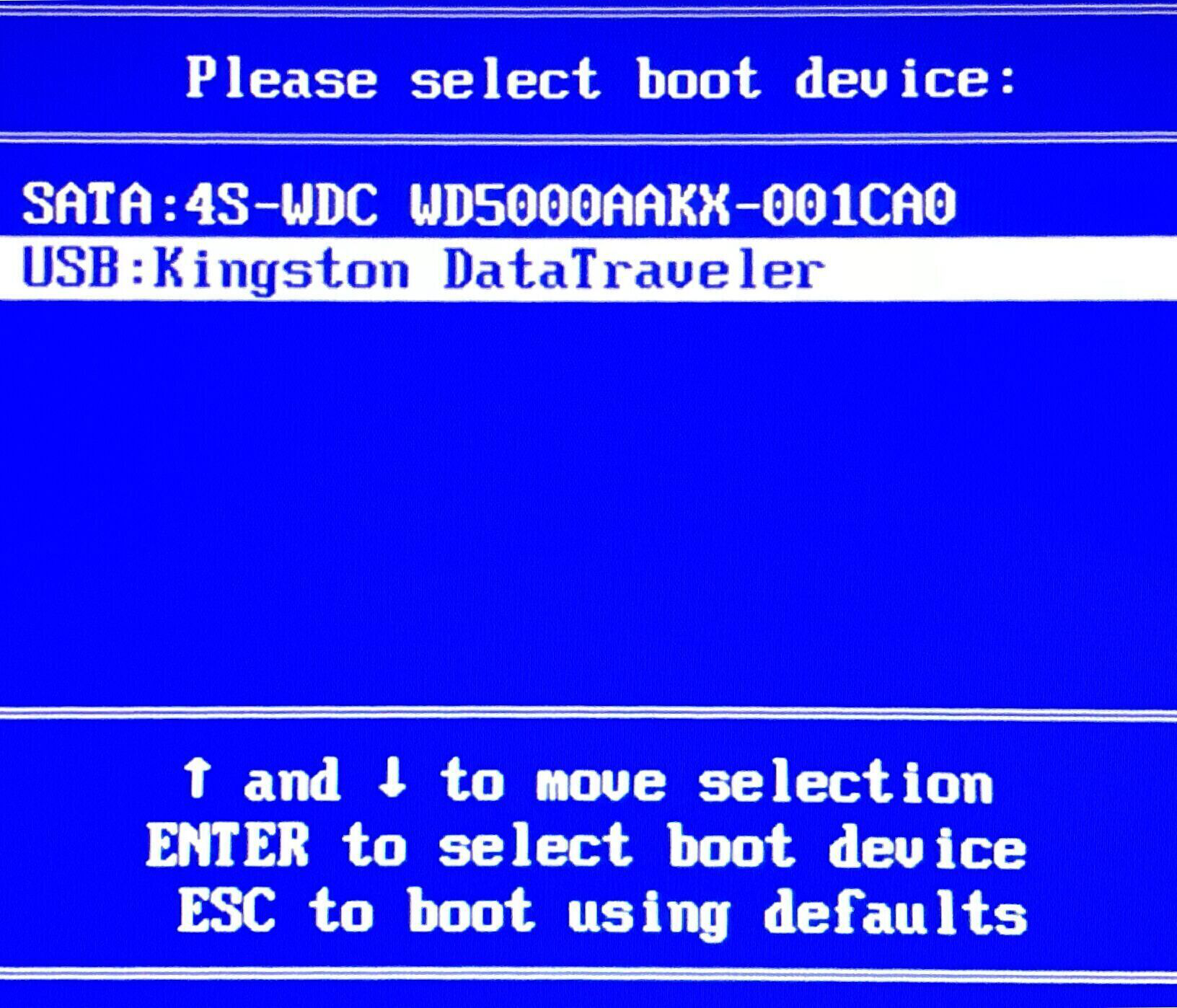
rn2、选择【01】运行优启通winxpPE(老机适用)。如图所示:rnrnrn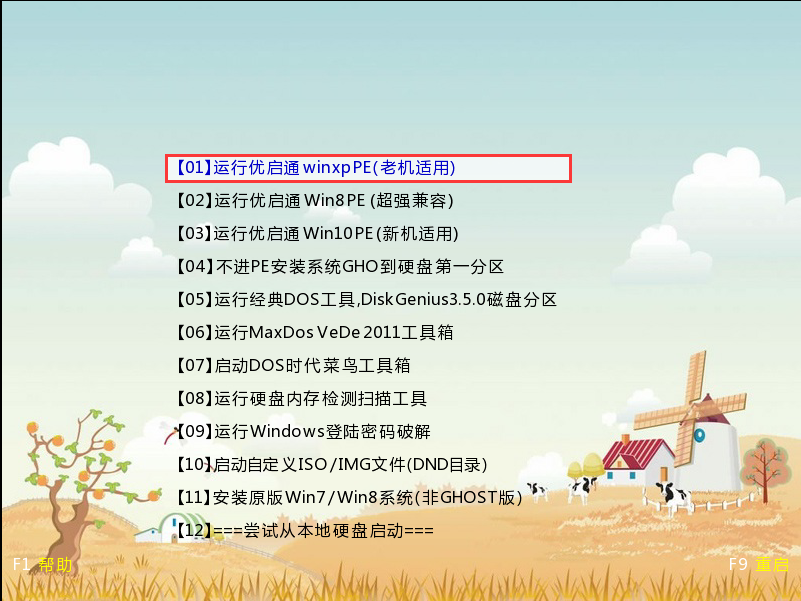
rn3、进入桌面后,点击桌面左下角的“开始菜单”——“程序”——“工具”——“磁盘整理”。如图所示:rnrnrn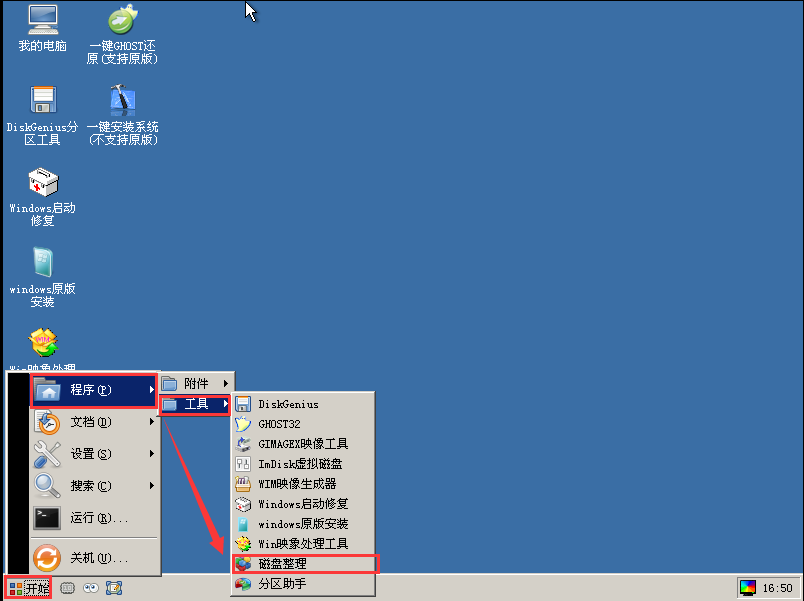
rn4、打开“磁盘整理”窗口后,选择“分析”选项,分析磁盘状况。如图所示:rnrnrn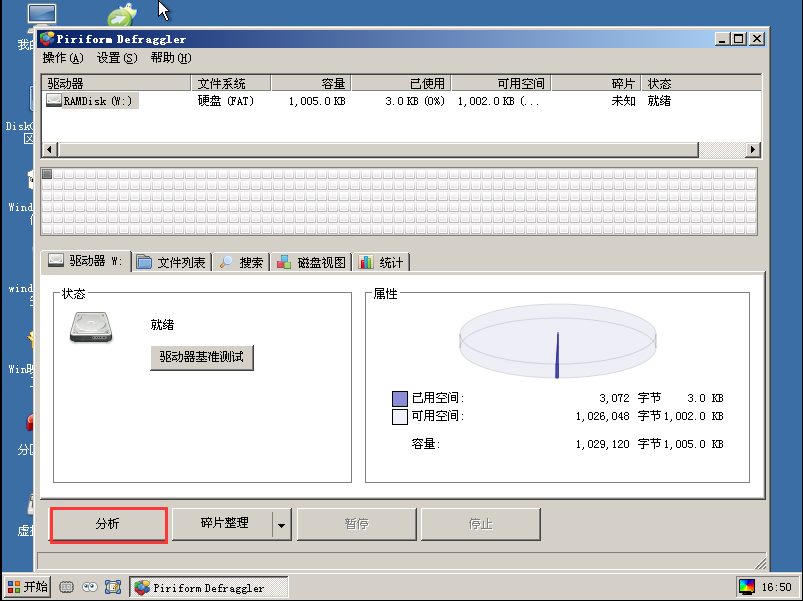
rn5、待分析磁盘结束后,点击“查看文件”以查看磁盘状况。(以小编的磁盘为例:因为小编的磁盘在之前已经清理过,所以没有碎片等….)rnrnrn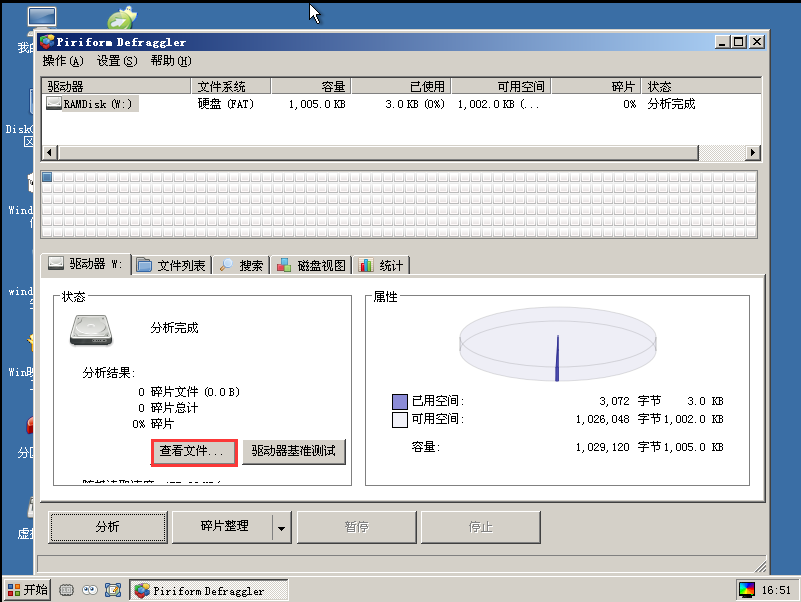
rn6、分析完磁盘状态后,若您的磁盘有碎片,那么查看完文件后就要点击“碎片整理”以清除碎片。如图所示:rnrnrn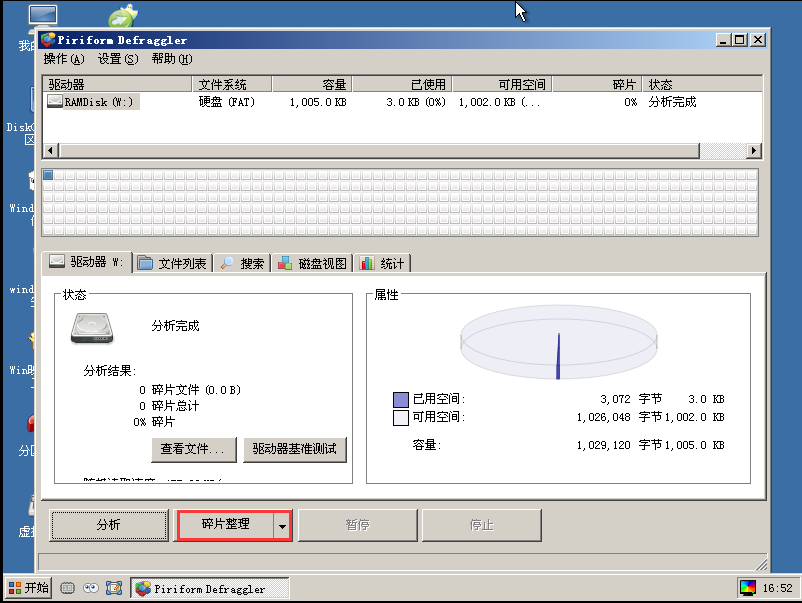
rn以上便是““优启通磁盘碎片整理工具”的使用教程”了。您学会了吗?如果您对电脑方面的知识感兴趣的话,请持续关注优启通官网哦~
rn
rn
rnrnrn 2018-12-05
用优启通制作U盘启动盘教程(装机版)发布时间:2019-12-01
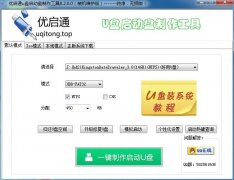
优启通u盘启动盘制作工具9.3.2 装机版最新发布2019-09-06
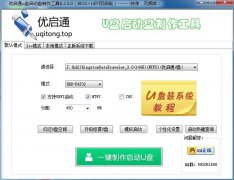
优启通u盘启动盘制作工具9.3.2 BIOS+UEFI双启版2019-09-06
- 2019-12-29绿色、无捆绑的优启通U盘启动盘制作工具
- 2019-12-01优启通U盘启动盘怎么样?好用吗?安全吗?
- 2019-11-11优启通U盘启动盘制作不成功的问题有哪些?
- 2019-06-10dwm.exe进程是什么?怎么关闭?
- 2019-06-06win 7系统usb存储设备怎么关闭?
- 2019-06-05怎么打开win7小工具?打开win7小工具的方法
- 2019-06-04怎么恢复已清空的回收站?恢复已清空的回收站
- 2019-06-03怎么解决系统提示“引用不可用位置”?
- 2019-05-31怎么解决系统qutmdrv.sys蓝屏?
- 2019-05-27导致U盘数据丢失的原因有哪些?