-
用优启通制作U盘启动盘教程(装机版)
rn
rn rn rnrn 优启通U盘启动盘制作教程rn
rn
rn
rnrn
rn
rn
rn导读:想要用U盘装系统,首要任务当然是制作一个U盘启动盘,那么如何使用优启通U盘启动盘制作工具来制作启动U盘呢,此教材将为您详细介绍优启通U盘启动盘的制作过程!
rn
rn
rn制作前准备:
rn1. 下载优启通装机版到本地磁盘;
rn2. 一个能正常使用的U盘,建议大于4G (制作过程需格式化U盘,请先备份好U盘数据)。
rn
rn
rn第一步:打开优启通装机版,将准备好的u盘插入电脑,软件会自动识别并选择当前插入的U盘,点击“一键制作启动U盘”:
rn
rnrnrn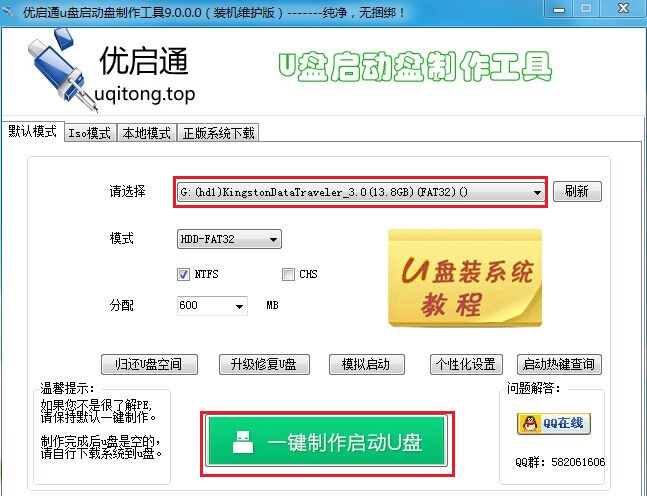
rn
rn第二步:弹出警告窗口告知会删除U盘所有数据,请先确认是否备份好U盘数据,确认完成后即可点击“确定”:
rn
rnrnrn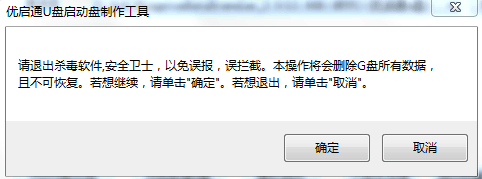
rn
rn第三步:制作过程约需1~2min,过程中请勿操作与U盘相关的软件:
rn
rnrnrn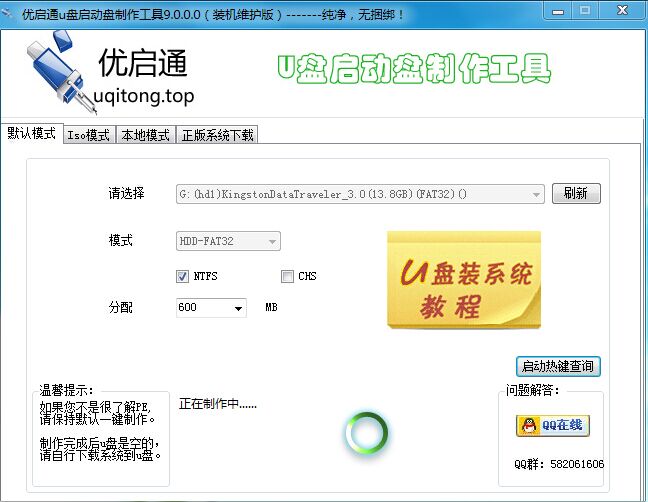
rn
rn第四步:制作完成后弹出窗口提示是否对u盘进行模拟启动测试,点击“确定”:
rn
rnrnrn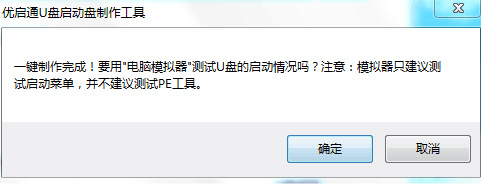
rn
rn第五步:当出现如图界面时说明u盘启动盘已经制作成功,按组合键“Ctrl+Alt”释放鼠标点击右上角关闭图标退出测试:
rn
rnrnrn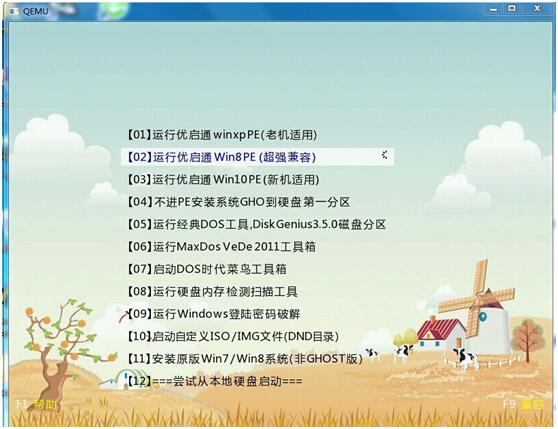
rn以上就是优启通U盘启动盘的详细教程啦!
rn
rn →用优启通制作U盘启动盘教程(UEFI版)
rnrnrnrnrnrn rnrnrn rnrnrnrnrnrnrnrnrnrnrnrnrnrn
rn
rn 2019-12-01 -
优启通U盘安装原版Win xp系统教程
rn 优启通U盘安装原版Win xp系统教程rn
rn
rn准备工作:
rn1.一个能正常使用的U盘,下载优启通U盘制作工具,将U盘制作成U盘启动盘;
rn
rn2.下载原版xp系统镜像到电脑本地磁盘,并复制到制作好的U盘启动盘内
rn(可自行在网上搜索下载)
rn
rn3.xp密钥(可在网上搜索)
rn
rn第一步:重启电脑,当开机画面出来时,连续按“快捷键”,随后会弹出一个窗口,如图,我们要找到并按上下方向键“↑↓”选择到u盘(一般我们选择的时候可以看下其中一个选项是有关USB或者您u盘的品牌的英文名称,那便是我们的u盘了),然后按回车键进入优启通主菜单界面:
rnrnrn选择【02】运行优启通win8 PE(超强兼容):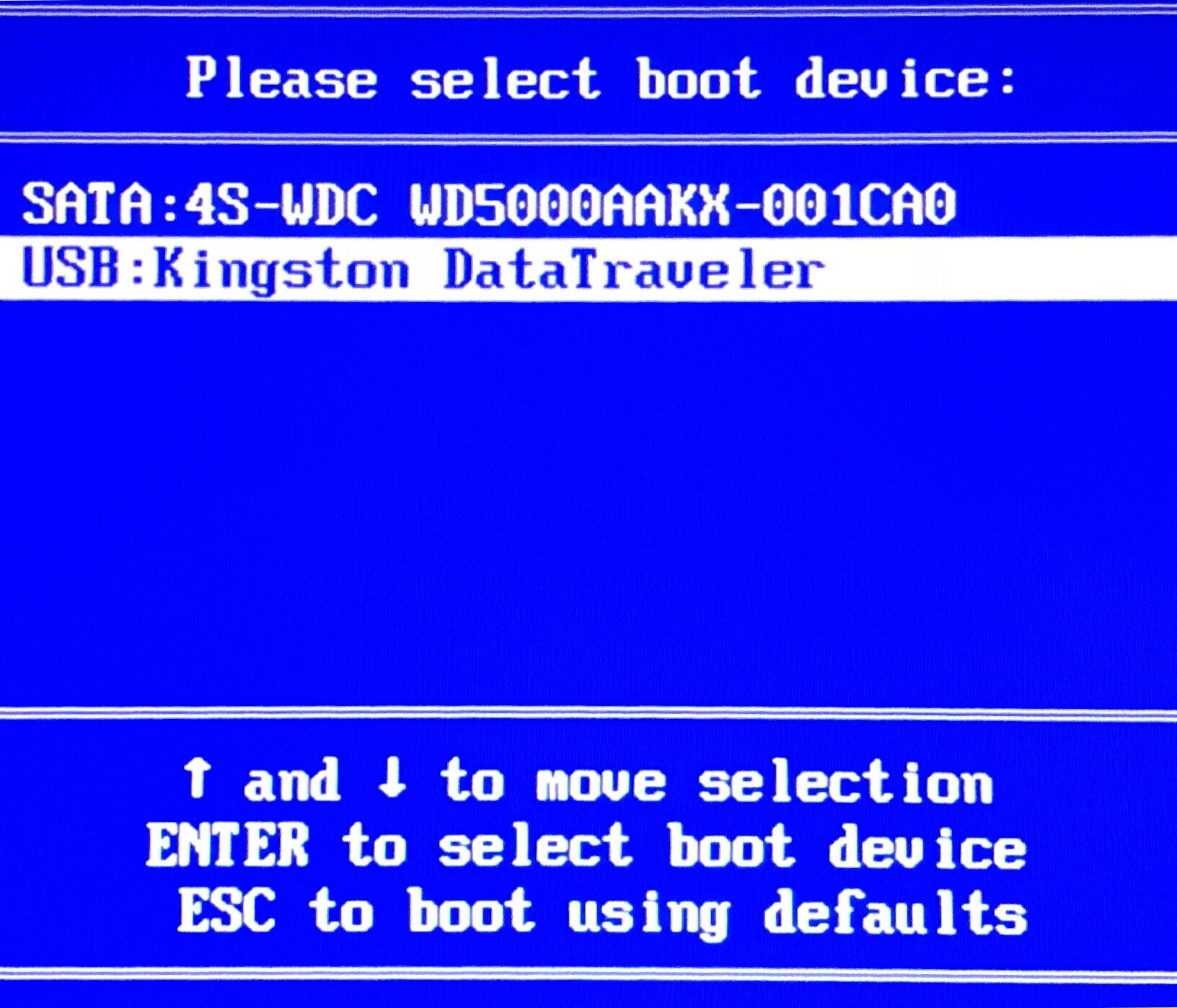
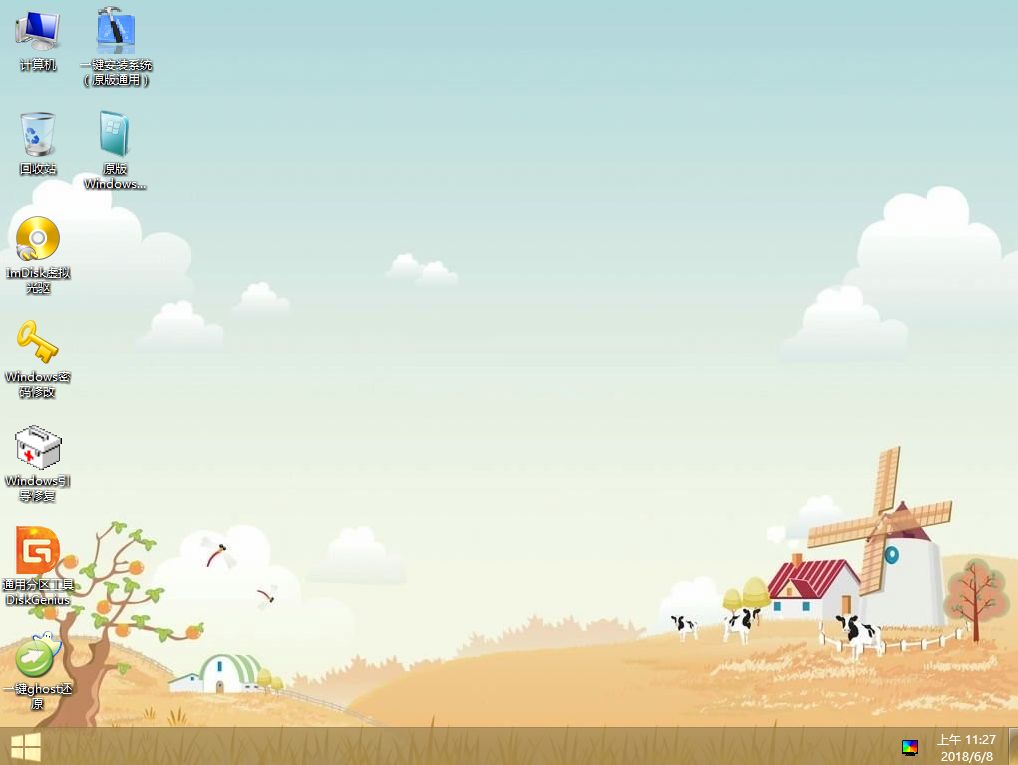
rnrnrn第二步:进入PE系统后,双击桌面上的“虚拟磁盘”图标(virtual drive manager),选择装载,会跳出一个“装载虚拟磁盘”,点击浏览并载入我们之前放在u盘的winxp系统镜像文件.iso,点击确定: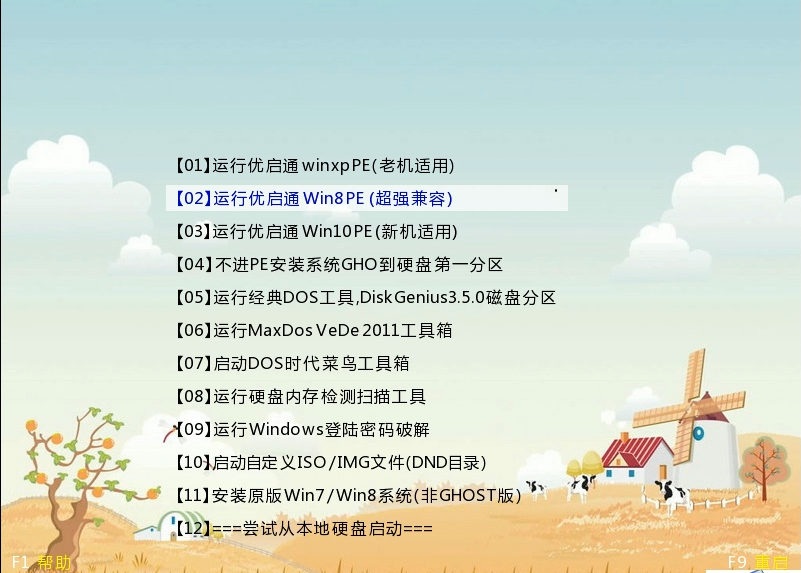
rnrnrn我们就可以看到装载的虚拟磁盘,接下来缩小窗口进行下一步操作: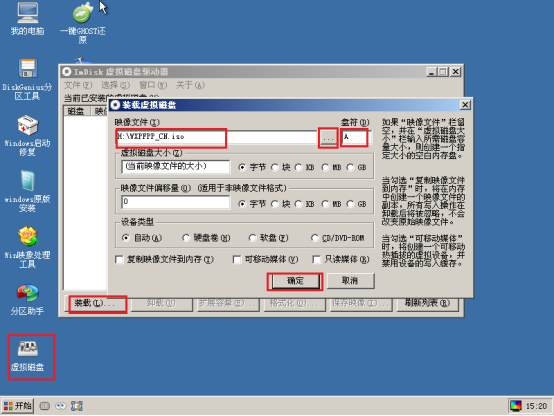
rnrnrn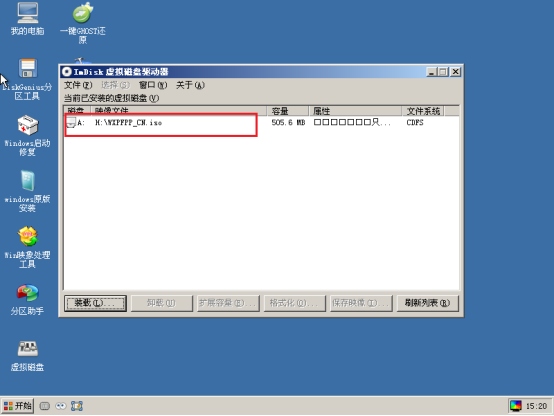 rn 第三步:现在,我们在桌面上找到并双击打开“Windows原版安装”工具,打开后选择安装系统类型为“Windows 2000/xp/2003”,再点击“选择”按钮,单击“选择”按钮后将会弹出一个选择磁盘的窗口,我们此时选择到刚才我们加载到的虚拟磁盘(A:),选择引导驱动器和安装磁盘的位置均选择C:盘,点击开始安装:rnrnrn安装完成后重启电脑: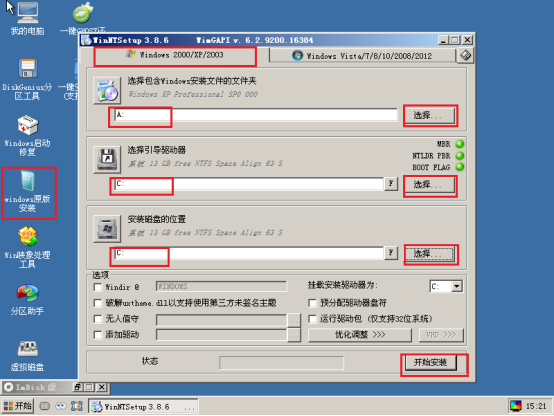
rnrnrn后面将系统安装操作交还给Win系统自动安装,有需要按相应指示操作即可: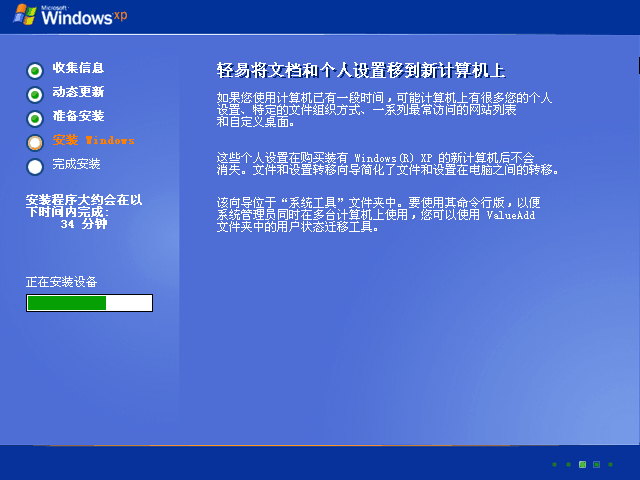
rnrnrn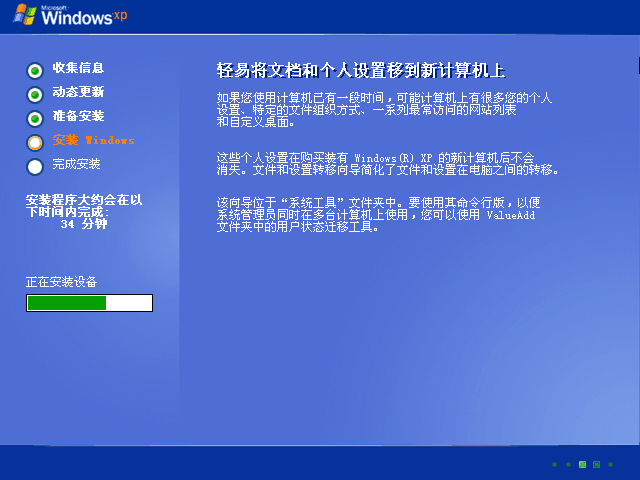
rnrnrn以上就是U盘安装原版winxp的详细步骤啦!您学会了吗?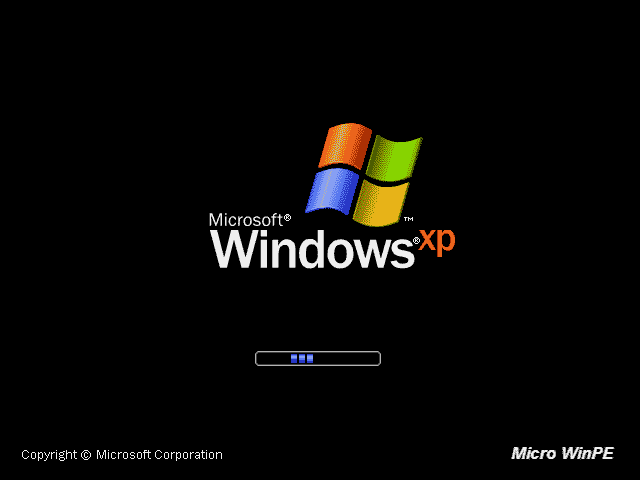
rn
rn
rn
rn
rn推荐阅读:
rn 用优启通U盘安装Ghost版Win xp系统教程
rn 用优启通U盘安装Ghost版Win 7系统教程
rn 用优启通U盘安装Ghost版Win 8系统教程
rn 用优启通U盘安装Ghost版Win10系统教程 2019-10-07 -
用优启通制作U盘启动盘教程(UEFI版)
rn 优启通U盘启动盘制作教程rn
rn制作前准备:
rn1.下载优启通uefi版到本地磁盘;
rn2.准备一个能正常使用的U盘,最好大于4G(制作过程会格式化U盘,请先备份好U盘数据)。
rn
rn
rn第一步:打开优启通uefi版,将准备好的u盘插入电脑usb接口,软件会自动识别并选择当前插入的u盘,点击“一键制作启动U盘”:
rn
rnrnrn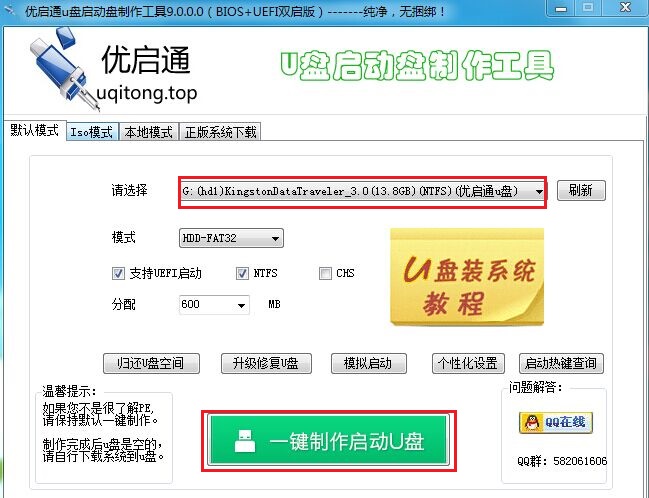
rn
rn第二步:此时弹出警告窗口会告知将删除u盘所有数据,请先确认是否已备份好u盘数据,确认完成后即可点击“确定”:
rn
rnrnrn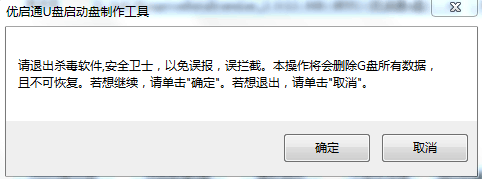
rn
rn第三步:制作过程约需1~2min,过程中请勿操作u盘相关的软件:
rn
rnrnrn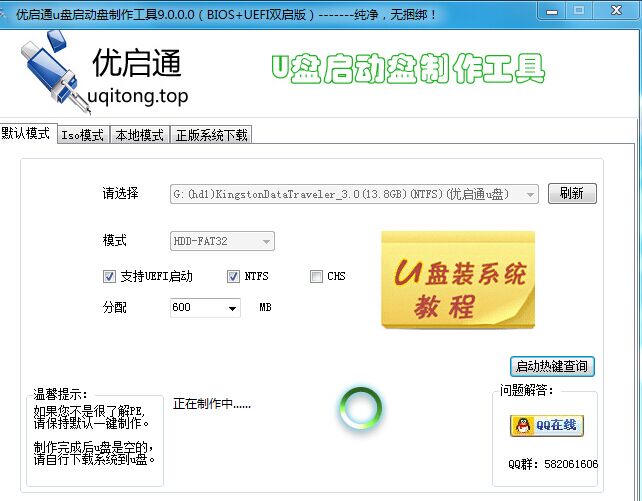
rn
rn第四步:制作完成后弹出窗口提示是否对u盘进行模拟启动测试,点击“确定”:
rn
rnrnrn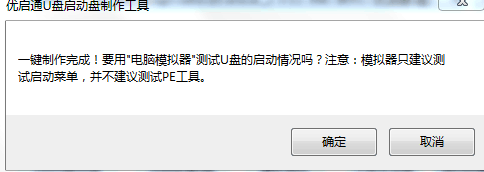
rn
rn第五步:当出现如图界面时说明u盘启动盘已经制作成功,按组合键“Ctrl+Alt”释放鼠标点击右上角关闭图标退出模拟启动测试:
rn
rnrnrn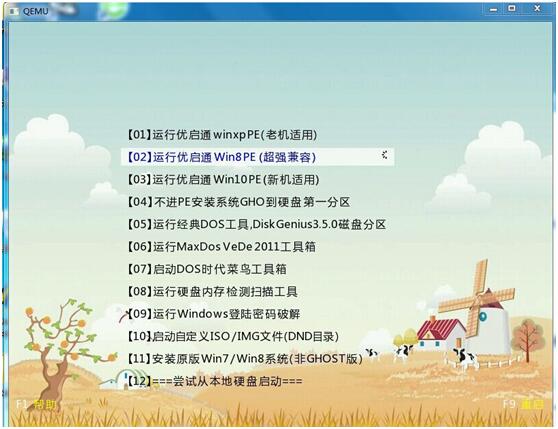
rn
rn
rn以上就是优启通U盘启动盘的详细制作过程啦!
rn
rnrnrnrn
rn
rn
rn
rn 2019-09-22 -
U盘启动盘建立磁盘分区教程
rn U盘启动盘建立磁盘分区教程rn准备工作:
rn1.制作一个优启通U盘启动盘(详见优启通U盘启动盘制作教程)
rn2.需要分区的硬盘
rn
rn第一步:
rn将制作好的优启通U盘插入电脑usb接口,重启电脑,当出现开机画面时连续按快捷键进入优启通主菜单界面;
rn如图,选择【02】运行优启通Win8PE(超强兼容),按回车键确认:
rn
rnrnrn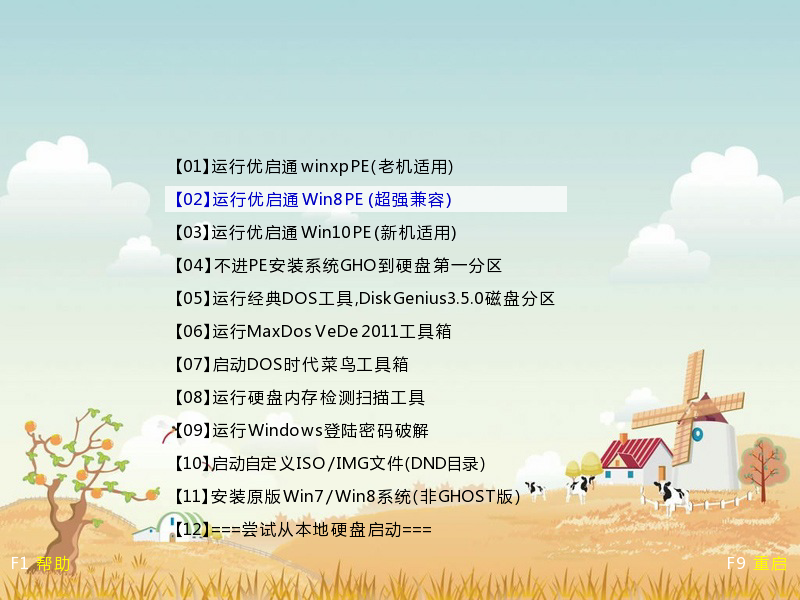
rn第二步:
rn进入pe桌面后,双击打开桌面上的“通用分区工具DiskGenius”:
rn
rnrnrn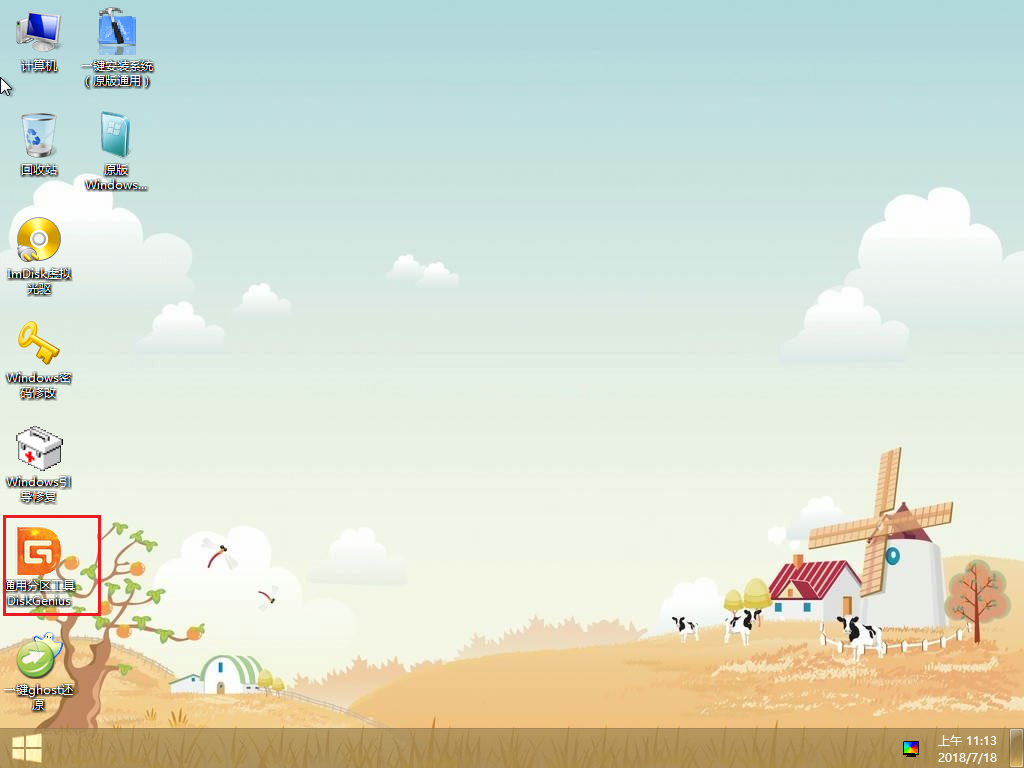
rn打开后,选好要分区的硬盘,然后在工具栏点击 “快速分区”:
rn
rnrnrn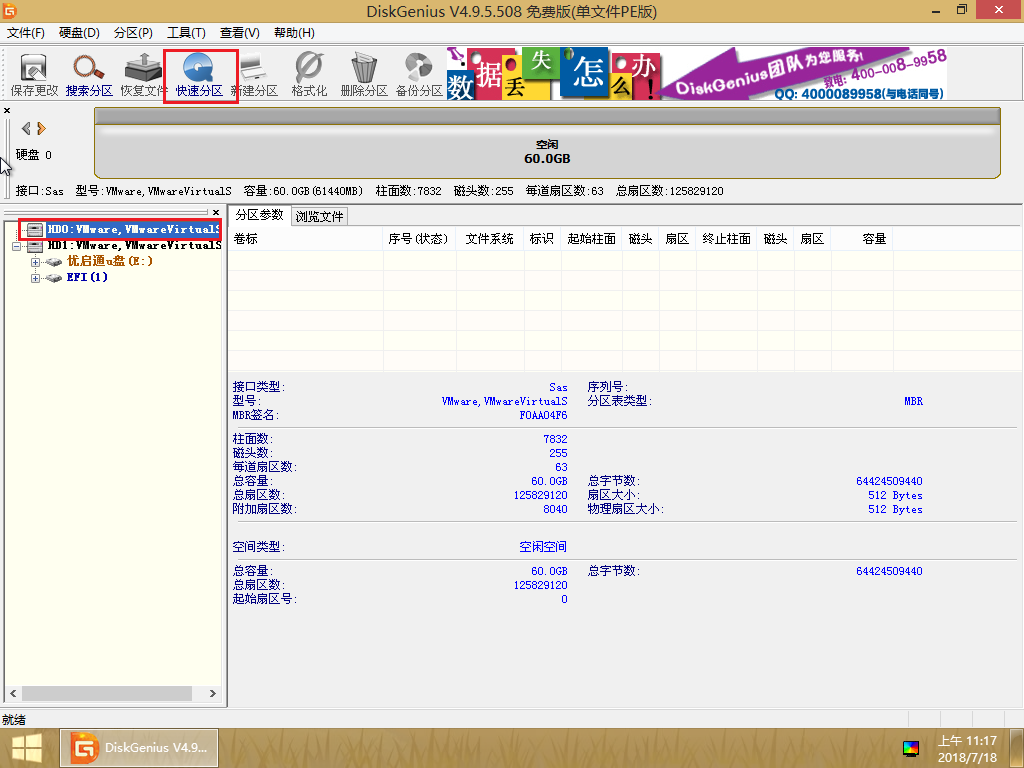
rn第三步:
rn随后会弹出一个窗口,可以选择分区数目,设置磁盘格式、大小、卷标等,设置好后点击“确定”:
rn
rnrnrn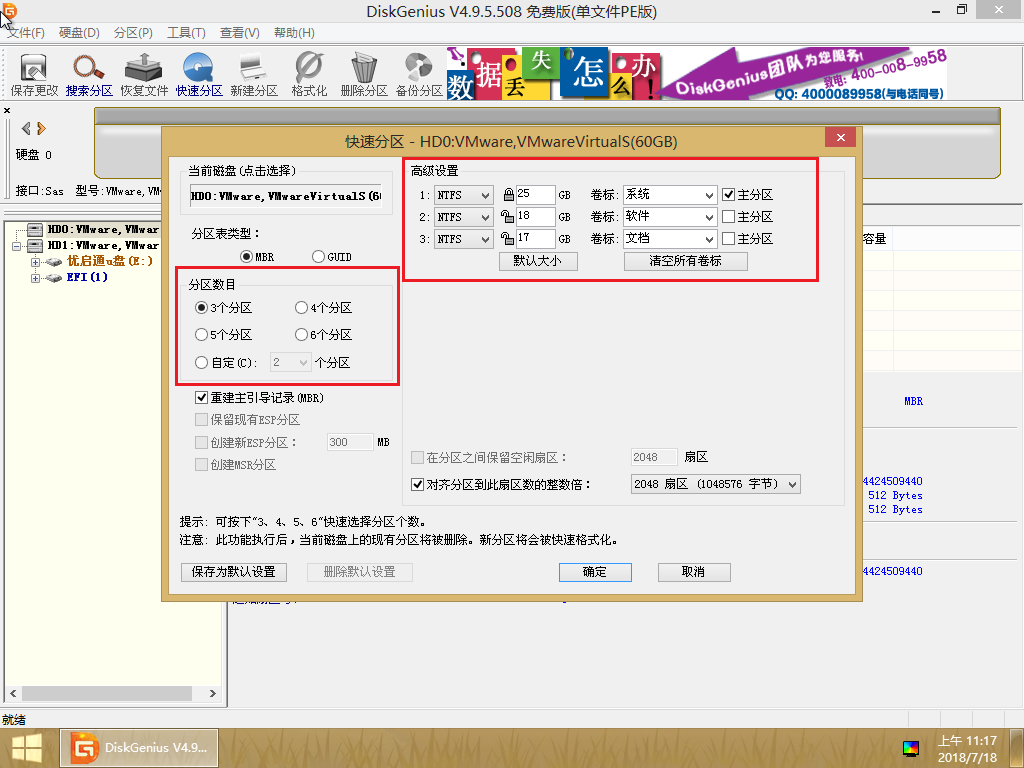
rn等待分区完成,期间勿进行其他操作,确保分区顺利完成:
rn
rnrnrn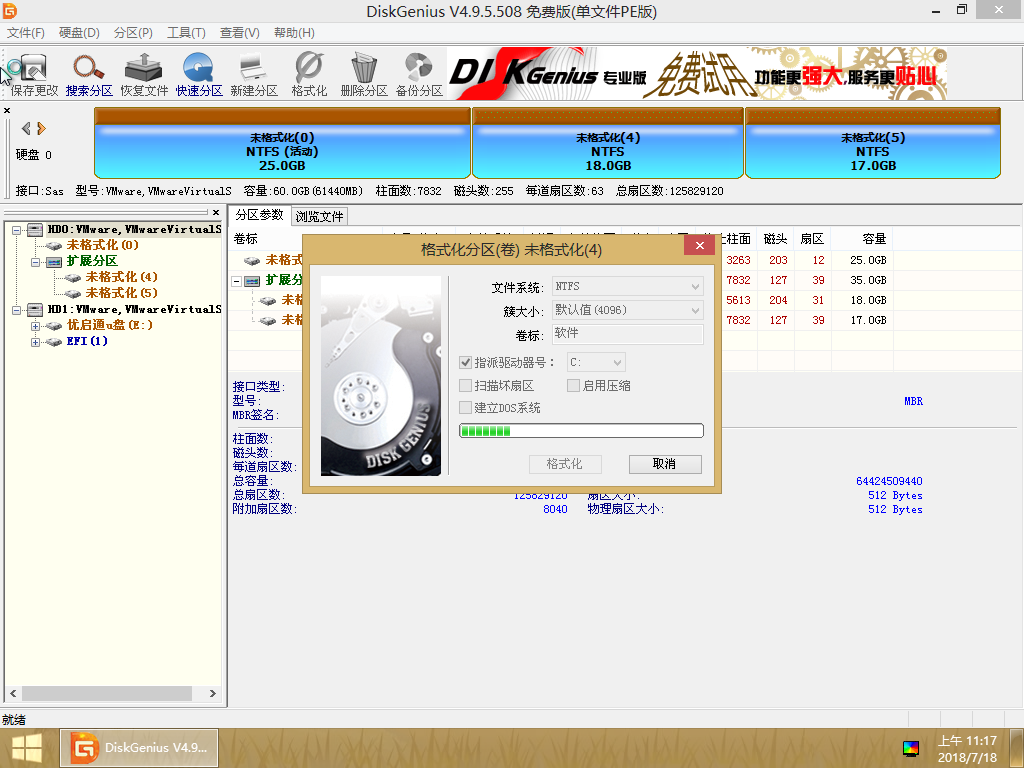
rn到此,硬盘分区就完成啦!我们可以看到各分区对应的盘符及其属性状态:
rn
rnrnrn以上就是使用优启通diskgenius分区工具给硬盘快速分区的操作方法啦,硬盘分区完成后就可以进行重装系统了!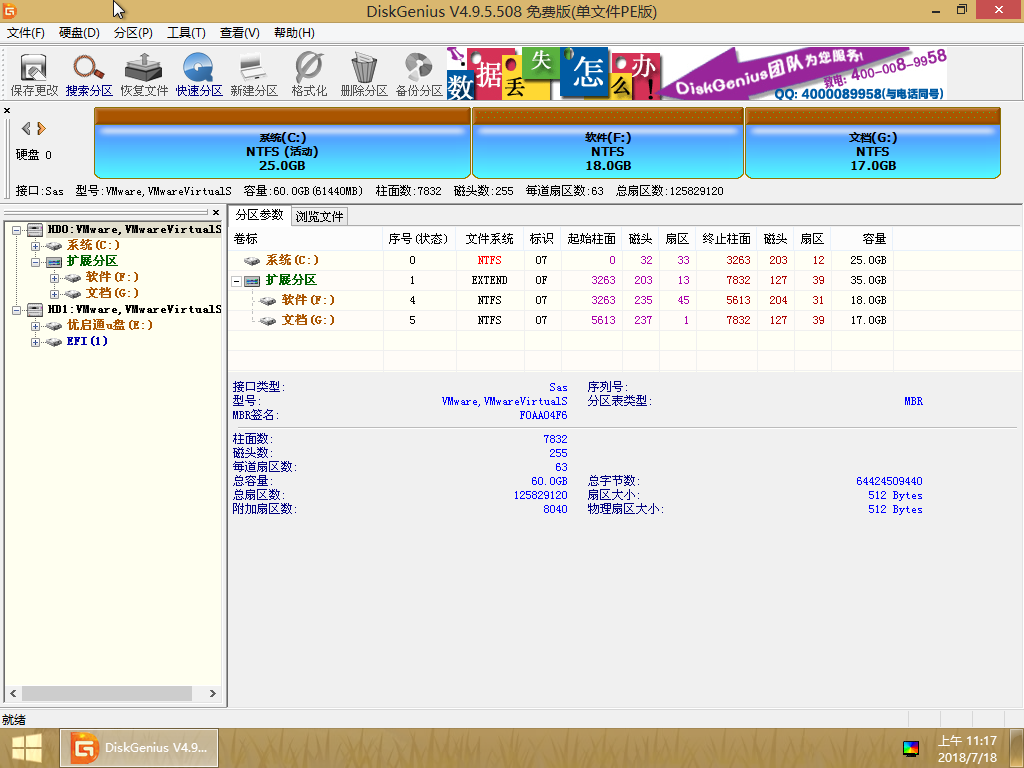
rn
rn 2019-09-22 -

如何使用优启通PE桌面工具安装原版Win8系统?
rnHello!各位优粉们,集美貌、智慧于一身的小编又跟你们见面啦!
rn之前小编发的教程都是使用优启通U盘启动盘PE桌面的“一键安装系统(原版通用)”工具安装系统的,那么就有小伙伴要问了,那“一键ghost还原”这个工具怎么使用呢?接下来,就让我来教大家怎么操作吧。
rn
rn准备工作:
rn1. 准备一个能正常使用的U盘,下载优启通U盘启动盘制作工具,制作成U盘启动盘;
rn2. 下载原版Win8系统镜像到电脑本地磁盘,复制到您制作好的U盘启动盘内;
rn
rn
rn第一步:重启电脑,当开机画面弹出来时,连续按“快捷键”,随后会弹出如图示窗口,按电脑键盘“↑↓”找到U盘(U盘的选项一般是有关USB或者您u盘的品牌的英文名称),然后按回车键进入优启通主菜单界面;rnrnrn选择02,运行优启通win8 PE(超强兼容)选项;rn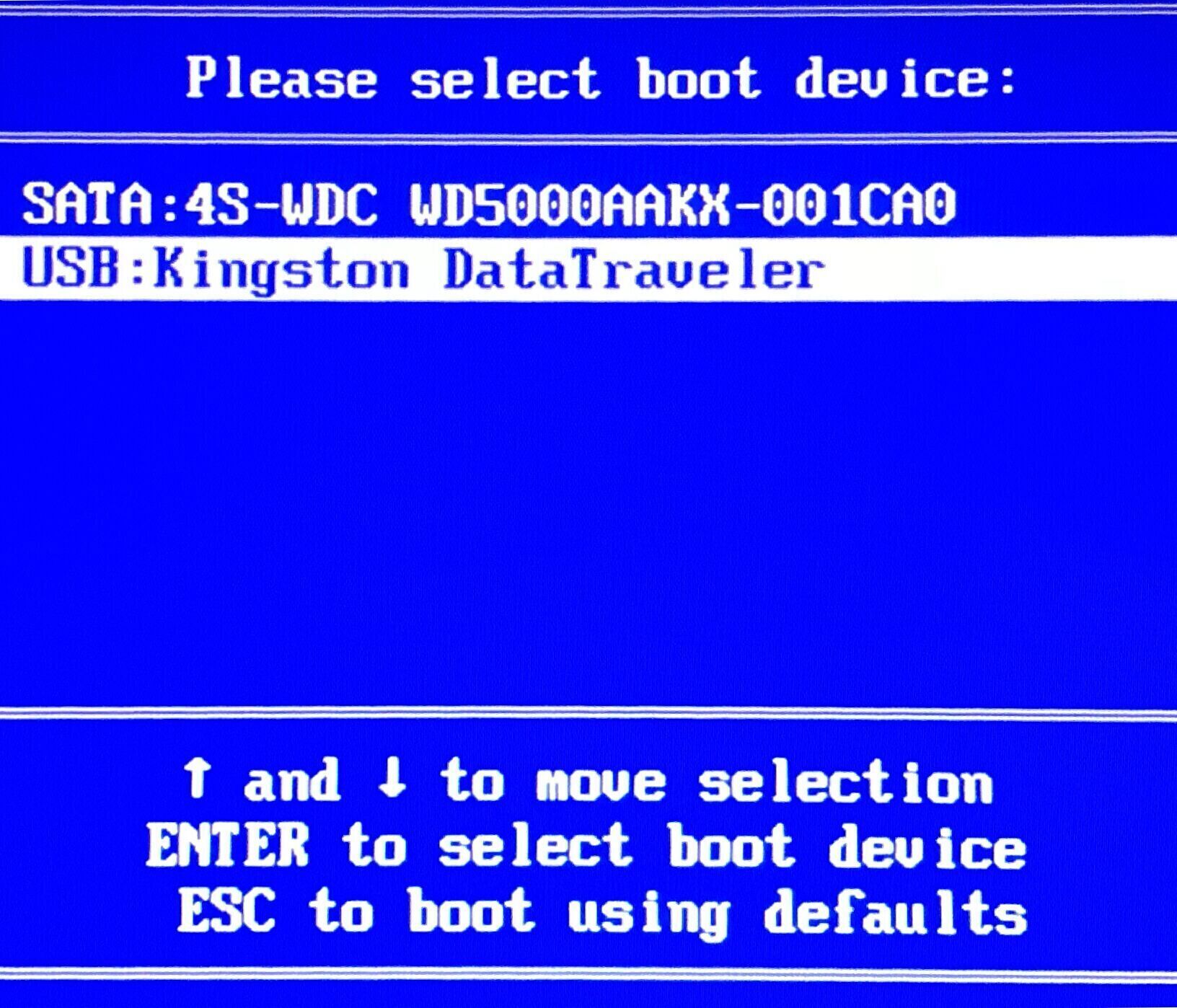
rnrnrn第二步:选择“一键ghost还原”;rn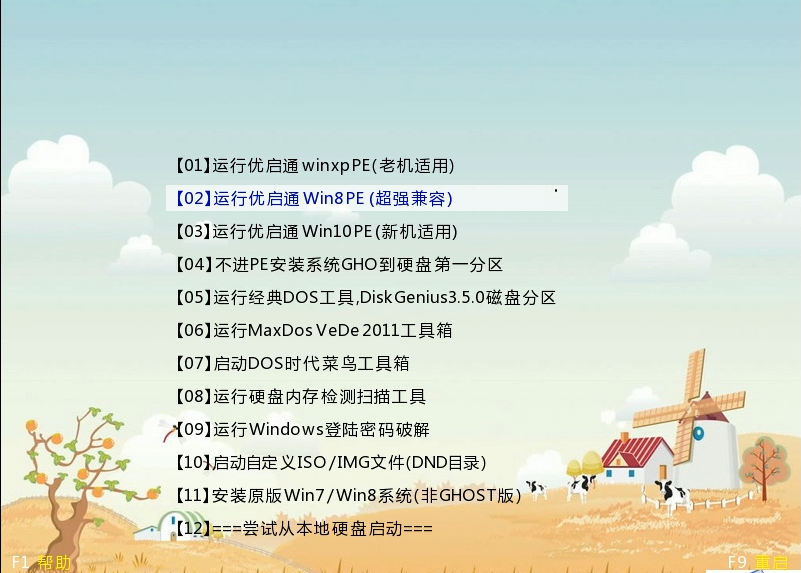
rnrnrn第三步,点击“还原分区”,选择打开(或者下拉)选择您下载好的系统镜像,再点击确定;rn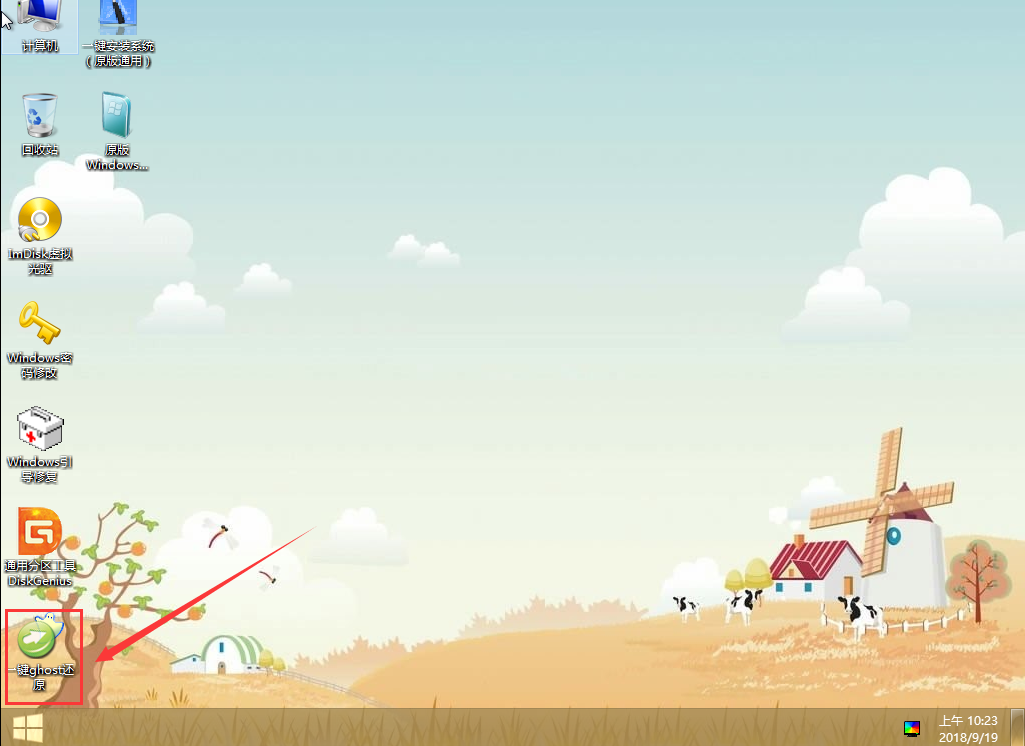
rnrnrn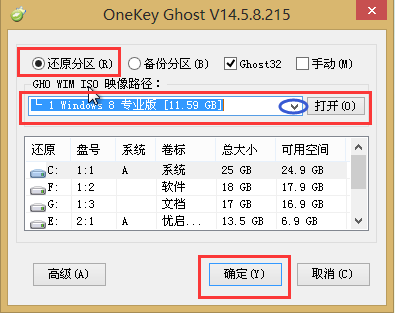
rn第四步:勾选“完成重启”,点击“确定”,静等进度条跳完;rnrnrn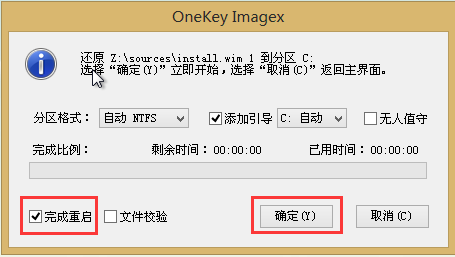
rnrnrn第五步:系统还原完成啦,点击“是”重启计算机;rn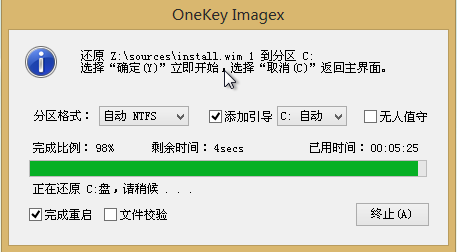
rnrnrn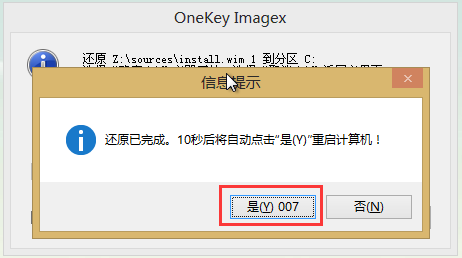
rnrnrn第六步:勾选“我接受有关windows的有关条款”,点击“确定”;rn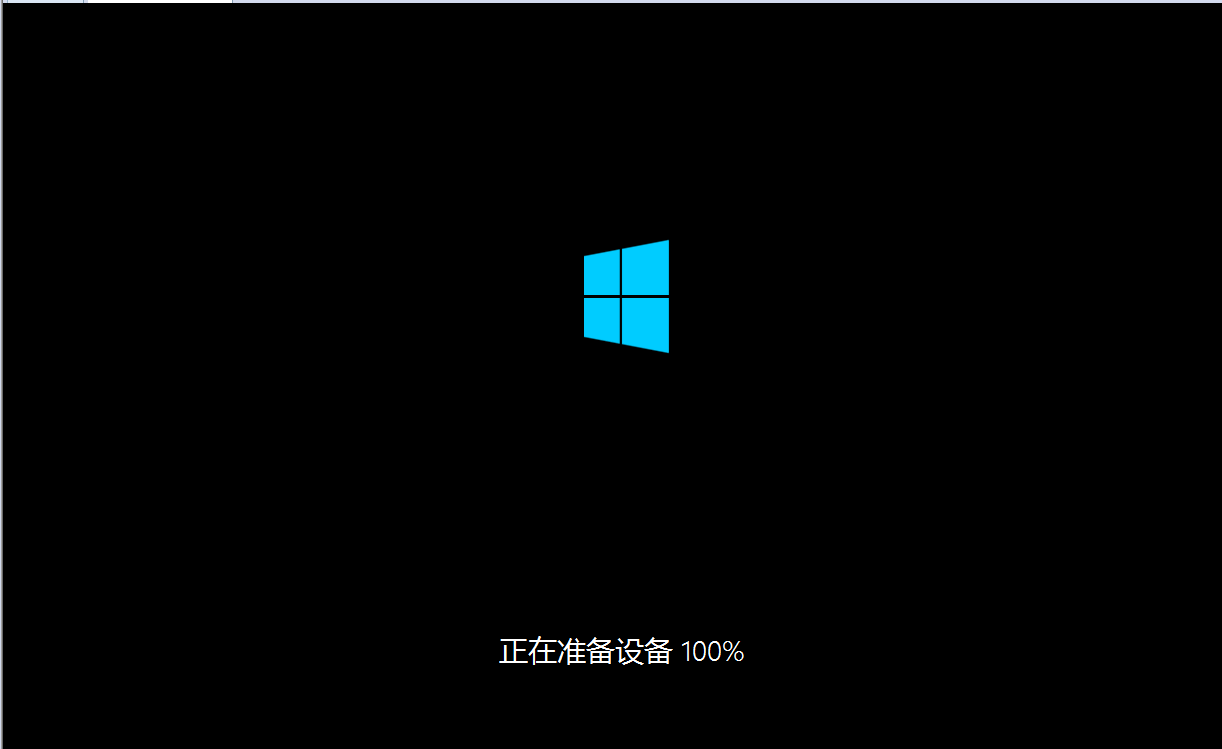
rnrnrn第七步:为您的电脑设置个名字吧,设置好后,点击“下一步”;rn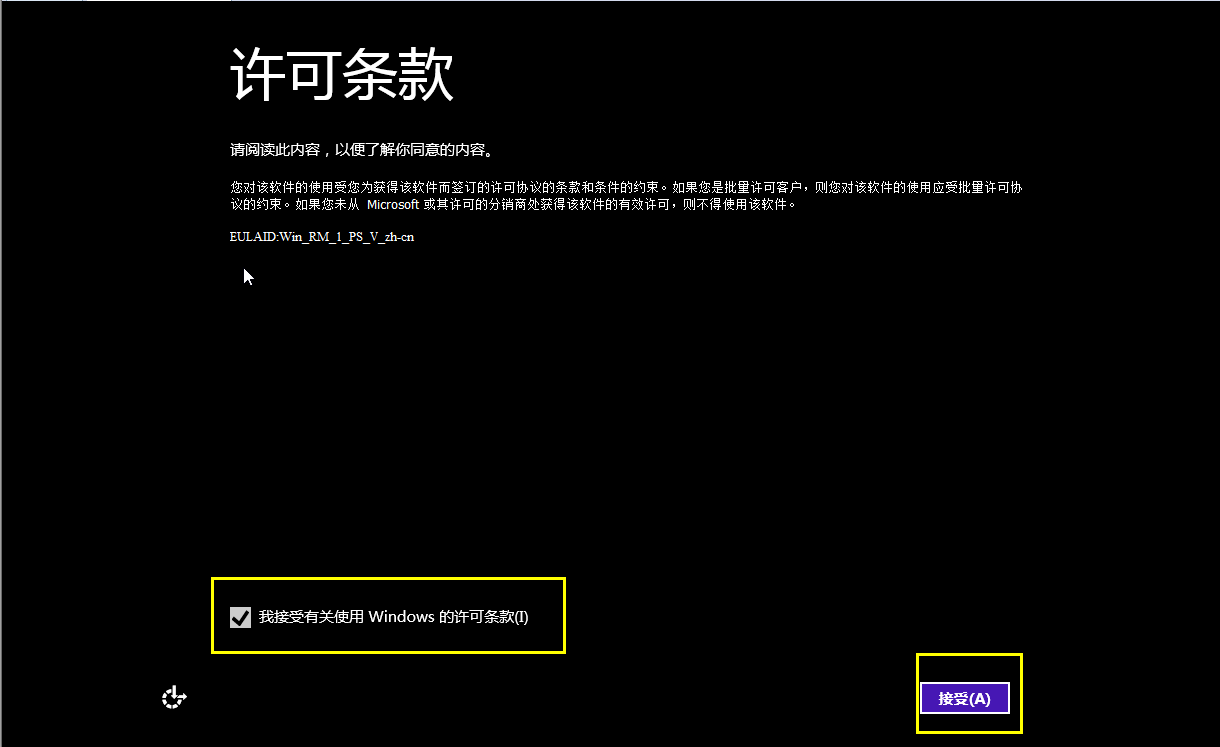
rnrnrn第八步:静等系统完善,稍安勿躁稍安勿躁~rn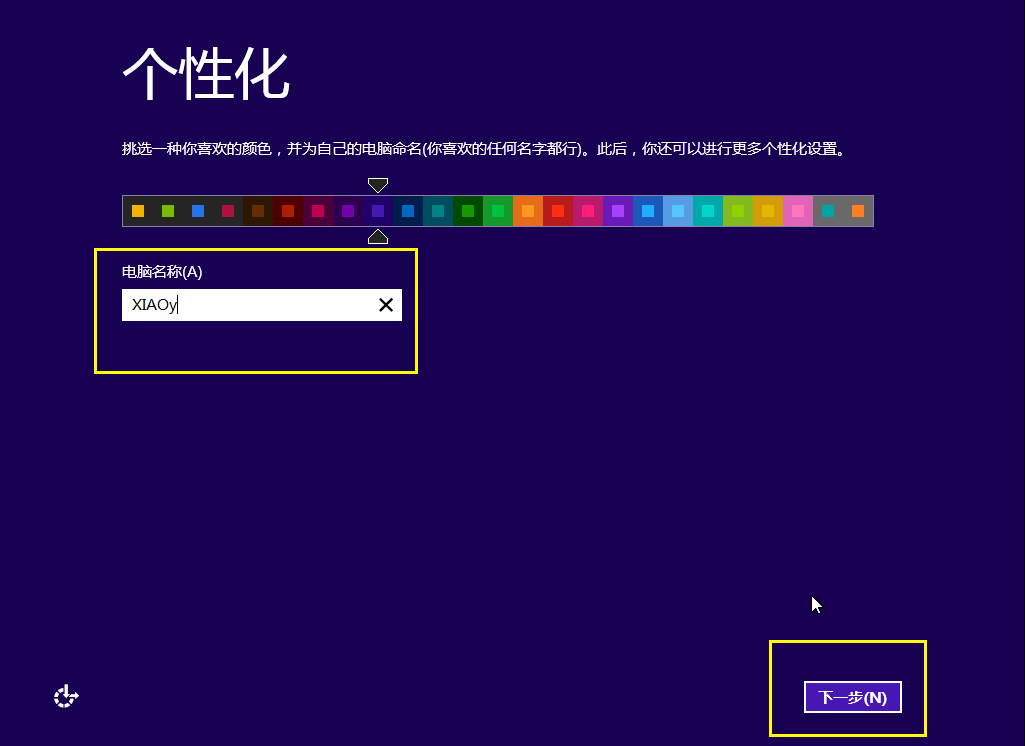
rnrnrn
rnrnrn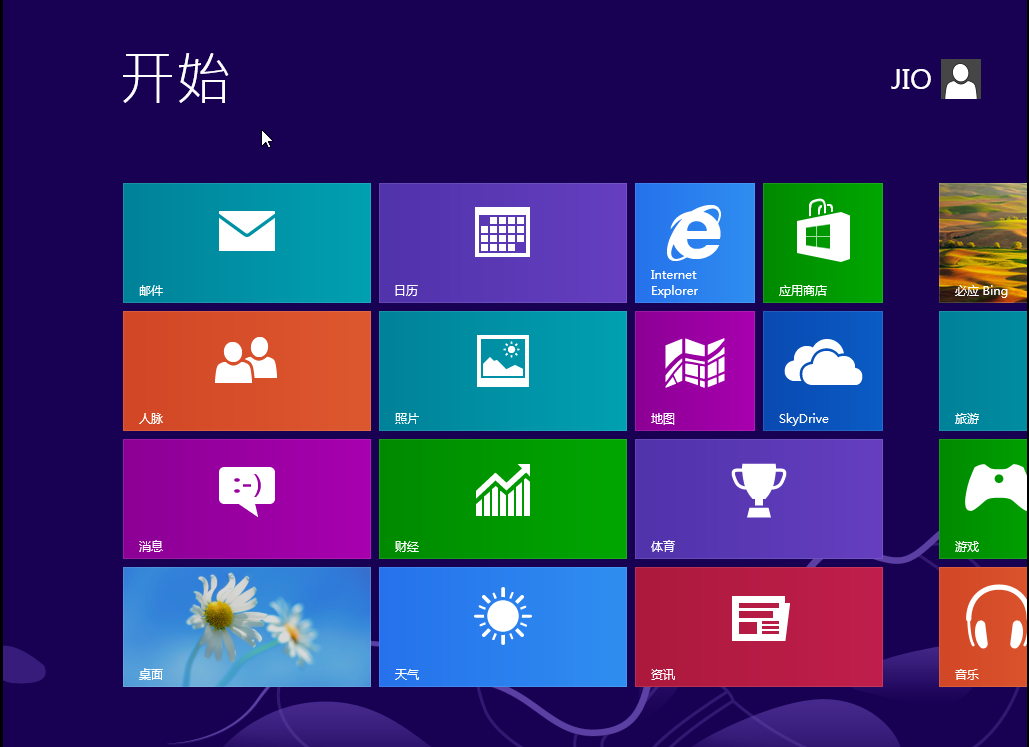
rnrnrnOK~使用优启通U盘启动盘制作工具PE桌面的“一键ghost还原”工具安装win 8 系统就完成啦!是不是很简单呢?如果您想了解更多有关电脑方面的知识的话,请持续关注优启通官网哦~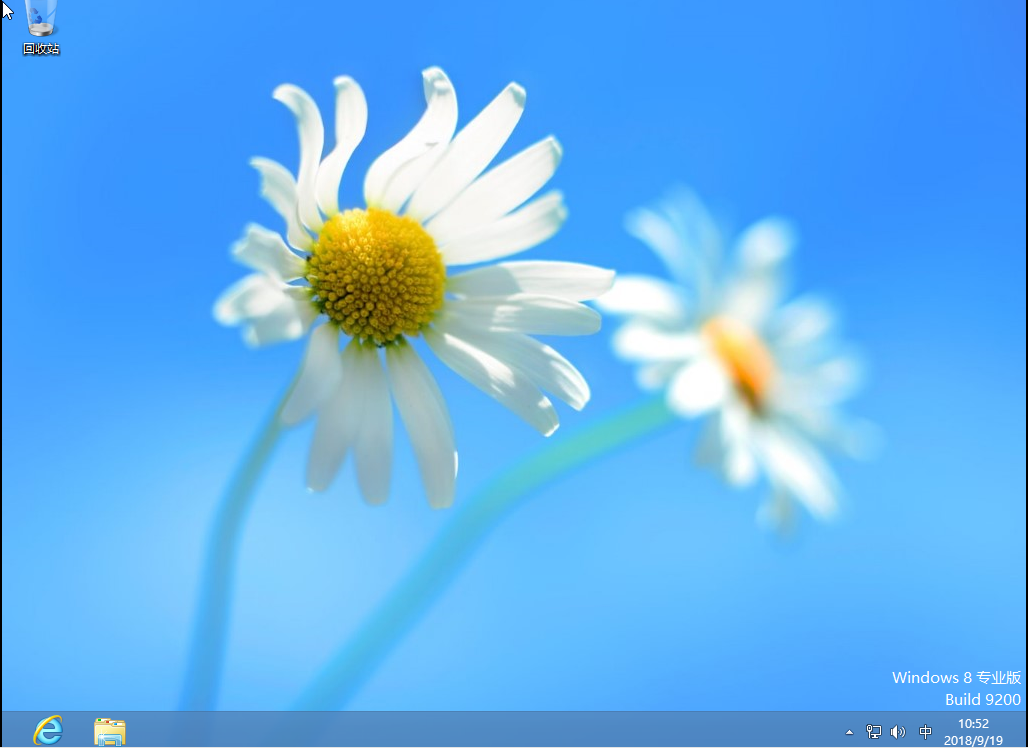
rn
rn 2019-09-22 -
启动盘PE桌面工具如何安装原版win7系统?
rn准备工作:
rn1. 准备一个能正常使用的U盘,下载优启通U盘启动盘制作工具,制作成U盘启动盘;
rn2. 下载原版WIN7系统镜像到电脑本地磁盘,然后复制到您制作好的U盘启动盘内;
rn
rn
rn第一步:重启电脑,当开机画面弹出来时,连续按“快捷键”,随后会弹出如图示窗口,我们按上下方向键“↑↓”找到U盘(U盘的选项一般是有关USB或者您u盘的品牌的英文名称),然后按回车键进入优启通主菜单界面;rnrnrn选择02,运行优启通win8 PE(超强兼容)选项;rn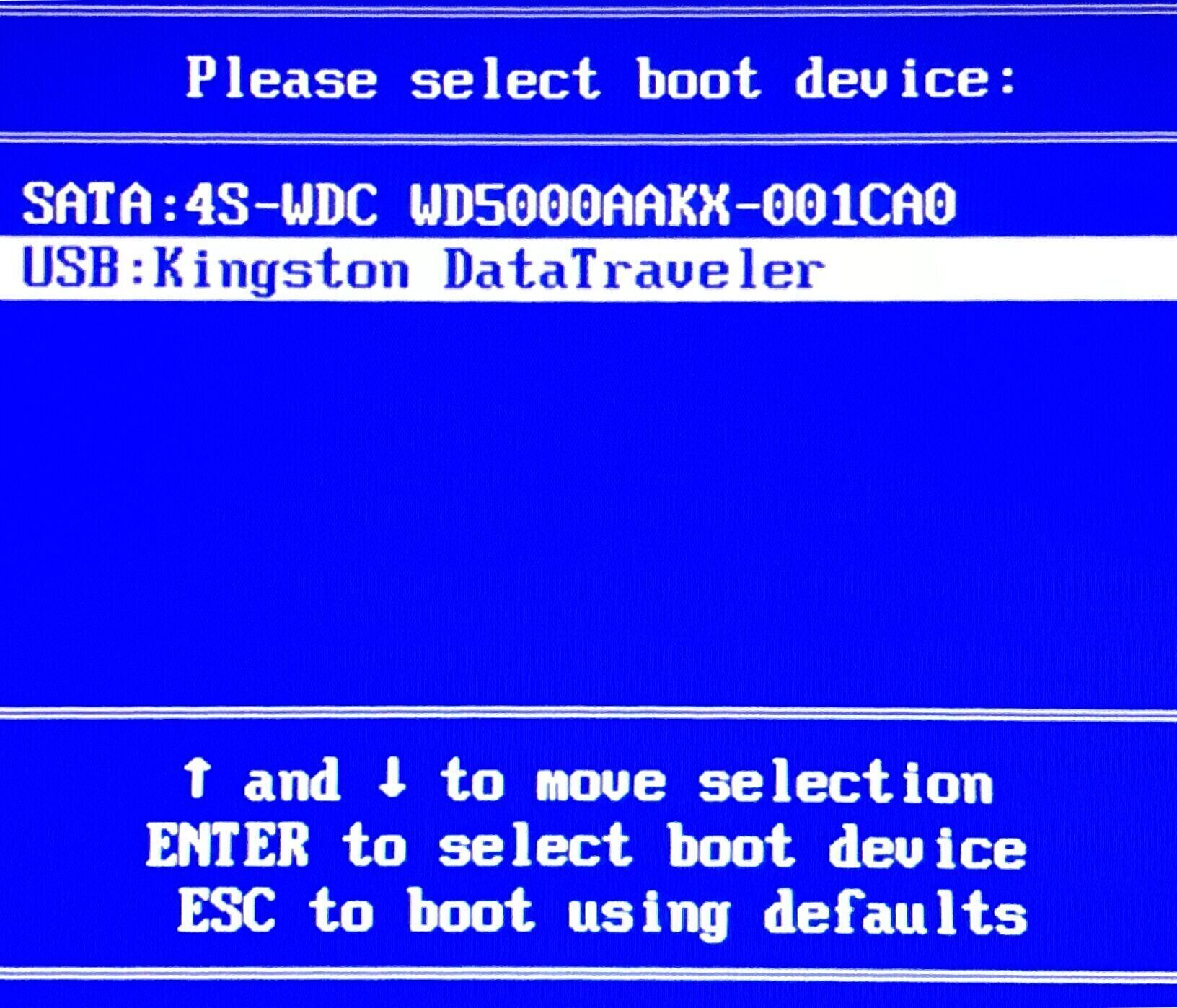
rnrnrn第二步:对磁盘进行分区(具体分区教程:U盘启动盘建立磁盘分区教程 );rn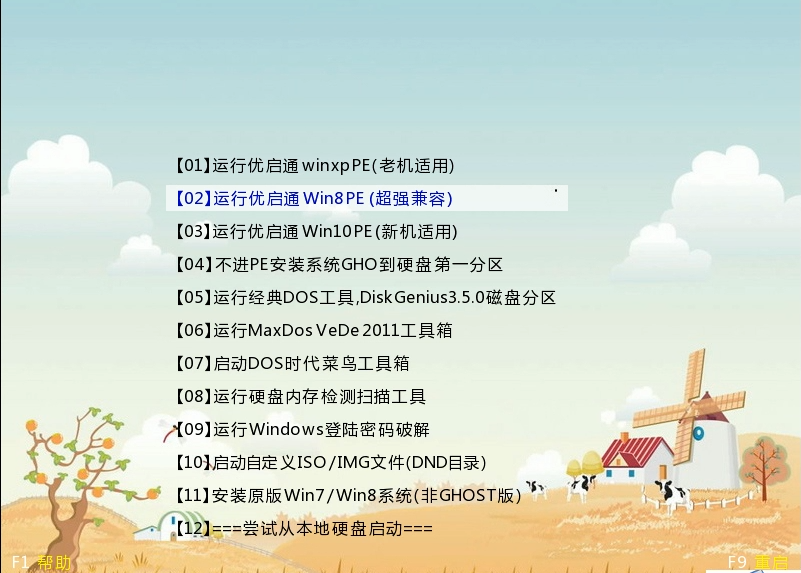
rnrnrn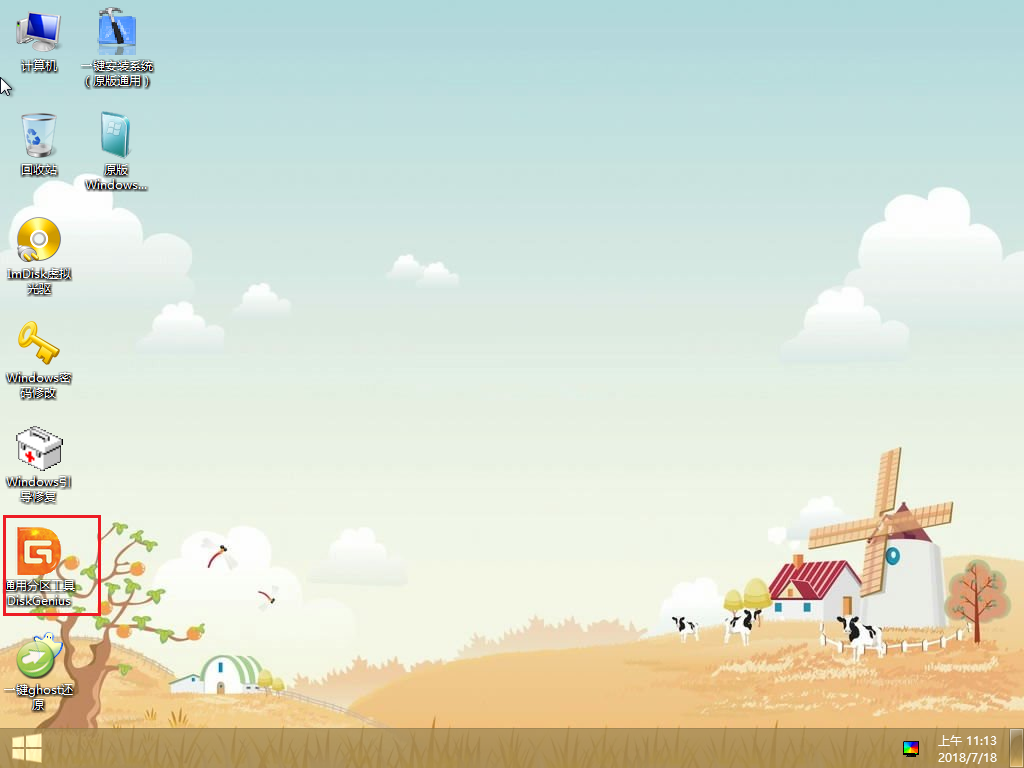
rnrnrn第三步:进入优启通PE系统后,选择原版WiNdows安装rn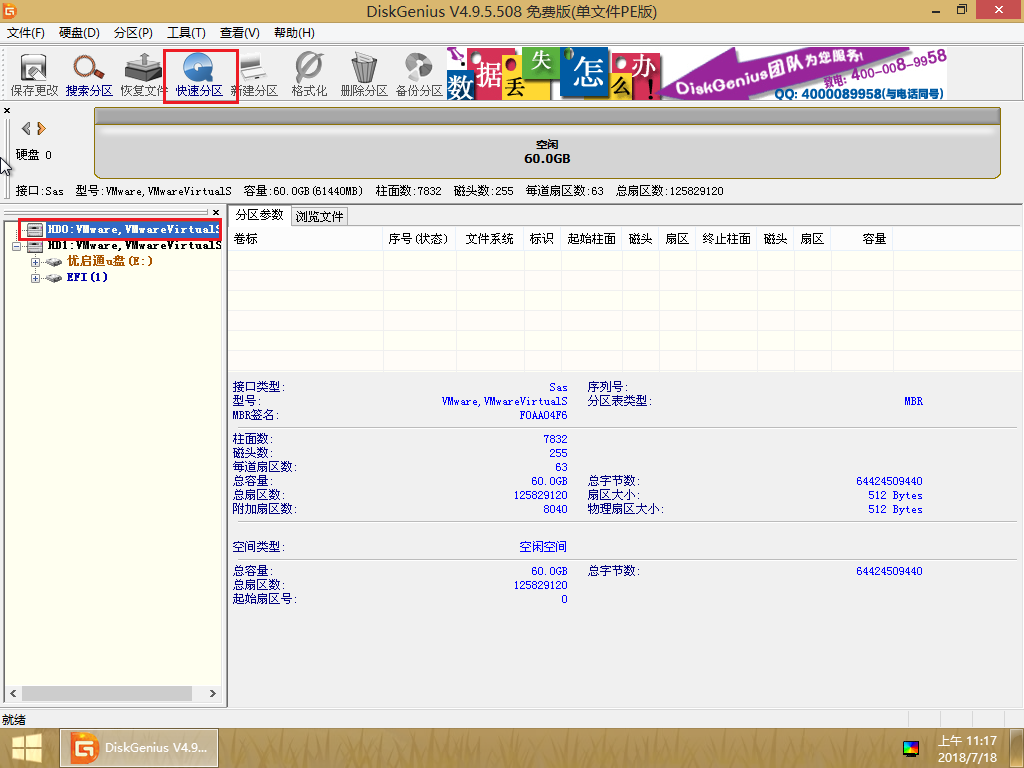
rnrnrn第四步:选择Windows vista/7/8/10/2008/2012选项,各选项如图所示(windows的安装源为您下载的系统镜像位置);rn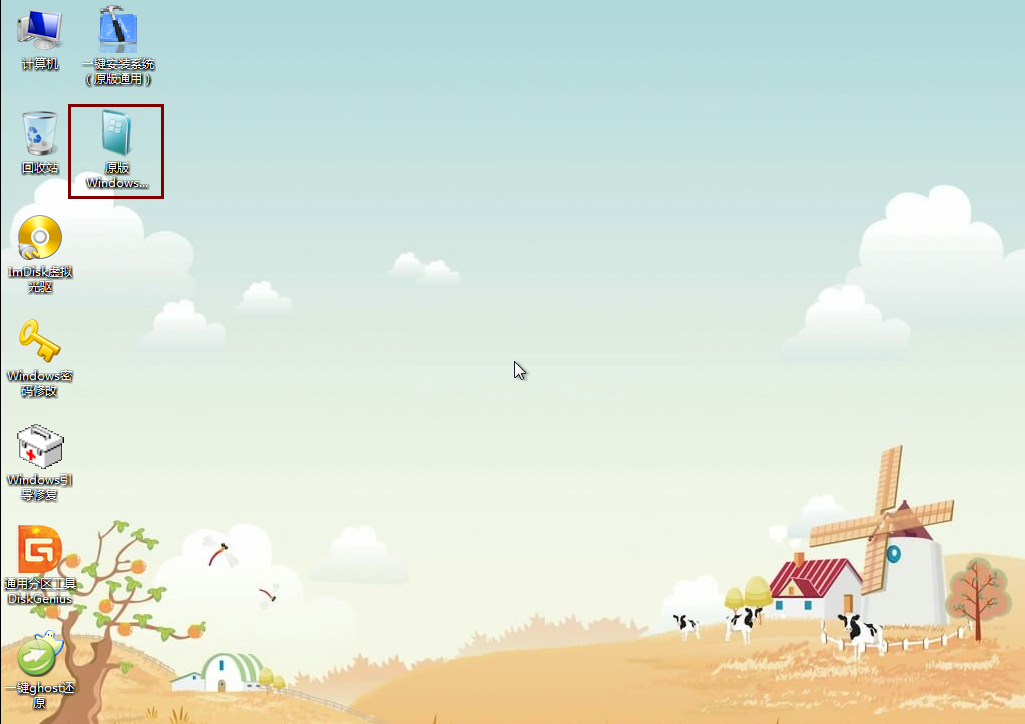
rnrnrn第五步:点击开始安装,会跳出一个窗口 ,勾选“安装成功后自动重启计算机”;rn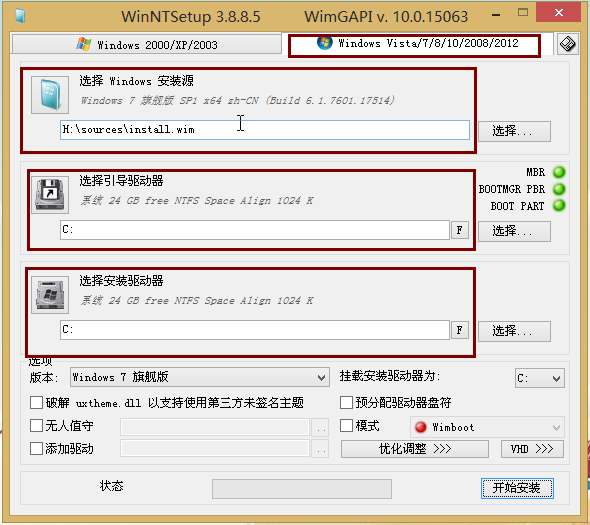
rnrnrn第六步:安装成功啦!点击重启计算机;rn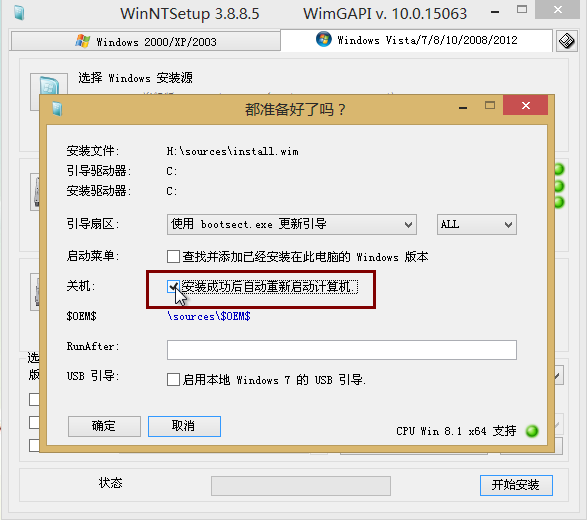
rnrnrn第七步:正在安装程序哦!快成功咯!稍安勿躁哈~rn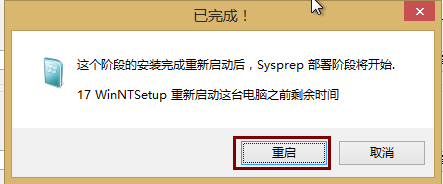
rnrnrn第八步:安装成功啦!默认选项,点击下一步;rn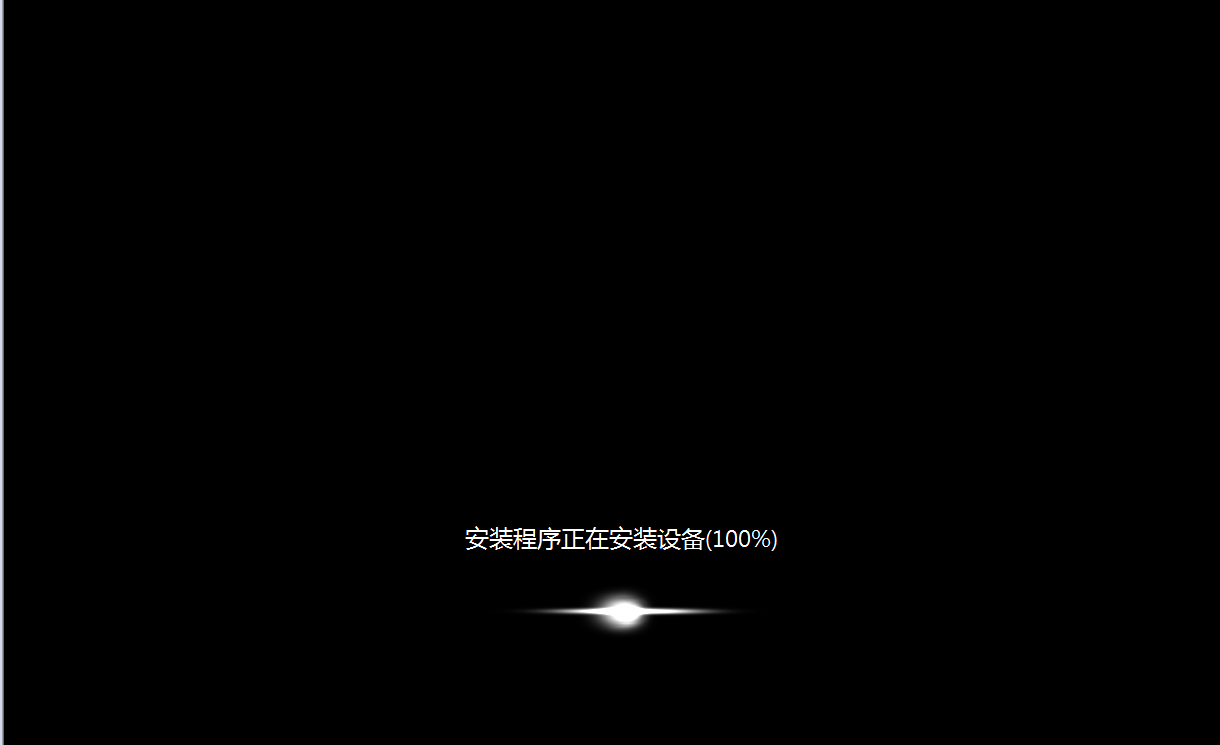
rnrnrn第九步:输入产品密钥(自行在网上搜索),输入后点击下一步;rn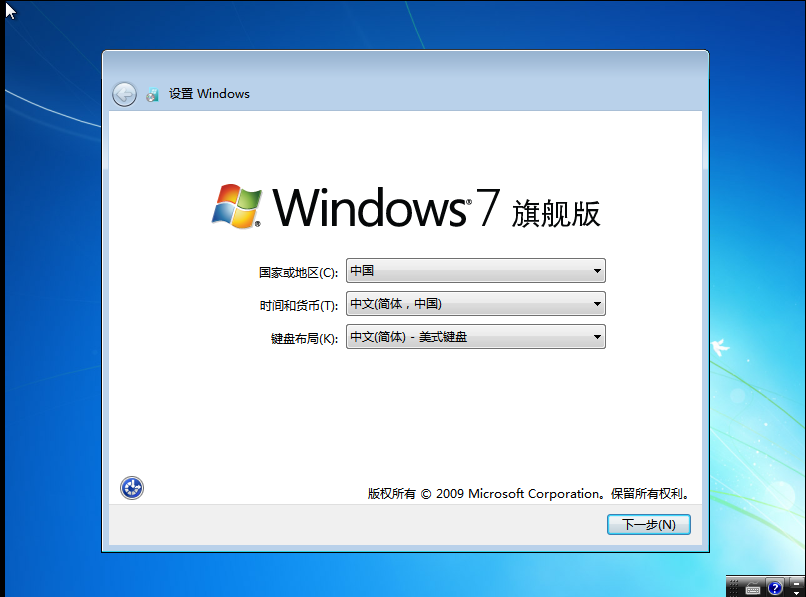
rnrnrn第十步:勾选“我接受许可条款”,点击“下一步”;rn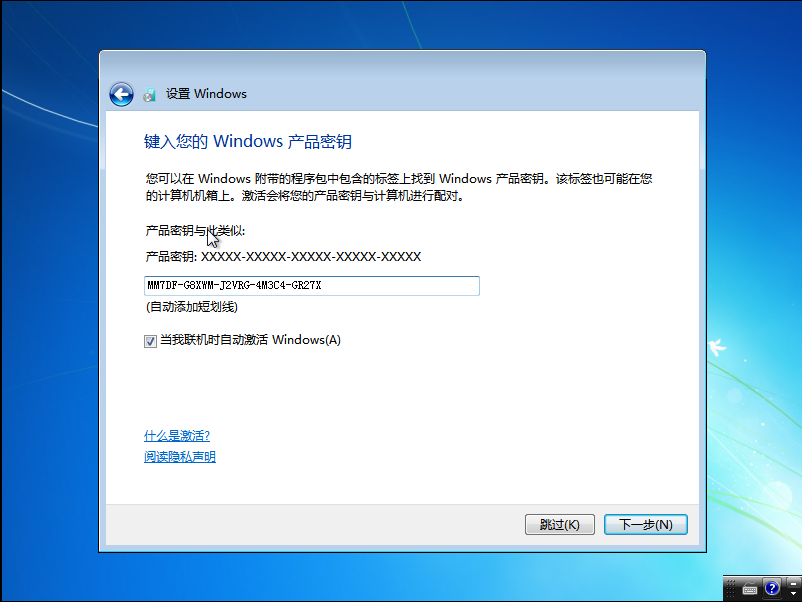
rnrnrn第十一步:所有设置完成啦!全新的win7系统展现在您眼前,快去使用感受下吧!rn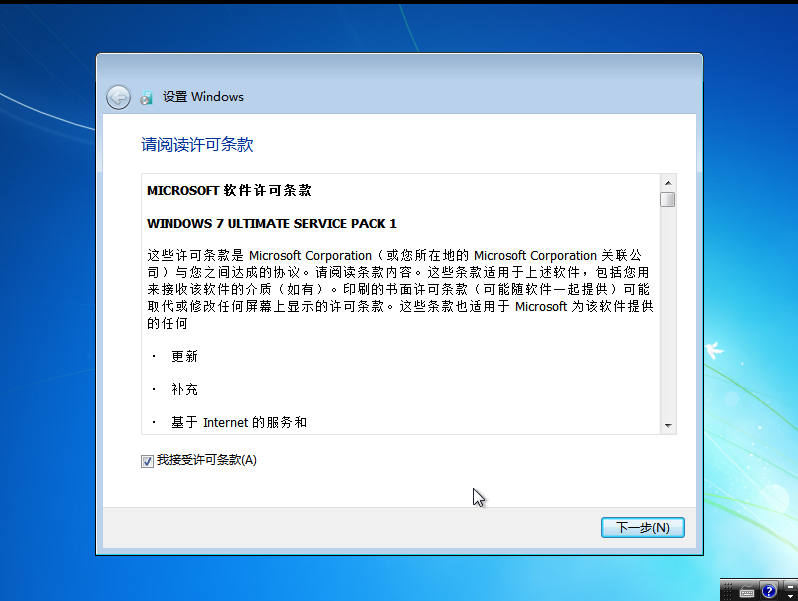
rnrnrn到此,我们使用优启通安装原版win7 系统就成功啦。是不是很简单呢?如果您想了解更多有关电脑方面的知识,请持续关注优启通官网哦~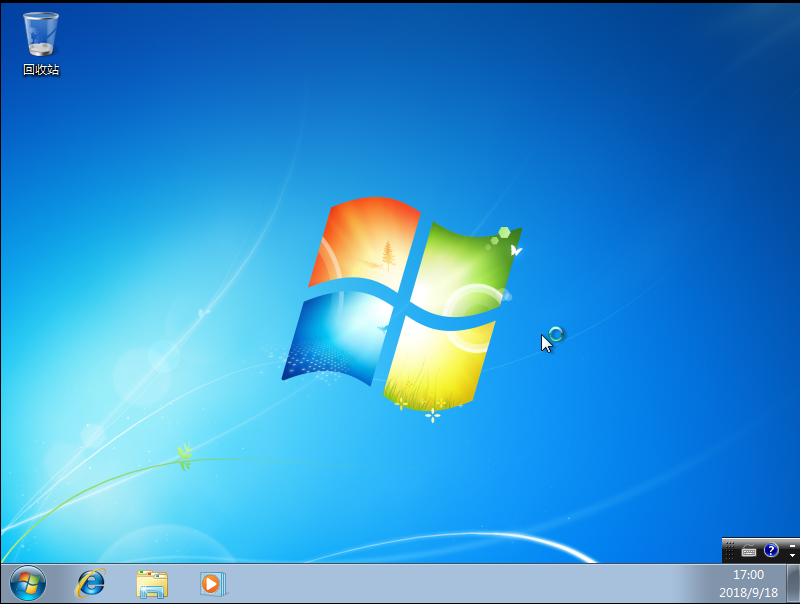
rn
rn
rn
rn
rn推荐阅读:用优启通制作U盘启动盘教程(UEFI版)
rn 用优启通U盘安装Ghost版Win xp系统教程
rn 用优启通U盘安装Ghost版Win 7系统教程
rn 用优启通U盘安装Ghost版Win 8系统教程
rn 用优启通U盘安装Ghost版Win 10系统教程 2019-09-22 -
用优启通U盘安装Ghost版Win xp系统教程
rn安装前准备:
rn1. 准备一个能正常使用的U盘,最好大于1G,下载优启通U盘启动盘制作工具,制作成U盘启动盘;
rn2. 下载GHOST XP系统镜像,一般格式为ISO或GHO,存入优启通U盘启动盘。
rn
rn
rn第一步:将准备好的优启通U盘启动盘插在电脑USB接口上,重启电脑,在出现开机画面时连续按U盘启动快捷键,之后会弹出窗口如图所示,找到U盘(一般在几个选项中其中一项是有关USB或者您所插U盘的品牌名称则是要找的U盘),按“↑↓”选择到U盘再按回车键确认:
rn
rnrnrn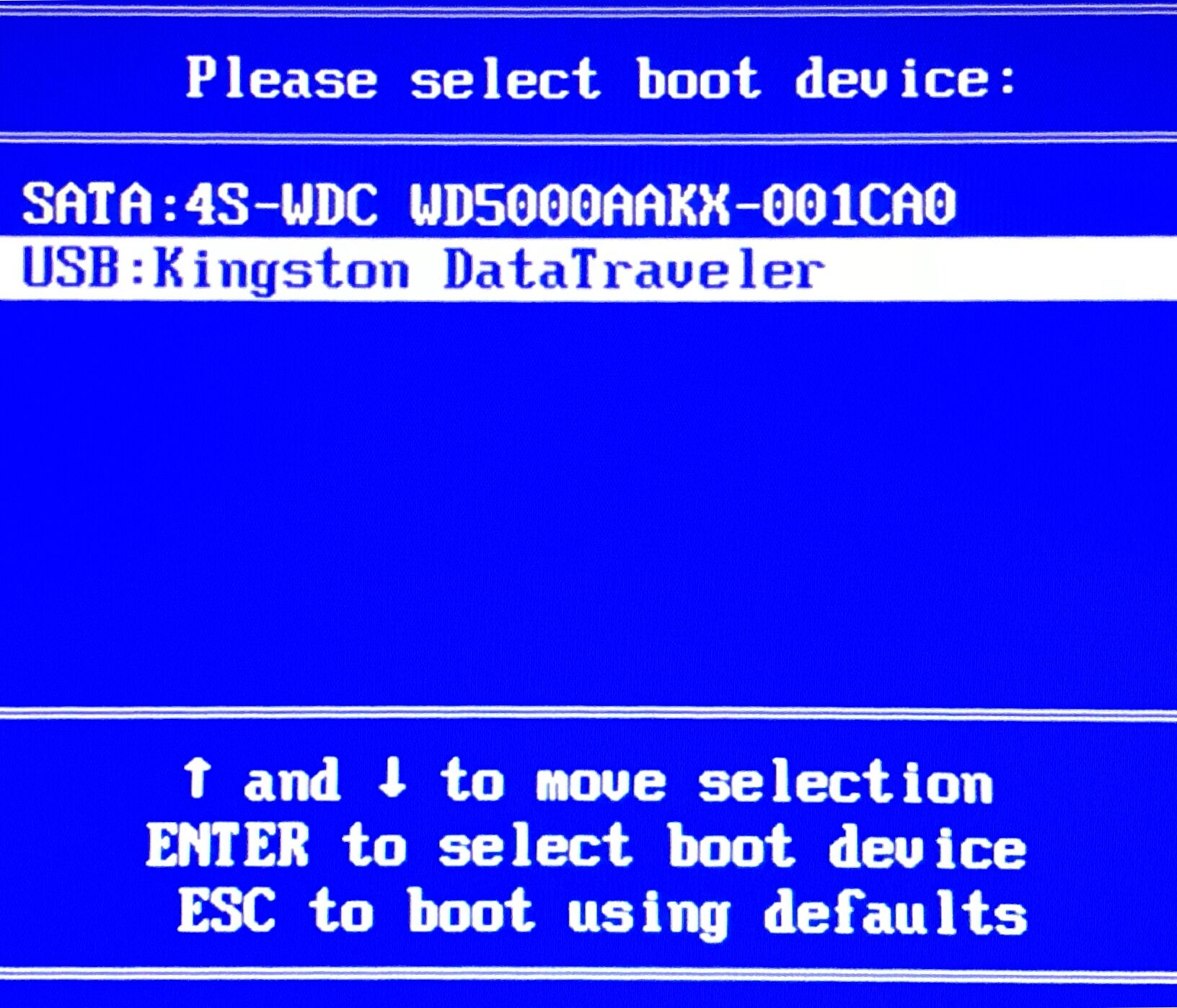
rn
rn第二步:进入到优启通主菜单,选择【02】运行优启通Win8PE(超强兼容)选项:
rn
rnrnrn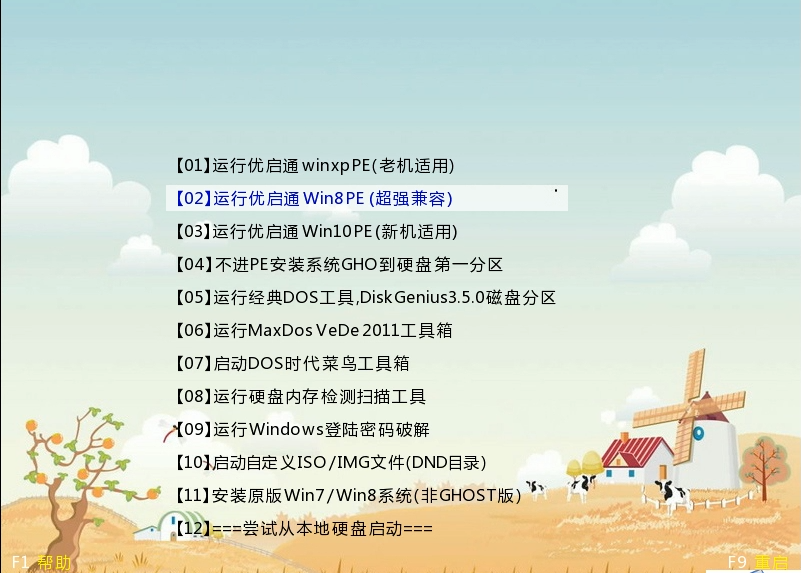
rn
rn第三步:PE启动后,自动加载进入到PE系统桌面,鼠标双击“一键安装系统”图标:
rn
rnrnrn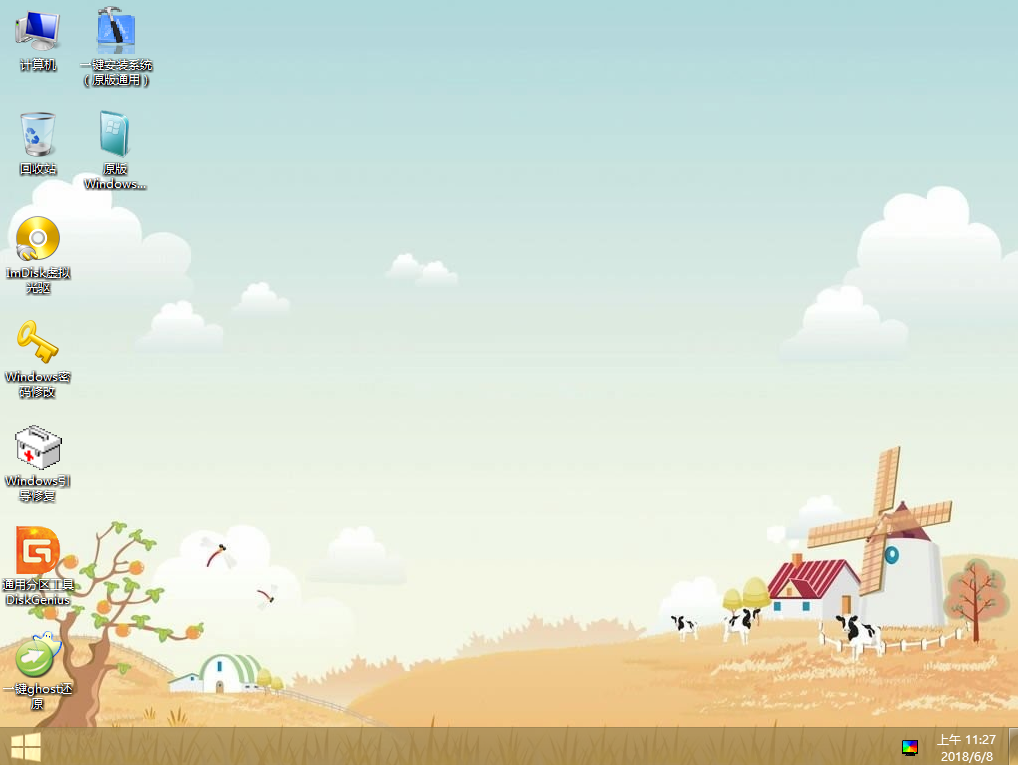
rn
rn第四步:在弹出窗口中,镜像文件应为U盘中所准备的WINXP系统镜像,可参照下图方式选择,点击“执行”:
rn
rnrnrn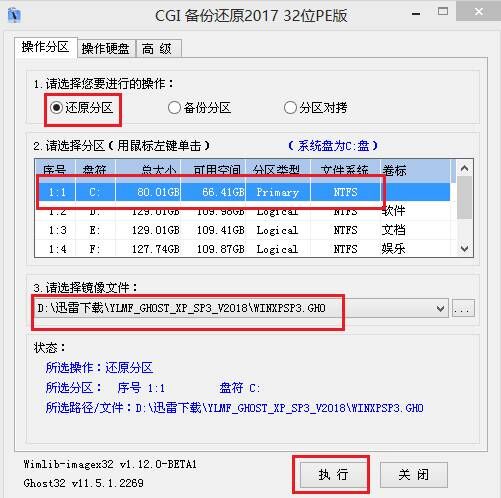
rn
rn第五步:此时弹出提示窗口勾选完成后“重启”,点击“确定”执行操作:
rn
rnrnrn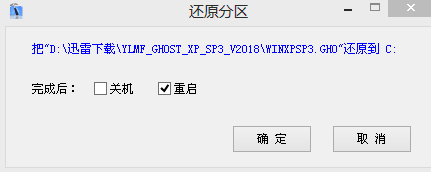
rn
rn第六步:此时弹出GHOST还原界面,此过程约需2~3min,耐心等待完成:
rn
rnrnrn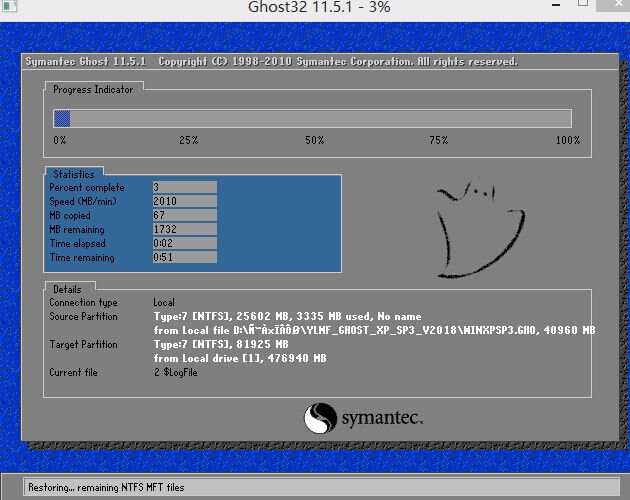
rn
rn第七步:重启过程中系统将进行内部部署,此过程约需3~4min,耐心等待完成即可进入桌面:
rn
rnrnrn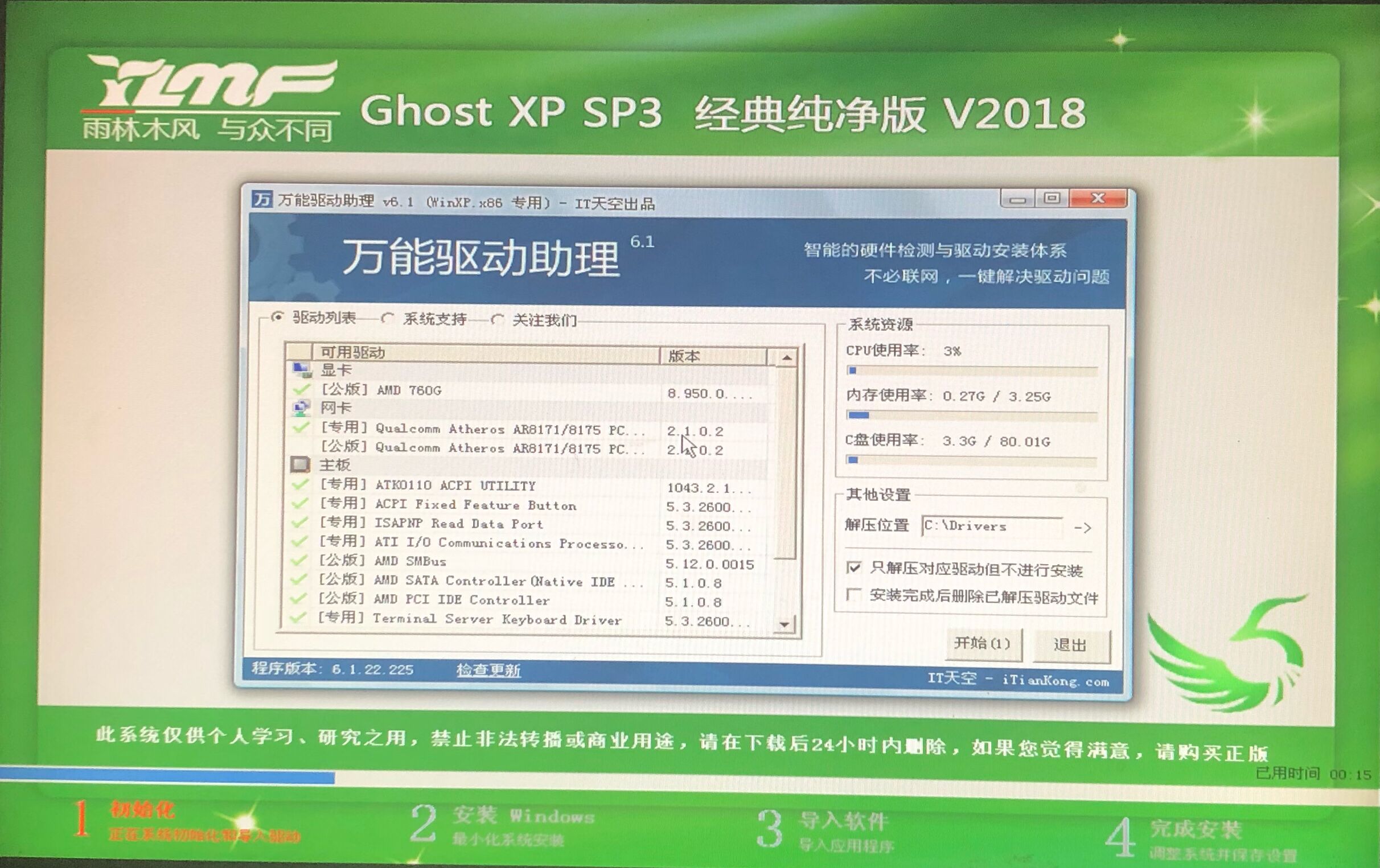
rnrnrn以上就是优启通U盘安装WINXP系统的详细教程啦!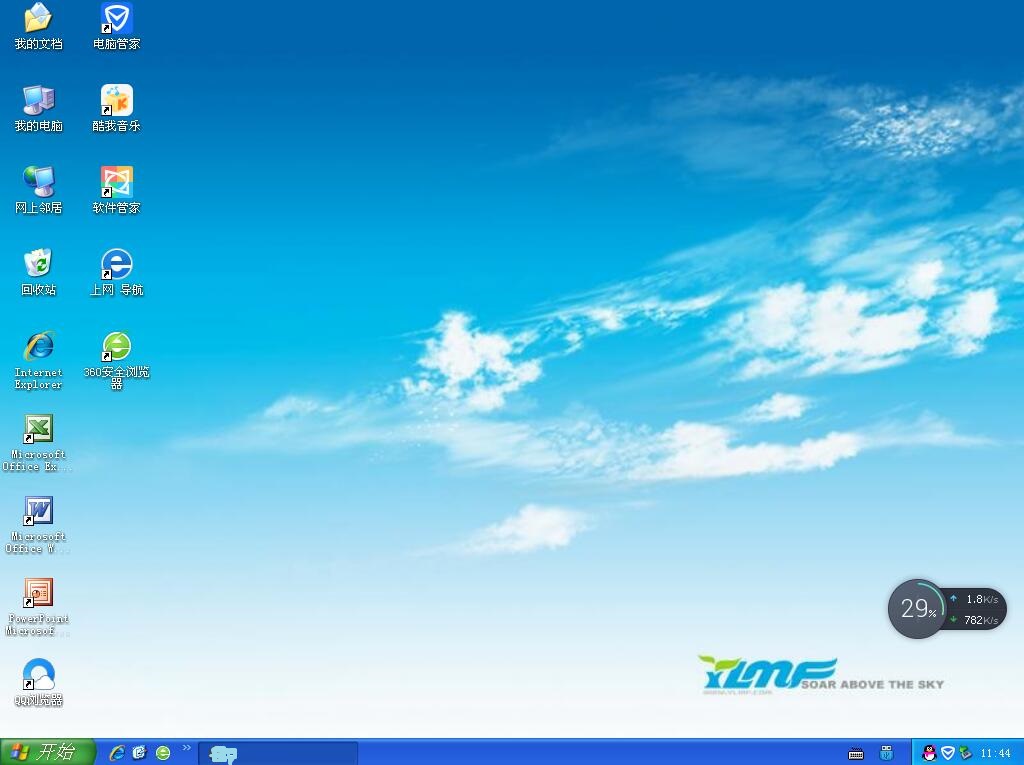
rn
rnrn
rn
rn
rn
rn 2019-09-22 -
用优启通U盘安装Ghost版Win 7系统教程
rn 点击查看 ➠ 用优启通U盘安装Ghost 版win7系统教程
rnrnrn安装前准备:
rn
rn1.准备一个能正常使用的U盘,最好大于4 G,下载优启通U盘启动盘制作工具制作成U盘启动盘;
rn2.下载GHOST WIN7系统镜像,一般格式为ISO或GHO,存入优启通U盘启动盘。
rn
rn
rn第一步:将准备好的优启通U盘启动盘插在电脑USB接口上,重启电脑,在出现开机画面时连续按U盘启动快捷键,之后会弹出窗口如图所示,找到U盘(一般在几个选项中其中一项是有关USB或者您所插U盘的品牌名称,则是要找的U盘),按“↑↓”选择到U盘再按回车键确认:
rn
rn
rnrnrn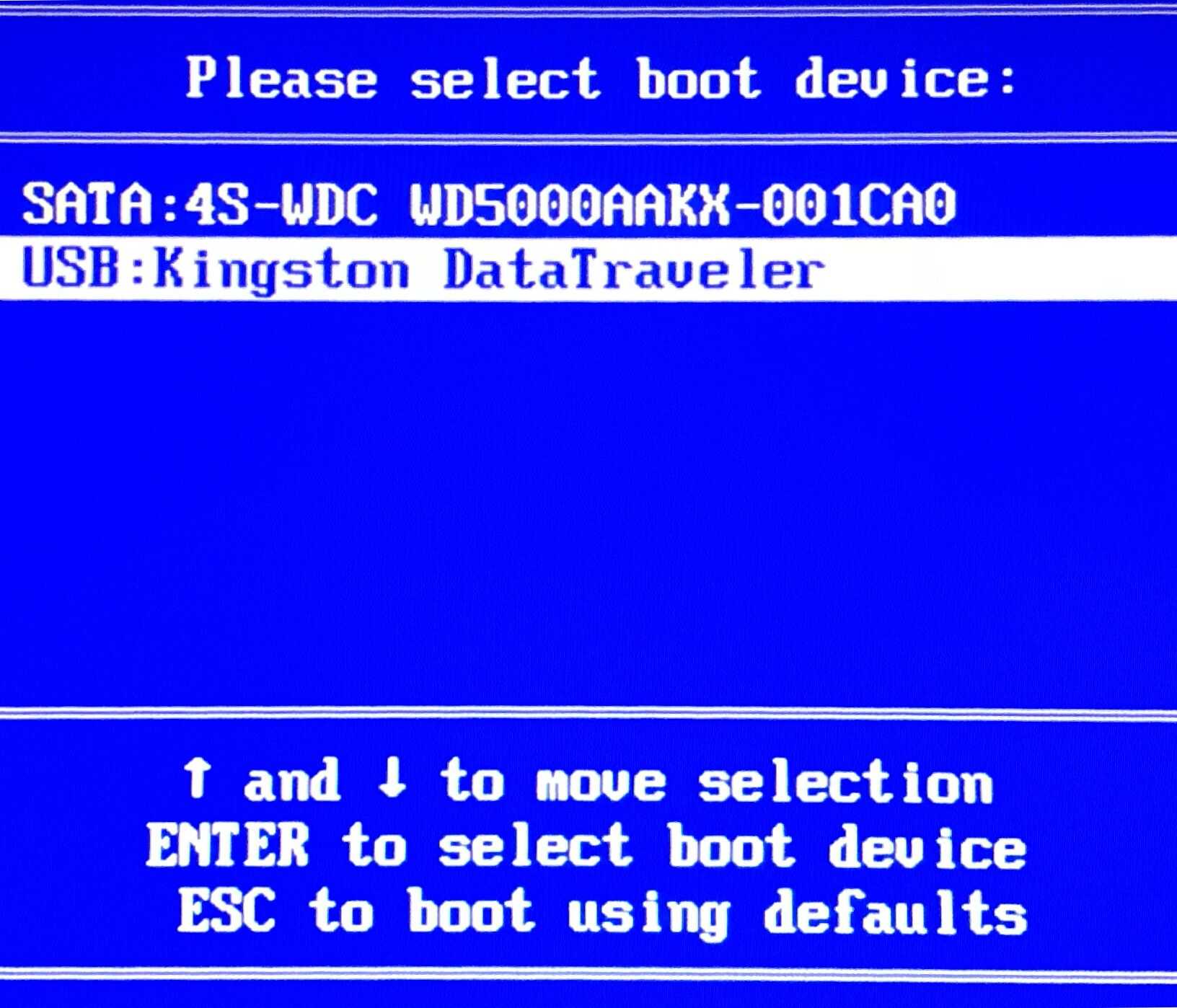
rn
rn
rn第二步:随后会进入优启通主菜单,选择【02】运行优启通Win8PE(超强兼容)选项:
rn
rn
rnrnrn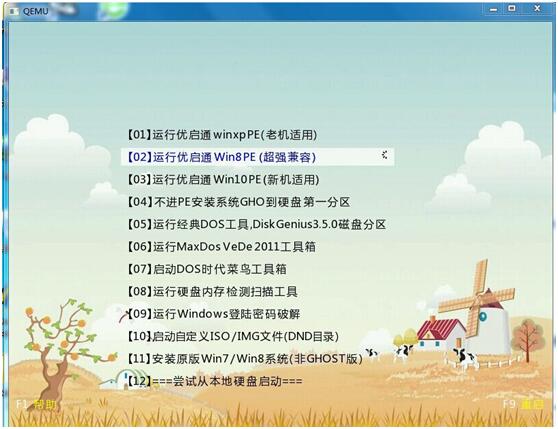
rn
rn 第三步:PE启动后,自动加载进入到PE系统桌面,鼠标双击“一键安装系统”图标:
rn
rn
rnrnrn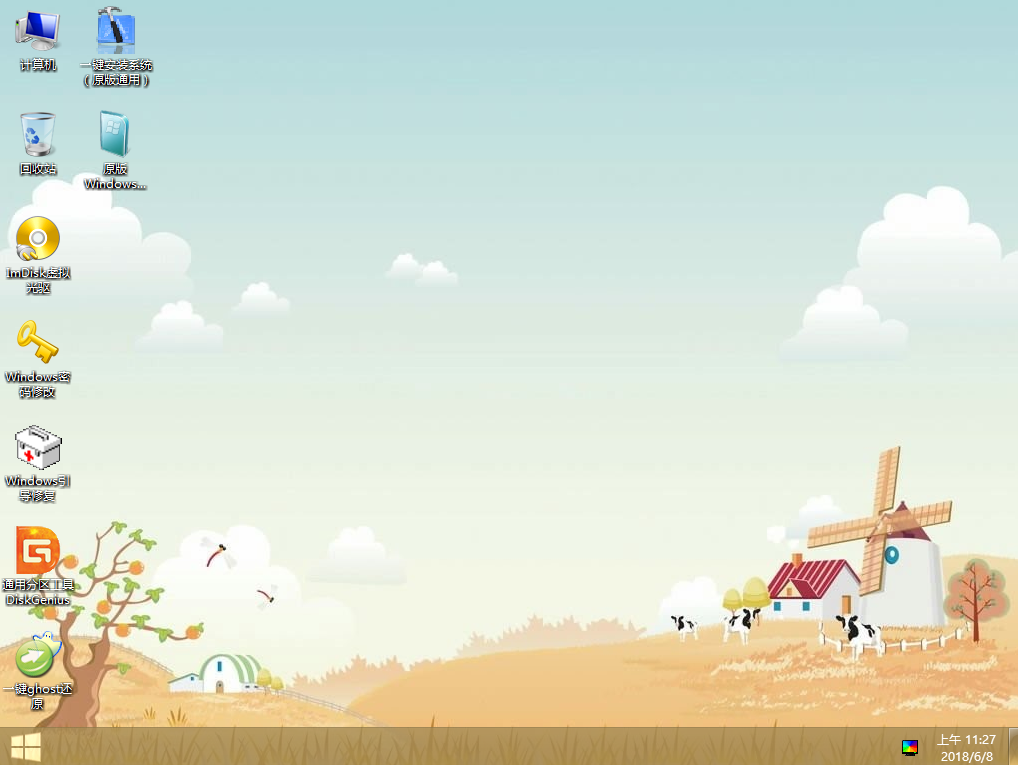
rn
rn第四步:在弹出窗口中,镜像文件应为U盘中所准备的WIN7系统镜像,可参照下图方式选择,点击“执行”:
rn
rn
rnrnrn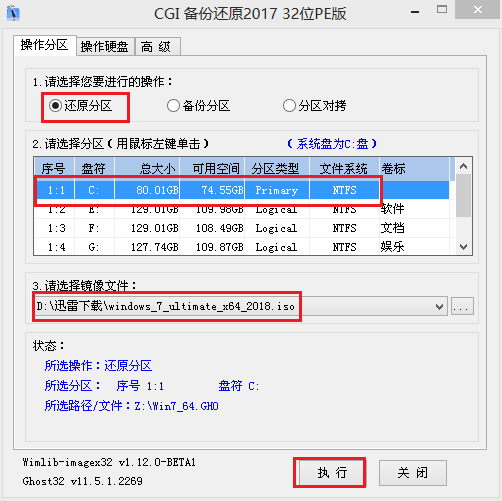
rn
rn第五步:此时弹出提示窗口勾选完成后“重启”,点击“确定”执行操作:
rn
rn
rnrnrn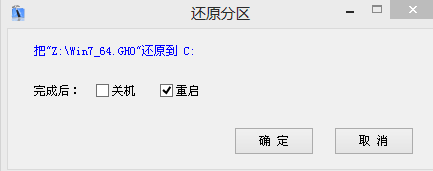
rn
rn第六步:此时弹出GHOST还原界面,此过程约需2~3min,耐心等待完成:
rn
rn
rnrnrn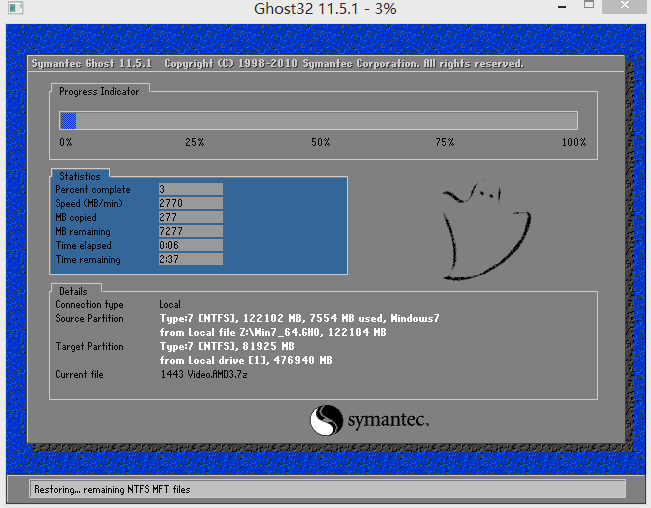
rn
rn第七步:重启过程中系统将进行内部部署,此过程约需3~4min,耐心等待完成即可进入桌面:
rn
rn
rnrnrn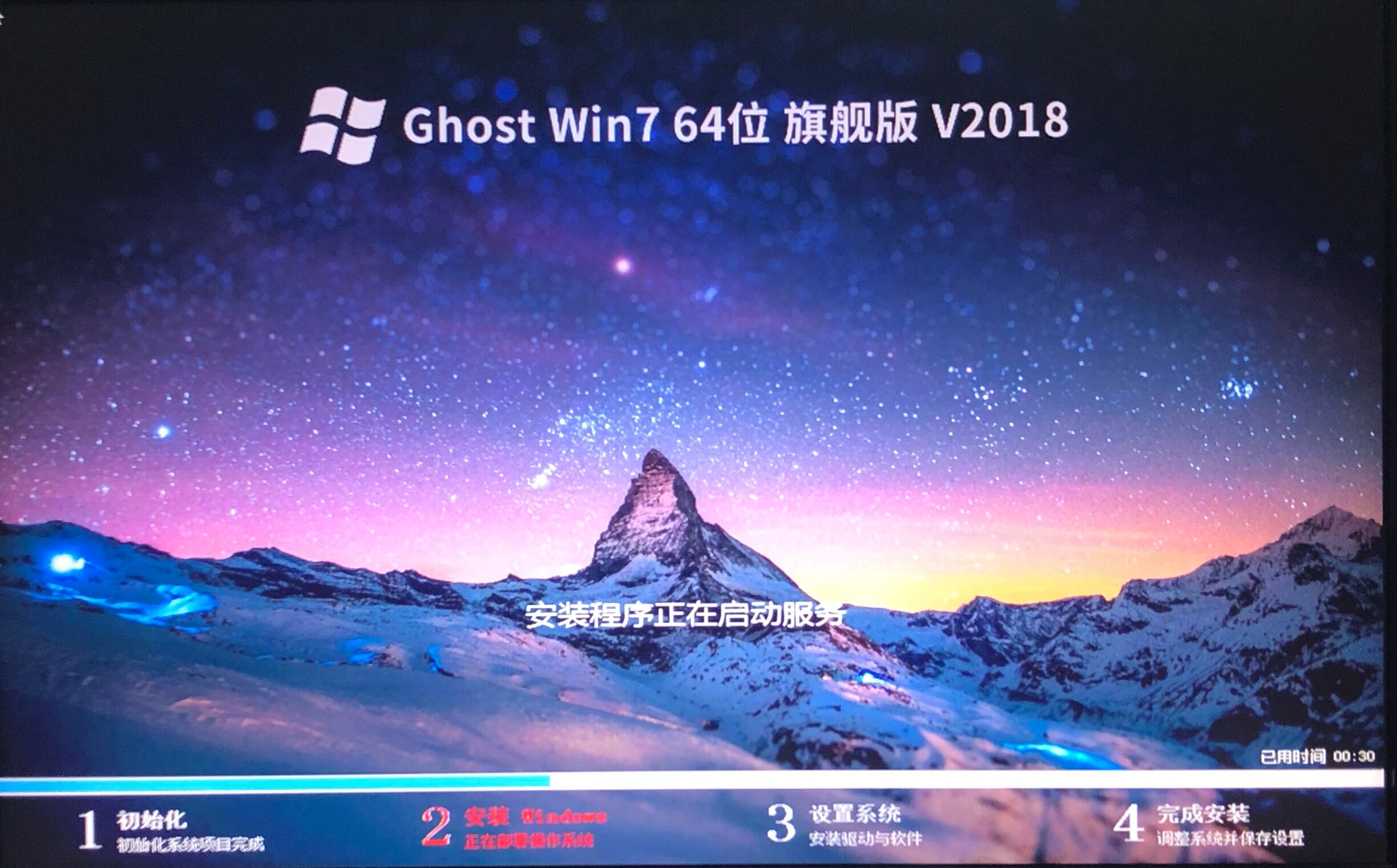
rnrnrn以上就是用优启通U盘安装WIN7系统的详细教程啦!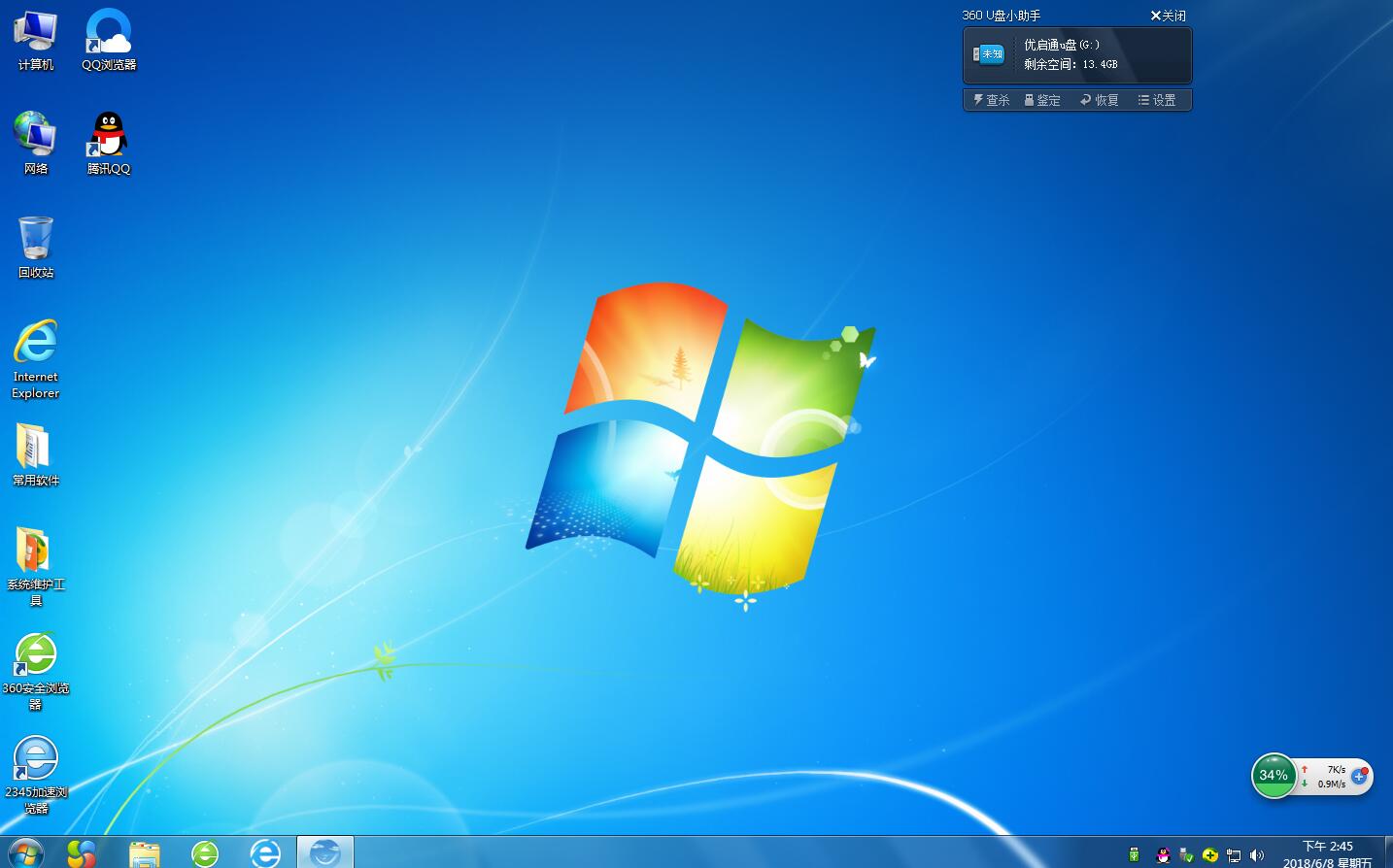
rn
rn
rn
rnrn →用优启通制作U盘启动盘教程(装机版)rn
rn →用优启通U盘制作U盘启动盘教程(UEFI版)
rn rn
rn 2019-09-22 -
用优启通U盘安装Ghost版Win 8系统教程
rn安装前准备:
rn1.准备一个能正常使用的U盘,最好大于4 G,下载优启通U盘启动盘制作工具制作成U盘启动盘;
rn2.下载GHOST WIN8系统镜像,一般格式为ISO或GHO,存入优启通U盘启动盘。
rn
rn
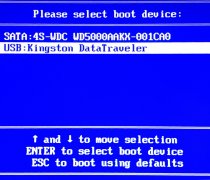
rn第一步:将准备好的优启通U盘启动盘插在电脑USB接口上,重启电脑,在出现开机画面时连续按U盘启动快捷键,之后会弹出窗口如图所示,找到U盘(一般在几个选项中其中一项是有关USB或者您所插U盘的品牌名称,则是要找的U盘),按“↑↓”选择到U盘再按回车键确认:
rn
rnrnrn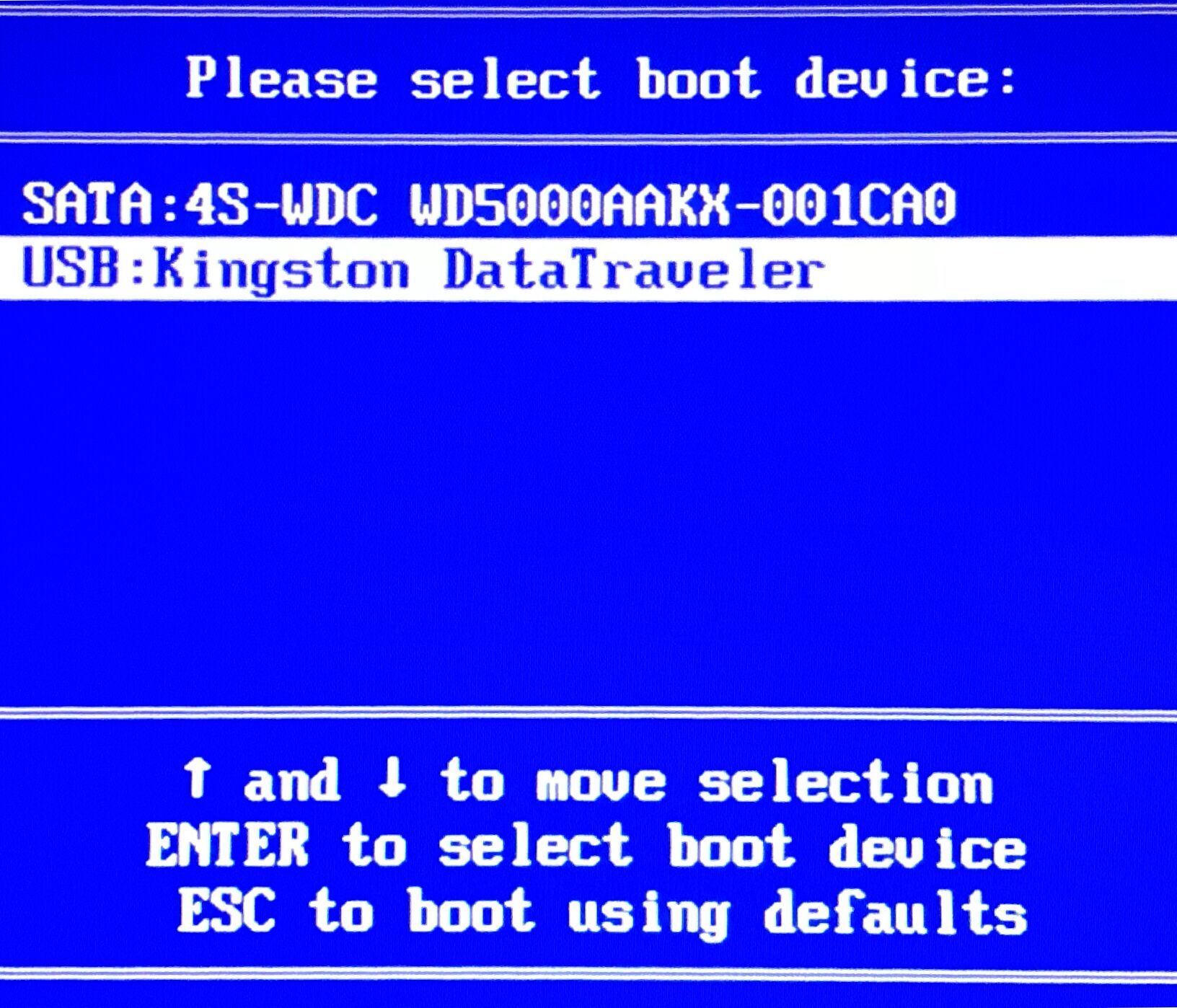
rn
rn第二步:随后会进入优启通主菜单,选择【02】运行优启通Win8PE(超强兼容)选项:
rn
rnrnrn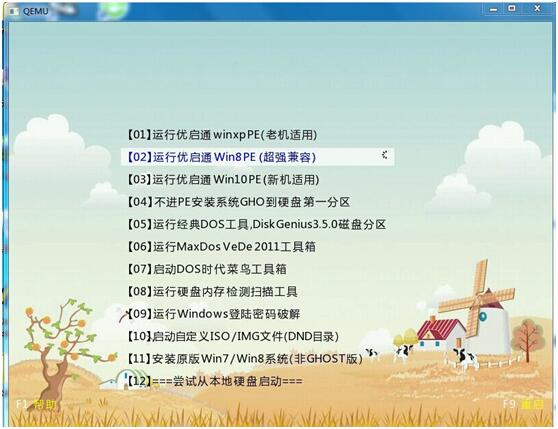
rn
rn第三步:PE启动后,自动加载进入到PE系统桌面,鼠标双击“一键安装系统”图标:
rn
rnrnrn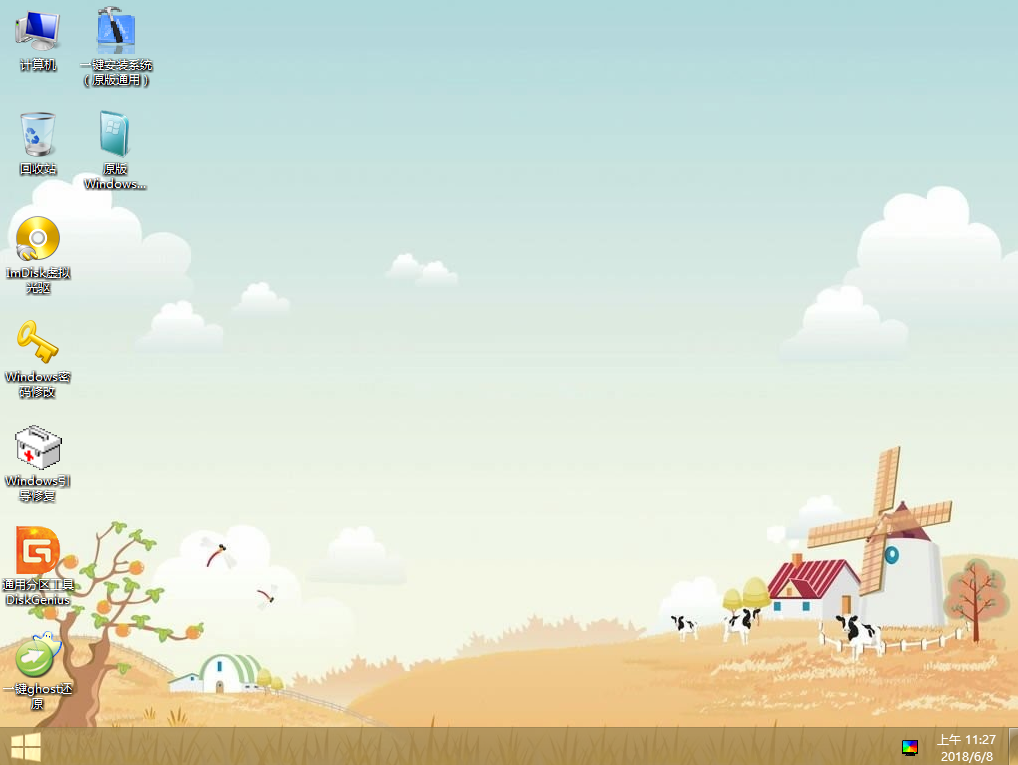
rn
rn第四步:在弹出窗口中,镜像文件应为U盘中所准备的WIN8系统镜像,可参照下图方式选择,点击“执行”:
rn
rnrnrn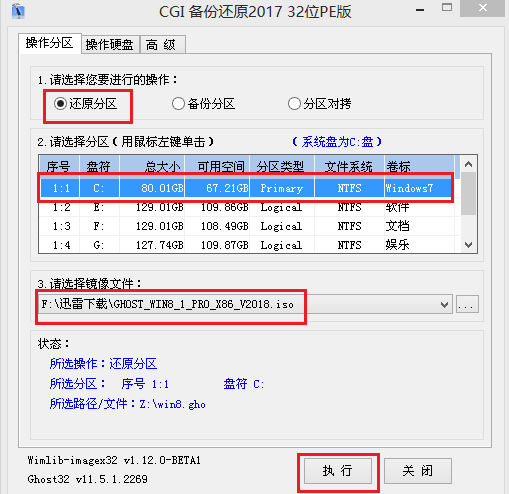
rn
rn第五步:此时弹出提示窗口勾选完成后“重启”,点击“确定”执行操作:
rn
rnrnrn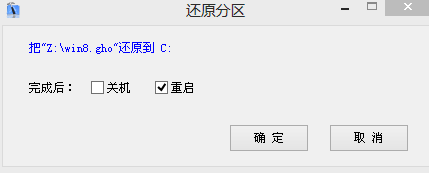
rn
rn第六步:此时弹出GHOST还原界面,此过程约需2~3min,耐心等待完成:
rn
rnrnrn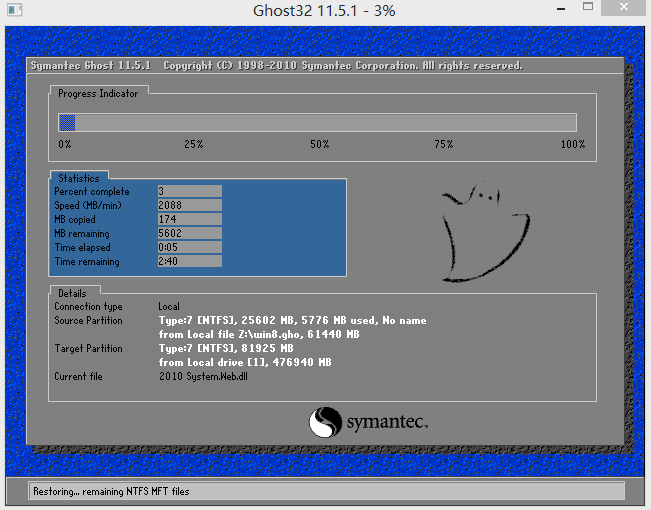
rn
rn第七步:重启过程中系统将进行内部部署,此过程约需3~4min,耐心等待完成即可进入桌面:
rn
rnrnrn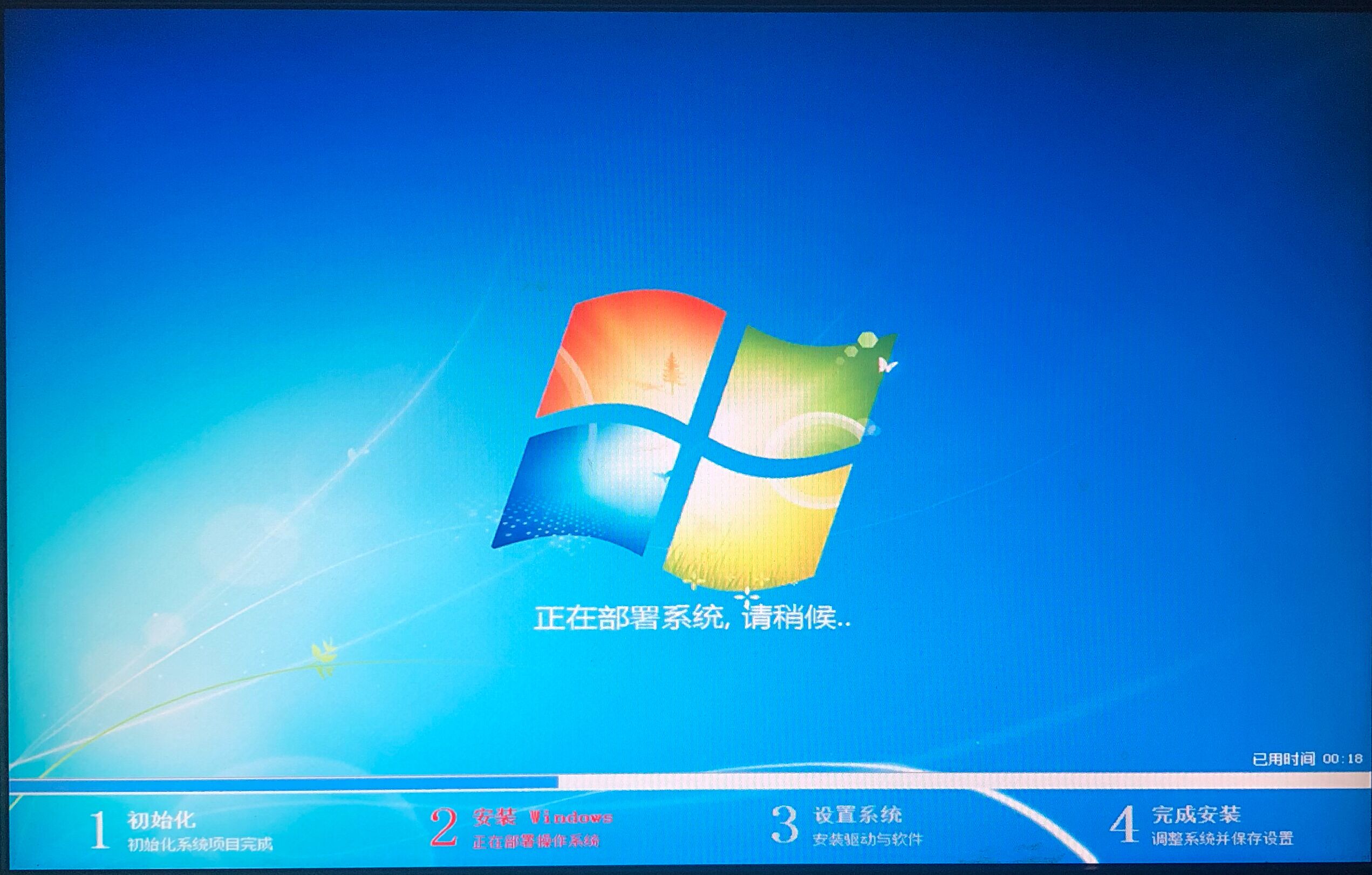
rnrnrn以上就是用优启通U盘安装WIN8系统的详细教程啦!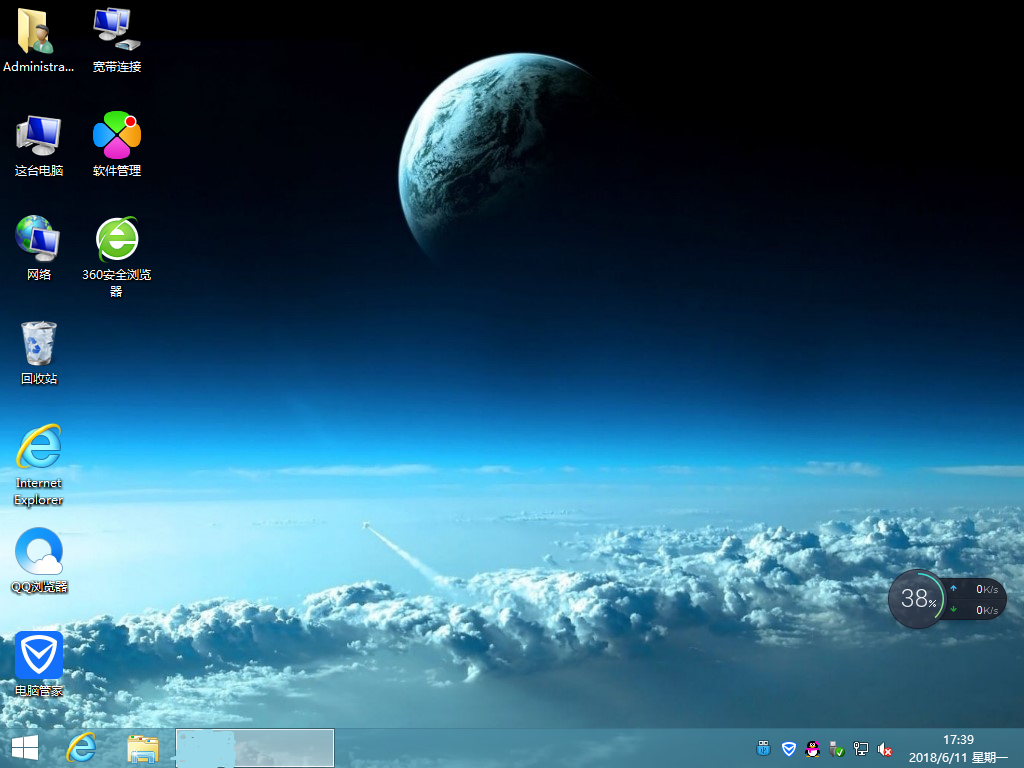
rn
rnrnrn
rn →用优启通制作U盘启动盘教程(装机版)rn rnrnrnrn
rn 2019-09-22 -
用优启通U盘安装Ghost版Win10系统教程
rn 点击查看 ➠用优启通U盘安装Ghost 版 win10系统教程rn
rn
rn安装前准备:
rn1.准备一个能正常使用的U盘,.准备一个能正常使用的U盘,最好大于4 G,下载优启通U盘启动盘制作工具制作成U盘启动盘;
rn2.下载GHOST WIN10系统镜像,一般格式为ISO或GHO,存入优启通U盘启动盘。
rn
rn
rn第一步:将准备好的优启通U盘启动盘插在电脑USB接口上,重启电脑,在出现开机画面时连续按U盘启动快捷键,之后会弹出窗口如图所示,找到U盘(一般在几个选项中其中一项是有关USB或者您所插U盘的品牌名称,则是要找的U盘),按“↑↓”选择到U盘再按回车键确认:
rn
rn
rnrnrn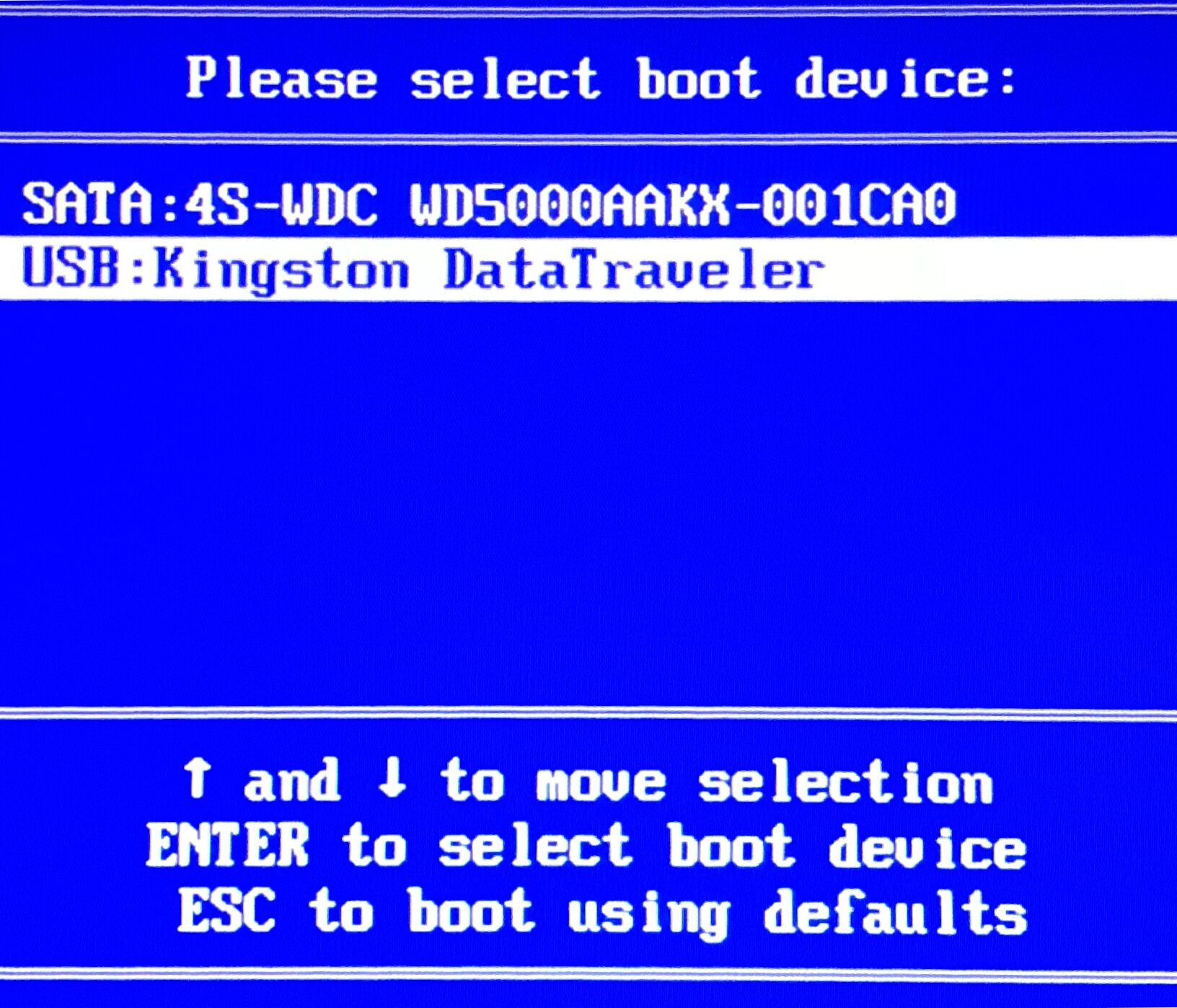
rn
rn第二步:随后会进入优启通主菜单,选择【02】运行优启通Win8PE(超强兼容)选项:
rn
rn
rnrnrn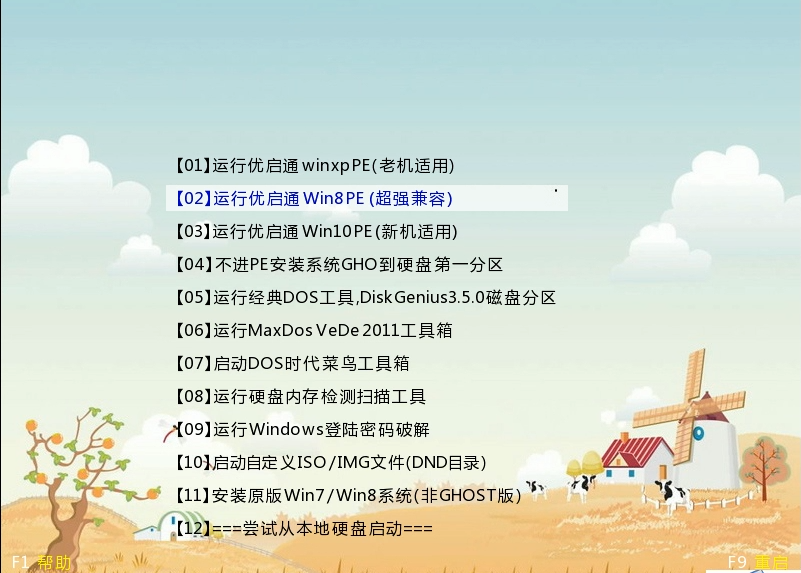
rn
rn第三步:PE启动后,自动加载进入到PE系统桌面,鼠标双击“一键安装系统”图标:
rn
rn
rnrnrn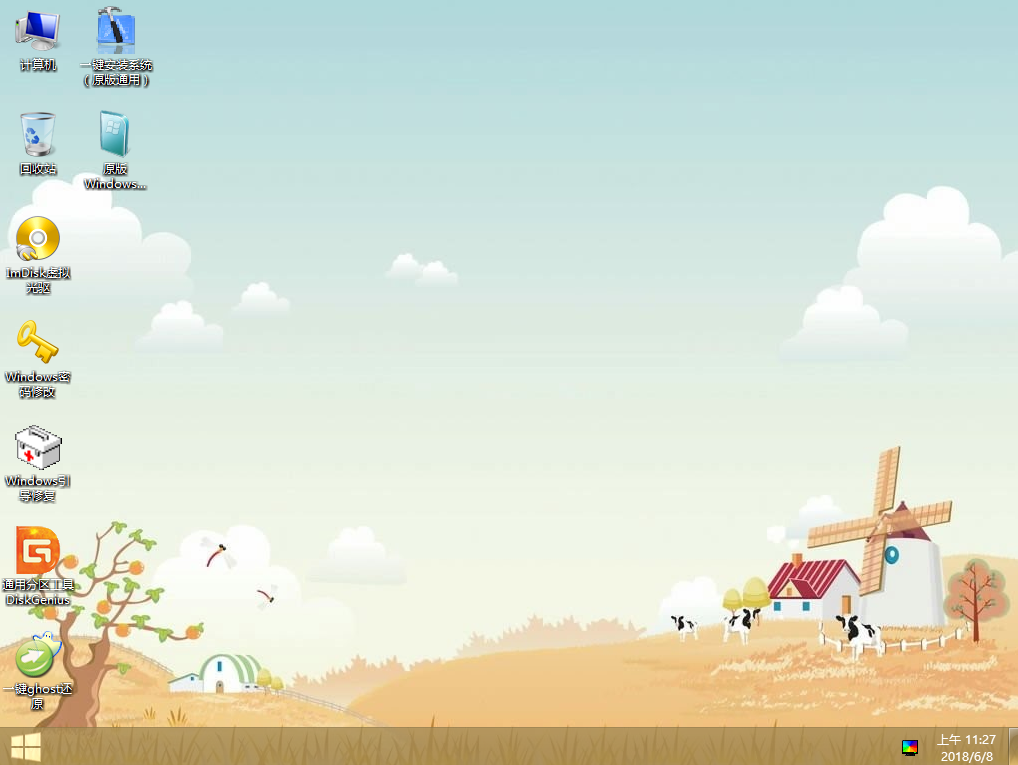
rn
rn第四步:在弹出窗口中,镜像文件应为U盘中所准备的WIN10系统镜像,可参照下图方式选择,点击“执行”:
rn
rn
rnrnrn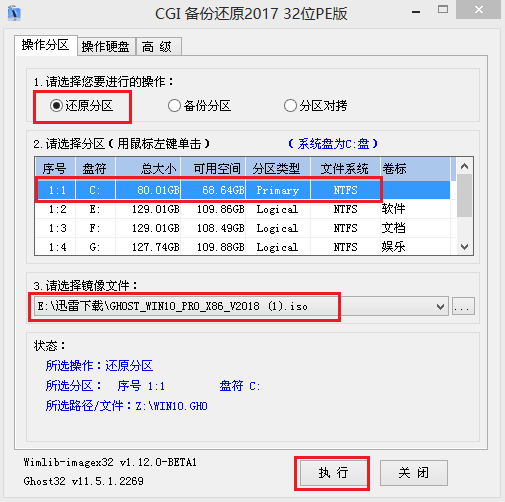
rn
rn第五步:此时弹出提示窗口勾选完成后“重启”,点击“确定”执行操作:rnrnrn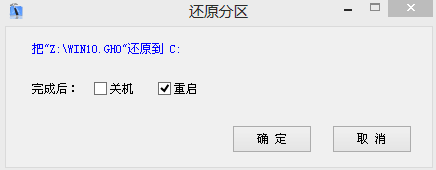
rn第六步:此时弹出GHOST还原界面,此过程约需2~3min,耐心等待完成:
rn
rn
rnrnrn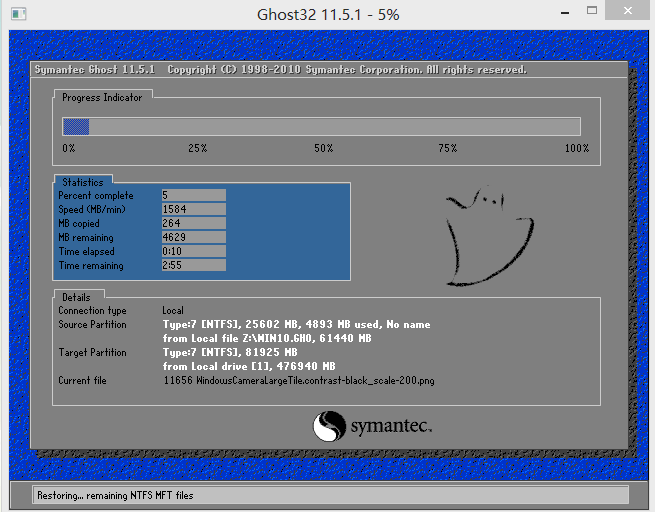
rn
rn第七步:重启过程中系统将进行内部部署,此过程约需3~4min,耐心等待完成即可进入桌面:
rn
rn
rnrnrn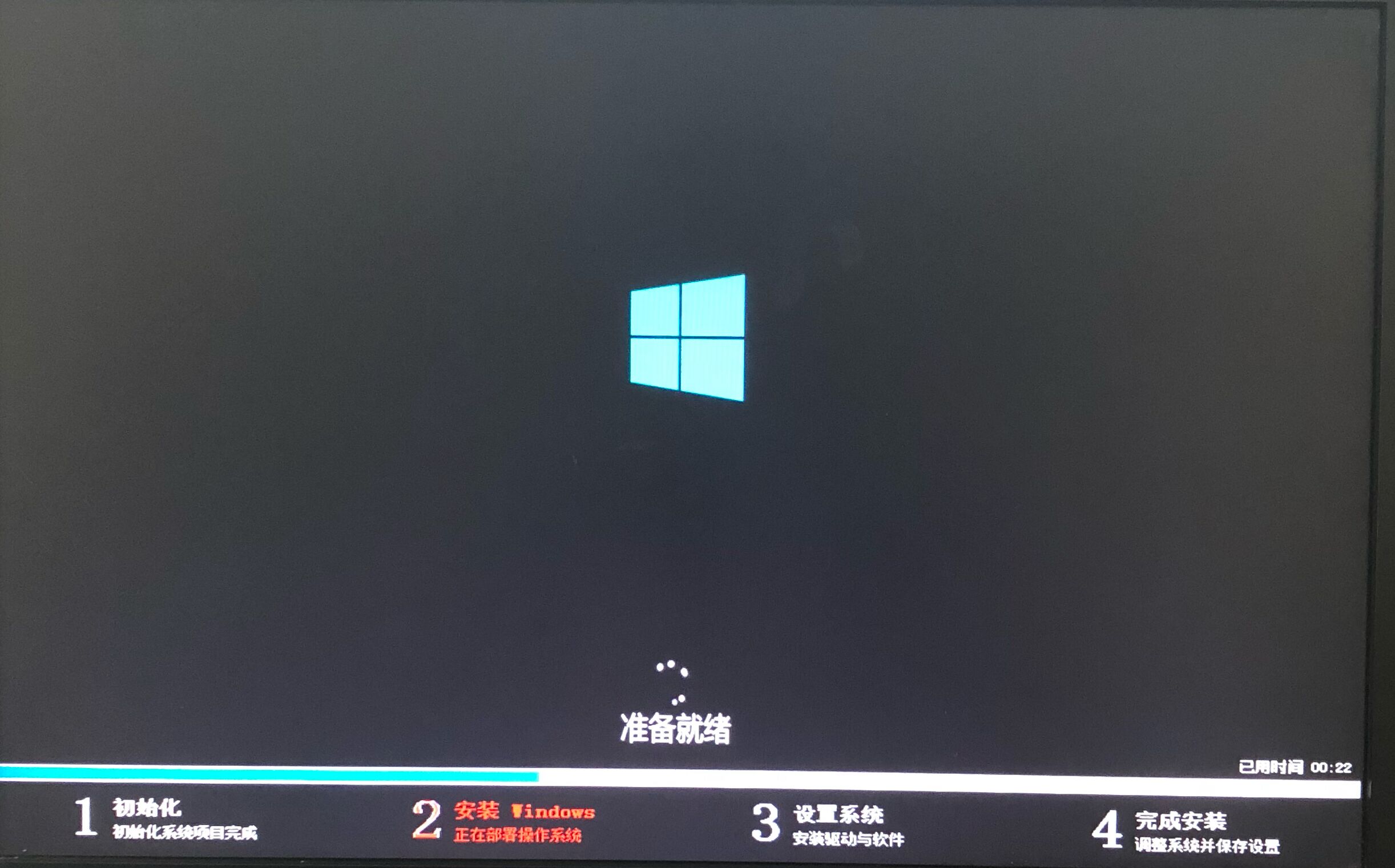
rn
rnrnrn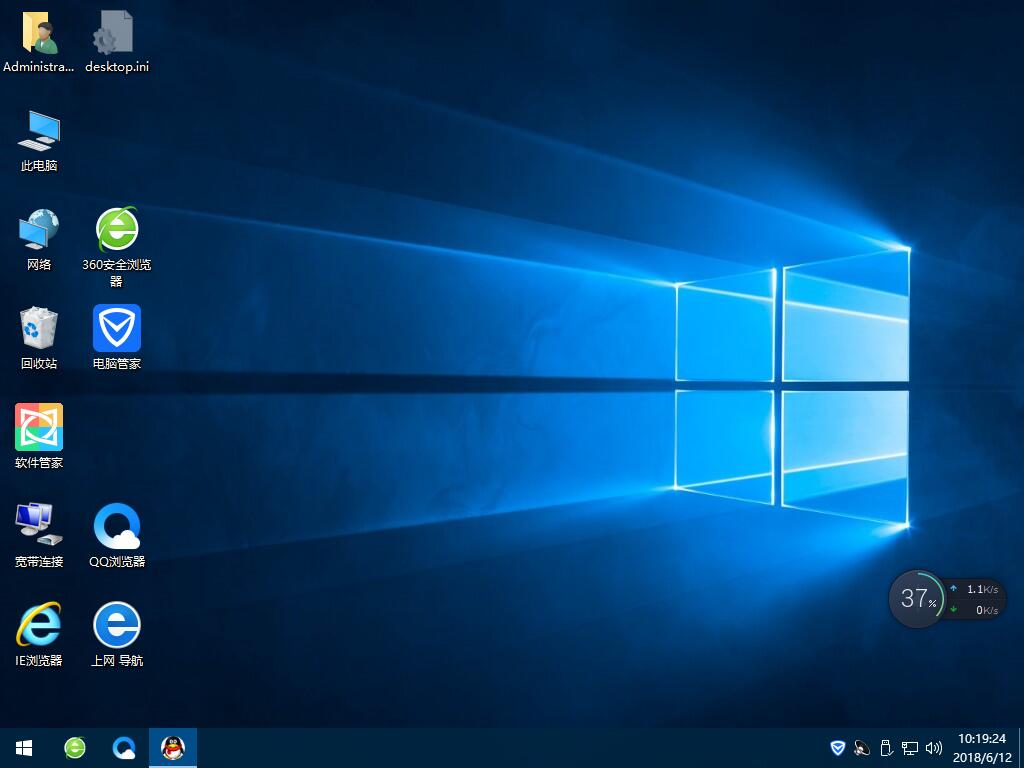
rn
rn
rn以上就是优启通U盘安装WIN10系统的详细教程啦!
rnrnrnrnrn
rn →用优启通制作U盘启动盘教程(装机版)rn rnrn
rn 2019-09-22
更多>>优启通推荐教程
用优启通制作U盘启动盘教程(装机版)发布时间:2019-12-01
更多>>优启通下载
优启通u盘启动盘制作工具9.3.2 装机版最新发布2019-09-06
优启通u盘启动盘制作工具9.3.2 BIOS+UEFI双启版2019-09-06
更多>>优启通电脑课堂
- 2019-12-29绿色、无捆绑的优启通U盘启动盘制作工具
- 2019-12-01优启通U盘启动盘怎么样?好用吗?安全吗?
- 2019-11-11优启通U盘启动盘制作不成功的问题有哪些?
- 2019-06-10dwm.exe进程是什么?怎么关闭?
- 2019-06-06win 7系统usb存储设备怎么关闭?
- 2019-06-05怎么打开win7小工具?打开win7小工具的方法
- 2019-06-04怎么恢复已清空的回收站?恢复已清空的回收站
- 2019-06-03怎么解决系统提示“引用不可用位置”?
- 2019-05-31怎么解决系统qutmdrv.sys蓝屏?
- 2019-05-27导致U盘数据丢失的原因有哪些?