-

优启通MaxDos工具修复硬盘坏道教程
大家好,集美貌、智慧于一身的优启通小编又跟您见面啦!今天我们要来聊的是关于“优启通MadDos工具修复硬盘坏道”的操作方法。
rn“优启通MadDos工具修复硬盘坏道”的操作方法:
rn1、首先,打开优启通主菜单界面,选择运行“【06】MAxDos VeDe 2011工具箱”,按“Enter”键确定,如图所示:rnrnrn2、选择“强化版工具箱”,按“Enter”键确定,如图所示:rn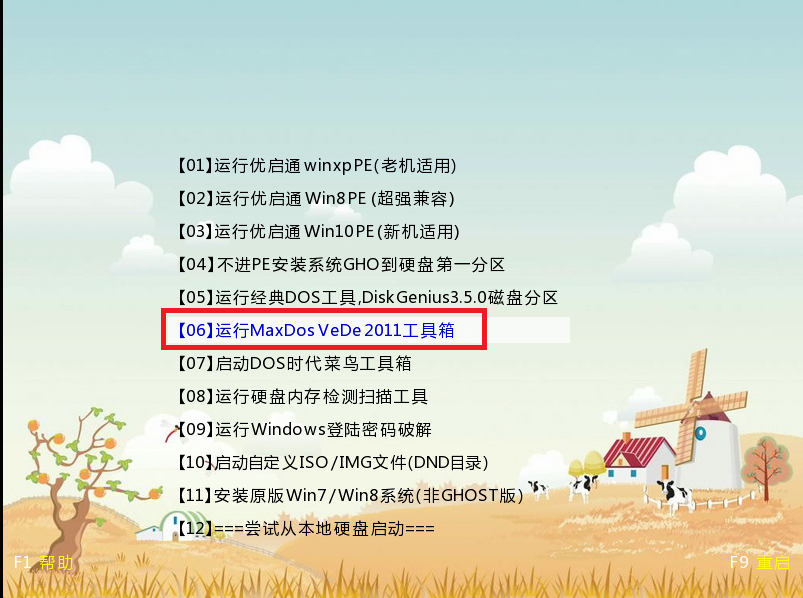
rnrnrn3、在下图方框内输入“HDDREG”磁盘再生程序,按“Enter”键确定,如图所示:rn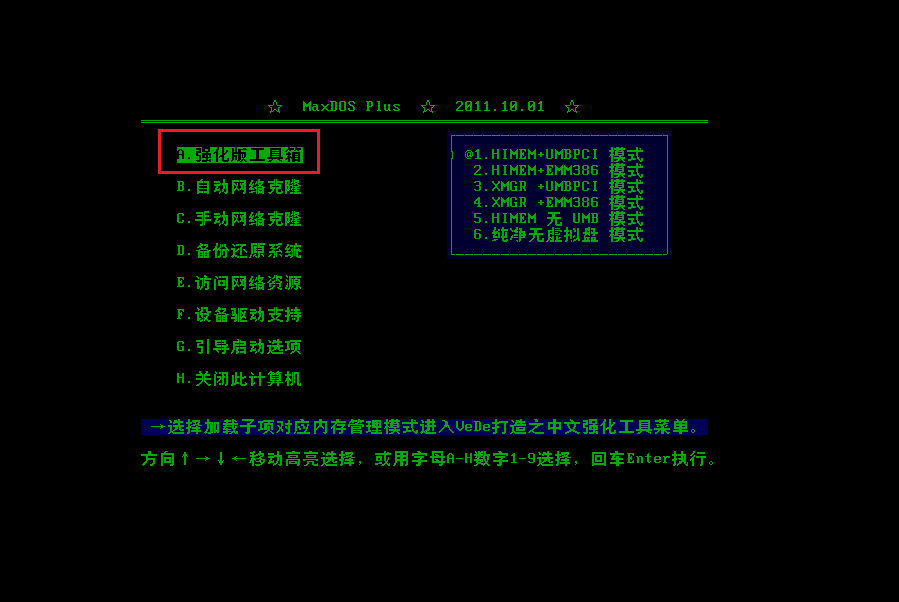
rnrnrn4、接下来,在图示方框内输入你需要扫描修复的磁盘序号,按“Enter”键确定,如图所示;rn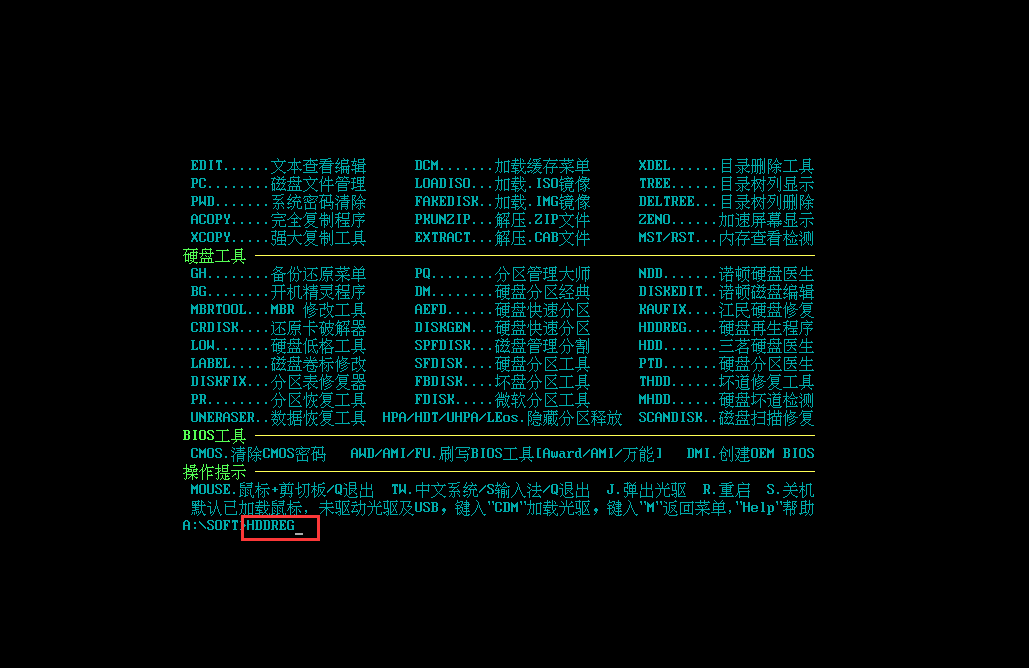
rnrnrn5、选择【1】扫描并修复坏道,按“Enter”键确定,如图所示;rn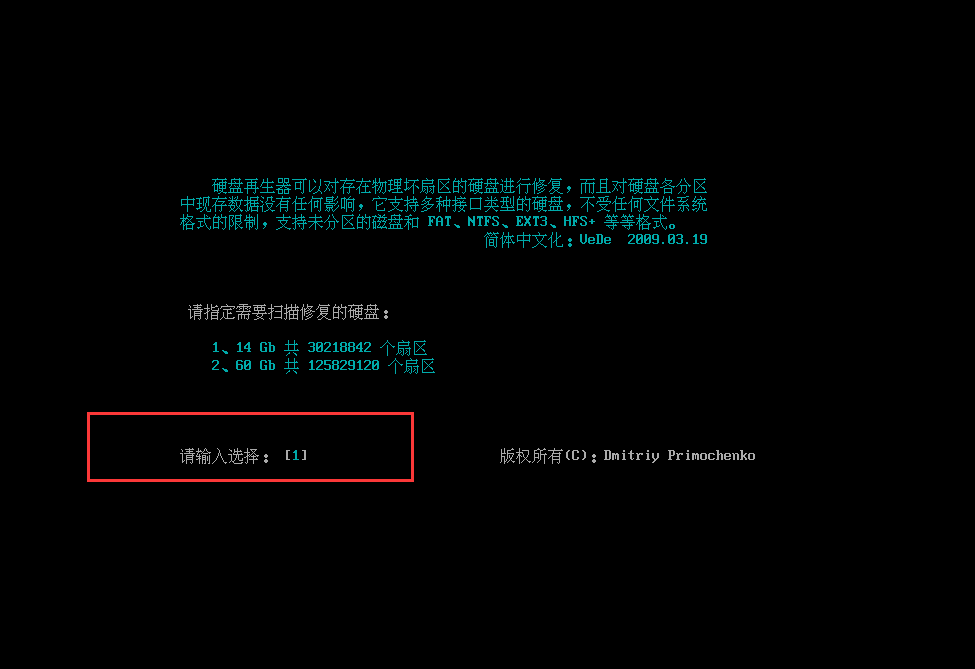
rnrnrn6、在图示方框“指定扫描起点”位置输入您需要扫描的空间大小+“M”键,再按“Enter”键确定,如图所示;rn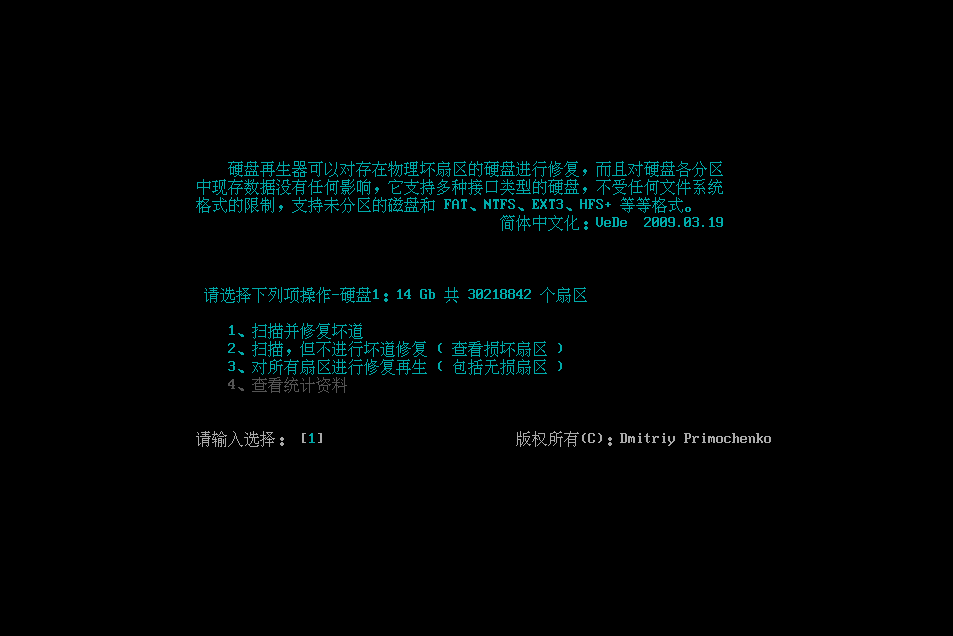
rnrnrn7、修复完成后,右下角提示扫描过程已完成,按esc键退出或按空格键返回主菜单,硬盘坏道修复就完成了,如图所示:rn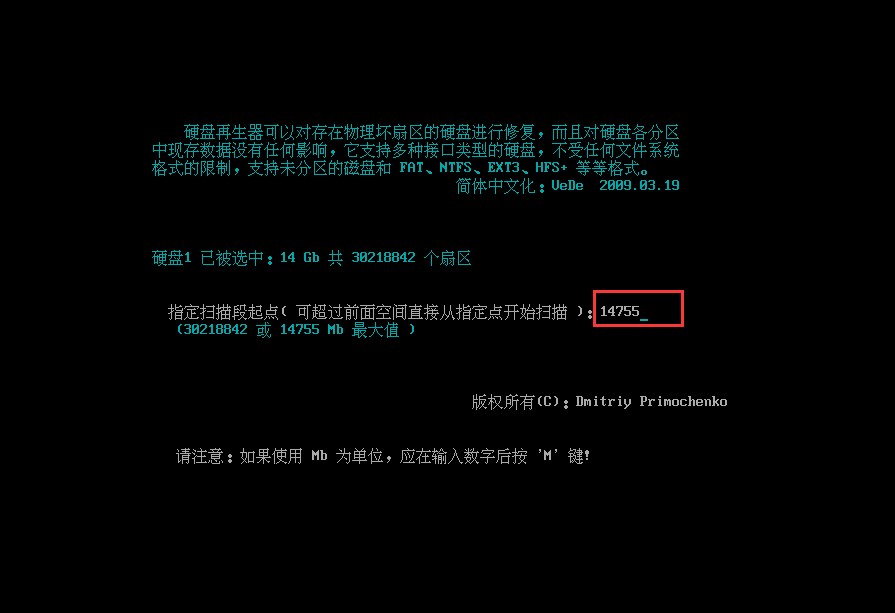
rnrnrn好啦,今天关于“优启通MasDos工具修复硬盘坏道的教程”就写到这里了,如果您对电脑知识感兴趣的话,请持续关注优启通官网哦~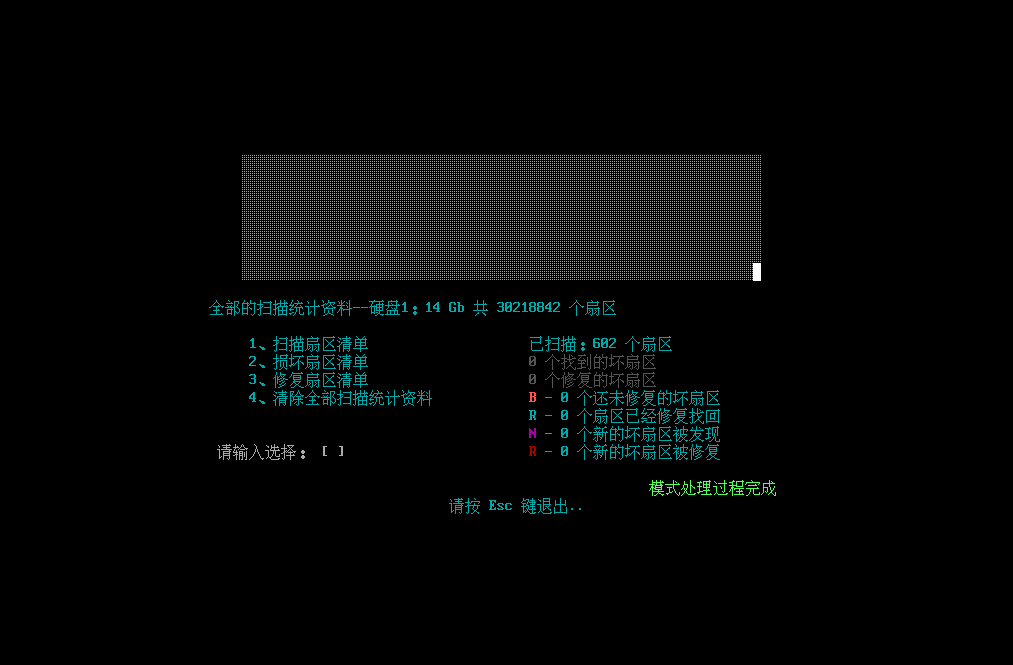
rn
rn
rn 2018-10-25 -

如何使用优启通MaxDos工具查找GHO文件?
我们在使用电脑的过程中,都应该遇过这种情况:因为一些文件做了隐藏或是文件的存放路径比较复杂,导致很难找到文件的存放位置。前段时间,有朋友问我:“要装ghost系统,将ghost镜像放在某个磁盘中,打开电脑一直找不到应该怎么办?”
rn然而,这种情况可能是被隐藏或者路径复杂导致找不到。下面优启通小编就与大家分享下“使用优启通MasDos工具查找GHO文件”教程。
rn
rn查找Ghost文件的操作方法:
rn1、打开优启通主菜单界面,选择运行“【06】MAxDos vede 2011工具箱”,按“Enter”键确定,如图所示:rnrnrn2、选择“强化版工具箱”,按“Enter”键确定,如图所示:rn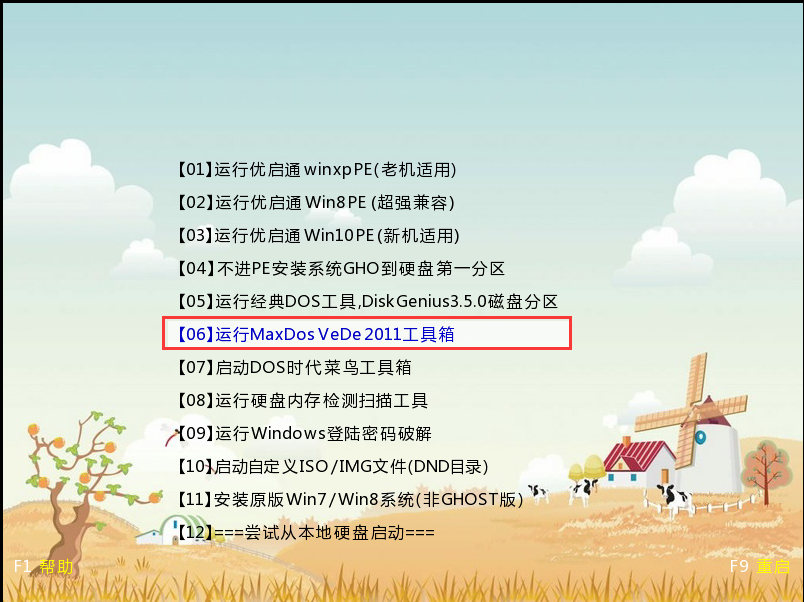
rnrnrn3、在下图方框位置输入“GHM”搜索GHO镜像再按“Enter”键确定,如图所示:rn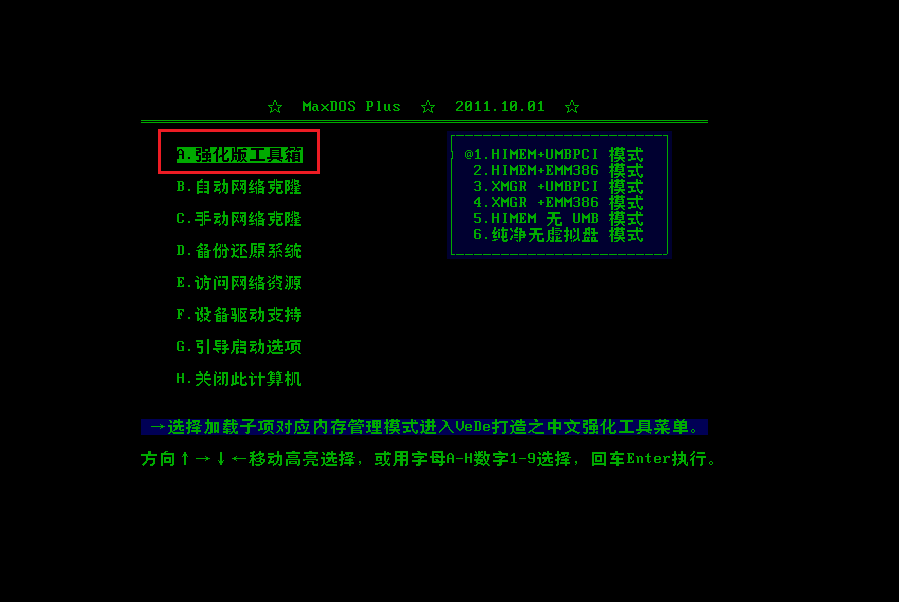
rnrnrn4、在跳出的“请指定要搜索的设备”窗口,按“H”键,选择硬盘,如图所示:rn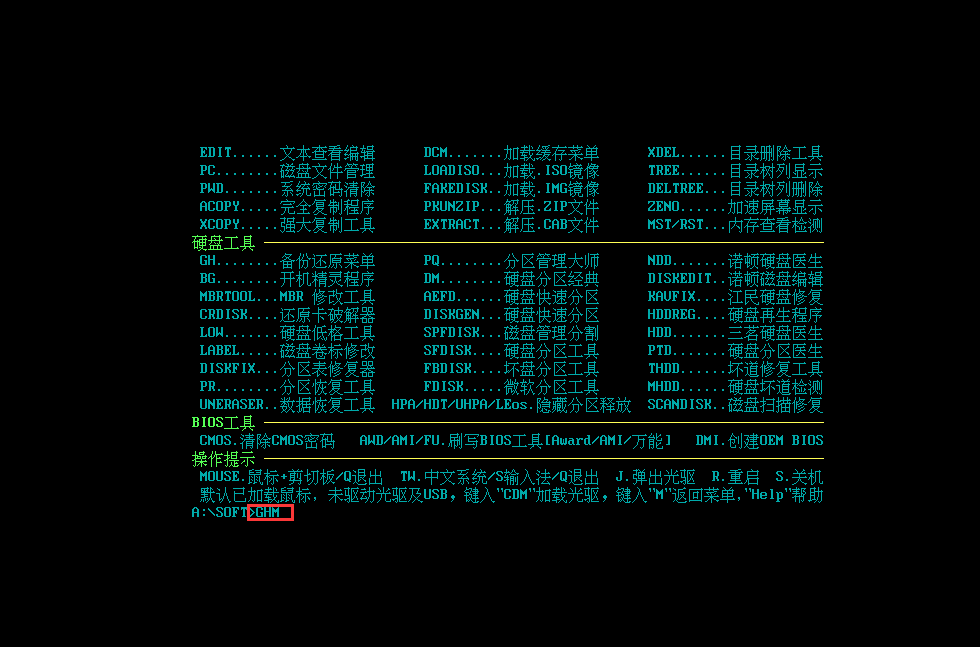
rnrnrn5、接下来,在“指定搜索的GHOST镜像”窗口,按“y”确定后即可跳出隐藏的gho磁盘。如图所示:rn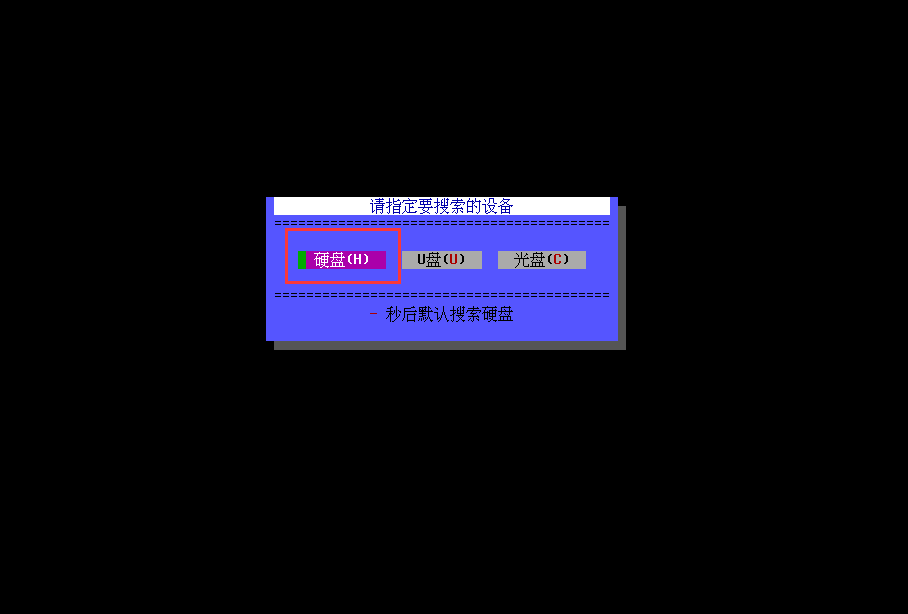
rnrnrn好了,关于“如何使用优启通MaxDos工具查找GHO文件”的操作方法就讲到这里了。如果您对电脑知识感兴趣的话,请持续关注优启通官网哦~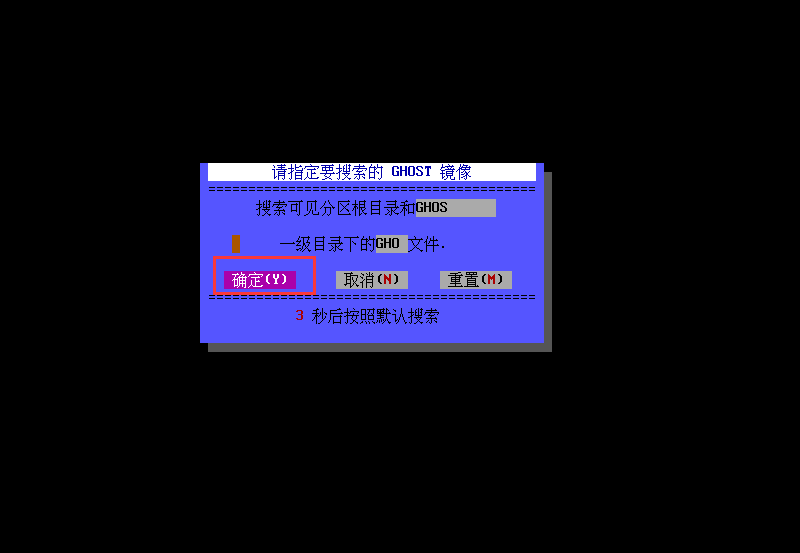
rn
rn 2018-10-24 -

怎么使用优启通MaxDos工具箱坏盘分区工具?
rn Hi!我是集智慧、美貌于一身的优启通小编!优启通MaxDos工具箱FBDISK坏盘分区工具是一款能将电脑磁盘进行重新分区的工具。其工作原理是为防止坏的磁盘扩散,将其与好的磁盘分离,并将好的磁盘重新分区。那么接下来,我们就一起来看看如何使用这款工具吧!rn
rn准备工作:一个U盘,下载优启通U盘启动盘制作工具,将其制作成U盘启动盘;
rn
rn第一步:重启电脑,当开机画面弹出来时,连续按“快捷键”,随后会弹出如图示窗口,按电脑键盘“↑↓”找到U盘(U盘的选项一般是有关USB或者您u盘的品牌的英文名称),然后按回车键进入优启通主菜单界面; rnrnrn第二步:选择运行“【06】MAxDos vede 2011工具箱”,按“Enter”键确定;rn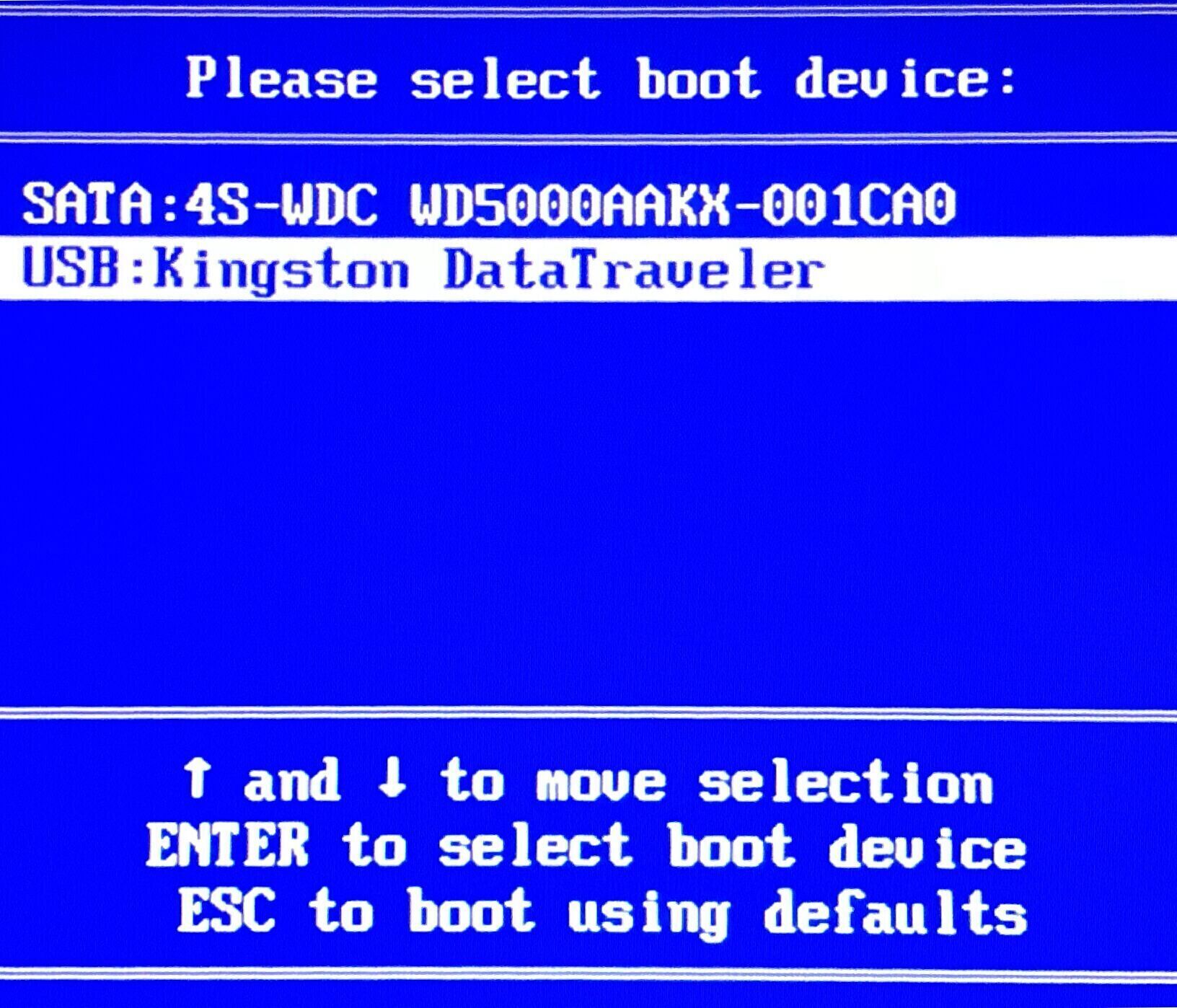
rnrnrn第三步:点击“强化版工具箱”(默认跳转),按“Enter”键确定;rn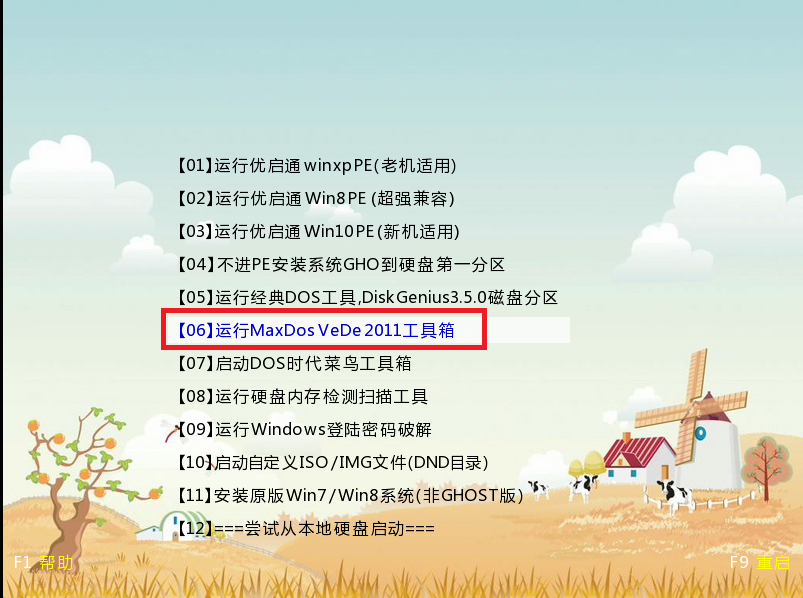
rnrnrn第四步:在方框的地方,填入“FBDISK”,按“Enter”键确定;rn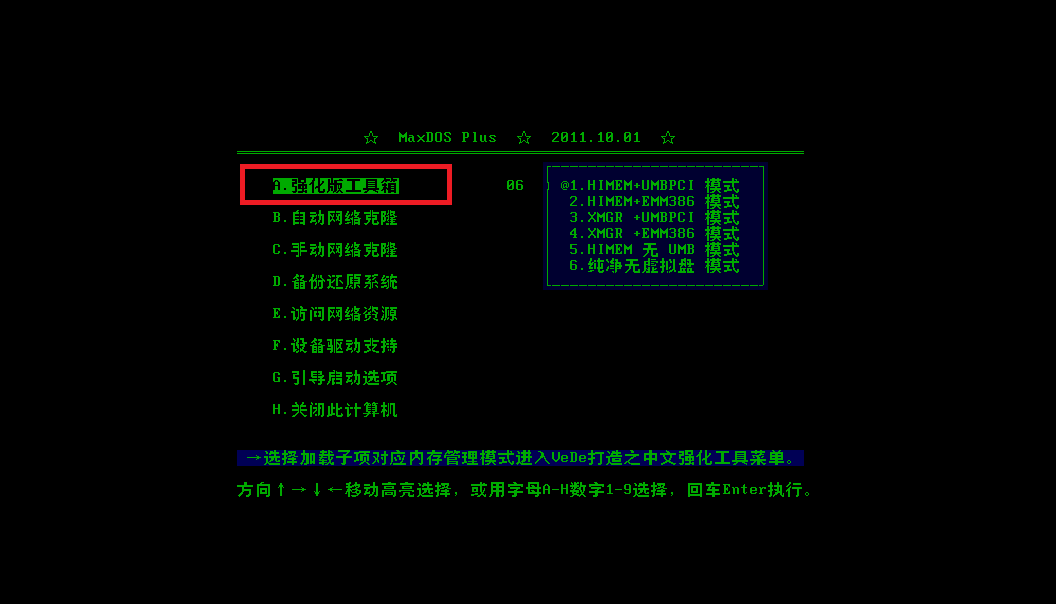
rnrnrn第五步:选择一个您需要进行扫描的磁盘(引导电脑开机是使用U盘操作的,所以在此会出现两个磁盘,大家可以通过磁盘容量的大小来判断是否为电脑磁盘)待您选择完后,按“Y”键开始进行扫描。rn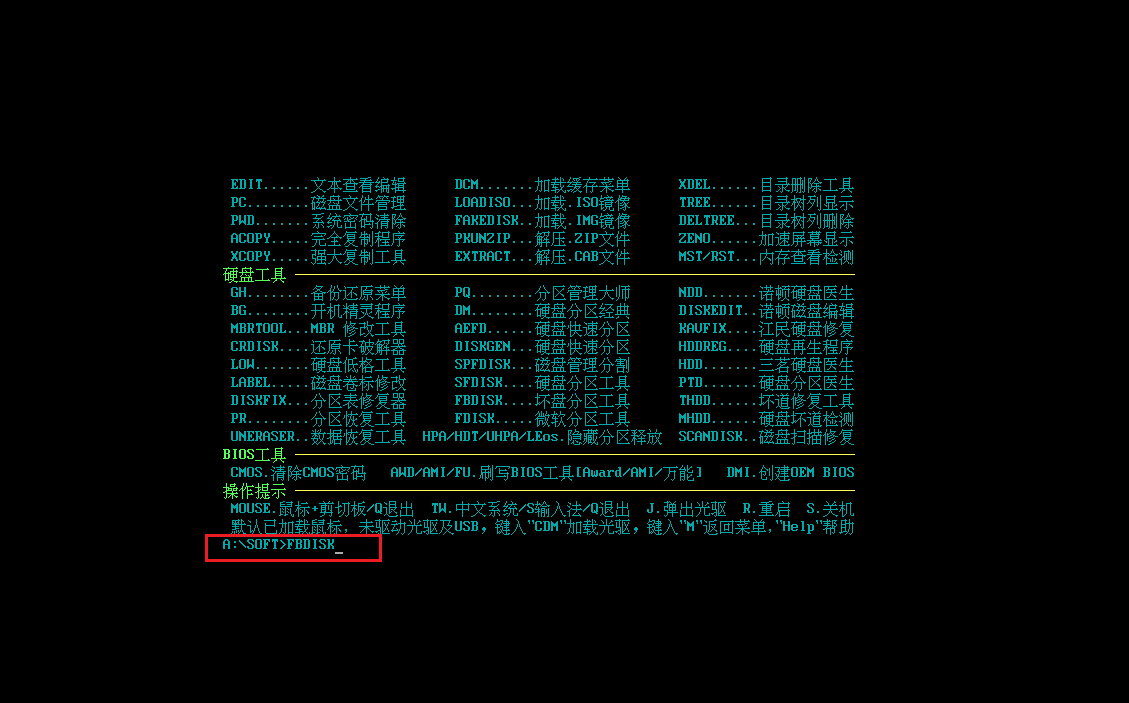
rnrnrn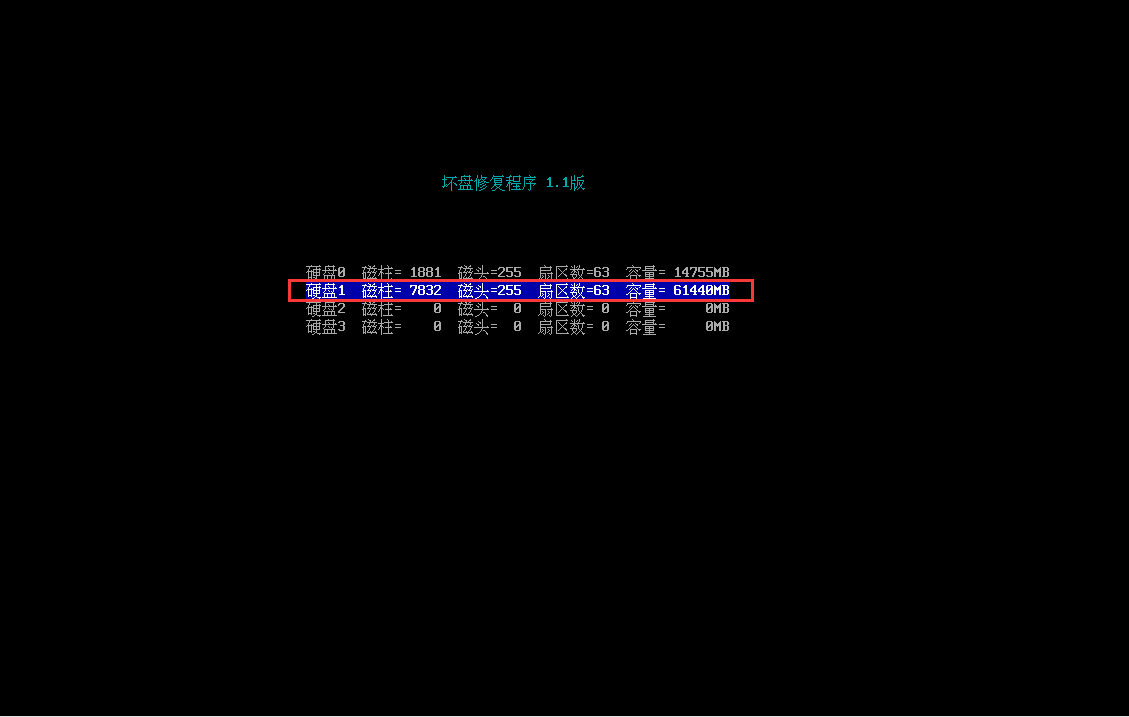
rnrnrn第六步:磁盘扫描完后,程序会给您提供一个分区方案,它会屏蔽坏掉的磁道并将剩下的磁盘以利用率最大的方式分为4个磁盘。当跳出窗口“是否写入磁盘(Y/N)”,按“Y”,随后FBDISK将自动记录下各分区的综合信息;rn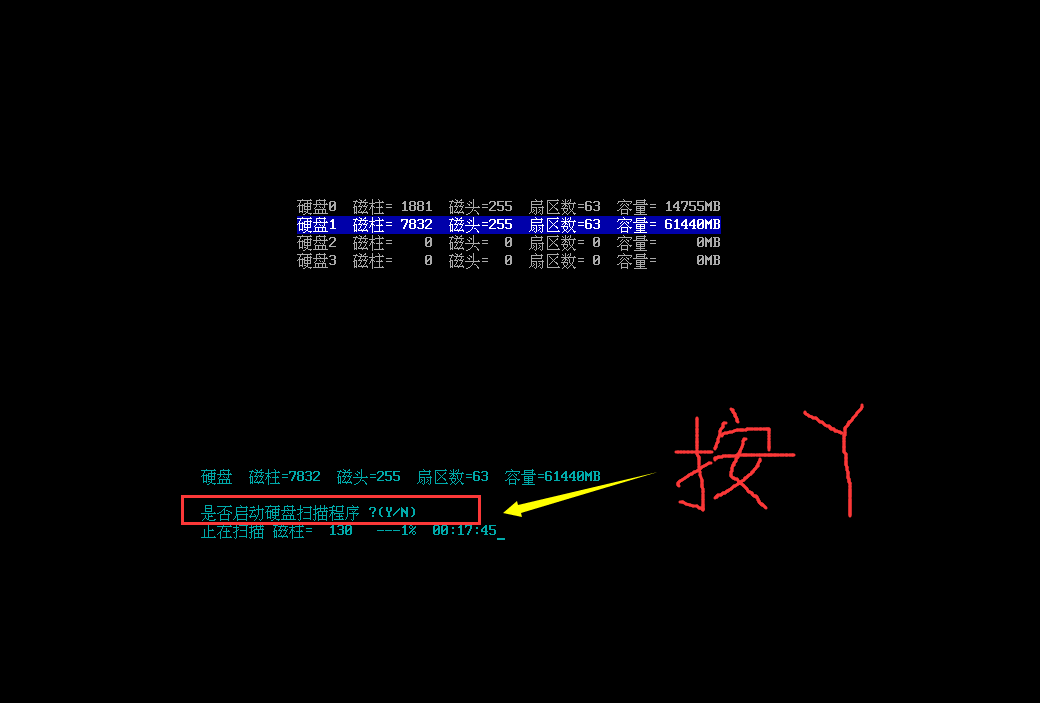
rnrnrn(需要注意的是FBDISK在修复过程中会破坏掉磁盘的数据,故修复之前务必备份好您的数据)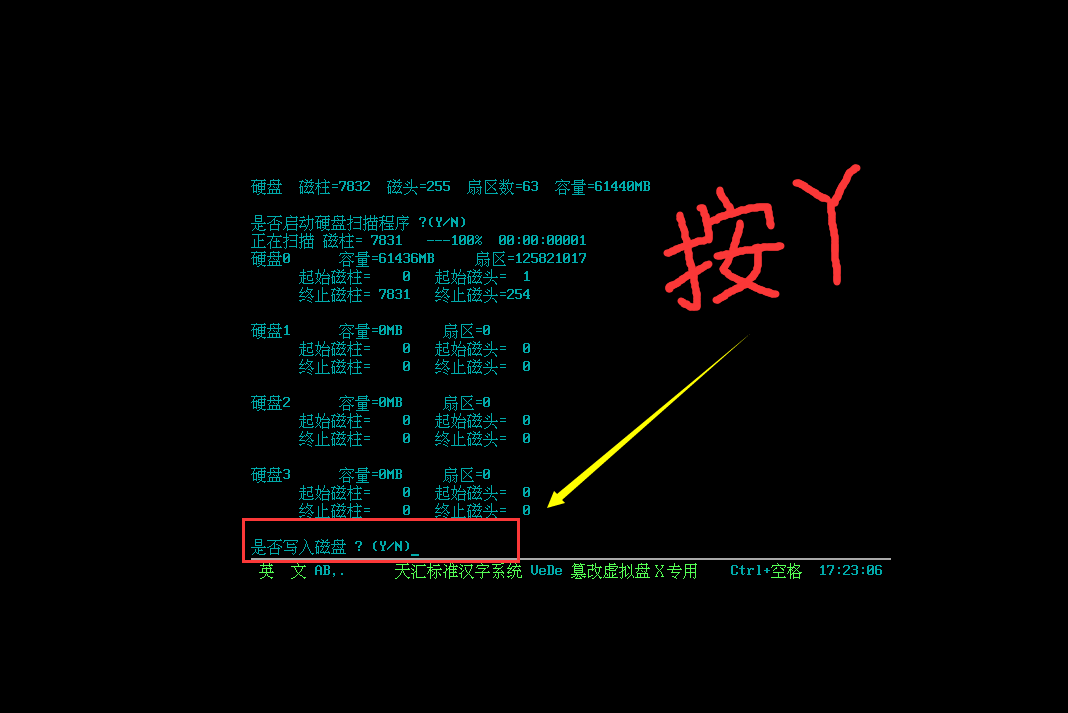
rn
rn 以上就是优启通MaxDos工具箱坏盘分区工具的使用方法,如果您想了解更多有关电脑方面的知识,请持续关注优启通官网哦~
rn 2018-10-10 -

优启通MaxDos工具箱使用教程
有使用我们优启通U盘启动盘的朋友们都知道,优启通的主菜单界面有一个“运行MaxDos VeDe201工具箱”,那么MaxDos VeDe2011工具箱里面都有哪些工具呢?应该如何使用呢?今天小编就带大家一起来学习下如何使用MaxDos VeDe201工具箱里面的工具。
rn
rn操作方法:
rn第一步:打开优启通主菜单界面,选择运行“【06】MAxDos vede 2011工具箱”,按“Enter”键确定;rnrnrn第二步:在众多工具中,选择“A.强化版工具箱”(可以根据您的需要选择适合您使用的选项);rn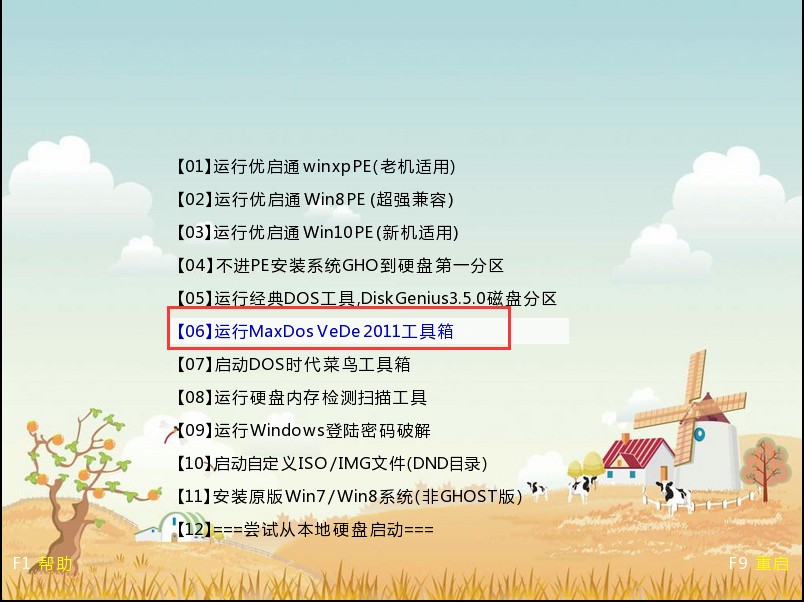
rnrnrn第三步:在方框位置,输入“PC”磁盘文件管理,按“Enter”键确定(此页面有众多工具,您可以根据自身系统需要,选择工具);rn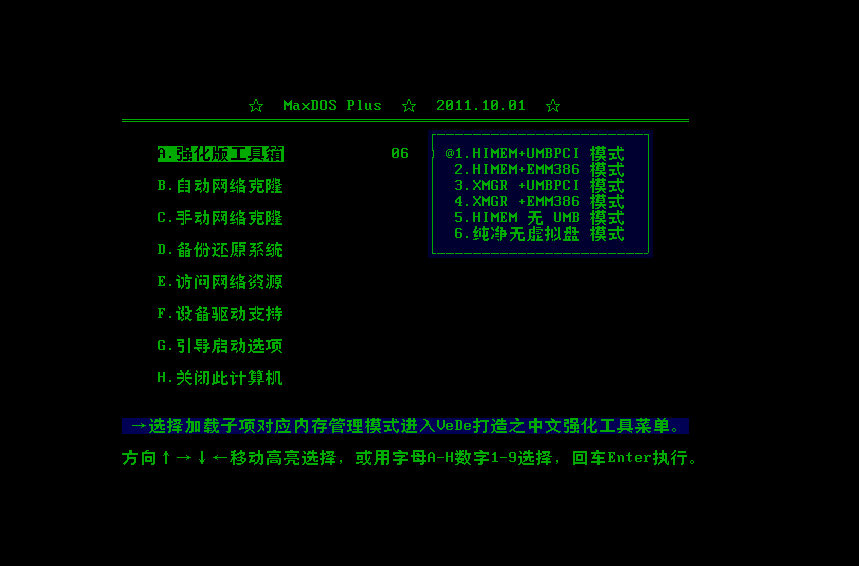
rnrnrn第四步:在进入“磁盘文件管理”功能之前,会跳出一个欢迎的窗口,您可以按任意键进行下一步操作!rn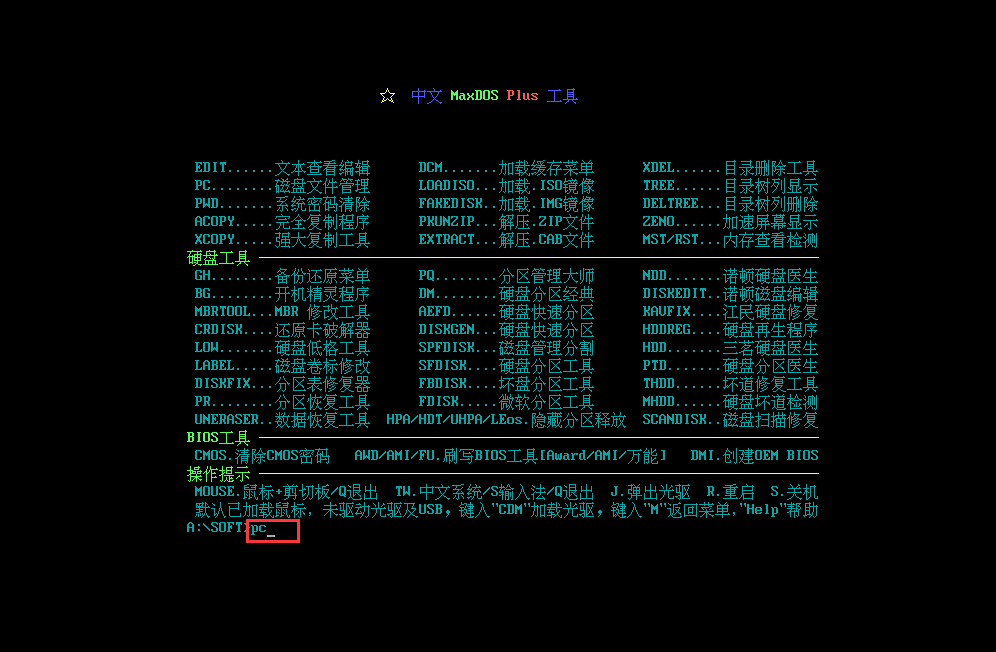
rnrnrn第五步:在“MsxDos plus工具”下,红色方框中,有各种功能选项,您可以根据自身需要选择文件夹及功能(在此小编以修改文件名为例:选择“COMMAD”,按“R”键,会跳出文件修改的小窗口,输入您想要修改的名字,按“Enter”键确定);rn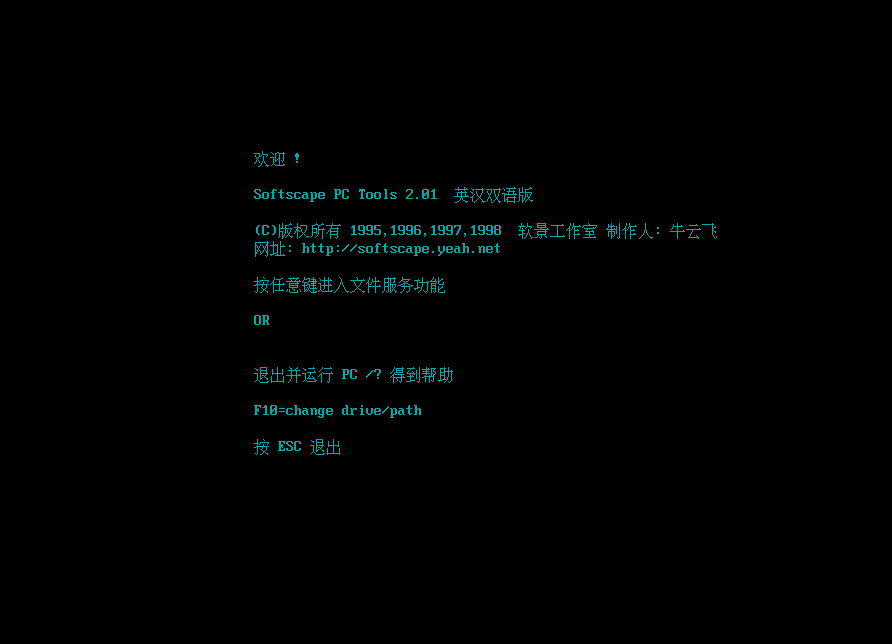
rnrnrn更改后:rn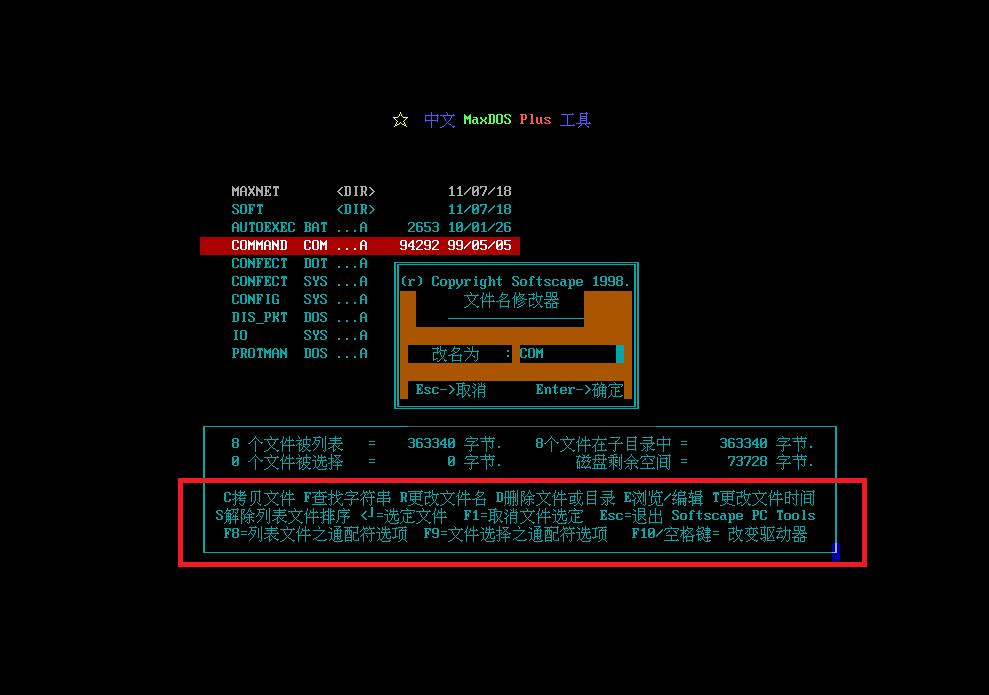
rnrnrn第六步:文件更改名称成功后,按“Esc”键退出,在跳出方框中,选择“是”;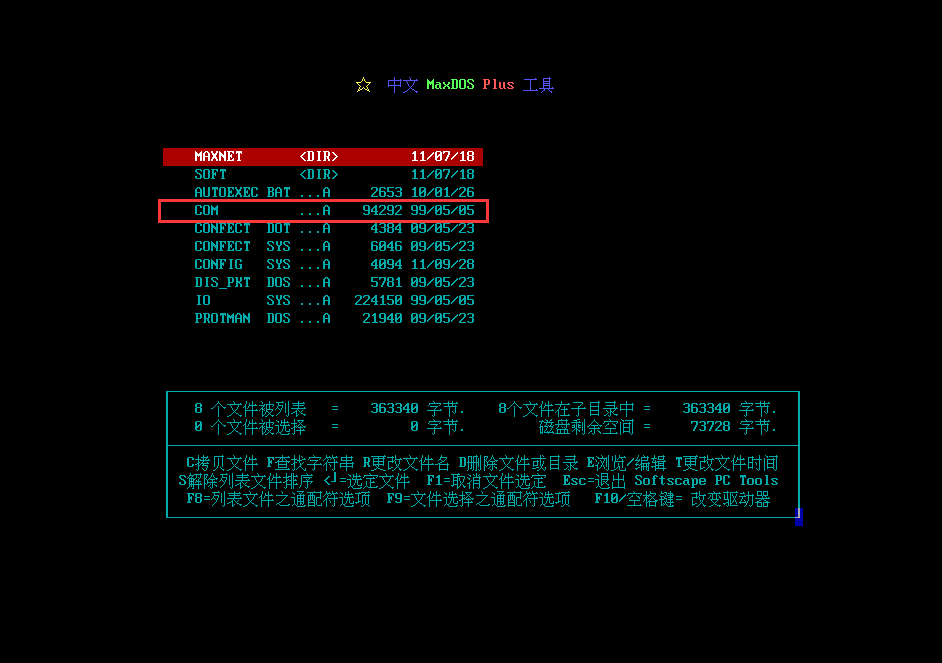
rn
rnrnrn 怎样?这个“磁盘文件管理”工具是不是很好用呢?您学会了吗?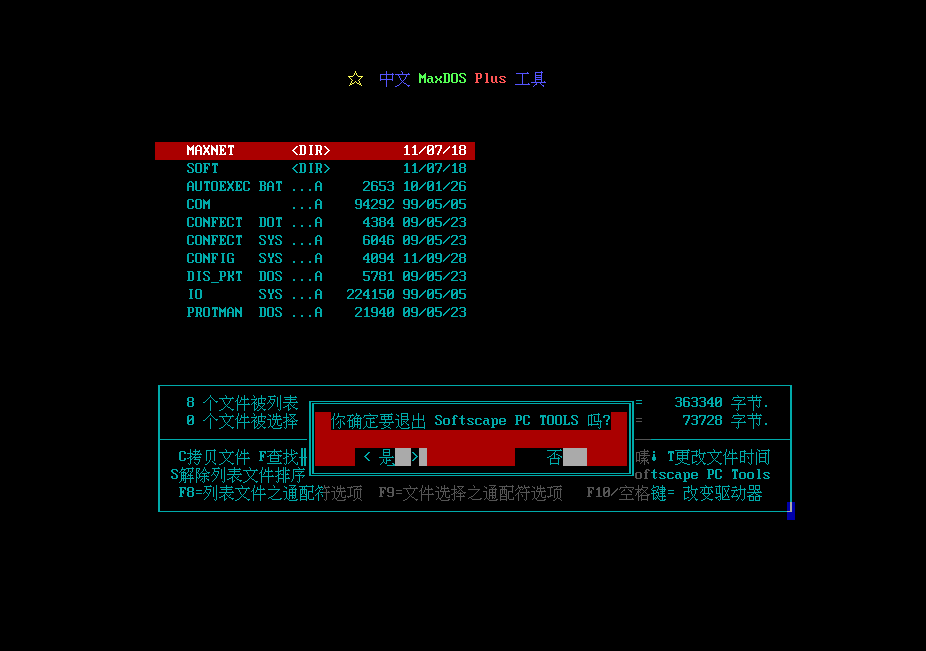
rn
rn 如果您对电脑方面知识感兴趣的话,请持续关注优启通官网哦~
rn 2018-10-10 -

优启通MaxDos工具箱分区管理大师如何删除分区?
众所周知,优启通MaxDos工具箱里很很多使用的工具。今天我要来跟大家讲的是,MaxDos工具箱里的如何使用分区管理大师删除磁盘。
rn
rn准备工作:一个能正常使用的U盘,下载优启通U盘制作工具,将其制作成U盘启动盘。
rn第一步:重启电脑,当开机画面弹出来时,连续按“快捷键”,随后会弹出如图示窗口,按电脑键盘“↑↓”找到U盘(U盘的选项一般是有关USB或者您u盘的品牌的英文名称),然后按回车键进入优启通主菜单界面;rnrnrn第二步:选择运行“【06】MAxDos vede 2011工具箱”,按“Enter”键确定;rn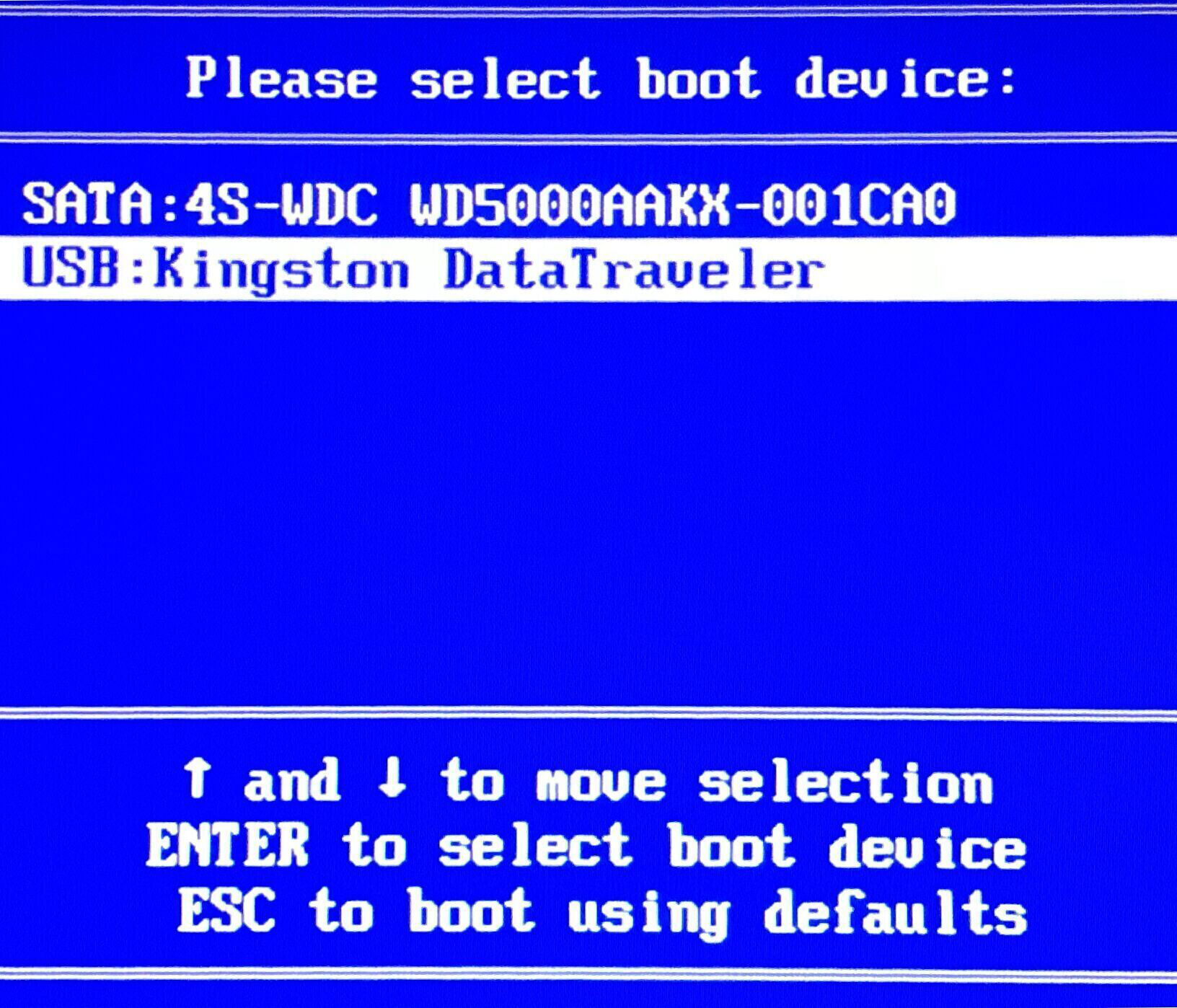
rnrnrn第三步:在跳出窗口中,选择“A.强化版工具箱”;rn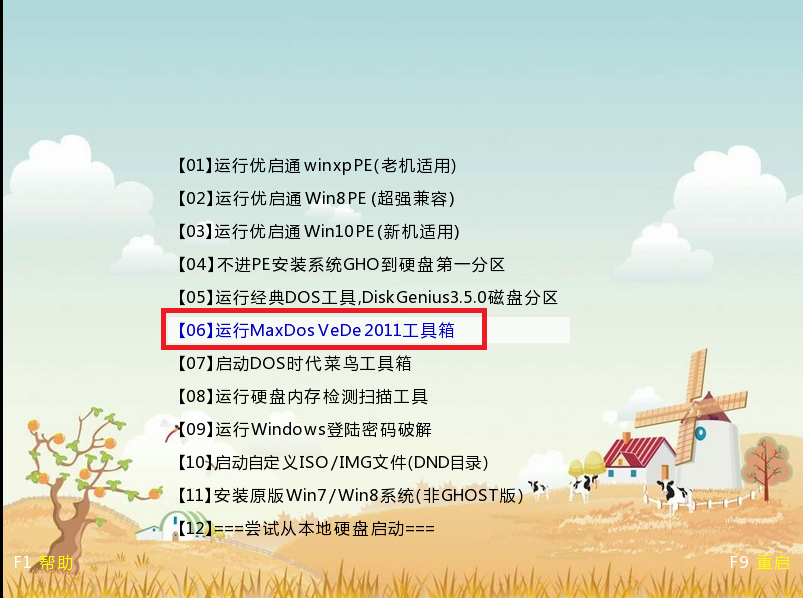
rnrnrn第四步:在下图方框处输入“PQ”,按“Enter”键确定;rn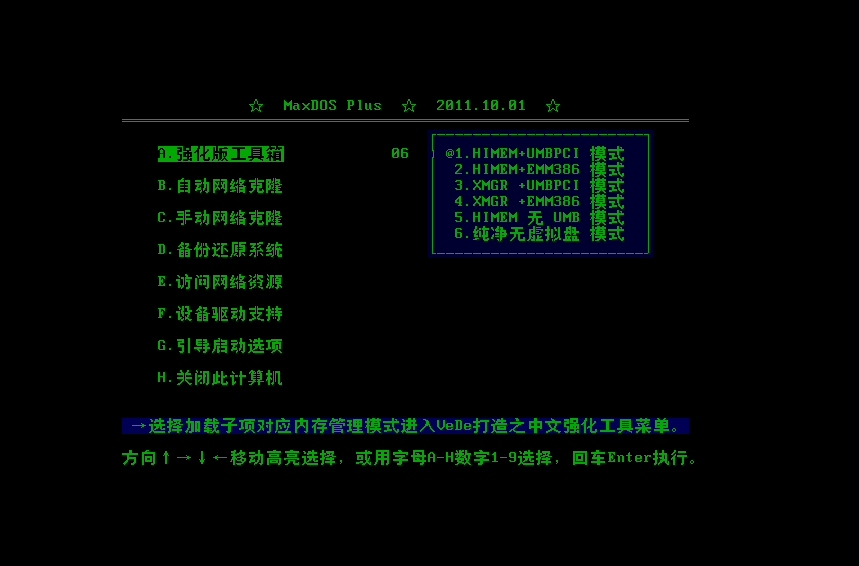
rnrnrn第五步:在跳出的窗口中选择“磁碟”再选择任意一个您想要删除的磁盘(在此,小编选择了C盘);rn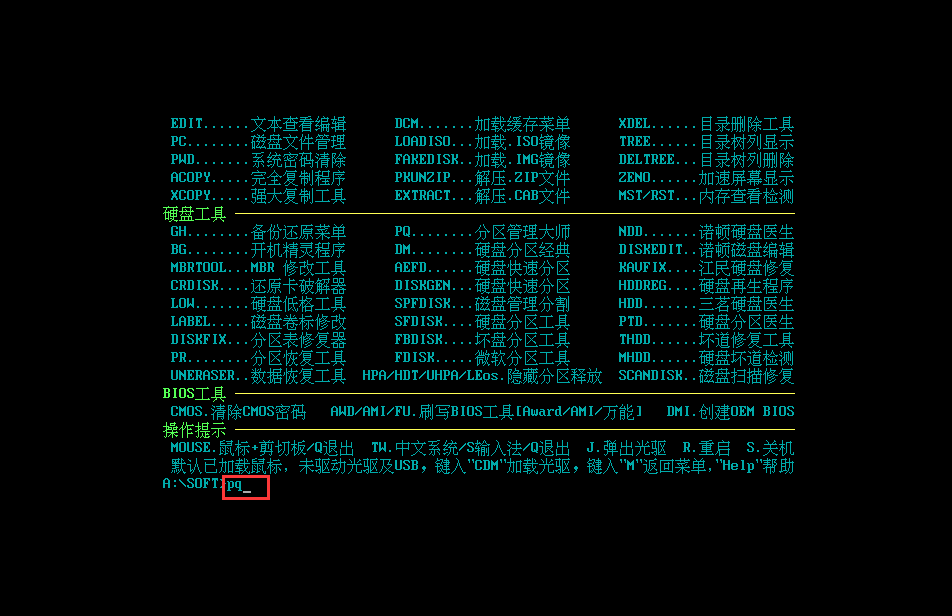
rnrnrn第六步:点击下图中的“×”,在跳出的删除分割磁盘窗口选择“是”;rn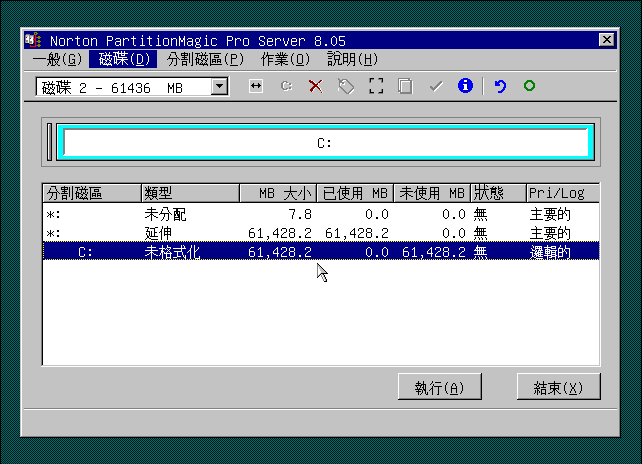
rnrnrn第七步:在执行变更窗口选择“是”;rn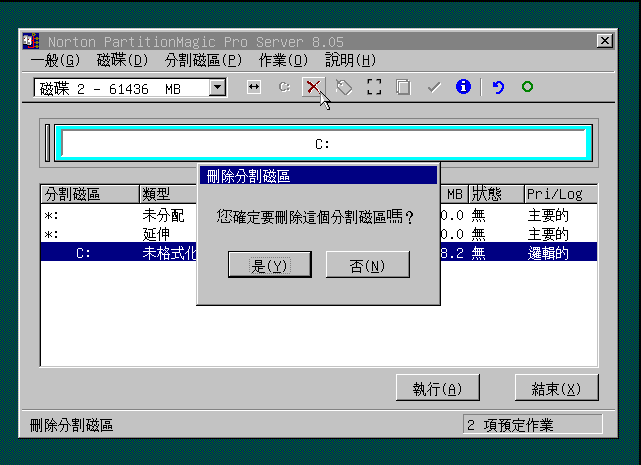
rnrnrn第八步:跳出“批次程序”窗口表示已经成功删除,点击“确定”;rn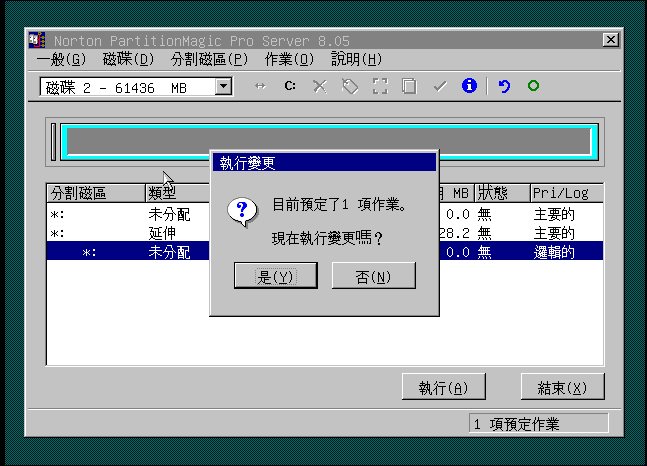
rnrnrn最后一步:点击“结束”,退出工具箱。rn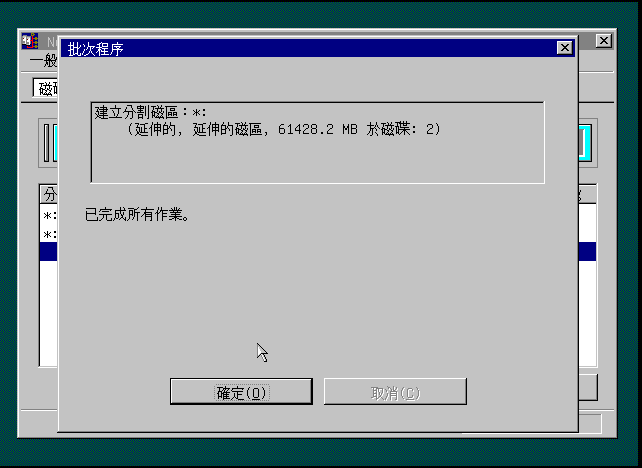
rnrnrn好了,关于MaxDos工具箱里的使用分区管理大师删除磁盘的教程就解释到这里了。如果您对电脑方面知识感兴趣的话,请持续关注优启通官网哦~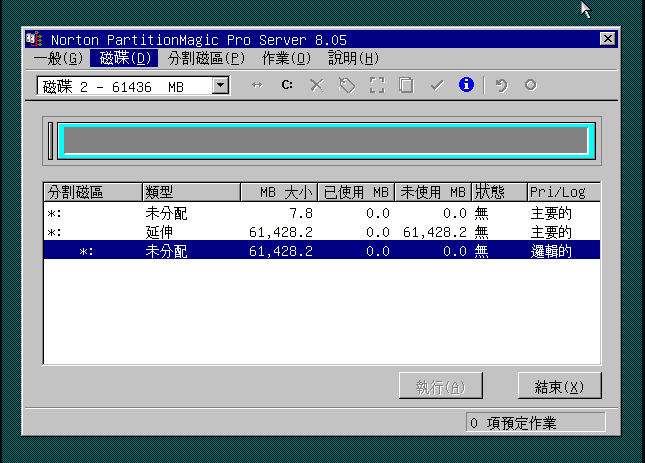
rn
rn 2018-10-10 -

如何使用优启通MaxDos“备份还原系统”工具?
前两天,有身边的朋友问我“如何使用优启通MaxDos“备份还原系统”工具?”今天,就让我们来了解下使用优启通MaxDos“备份还原系统”工具的操作方法。
rn
rn准备工作:准备一个能使用的U盘,最好大于8G。下载优启通U盘启动盘制作工具,将U盘制作成U盘启动盘;
rn
rn第一步:重启电脑,当开机画面弹出来时,连续按“快捷键”,随后会弹出如图示窗口,按电脑键盘“↑↓”找到U盘(U盘的选项一般是有关USB或者您u盘的品牌的英文名称),然后按回车键进入优启通主菜单界面; rnrnrn第二步:选择运行“【06】MAxDos vede 2011工具箱”,按“Enter”键确定;rn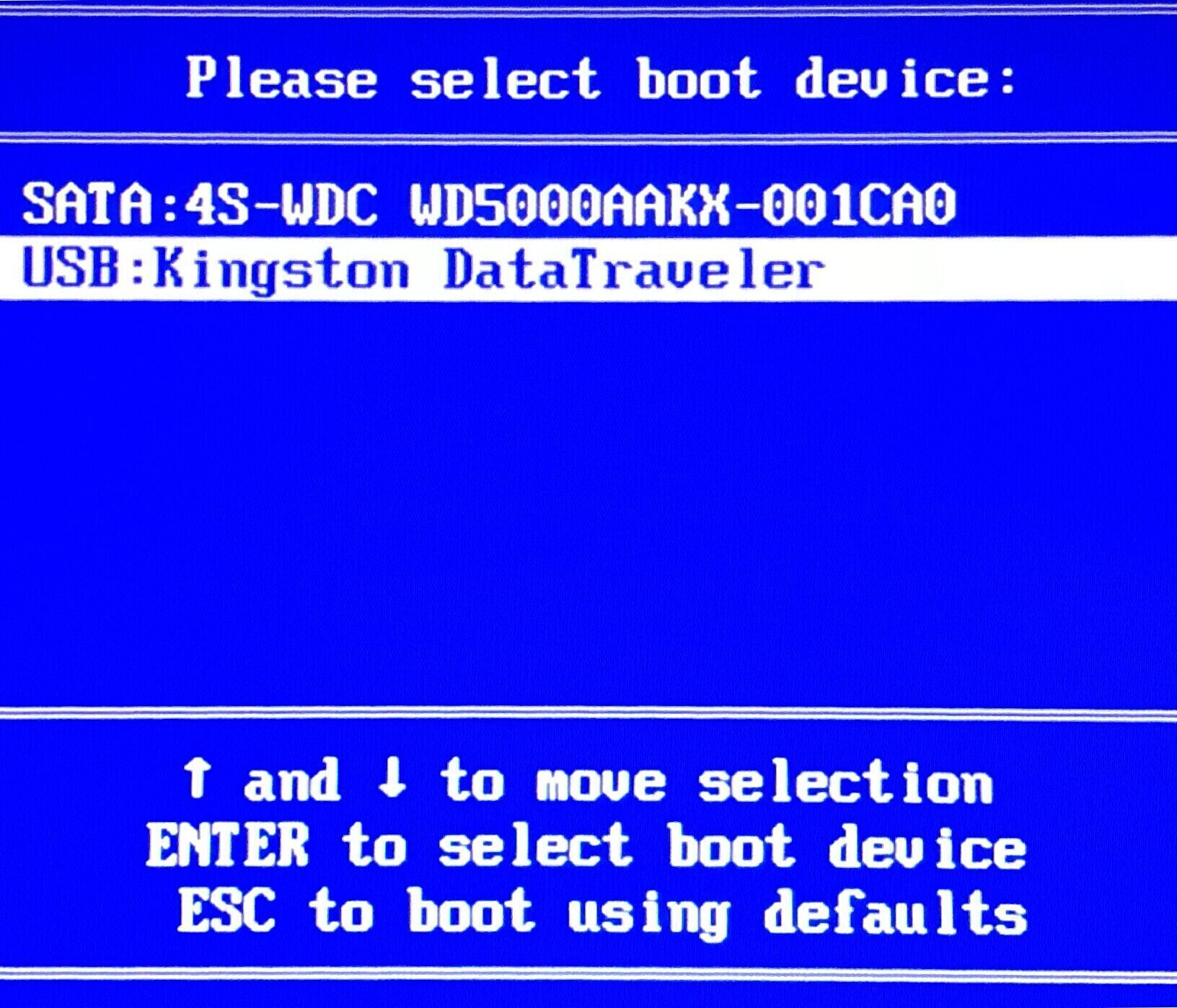
rnrnrn第三步:选择“D、备份还原系统”,按“Enter”确定;rn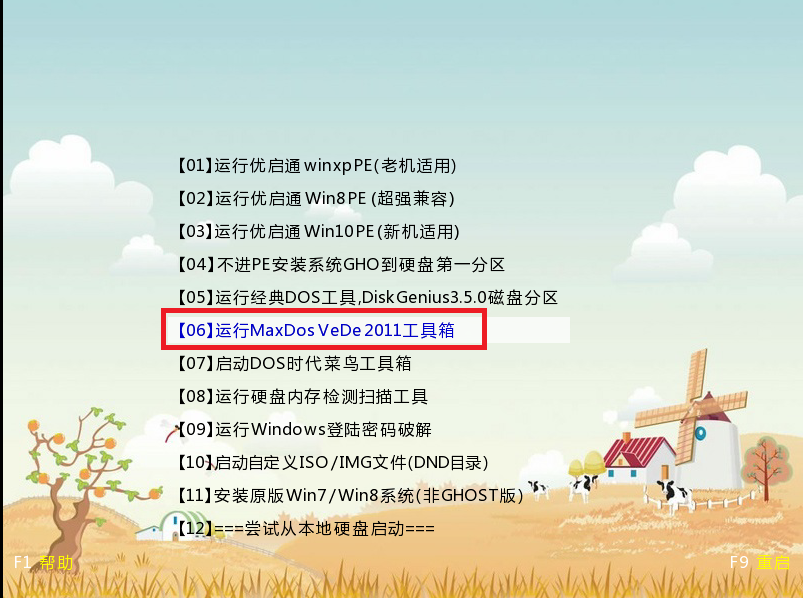
rnrnrn第四步:选择“R、备份还原系统”,按“Enter”键确认;rn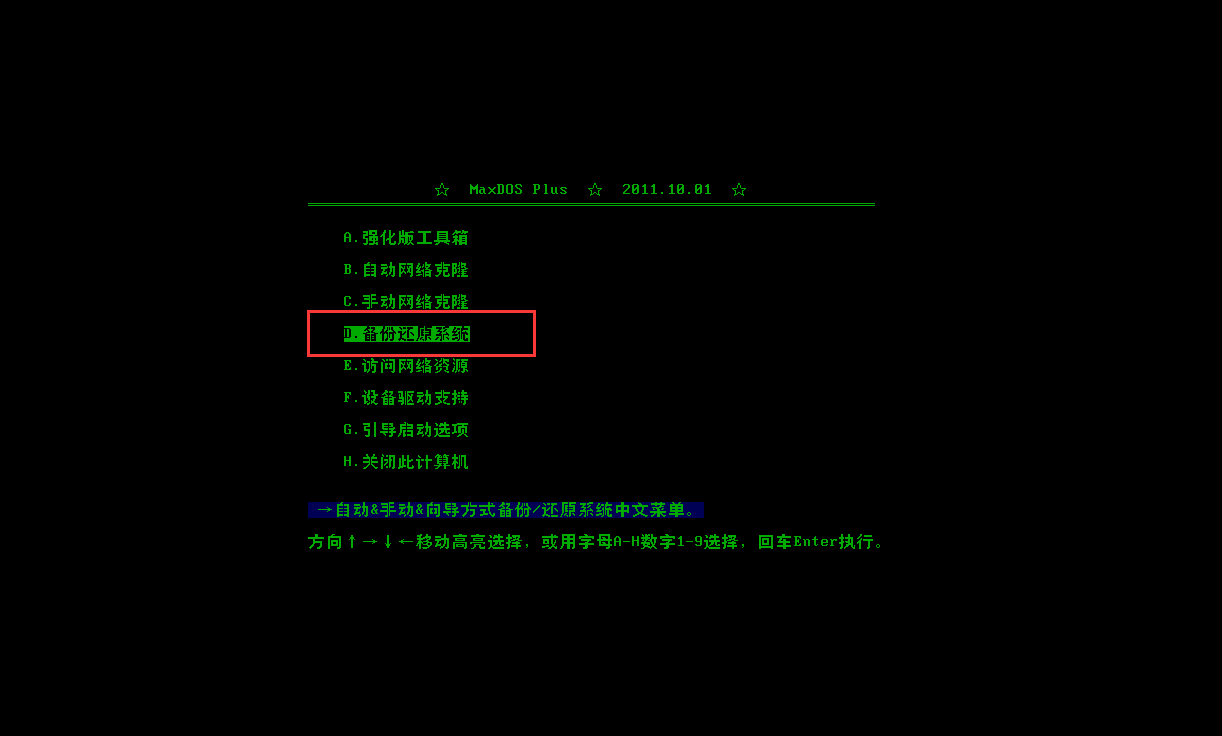
rnrnrn第五步:跳出“选择需要操作的硬盘(1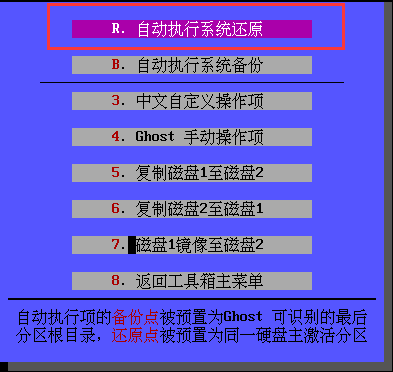
rn2)”选择您需要操作的磁盘(图中小编选择第2磁盘);rnrnrn第六步:跳出“警告提示”窗口,点击选择“开始”即可;rn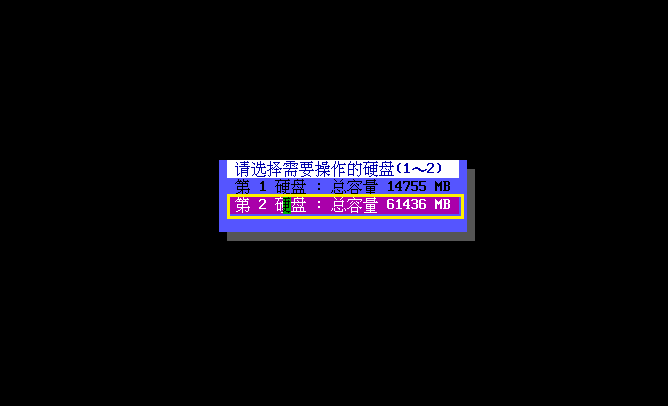
rnrnrn第七步:已经开始还原啦,静待还原成功就OK 咯rn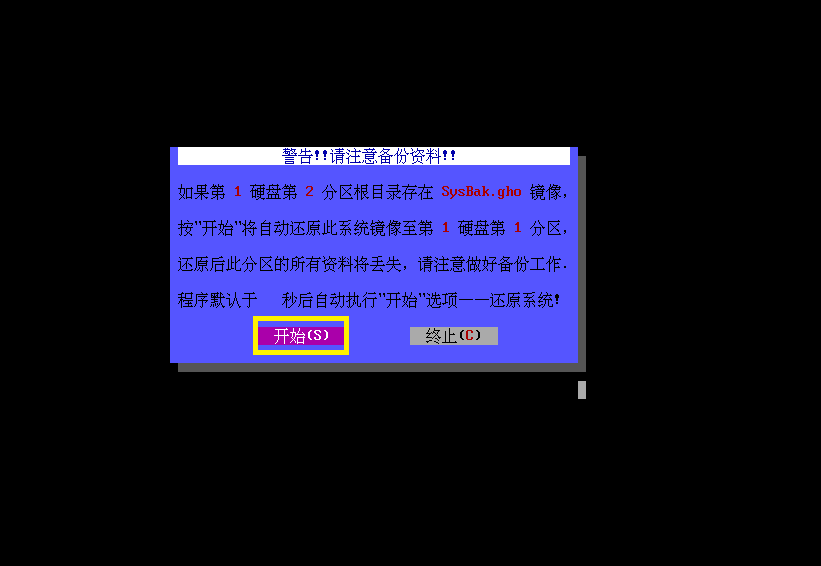
rnrnrn好了,有关于如何使用优启通启动盘主菜单工具“备份还原系统”的问题就讲到这儿了!如果您对电脑方面知识感兴趣的话,请持续关注优启通官网哦~ 2018-10-10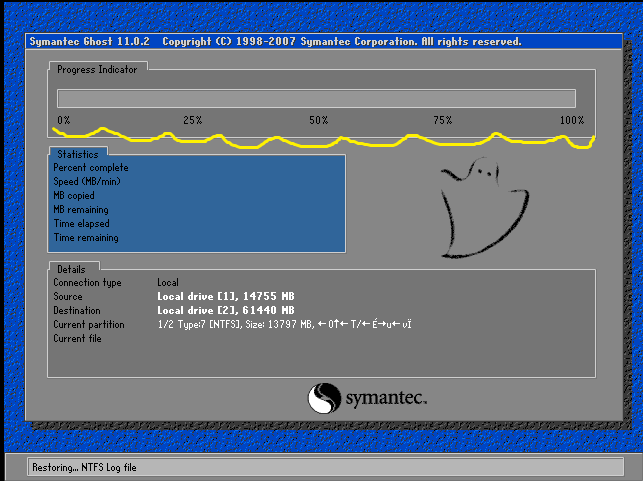
rn -

优启通MaxDos Vede2011工具如何修复硬盘分区表?
rn 周三好!我是集美貌、智慧于一身的优启通小编!随着社会的发展,电脑的用途越发广泛,用户们得到的资料越多,大部分用户为了使用方便都习惯将数据存放在电脑硬盘分区中,但是电脑硬盘就真的安全吗?有很多用户反应,有时候遇到电脑硬盘分区表损坏,导致了自己一些重要数据丢失。那么,有什么办法可以修复硬盘分区表吗?当然有!下面就来教教大家。rnrnrn
rn 准备工作:一个U盘,下载优启通U盘启动盘制作工具,将其制作成U盘启动盘;
rn
rn 第一步:重启电脑,当开机画面弹出来时,连续按“快捷键”,随后会弹出如图示窗口,按电脑键盘“↑↓”找到U盘(U盘的选项一般是有关USB或者您u盘的品牌的英文名称),然后按回车键进入优启通主菜单界面;rnrn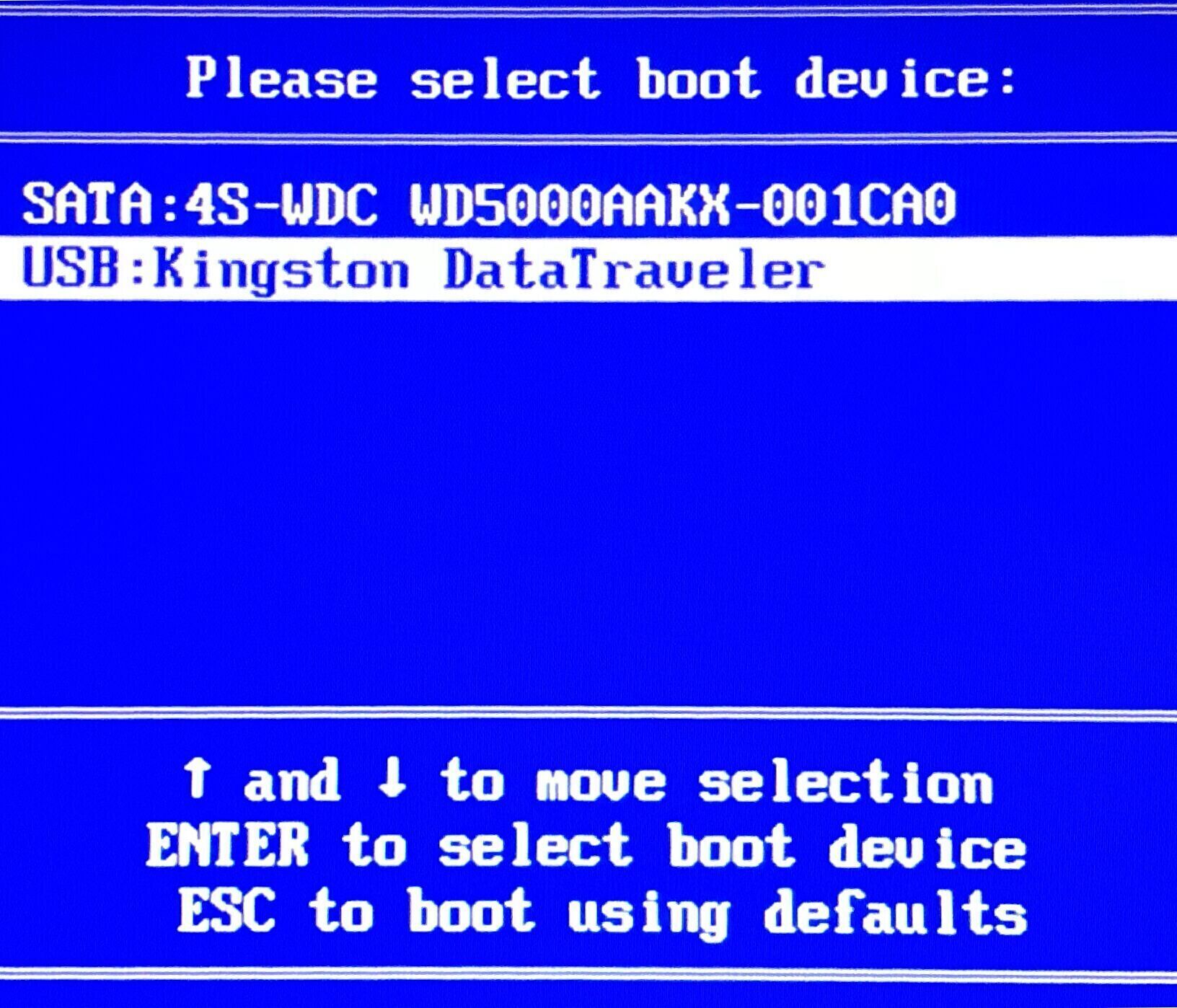
rnrn 第二步:选择运行“【06】MAxDos vede 2011工具箱”,按“Enter”键确定;rnrnrn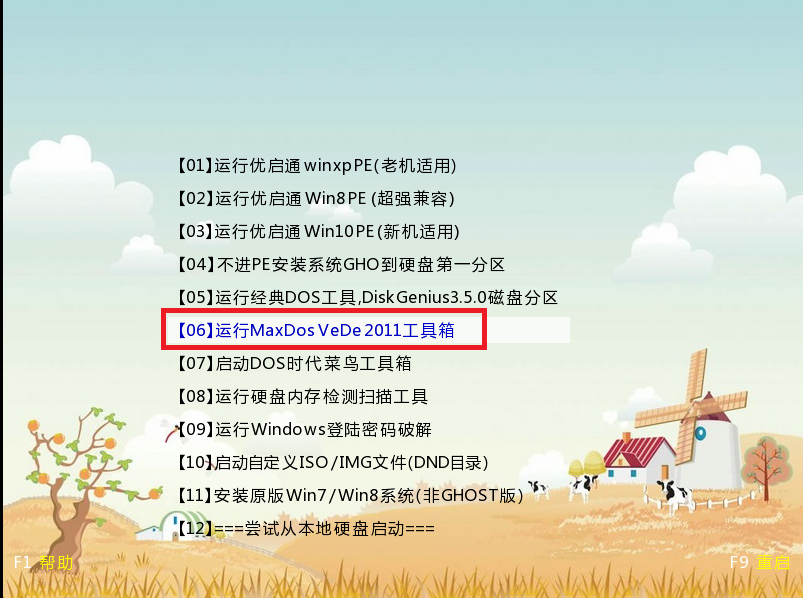
rnrn 第三步:点击“强化版工具箱”(默认跳转),按“Enter”键确定;rnrnrn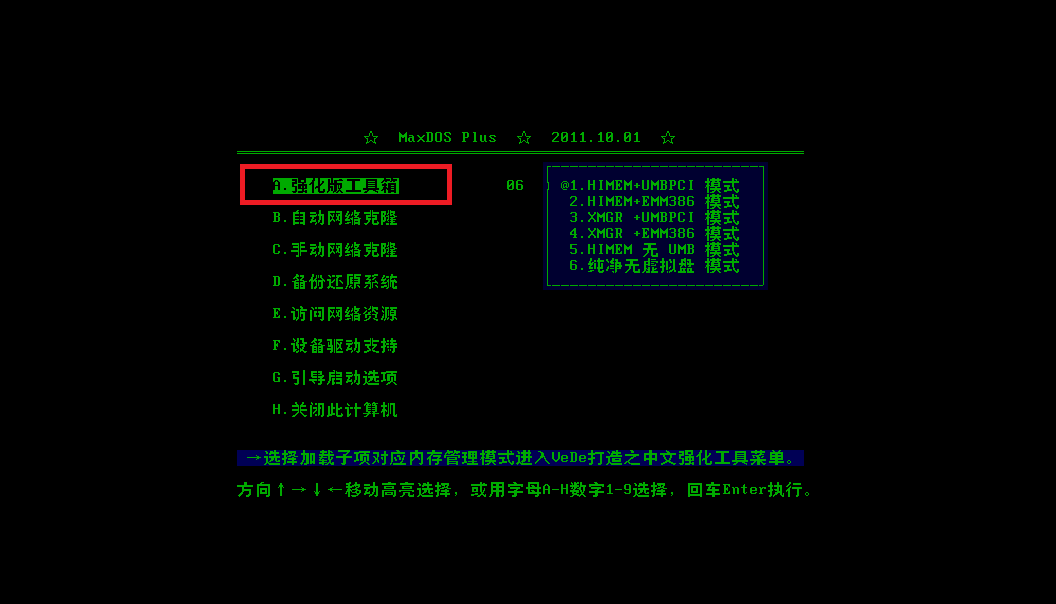
rnrn 第四步:选择“DISKF IX”,按“enter”键;rnrnrn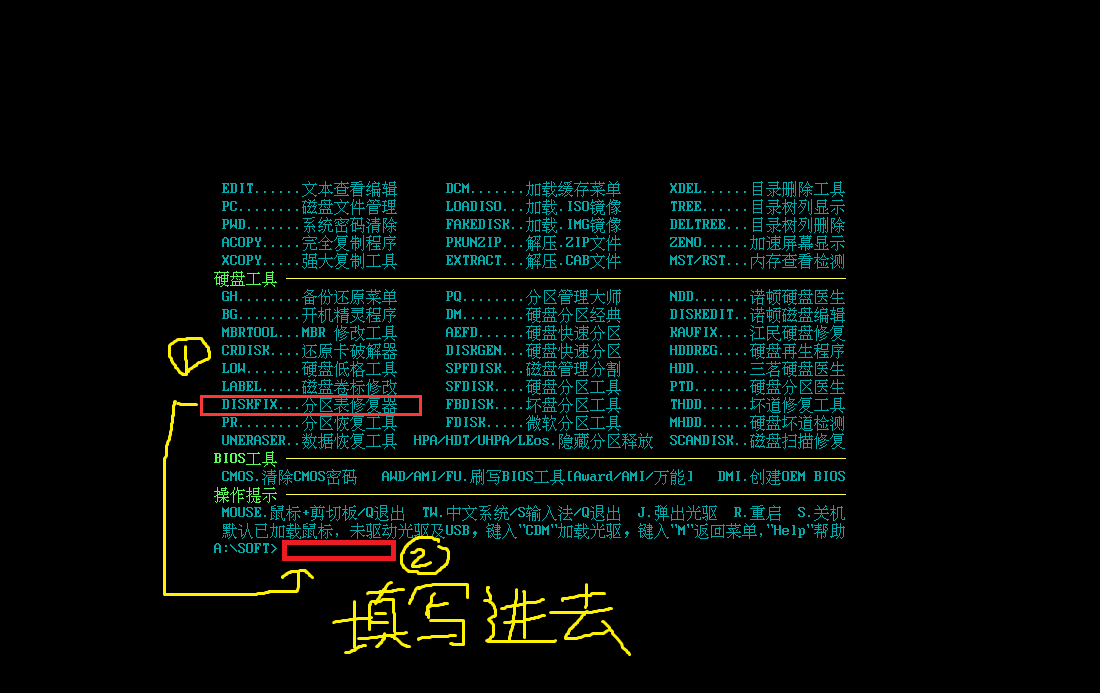
rnrn 第五步:在弹出的“分区修复程式”,”选择“确定”;rnrnrn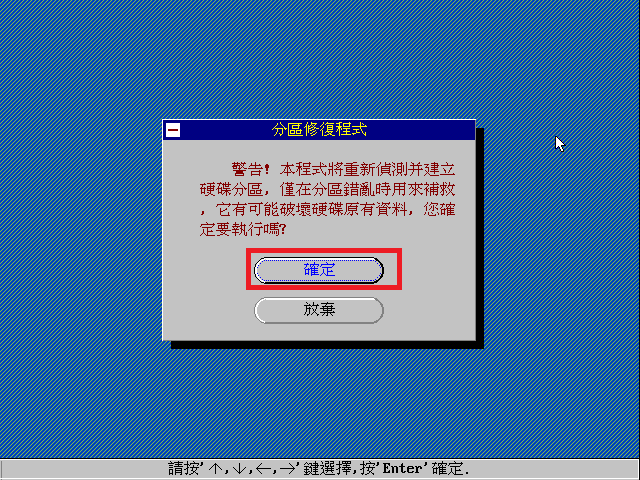
rnrn 第六步:在“分区修复程式中”,选择“保留”;rnrnrn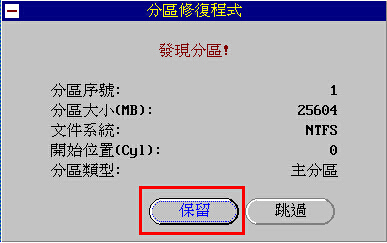
rnrn 第七步:“分区修复程式”侦测完毕啦!选择“确定”,将结果写入分区表;rnrnrn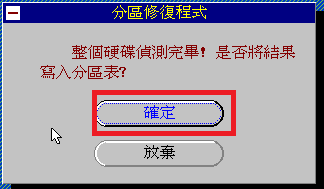
rnrn 第八步:分区修复完毕,选择“确定”,重启电脑;rnrnrn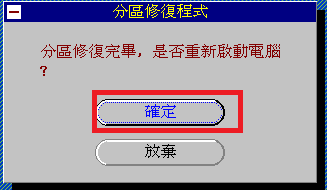
rnrn 以上就是优启通MaxDos Vede2011工具修复硬盘分区表的方法。如果您对电脑方面感兴趣的话,请持续关注优启通官网哦!rn 2018-09-27 -

怎样用优启通U盘启动盘破解电脑密码?
Hello,集美貌、智慧于一身的小编又来啦!今天,我们要解决的问题是怎样使用U盘启动盘制作工具破解电脑密码。那么,二话不说,开始吧!Let’s do it!
rn准备工作:一个U盘,安装优启通U盘启动盘制作工具,将U盘制作成U盘启动盘;
rn
rn第一步:重启电脑,当开机画面弹出来时,连续按“快捷键”,随后会弹出如图示窗口,按电脑键盘“↑↓”找到U盘(U盘的选项一般是有关USB或者您u盘的品牌的英文名称),然后按回车键进入优启通主菜单界面;rnrnrn第二步:选择09,运行Windows登陆密码破解,按Enter键;rn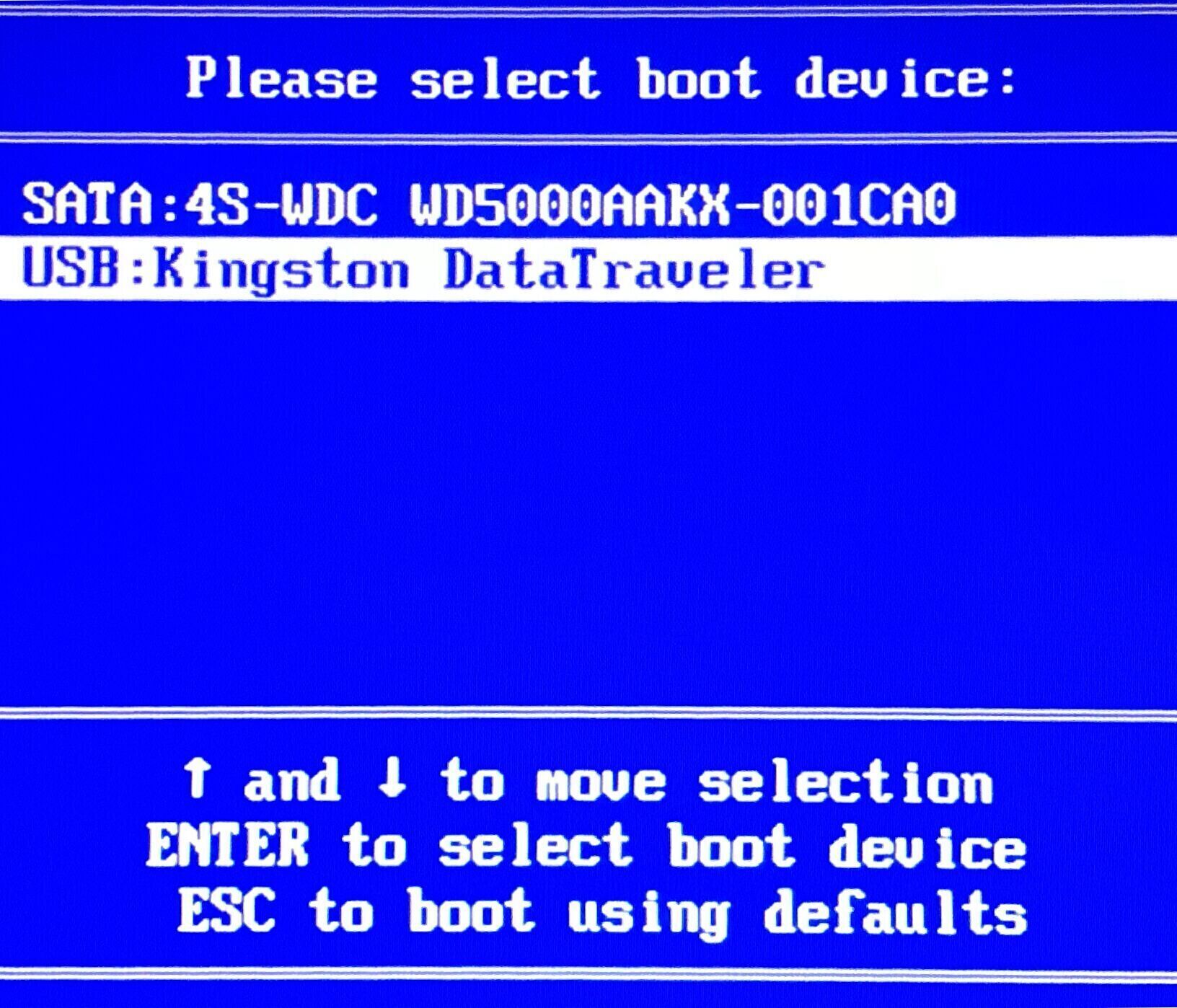
rnrnrn第三步:选择【04】清除Windows登录密码(修改或清除密码);(以下有四个选项,如果您是忘记了电脑密码的话建议您选择【04】清除密码Windows登录密码(修改或清除密码),因为您清除后密码就没了,可以重启电脑后重新设置;如果您选择了【02】【03】绕过密码的话,就只允许登陆一次,一次之后又要验证密码);rn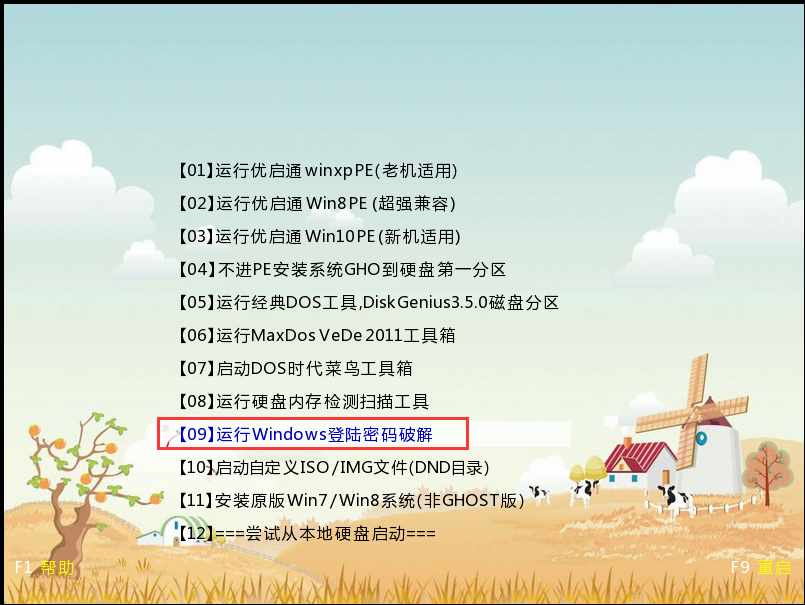
rnrnrn第四步:Windows的密码存在sam文件中都是以加密形式存在的,故这种密码只能选择清除或者绕过而不能查看。选项1是直接搜索系统分区的,但有时候sam文件可能被转移到了其他分区,不一定被放在系统分区里,而我们直接搜索系统分区则可能导致破解失败;选项2则时搜索所有分区,可以把藏在其他分区里的sam文件找出来。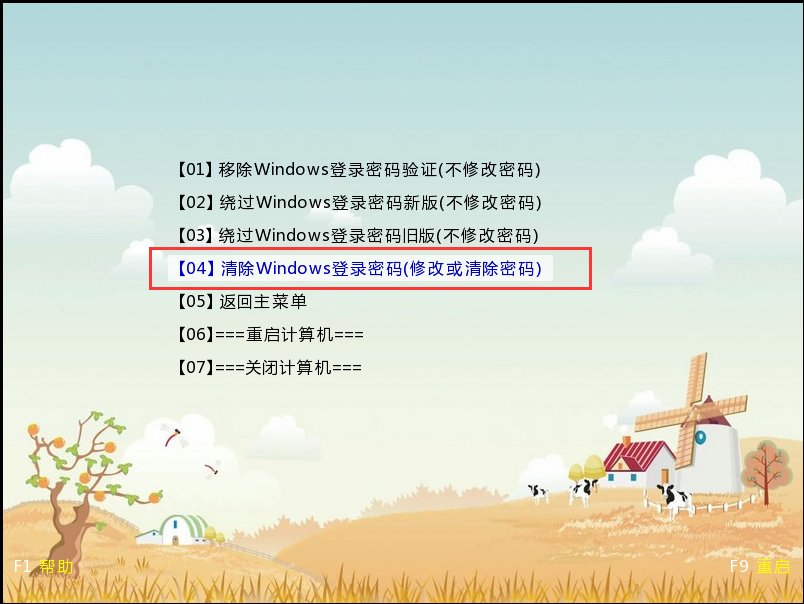
rn
rn(为了保险起见,建议选择选项2)rnrnrn第五步:sam文件找到后,按Enter键继续(下图中有两个用户,以清除000001f5 Cuest为例,选择1);rn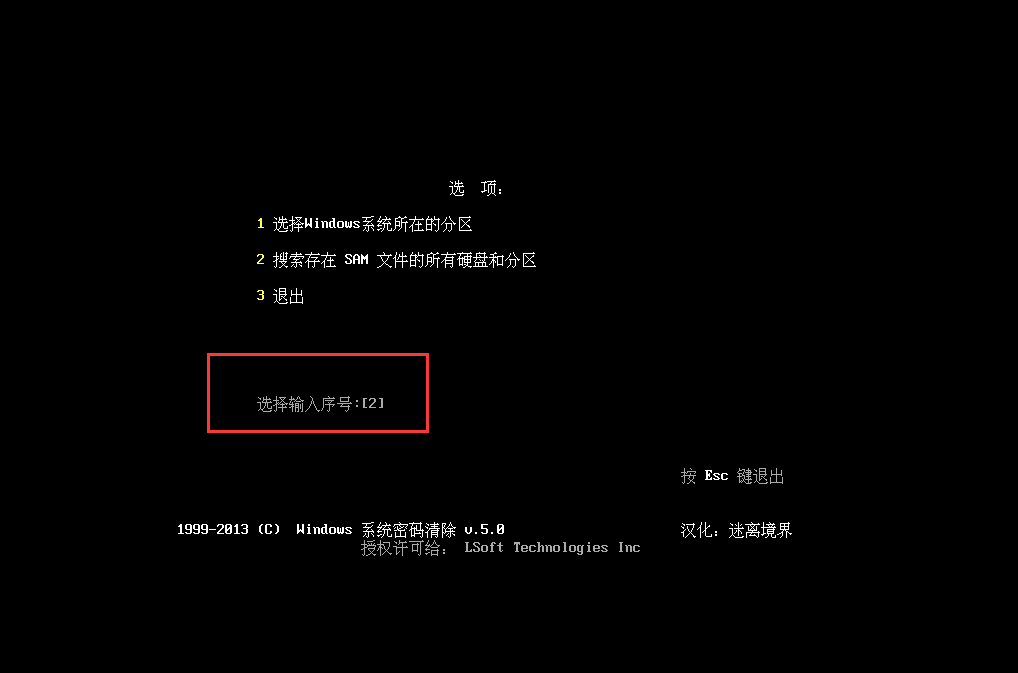
rnrnrn第六步:按“Y”键确认删除;rn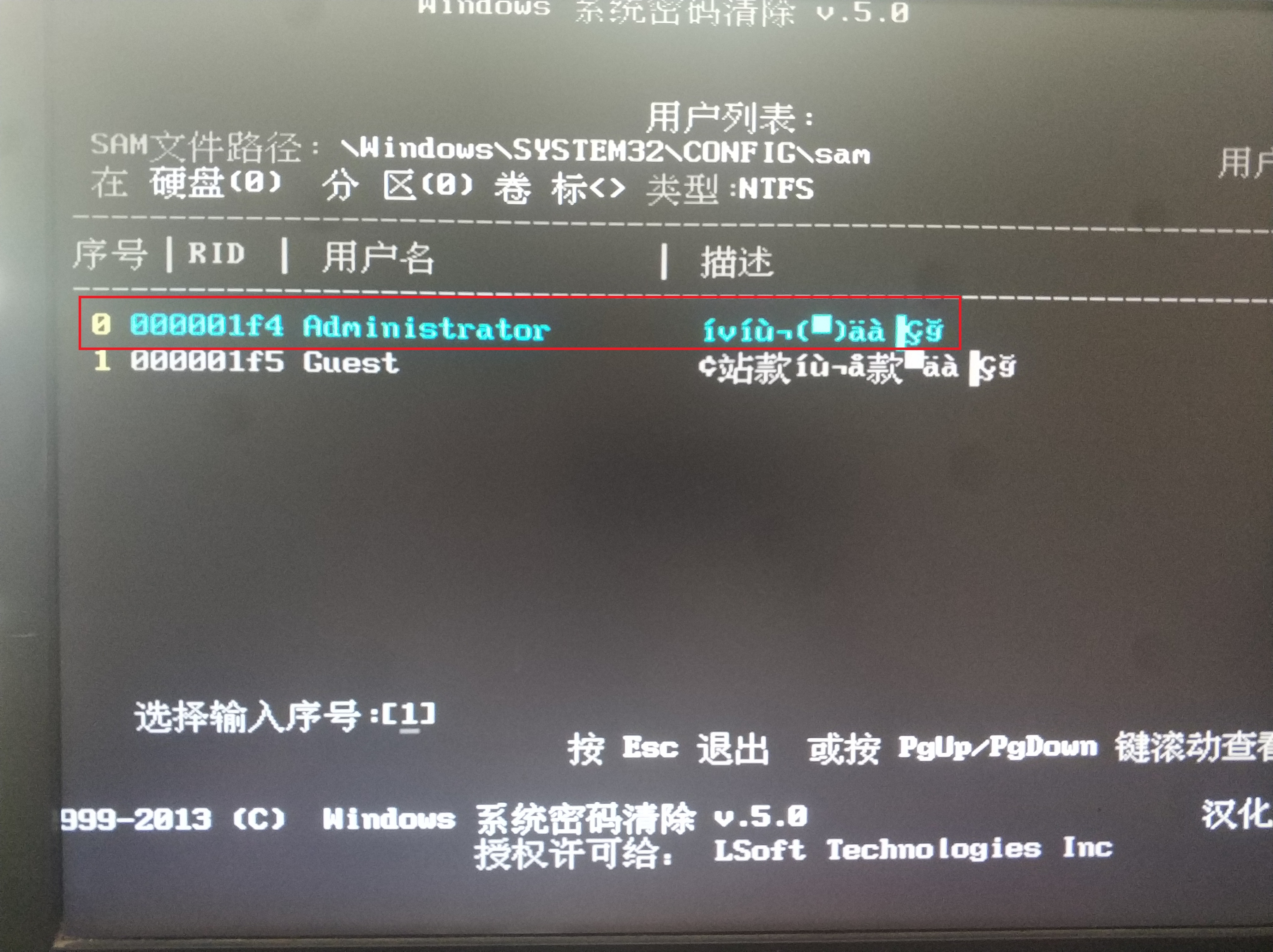 rnrn按任意键回到上一级菜单。到此,破解删除密码就完成啦,您学会了吗?如果您想了解更多有关电脑方面的知识,请持续关注优启通官网。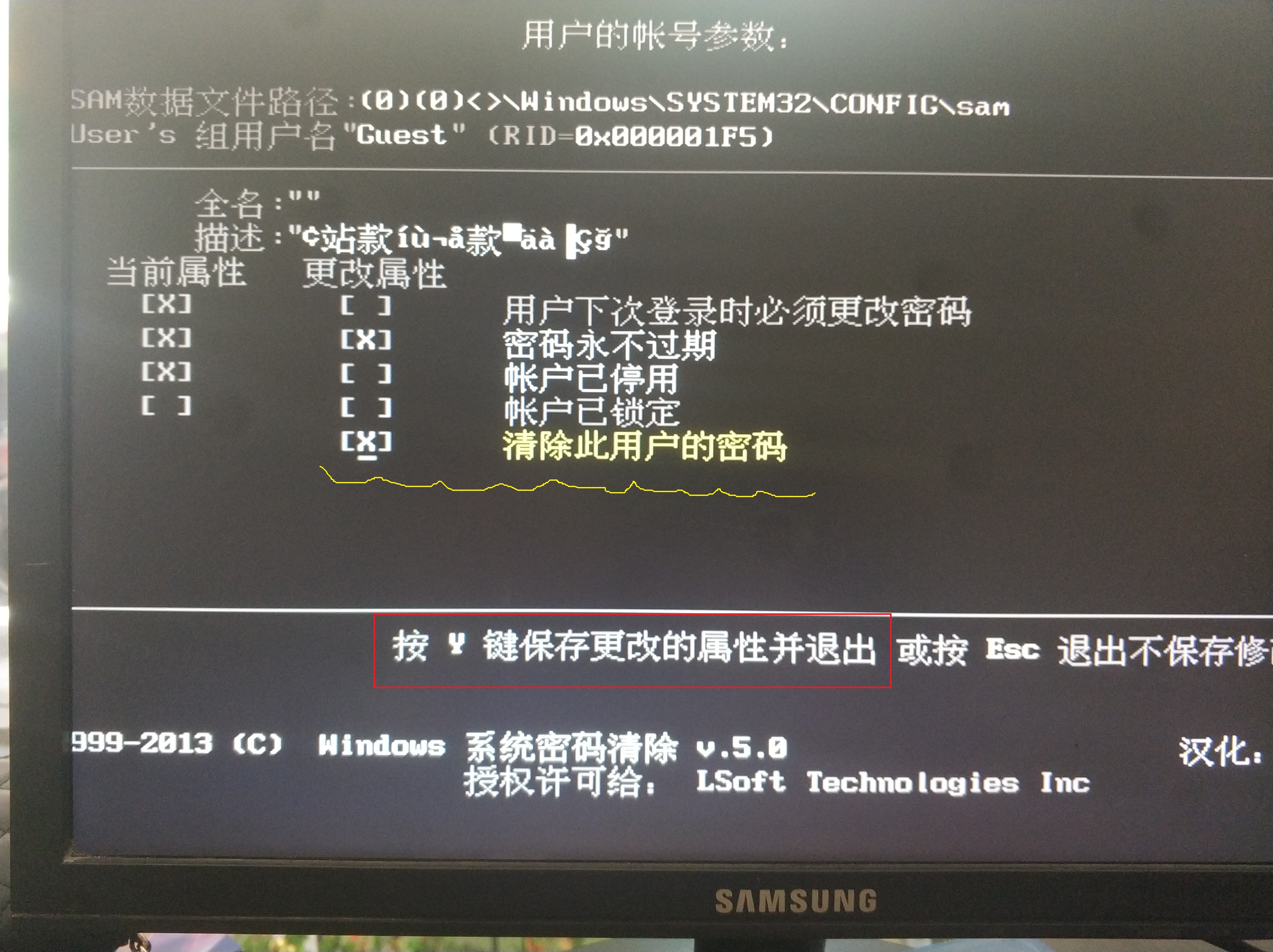
rn
rn 2018-09-27 -
如何使用优启通U盘启动盘“window引导修复”工具
Hello!我的小花儿们,集智慧、美貌于一身的小编又跟您见面啦!今天我们要讲的内容是关于优启通U盘启动盘“window引导修复”工具的操作教程,事不宜迟,Let’s do it!
rn
rn准备工作:
rn准备一个U盘,下载优启通U盘启动盘制作工具,将其制作成U盘启动盘;
rn
rn第一步:重启电脑,当开机画面弹出来时,连续按“快捷键”,随后会弹出如图示窗口,按电脑键盘“↑↓”找到U盘(U盘的选项一般是有关USB或者您u盘的品牌的英文名称),然后按回车键进入优启通主菜单界面;rnrnrn第二步:选择【02】运行优启通Win8PE(超强兼容);rn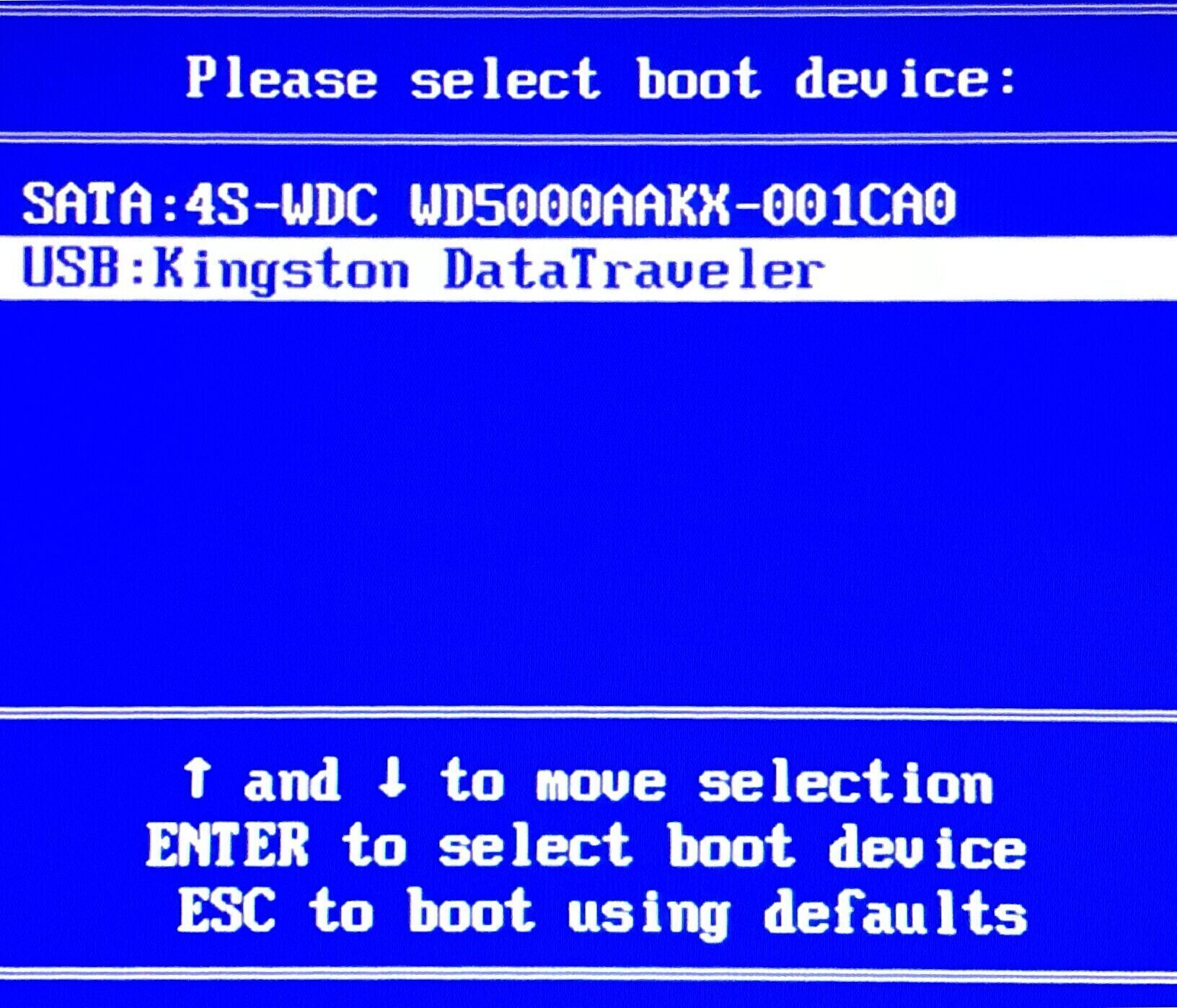
rnrnrn第三步:点击桌面的“window引导修复”选项;rn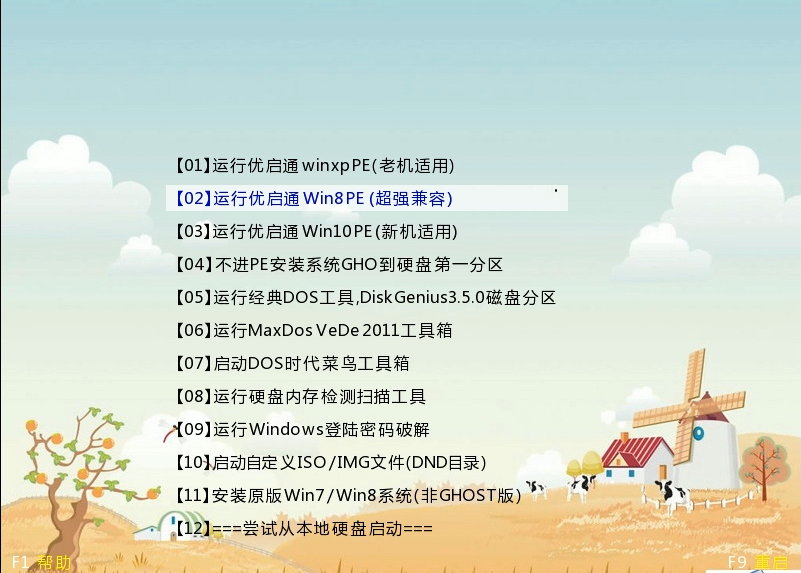
rnrnrn第四步:选择一个您需要引导修复的磁盘(小编选择的是C盘);rn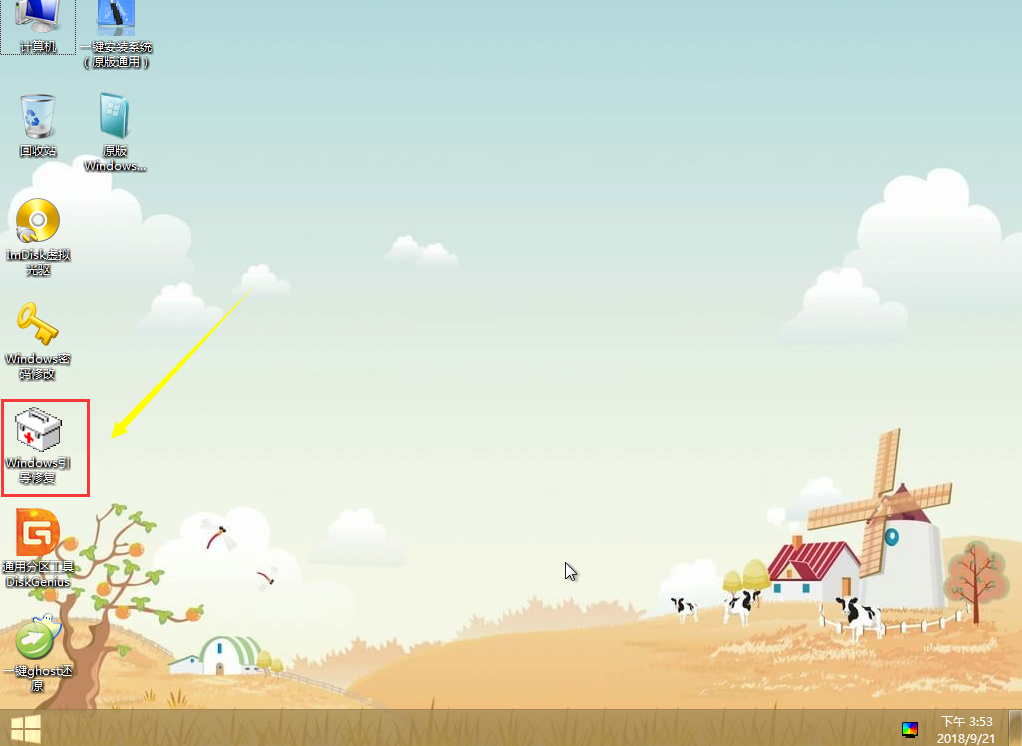
rnrnrn第五步:选择【1】开始修复;rn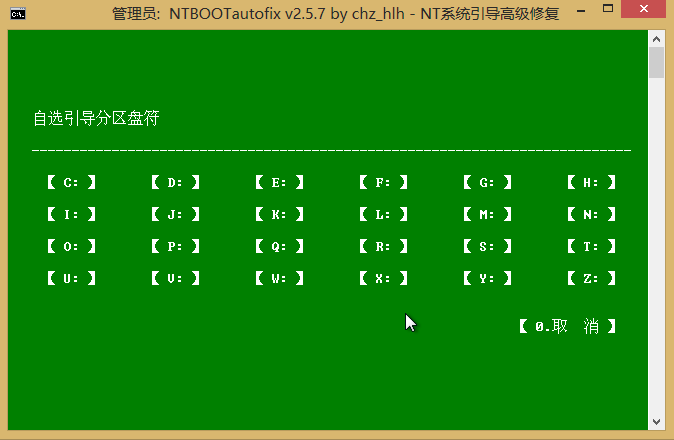
rnrnrn第六步:修复完之后,按【2】退出;rn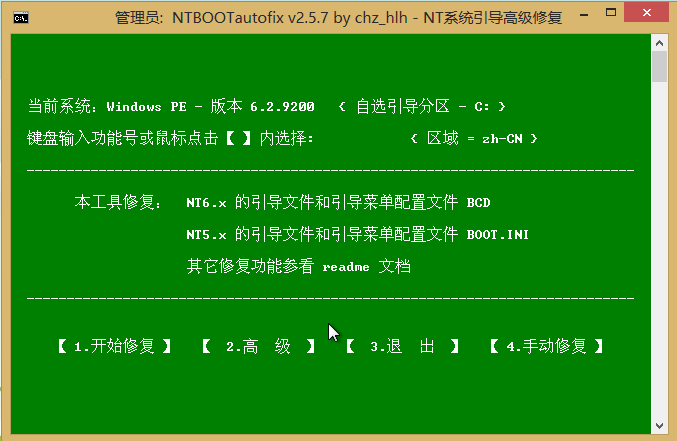
rnrnrn到此,关于优启通U盘启动盘“window引导修复”工具的教程就写完了!如果您对电脑方面感兴趣的话,请持续关注优启通官网哦。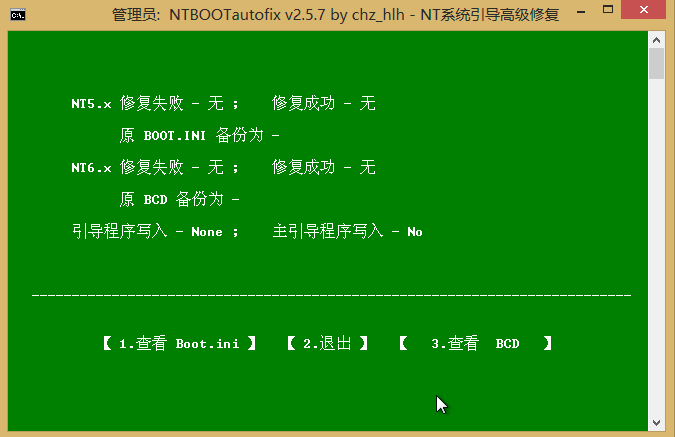
rn 2018-09-27 -

优启通启动盘Memtest内存检测工具怎么使用?
说起电脑,大家应该都不会陌生吧!现如今电脑已成为我们日常生活中的必备工具,用途广泛,但是你们知道怎么检查电脑是否处在安全状态吗?那么今天,就让小编带大家一起来了解下如何使用优启通Memtest内存检测工具检测电脑内在的电脑问题。
rn
rn准备工作:一个U盘,下载优启通U盘启动盘制作工具,将其制作成U盘启动盘;
rn
rn第一步:重启电脑,当开机画面弹出来时,连续按“快捷键”,随后会弹出如图示窗口,按电脑键盘“↑↓”找到U盘(U盘的选项一般是有关USB或者您u盘的品牌的英文名称),然后按回车键进入优启通主菜单界面;rnrnrn第二步:选择【08】运行硬盘内存检测扫描工具,按Enter键确定;rn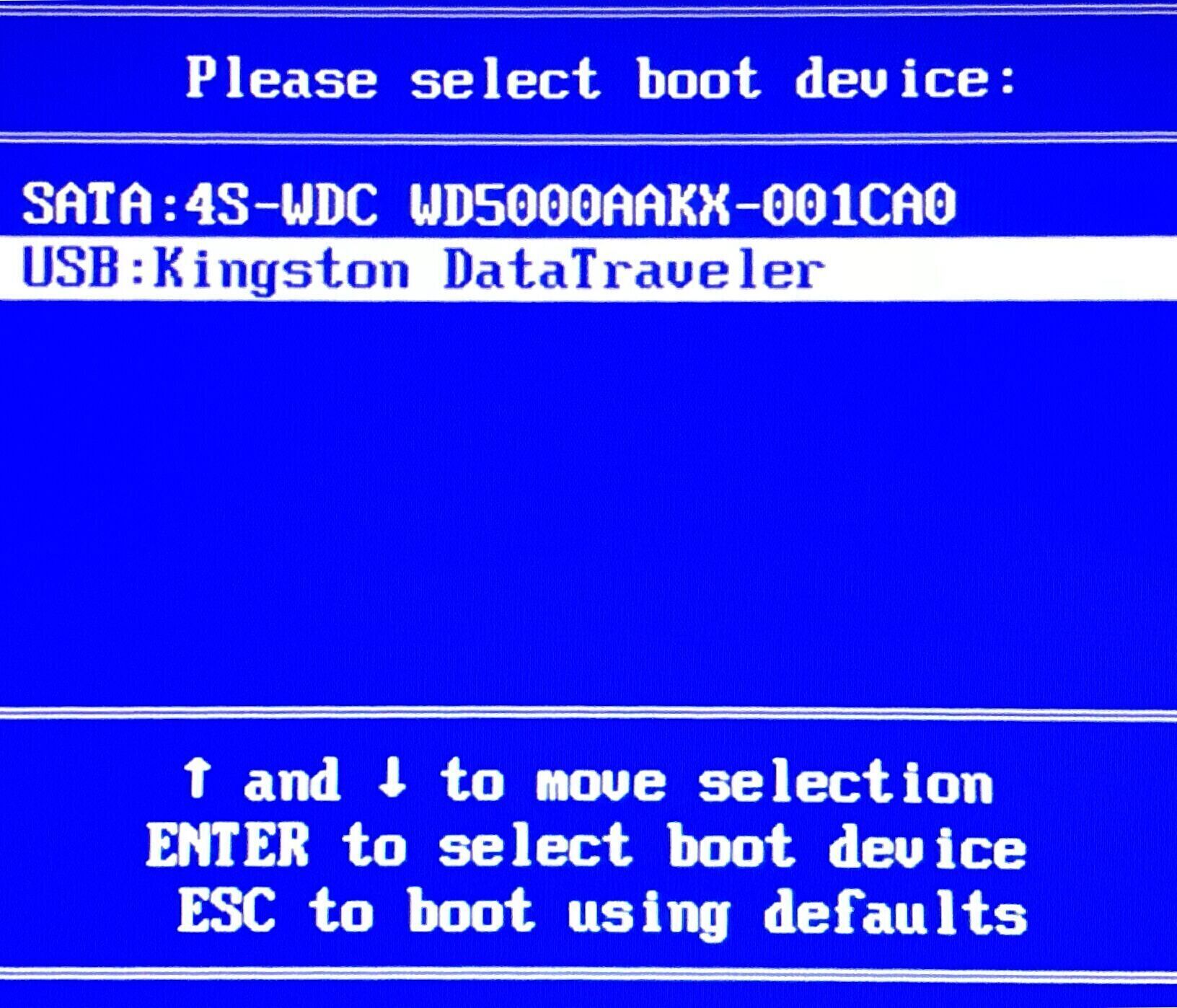
rnrnrn第三步:选择【04】运行Memtest4.20内存检测,按Enter键确定,如图所示;rn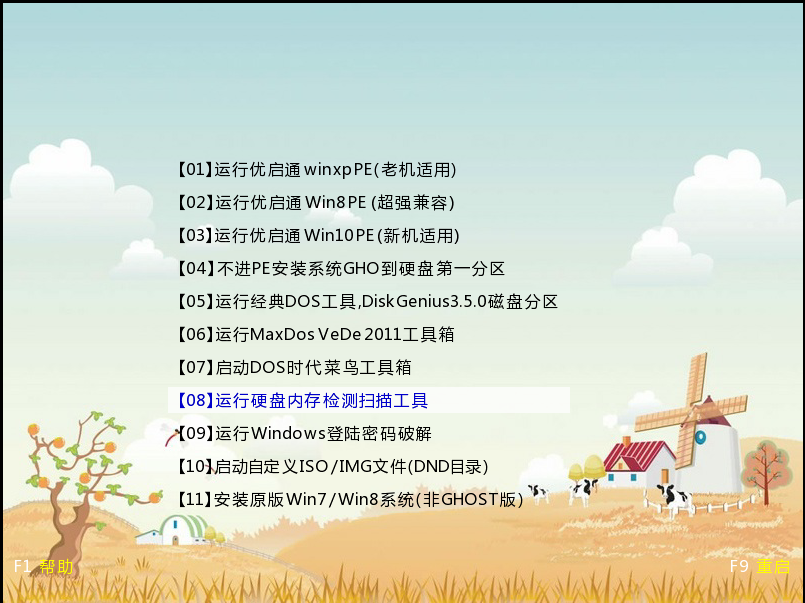
rnrnrn第四步:自动检测需要一些时间,大概一个小时,您要耐心等候哦!为了保证检测成功,期间请勿进行其他操作哦~rn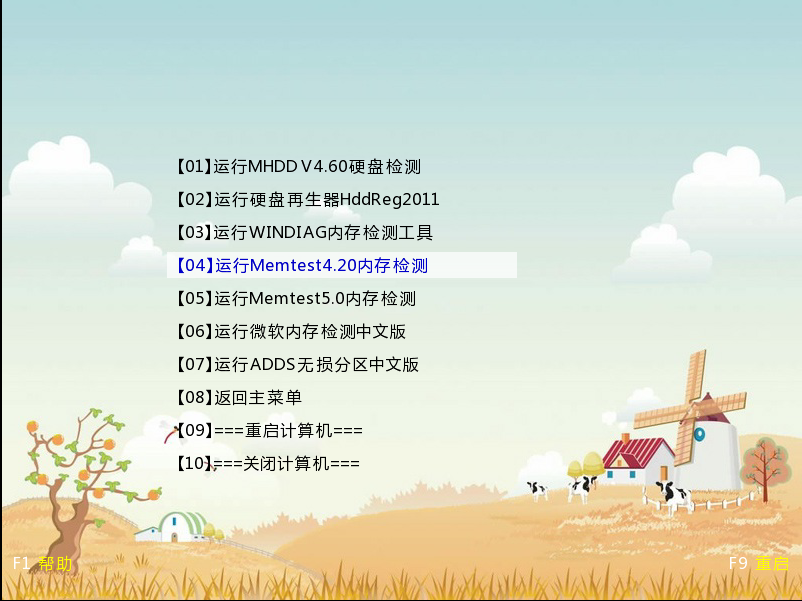
rnrnrn上面的检测教程简单吧?那么现在小编就来向大家详细说明下检测中的各项数值表示的意思。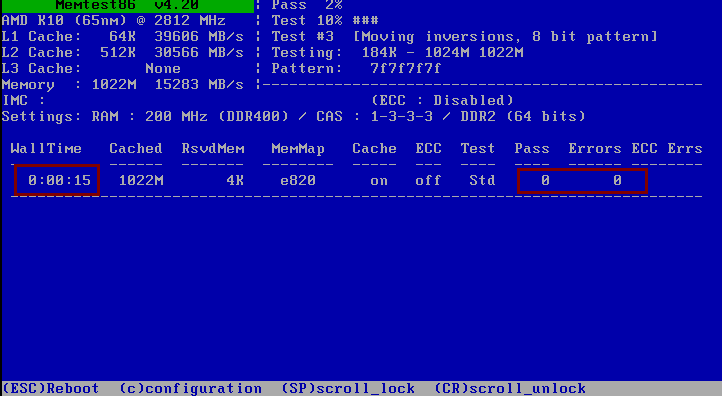
rn
rnPass:本次内存检测的整体进度;
rnTest :检测当前的进度;
rnPass:进行的内存检测的次数(之后之前的每一次记录都会录制到这边的);
rnError ECC Errs:表示错误的次数跟地点;
rnWall Time:本次检测到现在的时长;
rn 2018-09-27
用优启通制作U盘启动盘教程(装机版)发布时间:2019-12-01
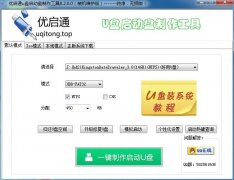
优启通u盘启动盘制作工具9.3.2 装机版最新发布2019-09-06
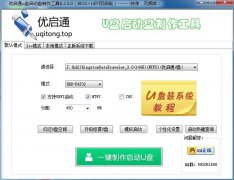
优启通u盘启动盘制作工具9.3.2 BIOS+UEFI双启版2019-09-06
- 2019-12-29绿色、无捆绑的优启通U盘启动盘制作工具
- 2019-12-01优启通U盘启动盘怎么样?好用吗?安全吗?
- 2019-11-11优启通U盘启动盘制作不成功的问题有哪些?
- 2019-06-10dwm.exe进程是什么?怎么关闭?
- 2019-06-06win 7系统usb存储设备怎么关闭?
- 2019-06-05怎么打开win7小工具?打开win7小工具的方法
- 2019-06-04怎么恢复已清空的回收站?恢复已清空的回收站
- 2019-06-03怎么解决系统提示“引用不可用位置”?
- 2019-05-31怎么解决系统qutmdrv.sys蓝屏?
- 2019-05-27导致U盘数据丢失的原因有哪些?