-
programdata文件夹找不到该怎么办?
众所周知,Programdata是电脑c盘当中的一个系统文件夹,它是公用的被创建文件夹或文件存放的地方。最近,却有用户向小编反映其在电脑系统系统C盘找不到也搜索不到Programdata文件夹。那么电脑系统Programdata文件夹找不到应该怎么办?今天就让小编为大家分享介绍电脑系统找不到programdata文件夹的解决方法。
rn
rn找到programdata文件夹的操作方法:
rn1、首先,双击打开桌面的“计算机”图标。如图所示:rnrnrn2、在打开的“计算机”窗口的左侧上交“组织”处,下拉选择打开“文件夹和搜索选项”。如图所示:rn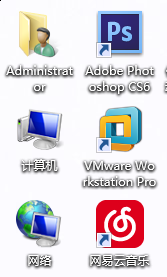
rnrnrn3、打开“文件夹选项”后,勾选“显示隐藏的文件、文件夹和驱动器”。如图所示:rn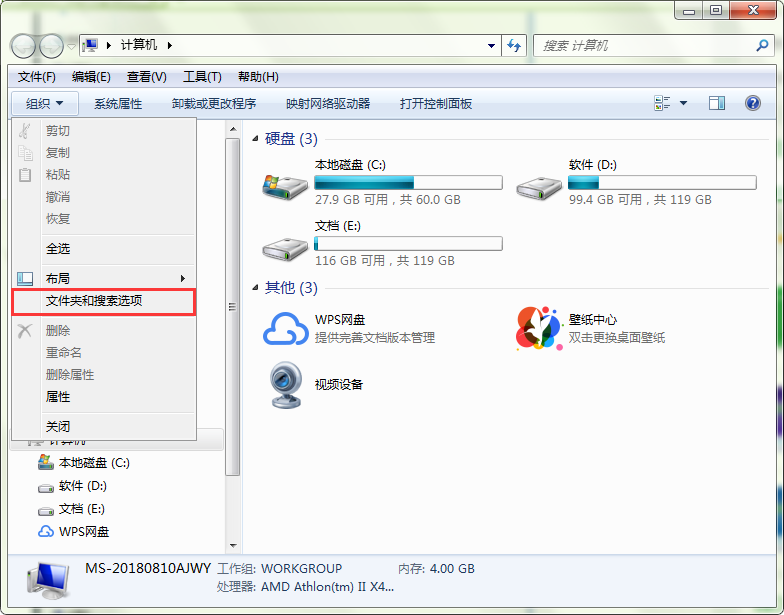
rnrnrn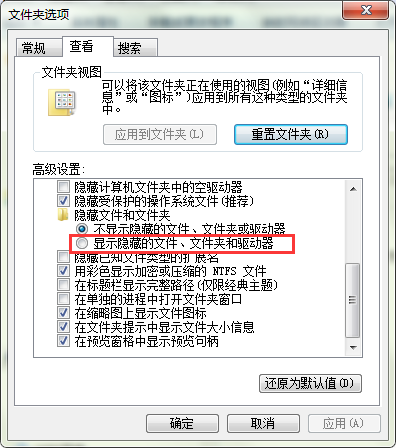
rnrnrn4、设置完成!现在就让我们来C盘搜索“programdata文件夹“,文件夹就出来了吧!如图所示:”rn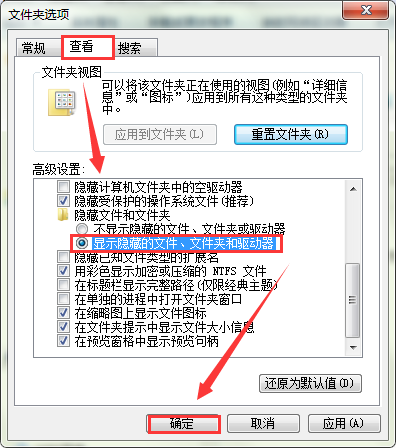
rnrnrn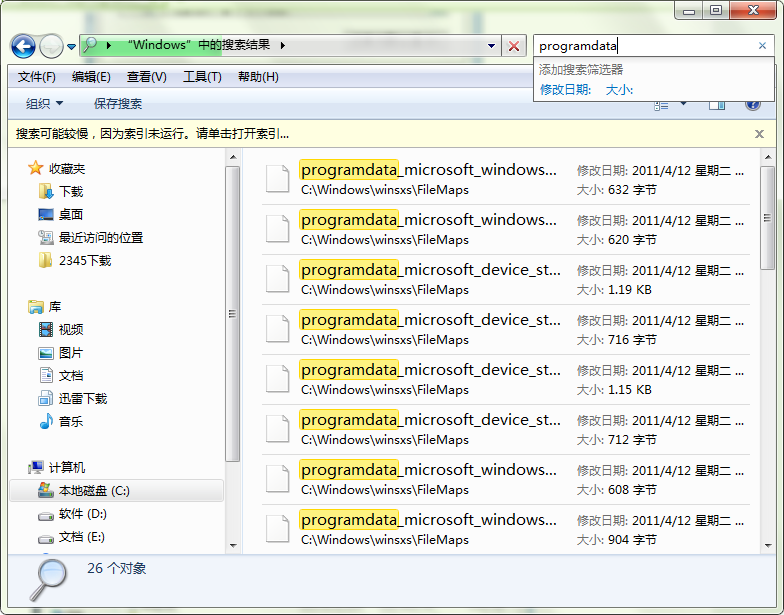
rnrn 好啦!今天关于“programdata文件夹找不到该怎么办?”的交城建就为大家介绍到这儿啦!如果您对电脑方面的知识感兴趣的话,请持续关注优启通官网哦~rn 2018-12-14 -

“ICS服务”应该怎么开启?开“ICS服务”的方法
在电脑的程序中,其中有个服务叫“Internet Connection Sharing”,简称“ICS服务”。那么ICS服务是什么呢?它又有什么作用呢?其实ICS服务就是在电脑要当做无线wifi热点来使用时充当为组件的网络提供DNS域名分析、IP地址分配、以及NAT网关的作用;如果ICS服务被禁用的话,会导致组件中的手机或电脑,不能被分配网络。所以,要创建热点,就必须要开启“ICS服务”。然而,一般情况下,windows的“ICS服务”都是被禁用的,那么我们应该如何开启“ICS服务”呢?接下来,就让小编来教大家开启“ICS服务”的操作方法。
rn
rn开启“ICS服务”的操作方法:
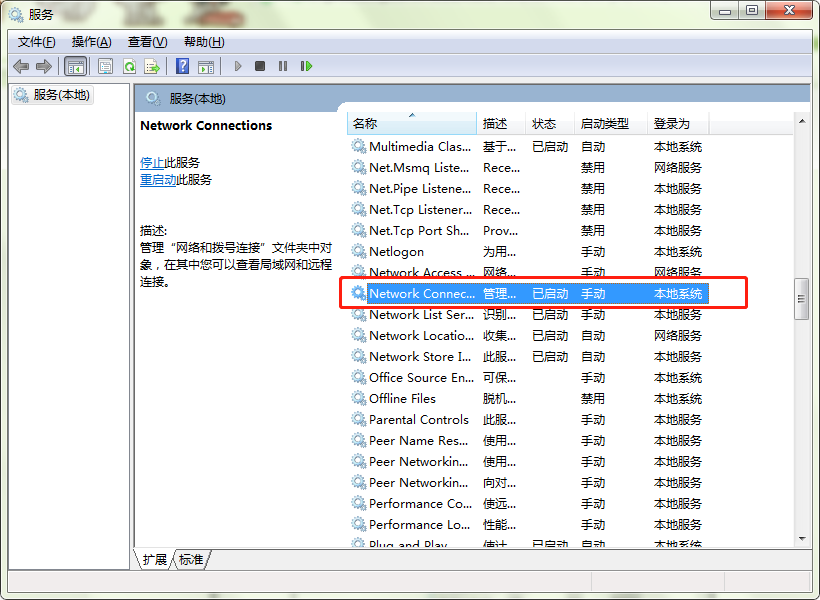
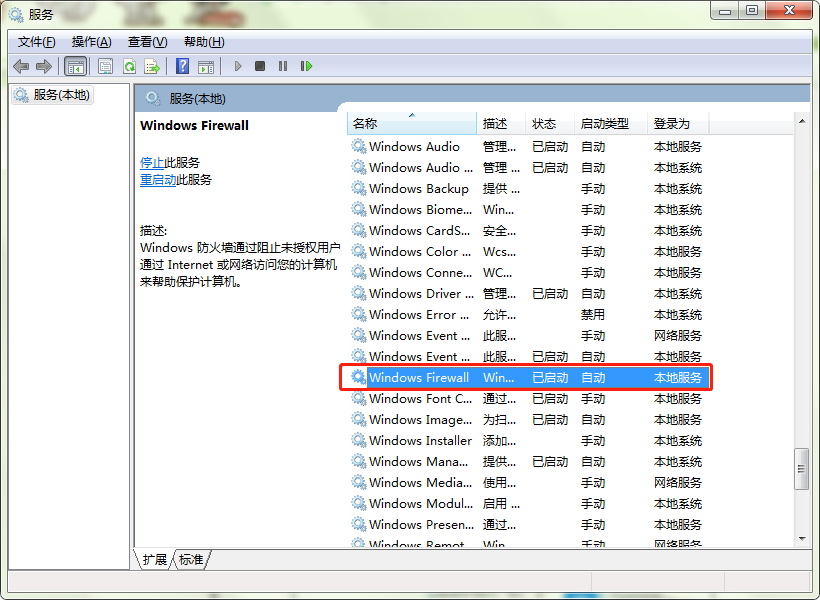
rn1、首先,按“win+r”组合键,跳出运行窗口,然后在窗口方框处输入“services.msc”打开服务。如图所示:rnrnrn2、打开服务窗口后,找到“Network Commections”服务,将启动类型修改“手动”,然后“启动”该服务。如图所示:rn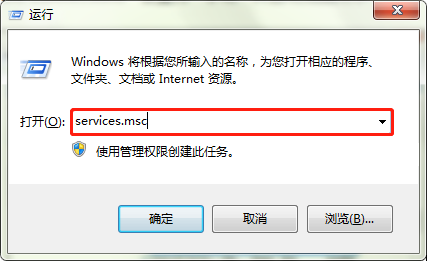 rnrn3、启动完“Network Commections”服务后,在继续找到“Windows Firewall”服务,并将其启动类型改为“自动”然后再将其状态改为“自动”。如图所示:rn
 rnrn4、最后,再次返回到服务窗口找到并将鼠标光标置于“Internet Connection Sharing"ICS”的服务,右键选择打开“属性”窗口。打开属性窗口后,将常规选项卡下的启动类型改为“手动”,然后点击“启动”即可。如图所示:rn
 rnrn好啦!今天关于“ICS服务应该怎么开?”的教程就为大家介绍到这儿啦!如果您对电脑方面的知识感兴趣的话,请持续关注优启通官网哦~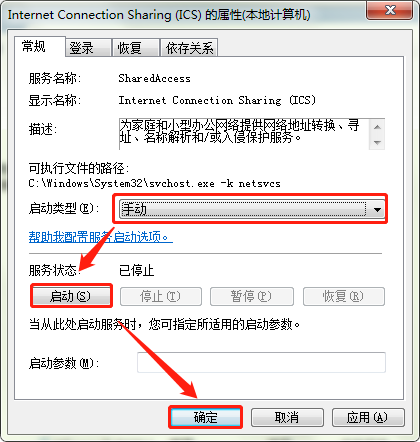
rn
rn
rn 2018-12-13 -

怎么设置电脑计划任务?设置电脑计划任务的方
在我们使用电脑开机过程中,总有一些软件是伴随着开机自动启动的。但其实开机自启会拖慢开机的进程,导致电脑卡顿。一些软件的开机自启是有必要的,而有一些软件则是没有必要设置为开机自启。那么我们应该怎么使用电脑计划任务对这些开机自启的软件进行相关设置呢?
rn
rn电脑计划任务设置操作方法:
rn1、点击桌面左下角的“开始菜单”,选择打开“控制面板”。如图所示:rnrnrn2、打开控制面板后,将查看方式改为“类别”,在点击“系统和安全”选项。如图所示: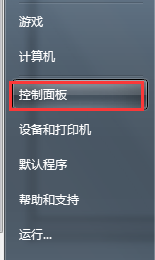
rn
rn
rnrnrn3、在打开的“系统和安全”窗口,选择打开“管理和工具”。如图所示: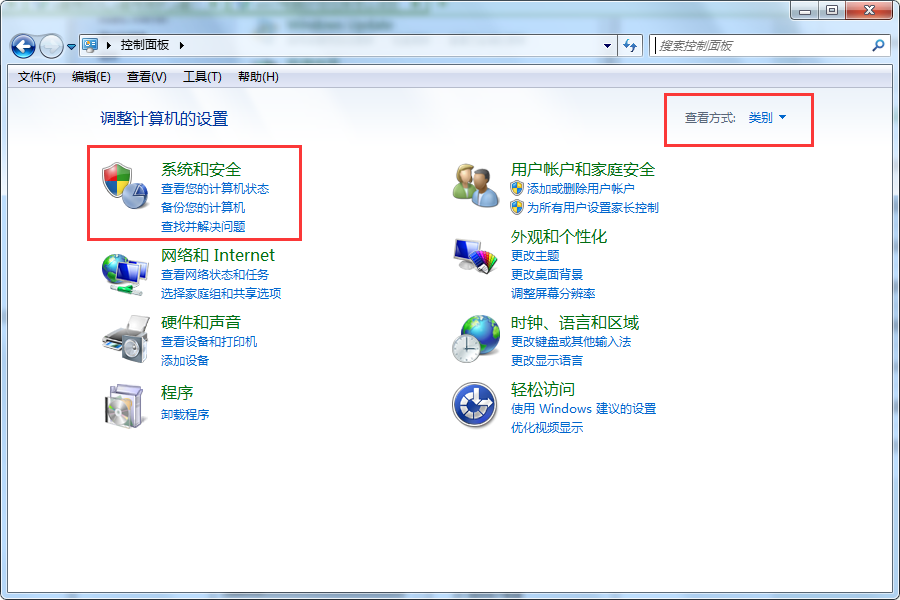
rn
rnrnrn4、上述操作完成后,我们就打开了“任务计划程序”。在当前页面中,您可以选择性的对我们电脑计划进行操作。如图所示: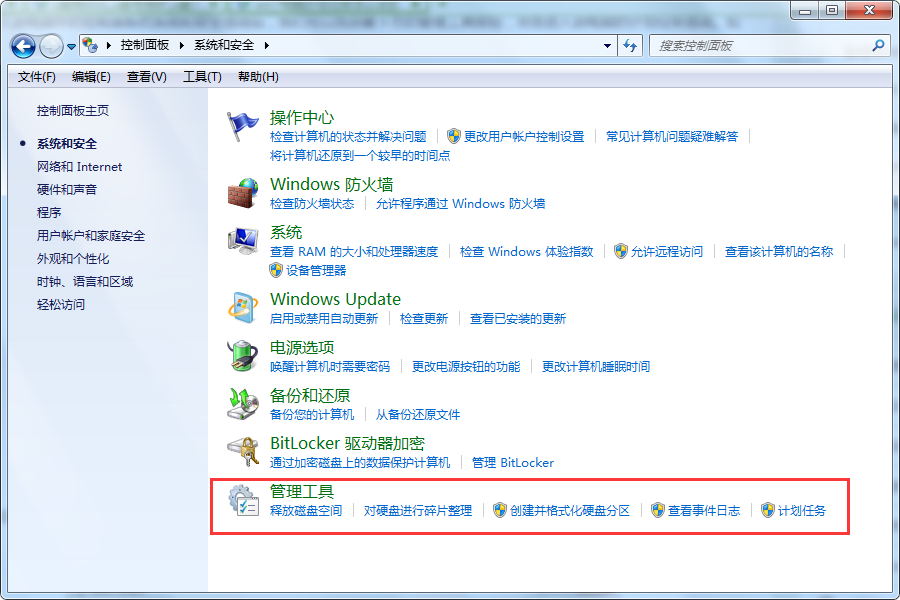
rn
rnrnrn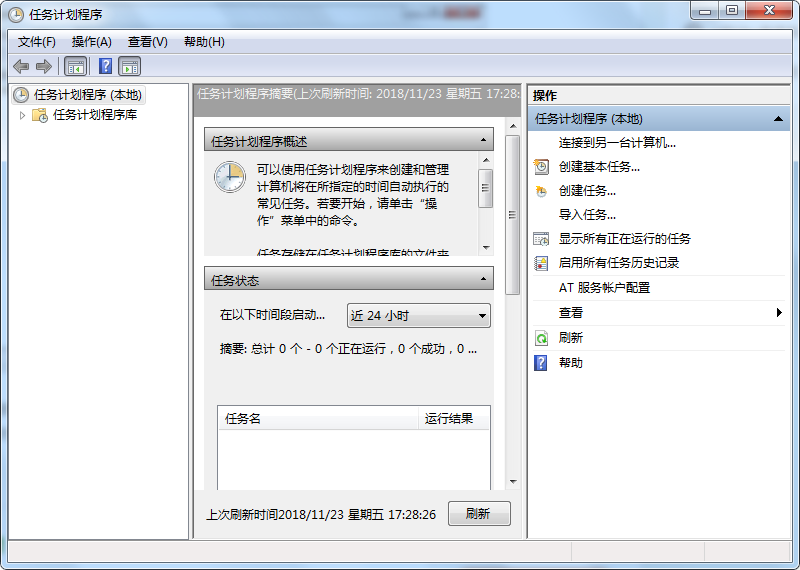
rnrn 好啦!今天关于“怎么设置电脑计划任务?”的教程就写到这儿啦!如果您对电脑方面的知识感兴趣的话,请持续关注优启通官网哦~rn 2018-12-13 -

uac通知功能应该怎么关闭?关闭uac通知功能的方法
rn uac通知功能应该怎么关闭?关闭uac通知功能的方法rn
rn您知道电脑的“uac通知功能”吗?同时,您想知道电脑的“uac通知功能”是干什么的吗?“uac通知功能”是为提供系统安全而被引入的技术,它会在用户执行可能会影响计算机运行的操作或执行更改影响其他用户的设置的操作之前,要求提供用户权限。虽然“uac功能”能够在一定程度上保证我们系统的安全,但是它也会使电脑系统变得卡顿,因此很多用户表示此功能不太讨喜,并想关闭掉。那么“uac通知功能”应该怎么关闭呢?接下来,就让小编带大家来学习关于关闭“uac通知功能”的操作方法。
rn
rn关闭“uac通知功能 ”的操作方法:
rn1、首先,点击桌面左下角的“开始菜单”,在图示方框处输入“MSCONFIG”命令,按“Enter”键确定。如图所示:rnrnrn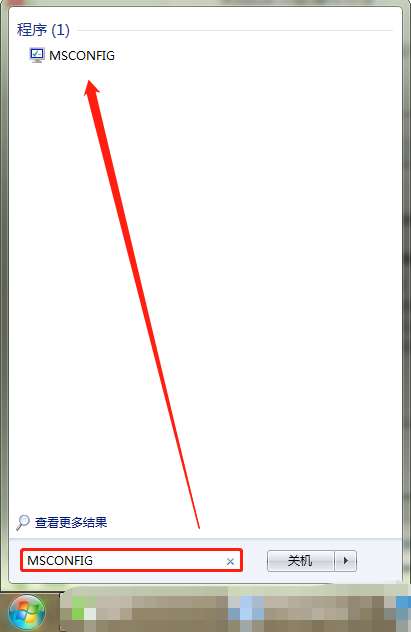
rn2、接下来,在打开的系统配置窗口,将页面上方的选项卡切换至“工具”,在“工具名称”处下拉找到“更改UAC设置”选项,然后点击右下方的“启动”按钮。如图所示:rnrnrn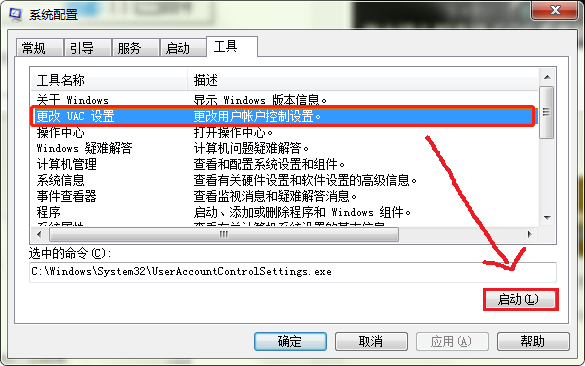
rn3、最后,在打开的“用户账户控制设置”窗口中,将左侧的水平线拉至最下(到“从不通知”),按“确定”保存即可。如图所示:rnrnrn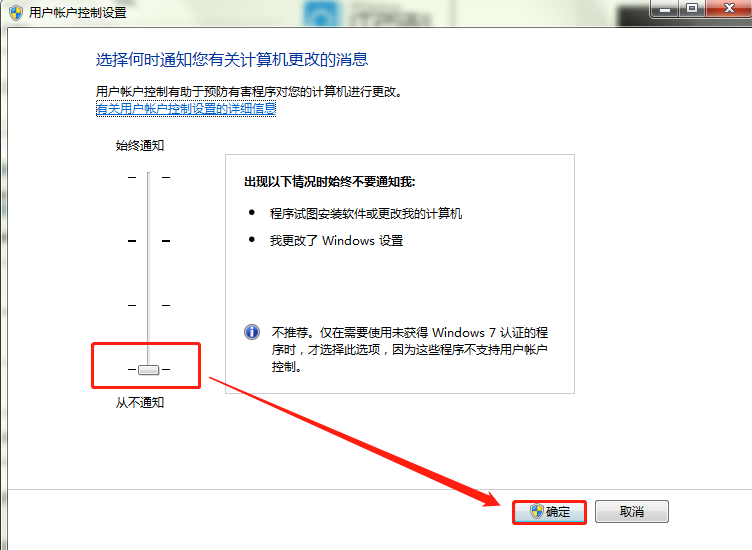
rn好啦!今天关于“如何关闭“uac通知功能 ”的教程就为大家介绍到这儿啦。如果您对电脑方面的知识感兴趣的话,请持续关注优启通官网哦~
rn 2018-12-11 -

怎么保存网页账号密码?
我们在使用浏览器浏览一些网页的时候,需要输入我们的账号密码才能登陆,以保证安全。但是有时候浏览网页,不小心关掉了,重新打开时又要重新输入密码,这样会显得很繁琐。那么有什么办法能让
rn网页记住我们的账号密码吗?Of course!那么现在,就让小编来为您介绍让“网页记住账号密码”的操作方法吧!
rn
rn让“网页记住账号密码”的操作方法:
rn1、首先,打开IE浏览器,点击功能栏位置的“工具”,然后下拉点击“Internet选项”。如图所示:rnrnrn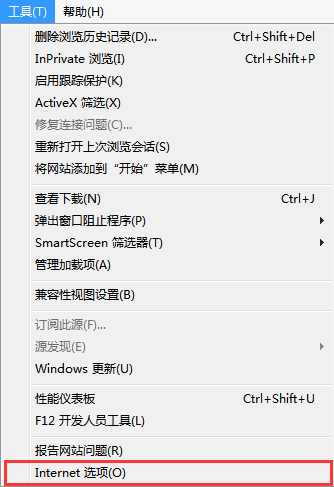
rn2、在打开的Internet选项窗口,取消勾选“退出时删除浏览器历史记录”,然后再点击“设置”。如图所示:rnrnrn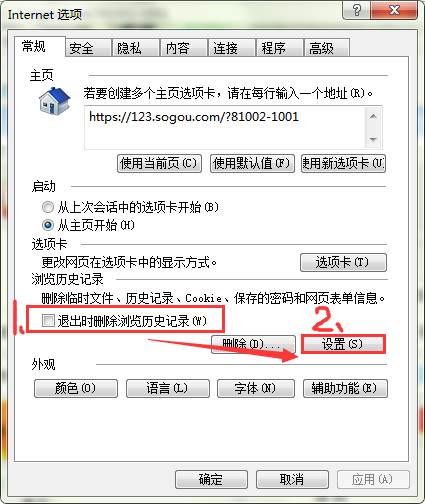
rn3、打开了网站数据设置页面后,将“检查存储的页面的较新版本”状态切换至“自动”。如图所示:rnrnrn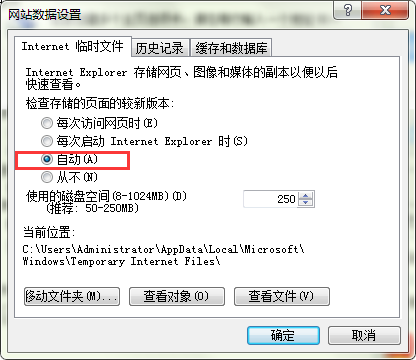
rn4、上述状态切换成功后,再将选项卡切换至“缓存和数据库”,然后勾选“允许使用网络缓存和数据库”。如图所示:rnrnrn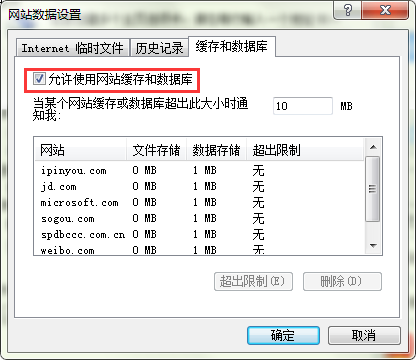
rn5、接下来,回到“Internet选项”页面,将选项卡切换至“内容”标签,在内容标签里选择“设置”,然后勾选“表单上的用户名和密码、在保存密码之前询问我”。如图所示:rnrnrn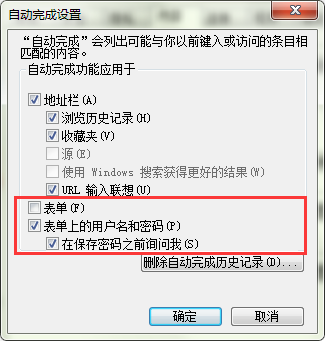
rn6、最后,再次返回到“Internet选项”页面,取消勾选“关闭浏览器时清空“Internet临时文件”文件夹”即可。如图所示:rnrnrn好啦!今天关于“怎么保存网页账号密码?”的操作方法就为大家介绍到这儿啦!如果您对电脑方面的知识感兴趣的话,请持续关注优启通官网哦~ 2018-12-03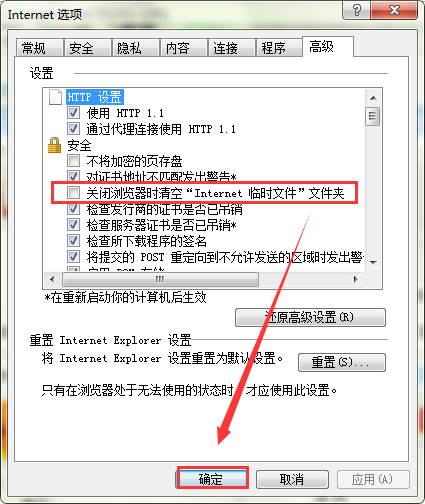
rn -

麦克风有杂音怎么办?解决麦克风有杂音的办法
最近有朋友跟我吐槽说,自己在听歌的时候麦克风有杂音,听得很不舒服。那么麦克风录音有杂音应该怎么设置呢?今天就让小编来为大家讲解麦克风有杂音的解决方法。
rn
rn麦克风有杂音解决方法:
rn1、选择桌面右下角的“U”,点击右键,选择“录音设备”,如图所示;rnrnrn2、将鼠标光标置于麦克风选项上,点击右键选择“属性”,如图所示;rn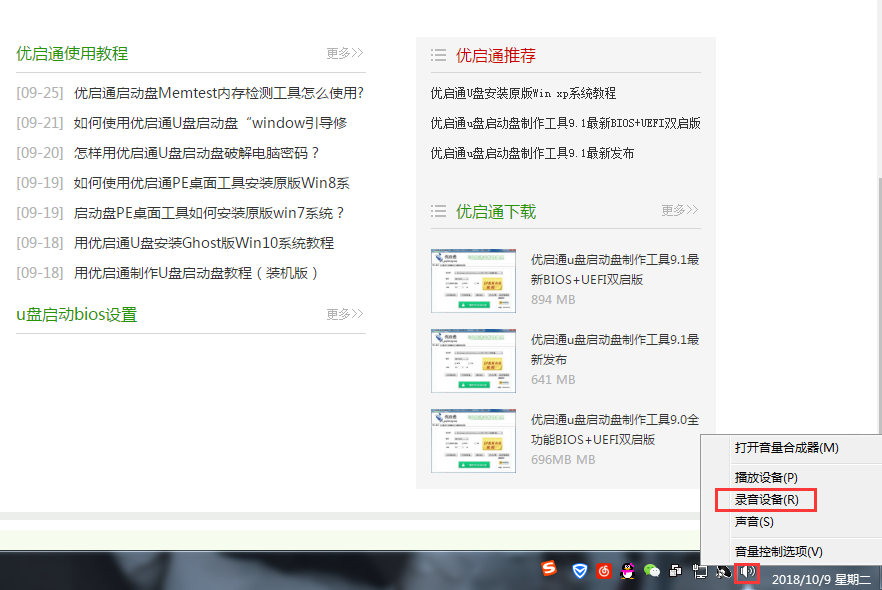
rnrnrn3、在跳出对的“麦克风属性”窗口选择“高级”选项,然后在“默认格式”下,自由选择音质质量(慢慢提升品质,选择到您觉得合适的话,就不用在提高了)如图所示;rn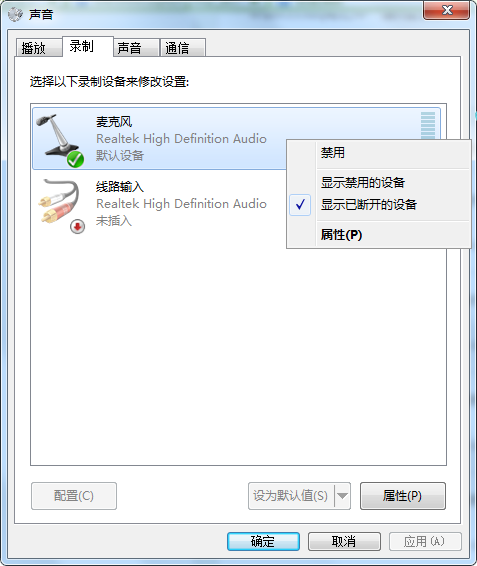
rnrnrn4、在“麦克风属性窗口”,将麦克风增强设置为0,如图所示;rn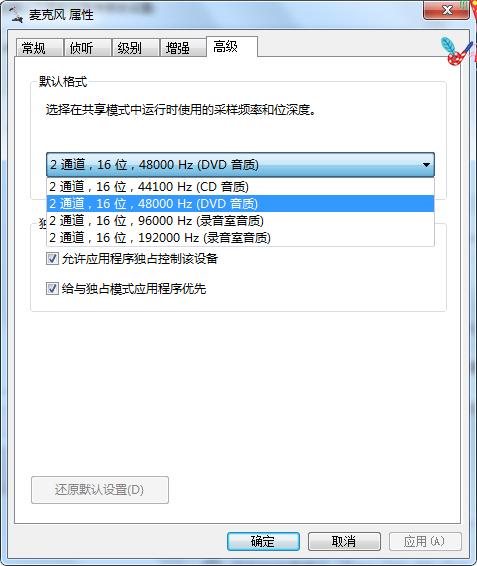
rnrnrn好了,我们的关于解决麦克风杂音的教程就到此为止了。如果你对电脑方面知识感兴趣的话话,请持续关注优启通官网哦~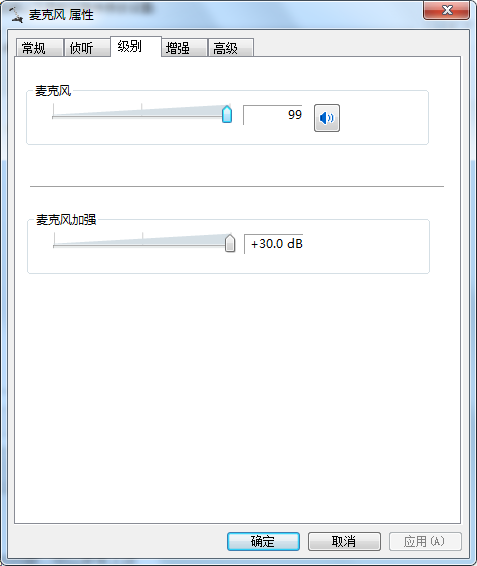
rn
rn 2018-12-03 -

怎么解决开机提示“电脑未能启动”?
大家好,集美貌、智慧于一身的优启通小编又来啦!前两天,有用户向小编求助:其电脑开机时显示“电脑未能启动”,致使其不能正常开机使用电脑。那么遇到这种情况,我们应该怎么办呢?今天,小编将为大家带来解决“电脑未能启动”的操作方法。
rn
rn解决“电脑未能启动”的操作方法:
rn1、当跳出“Windows启动管理器”页面时,按“Enter键”继续下一步。如图所示:rnrnrn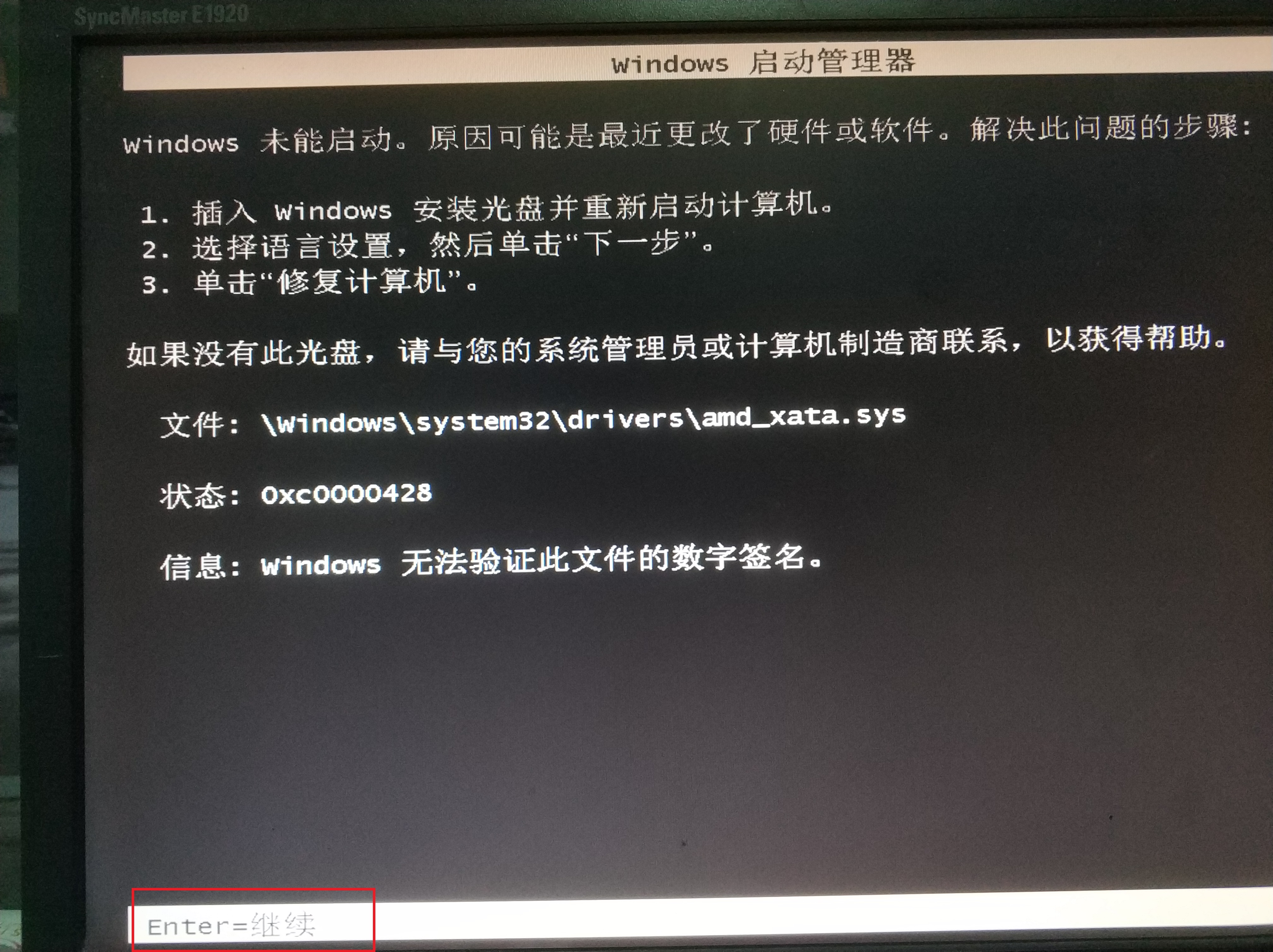
rn2、接下来,会跳出以下画面,按“F8”键条状至指定高级选项。如图所示:rnrnrn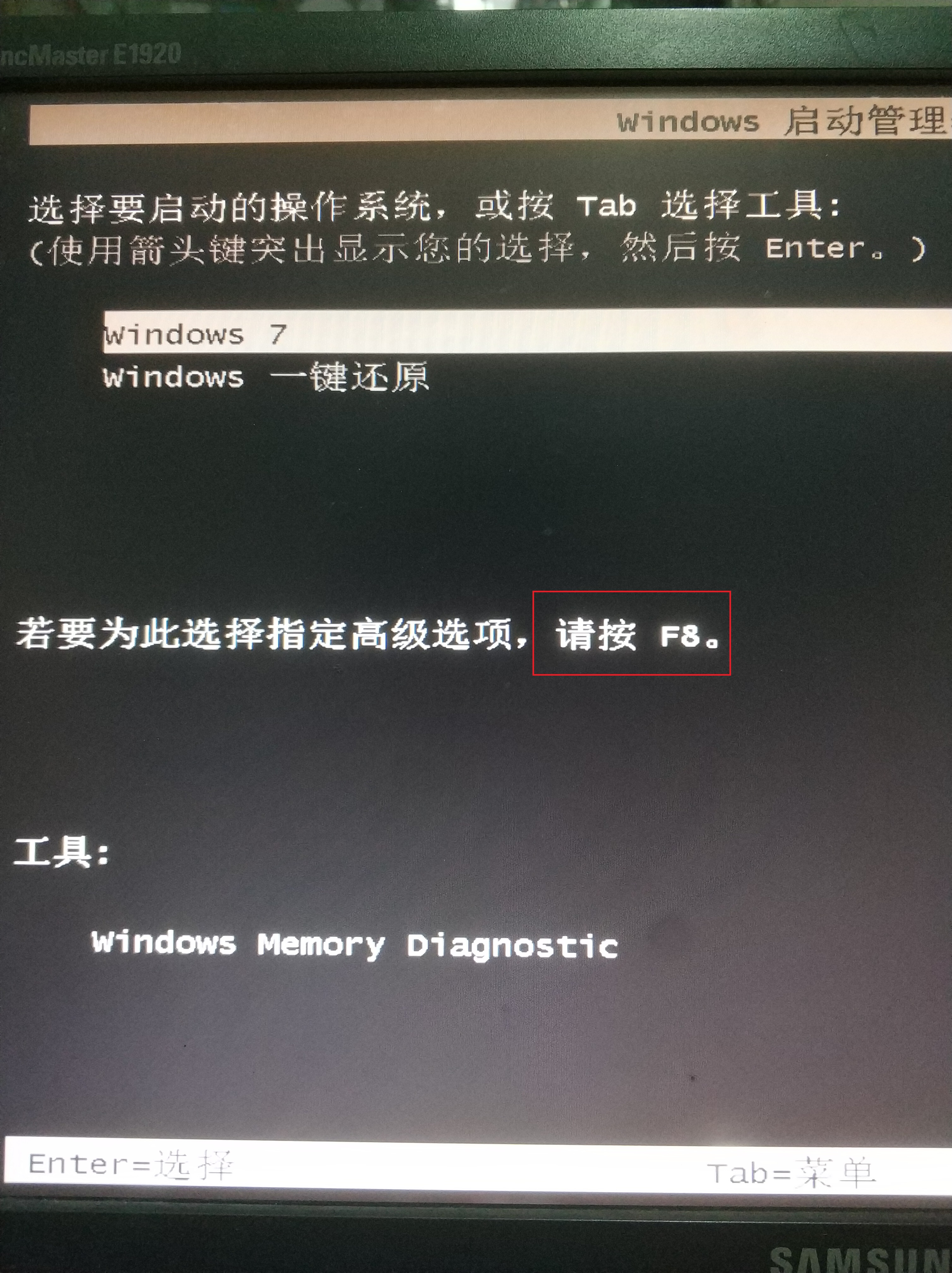
rn3、最后,在跳出的“高级启动选项”页面,选择“禁用驱动程序签名强制”即可。如图所示:rnrnrn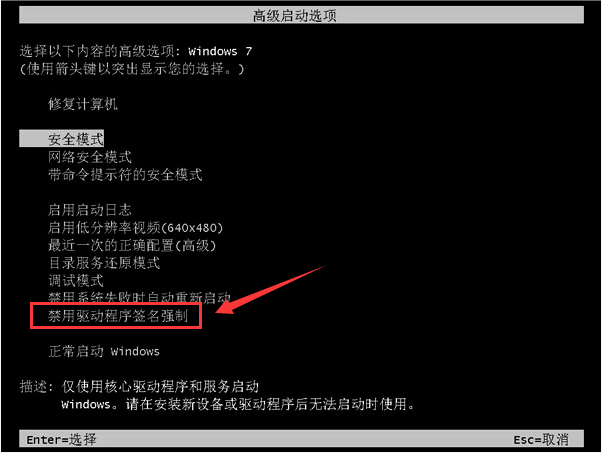
rn好啦!今天关于“怎么解决开机提示“电脑未能启动”?”的教程就写到这儿啦!如果您对电脑方面的知识感兴趣的话,请持续关注优启通官网哦~
rn
rn
rn 2018-11-30 -

插U盘显示“请将磁盘插入驱动器”怎么办?
U盘——我们现代工作中必不可少的工具。其因体积小、方便携带、功能强大而被广泛使用。尽管U盘方便操作,但是在实际的使用过程中我们总能遇到U盘的各种问题。最近有用户向小编反映:自己在使用U盘过程中,点击打开u盘时跳出“请将磁盘插入驱动器”的提示,不知道出错的原因也不知道怎么解决。那么,今天优启通小编就来教教大家关于“插U盘显示“请将磁盘插入驱动器”的解决办法。rn
rnrn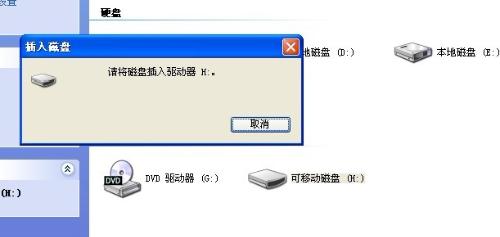
rn 一、提示原因:
rn1、存储芯片的故障:因为控制芯片在工作,所以检测不到存储芯片(若故障是因存储芯片问题的话,只能换芯片)。
rn2、控制芯片的故障。
rn
rn二、插U盘显示“请将磁盘插入驱动器”的解决办法:
rn1、在电脑桌面找到“计算机”,右击选择“属性”。如图所示:rnrnrn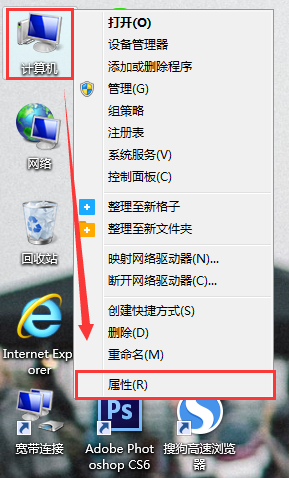
rn2、在打开的系统控制面板中,点击“高级系统设置”选项卡。如图所示:rnrnrn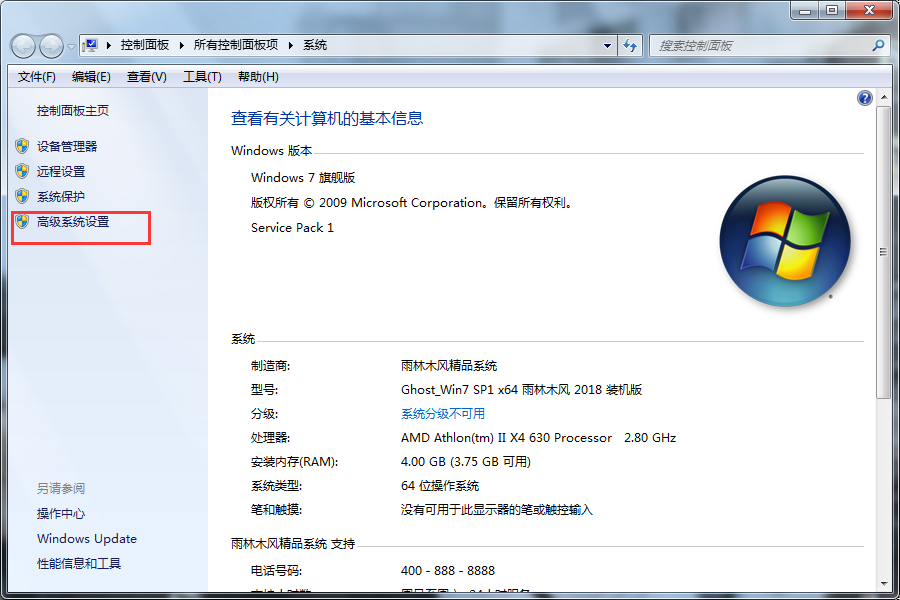
rn3、在打开的系统属性窗口中,切换到“硬件”选项卡,点击“设备管理器”。如图所示:rnrnrn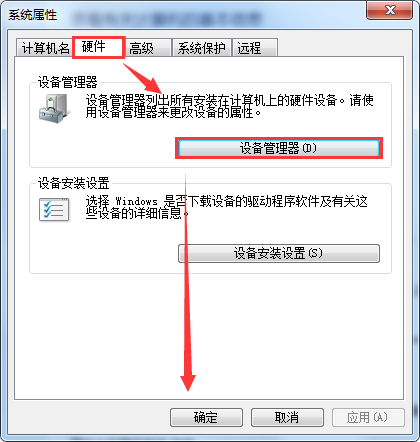
rn4、在“设备管理器”窗口找到您的U盘,右击鼠标,选择“启动”即可。如图所示:rnrnrn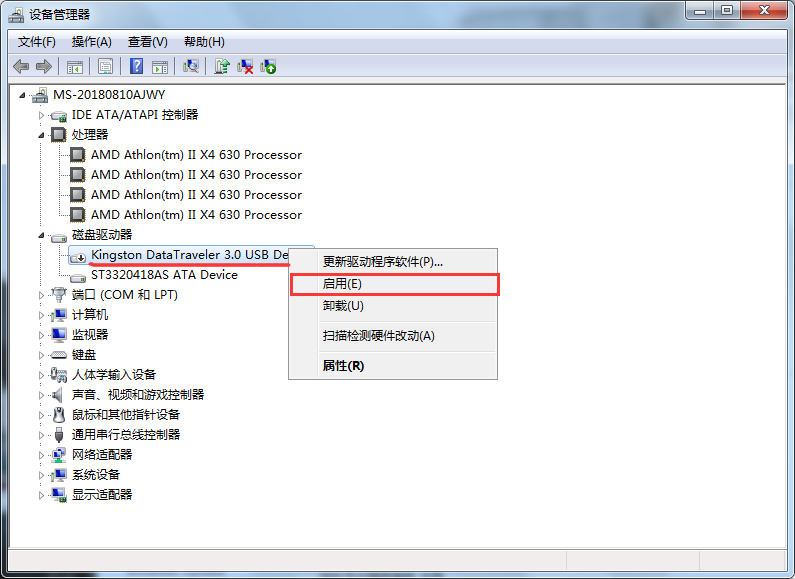
rn5、设置完成!现在我们就可以找到并打开U盘了。如图所示:rnrnrn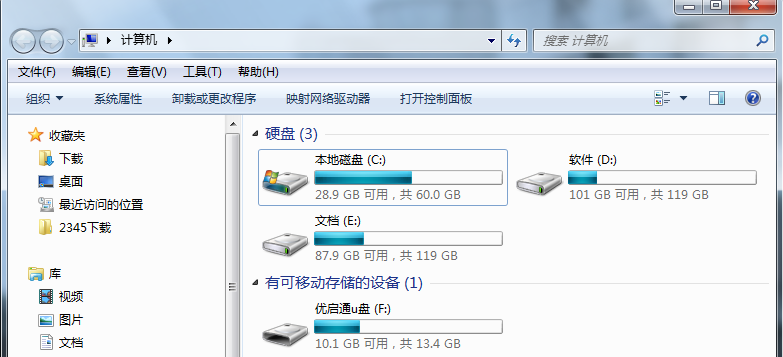
rn
rn好啦!今天关于“插U盘显示“请将磁盘插入驱动器”怎么办?”的教程就介绍到这儿啦!如果您对电脑方面的知识感兴趣的话,请持续关注优启通官网哦~
rn
rn
rn
rn
rn推荐阅读:如何给U盘加密?给U盘加密的方法 2018-11-29 -

Windows Search搜索怎么卸载?
Windows Search是一项搜索引擎服务。 Windows Search 对计算机执行快速搜索,并为程序的内容编制索引,获得即时结果。其还可以帮助您查找和预览计算机中的文档、电子邮件、音乐文件、照片和其他项目,由于功能一般,占巨大的系统资源,故所以很多人不再使用。其实,为了避免系统资源不足,我们可以卸载掉这个Windows Search 。那您知道应该如何卸载Windows Search 吗?今天小编将为大家带来关于卸载“Windows Search ”的操作方法。
rn
rn卸载“Windows Search ”的操作方法:
rn1、首先,在按“WIN+R”键,打开运行窗口,并在窗口内输入“control”命令。如图所示:rnrnrn2、接下来,在打开的控制面板窗口中,点击打开“程序”选项。如图所示:rn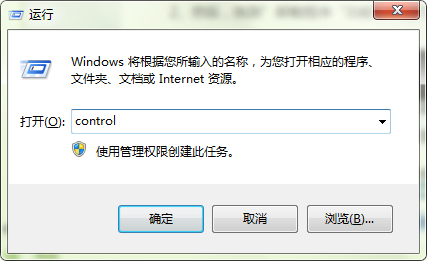
rnrnrn3、在“程序与功能”页面的左侧,点击“打开或关闭Windows功能”。如图所示:rn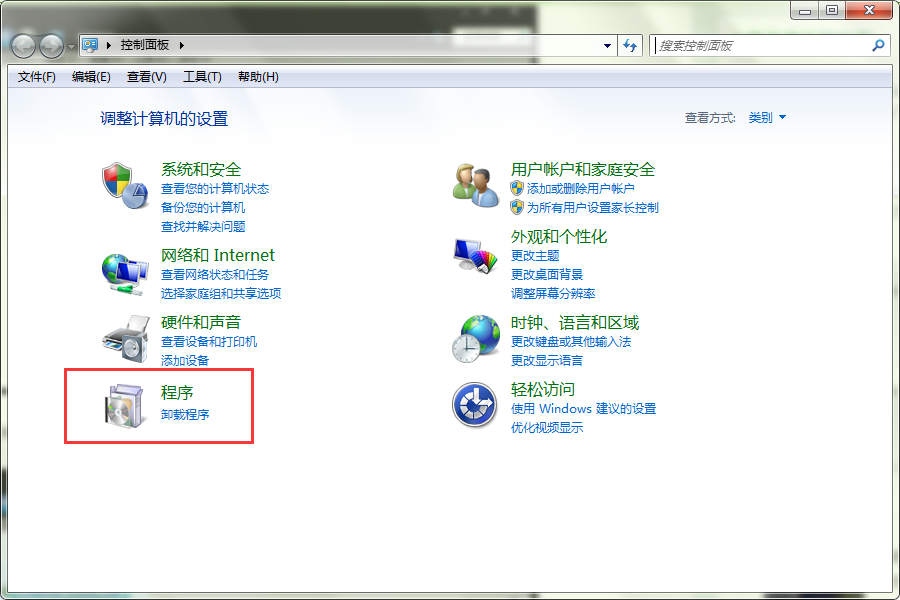
rnrnrn4、最后,在Windows功能窗口,取消选择“windows search”。然后会跳出一个“关闭Windows search…”的提示,选择“是”即可。如图所示:rn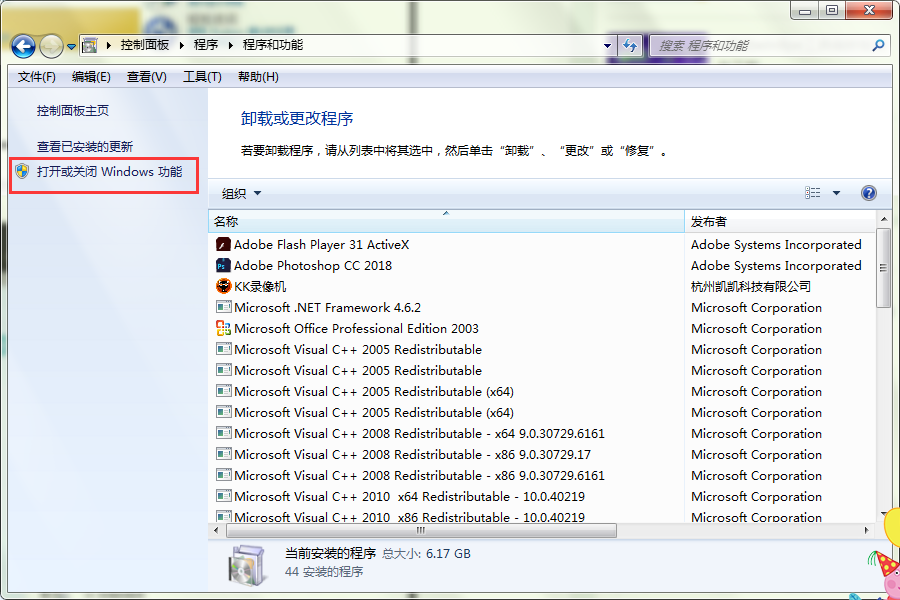
rnrnrn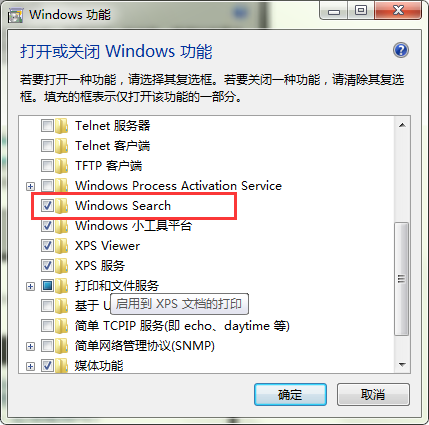
rnrnrn好啦!今天关于“Windows Search搜索怎么卸载?”的教程就为大家介绍到这儿啦!如果您对电脑方面的知识感兴趣的话,请持续关注优启通官网哦~ 2018-11-28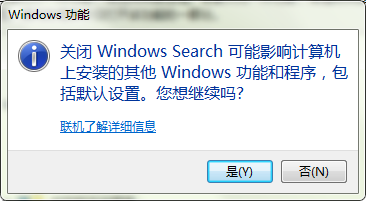
rn -

怎么设置任务栏透明?设置任务栏透明的方法
rn 看下面的这张桌面截图,有没有觉得小编的桌面很个性呢?那么问题来了?如果您也想将电脑桌面任务栏变成透明的话,应该怎么设置呢?那么今天小编将为大家带来“设置电脑任务栏透明”方法!二话不说,Let's do it !rnrnrn rnrn 2018-11-27
rn 设置任务栏透明的操作方法:
rn 1、还没设置之前是这样的!
rn
rn 2、在桌面鼠标点击右键,选择并打开“个性化”。如图所示:
rn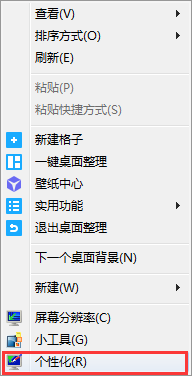
rn 3、打开个性化设置窗口后,点击下方的“窗口颜色”。如图所示:
rn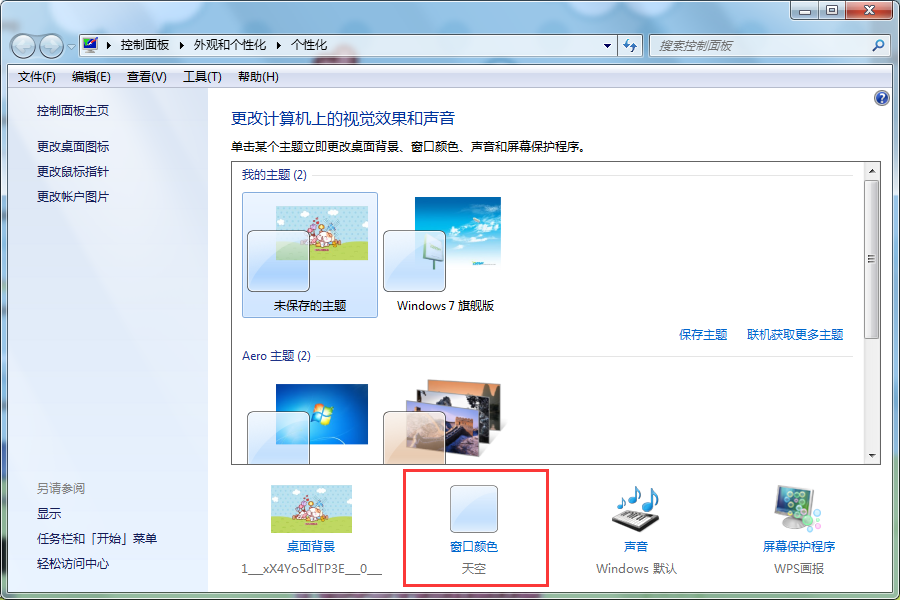
rn 4、打开窗口颜色设置页面,先取消“启用透明效果”,然后将“颜色浓度”拉到最左边即可。如图所示:
rn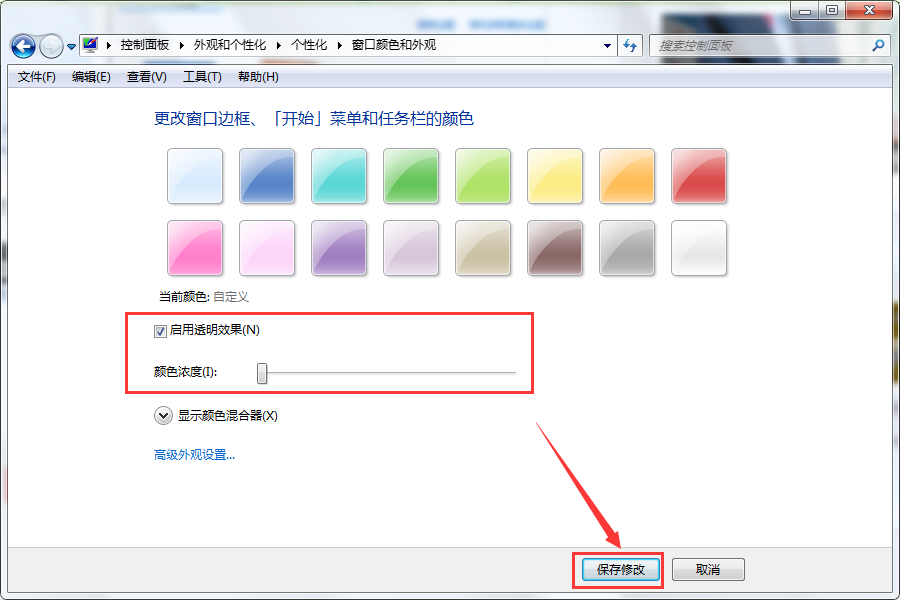
rn 好啦,今天关于“设置任务栏透明”的教程就到这儿啦。如果您对电脑方面的知识感兴趣的话,请持续关注优启通官网哦~
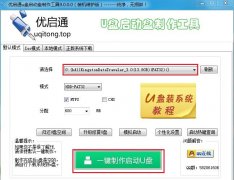
用优启通制作U盘启动盘教程(装机版)发布时间:2019-12-01
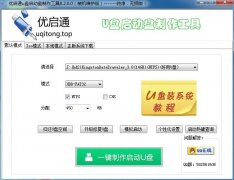
优启通u盘启动盘制作工具9.3.2 装机版最新发布2019-09-06
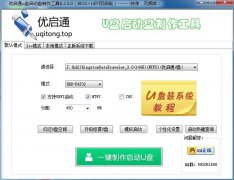
优启通u盘启动盘制作工具9.3.2 BIOS+UEFI双启版2019-09-06
- 2019-12-29绿色、无捆绑的优启通U盘启动盘制作工具
- 2019-12-01优启通U盘启动盘怎么样?好用吗?安全吗?
- 2019-11-11优启通U盘启动盘制作不成功的问题有哪些?
- 2019-06-10dwm.exe进程是什么?怎么关闭?
- 2019-06-06win 7系统usb存储设备怎么关闭?
- 2019-06-05怎么打开win7小工具?打开win7小工具的方法
- 2019-06-04怎么恢复已清空的回收站?恢复已清空的回收站
- 2019-06-03怎么解决系统提示“引用不可用位置”?
- 2019-05-31怎么解决系统qutmdrv.sys蓝屏?
- 2019-05-27导致U盘数据丢失的原因有哪些?