-

怎么解决“系统资源管理器老是自动重启”?
你们在使用电脑的过程中有没有遇到过“资源管理器”老是需要重启的经历?那么出现这种情况到底是哪里出现问题了?又应该怎么解决呢?今天就让小编带大家来了解下解决“资源管理器”老是需要重启的操作方法。
rn
rn解决“资源管理器”需要重启的操作方法:
rn1、首先,点击桌面左下角的“开始菜单”,在“开始搜索”框中输入“msconfig”,按“Enter”键确定。如图所示:rnrnrn2、接下来,在打开的系统配置页面将选项卡切换至“常规”,然后再勾选“有选择的启动”下的所有项目,点击“确定”。如图所示:rn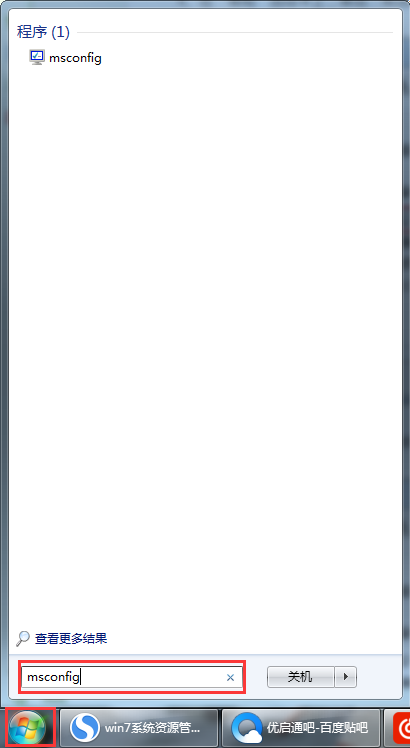 rnrn3、上一步设置完成后,返回“常规选项”卡,取消勾选“有选择的启动”下的“加载启动项”选项。如图所示:rn
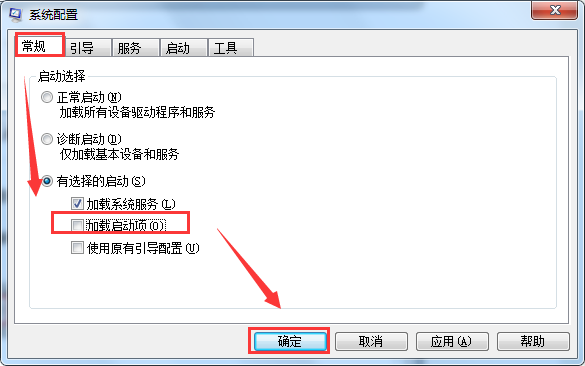
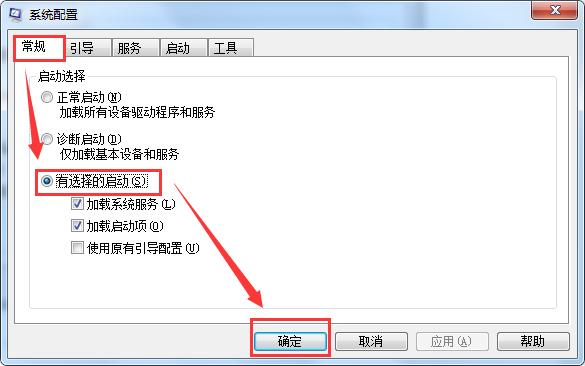 rnrn4、 下一步,将选项卡切换至“服务”,先勾选页面左下角的“隐藏所有Microsoft”,然后再点击页面右下角的“全部禁用”,按“Enter”键保存。如图所示:rn
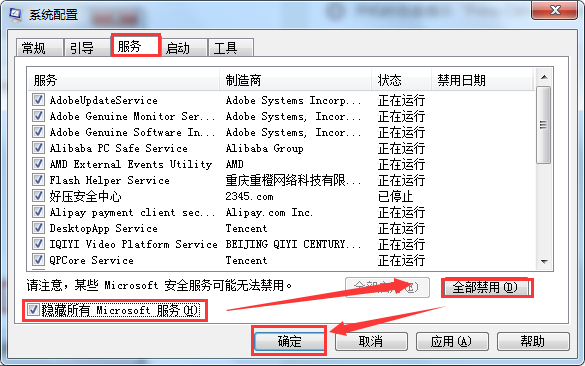
 rnrn5、在打开的系统配置界面,切换至“启动”选享卡,点击页面中的“全部启用”选项。如图所示:rn
 rnrn
rnrn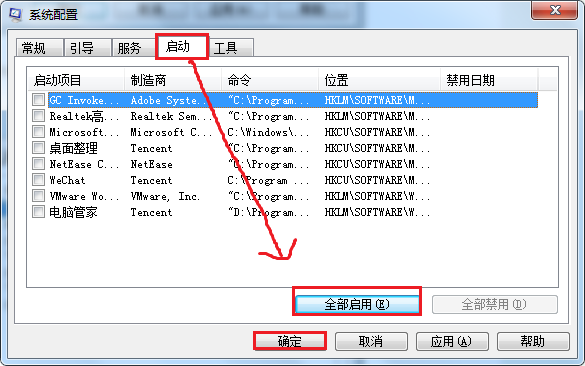 rnrn6、然后再点击“全部禁用”即可。如图所示:rn
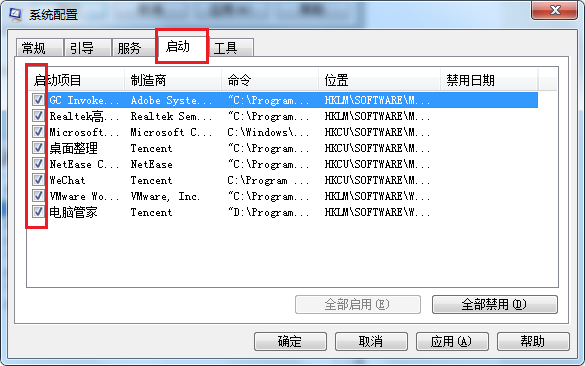 rnrn
rnrn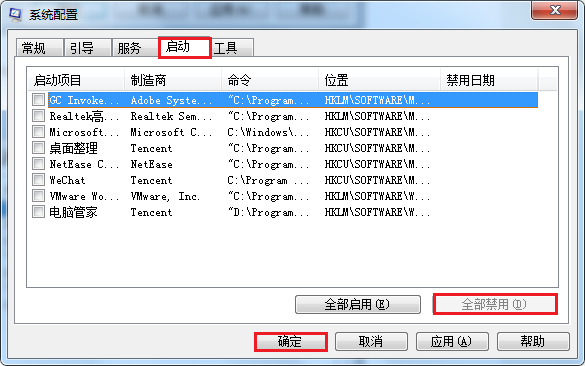 rn 7、重启电脑;rn 2018-11-14
rn 8、当开机时您,您收到消息时请单击选中“在windows启动时不显示此信息或启动系统配置使用程序”选项,再单击“确定”即可;
rn 好啦!今天关于怎么解决“系统资源管理器老是自动重启?”的教程就写到这儿啦!如果您对电脑方面的知识感兴趣的话,请持续关注优启通官网哦! -

“防止媒体共享”功能怎么开启?
rn 系统“防止媒体共享功能”怎么开启?rnrnrnrnrnrn 用了那么久的电脑,您知道系统当中有个“防止媒体共享”的功能吗?很多用户不禁会问:“防止媒体共享功能”是什么呢?其实,系统的“防止媒体共享功能”是可以防止计算机上的任何用户和同一网络中的其他计算机与设备共享windows media player中的数字媒体数据。那么系统“防止媒体共享”功能该怎样开启呢?今天小编就为大家介绍下如何开启系统“防止媒体共享”的操作方法。rnrnrnrn 开启系统“防止媒体共享功能”的操作方法:rnrn 1、按“win+R”键打开策略组编辑器,在跳出的运行窗口内输入“gpedit.msc”命令。如图所示:rnrnrn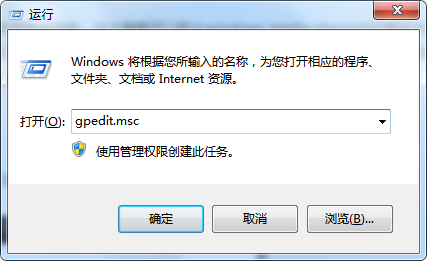
rnrn 2、在本地组策略编辑器界面选择“计算机配置”--“管理模板”--“Windows组件”,然后再从右侧窗口内找到并双击打开“Windows Media Player”选项。如图所示:rnrnrn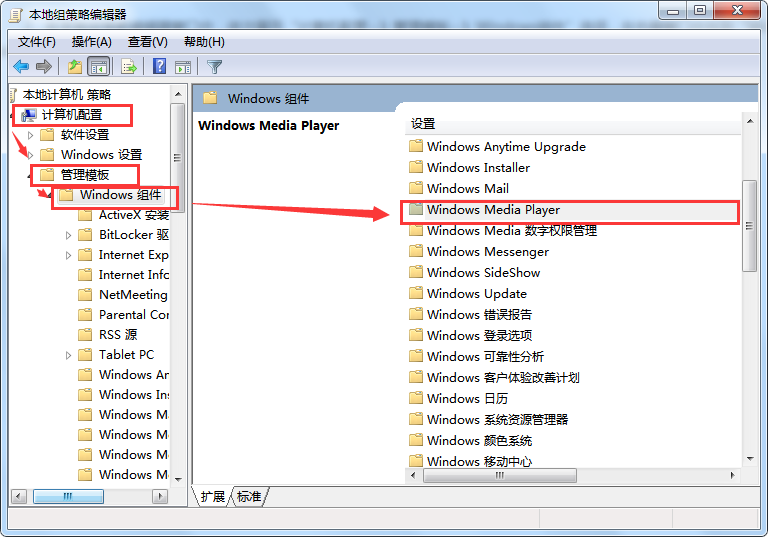
rnrn 3、将光标置于“本地策略组编辑器”页面右侧“防止媒体共享”选项上双击打开“防止媒体共享”属性。如图所示:rnrnrn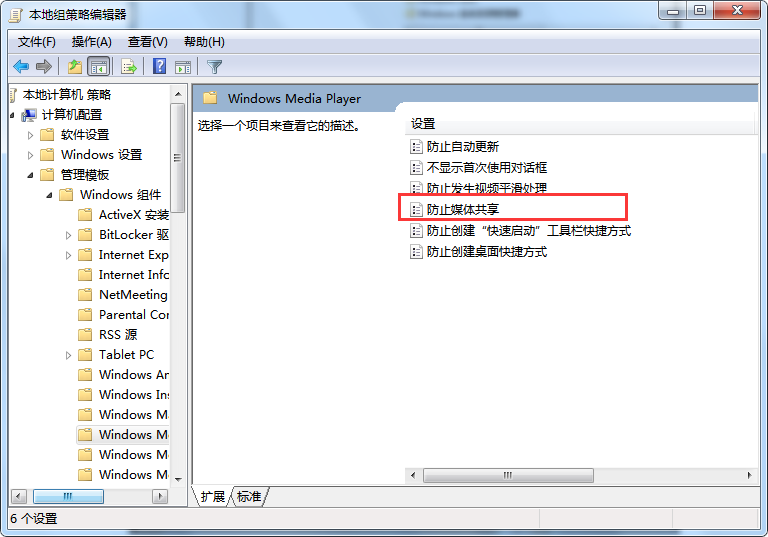
rnrn 4、最后,在打开的“防止媒体共享”窗口处,将状态修改为“已启用”,点击“确定”保存设置即可。如图所示:rnrnrn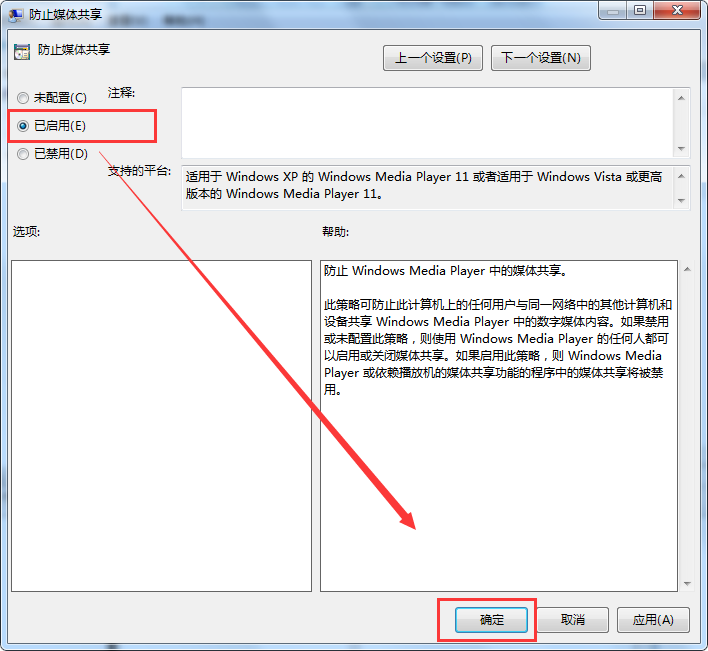
rnrn 好啦!今天关于“系统“防止媒体共享功能”怎么开启?”的教程就为大家分享到这儿啦!如果您对电脑方面的知识感兴趣的话,请持续关注优启通官网哦~rn 2018-11-13 -

怎么解决打开网络属性时提示部分控件被禁用?
我们在使用电脑之前都需要对电脑的IP地址进行设置的。不过有时候在对电脑IP地址进行设置时,一打开网络属性,会跳出“由于一个或多个属性页已经打开,这个属性也上的部分控件被禁用,想要使用这些控件,请关闭所有属性页,然后将这个属性页重新打开”的提示。那么打开网络属性时提示部分控件被禁用怎么办呢?有什么解决的办法吗?那么,今天就让小编为大家分享打开网络属性提示部分控件被禁用的解决方法。
rn
rn打开网络属性时提示部分控件被禁用的解决方法:
rn1、点击桌面左下角的“开始菜单”,选择打开“控制面板”。如图所示:rnrnrn2、在打开的“所有控制面板项”页面,选择并打开“管理工具”选项。如图所示:rn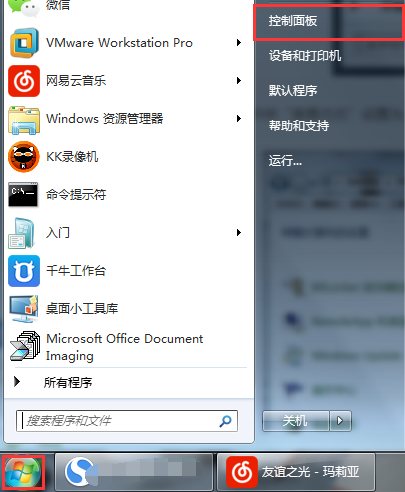
rnrnrn3、在打开的“管理工具”窗口中,选择“服务”选项。如图所示:rn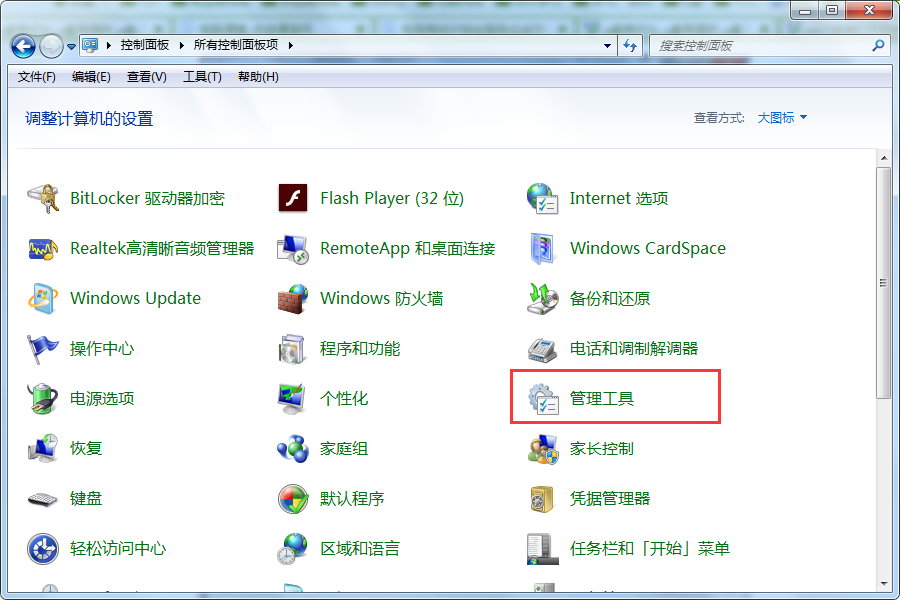
rnrnrn4、接下来,在“服务”界面,找到“Application Experience”选项,将鼠标光标置于此选项中,右击鼠标选择打开“属性”。如图所示:rn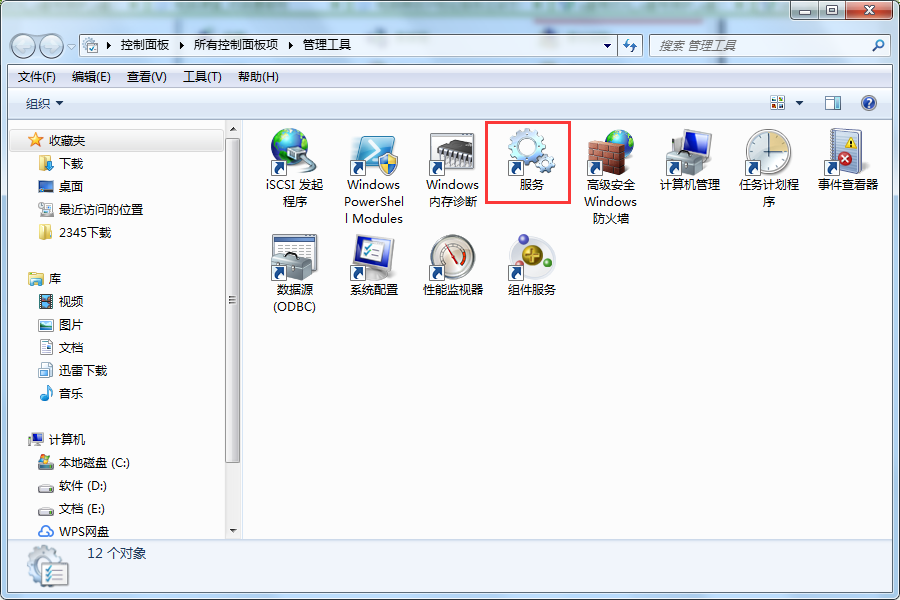
rnrnrn5、将打开的“Application Experience的属性”窗口切换至常规选项卡,在“启动类型”选项下拉将类型设置为“自动”,按“Enter”键确定即可。如图所示:rn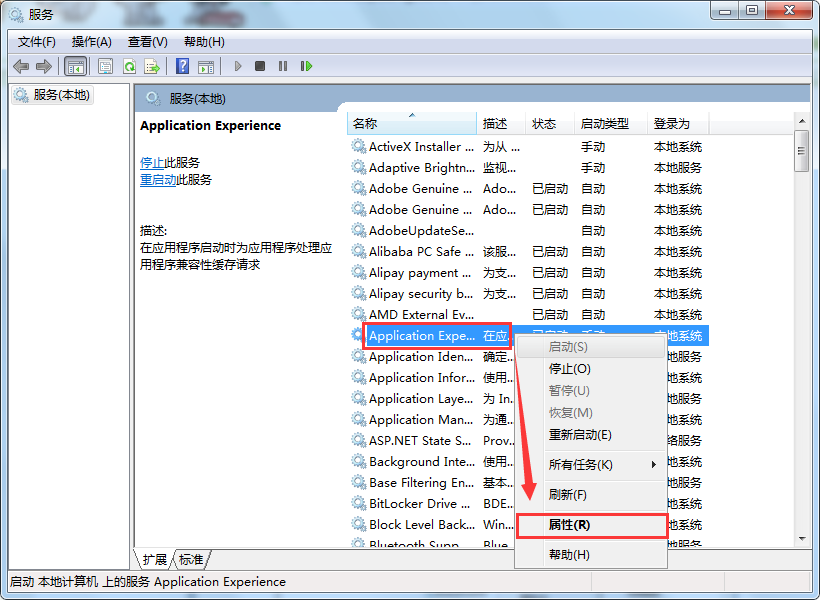
rnrnrn好啦,今天关于“怎么解决打开网络属性时提示部分控件被禁用?”的教程就写到这儿啦!如果您对电脑方面的知识感兴趣的话,请持续关注优启通官网哦~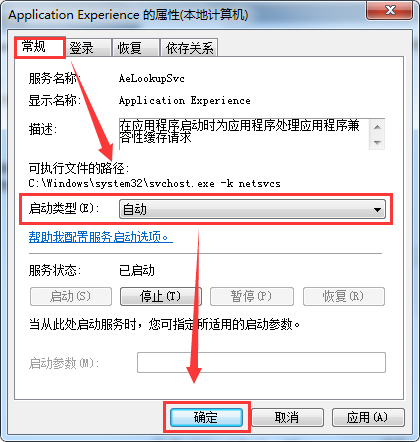
rn
rn 2018-11-09 -

系统NFS服务该怎么开启?开启系统NFS服务的教程
rn 我们在操作的电脑的过程中,经常会使用到NFS服务。那么NFS服务是什么呢 ?NFS服务其实就是网络文件系统,其允许网络中的计算机之间通过TCP/IP网络共享资源。在NFS的应用中,本地NFS的客户端应用可以透明地读写位于远端NFS服务器上的文件,就像访问本地文件一样。那么,系统nfs服务该怎么开启呢?接下来,小编将带大家学习,开启系统NFS服务的教程。rnrnrnrn 开启系统NFS服务的操作方法:rnrn 1、打开桌面左下角的“开始菜单”按键,找到并打开“控制面板选项。如图所示:rnrnrn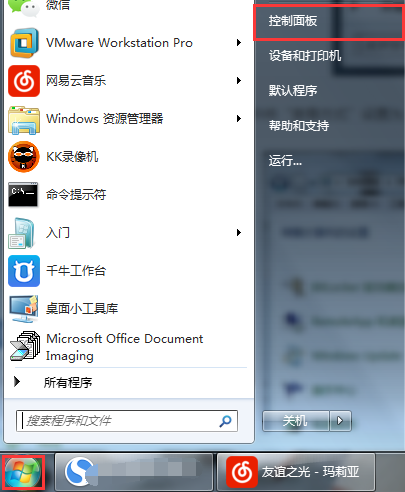
rnrn 2、在“所有控制面板项”页面中找到并打开“程序和功能”。如图所示:rnrnrn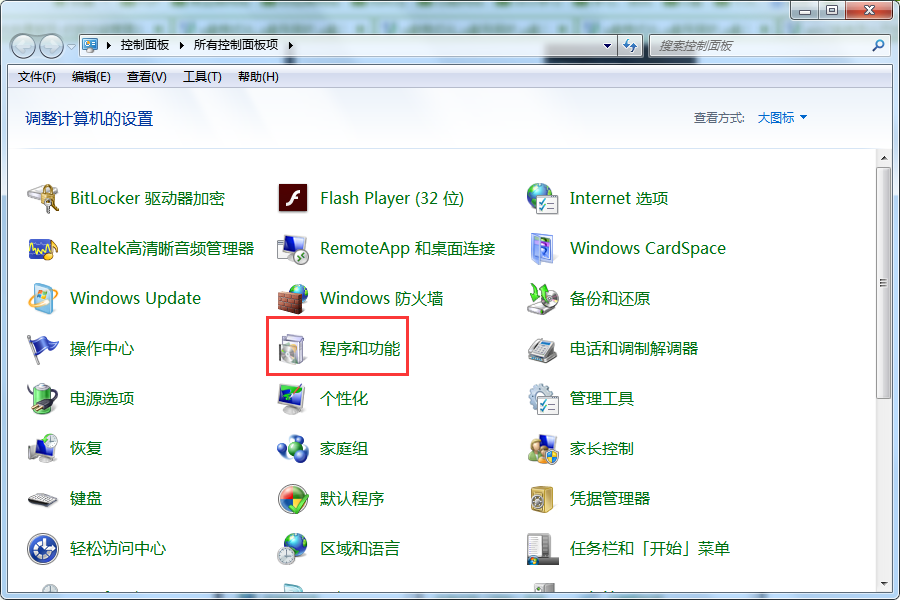
rnrn 3、在打开的“程序与功能”窗口左侧选择“打开或关闭Windows功能”。如图所示:rnrnrn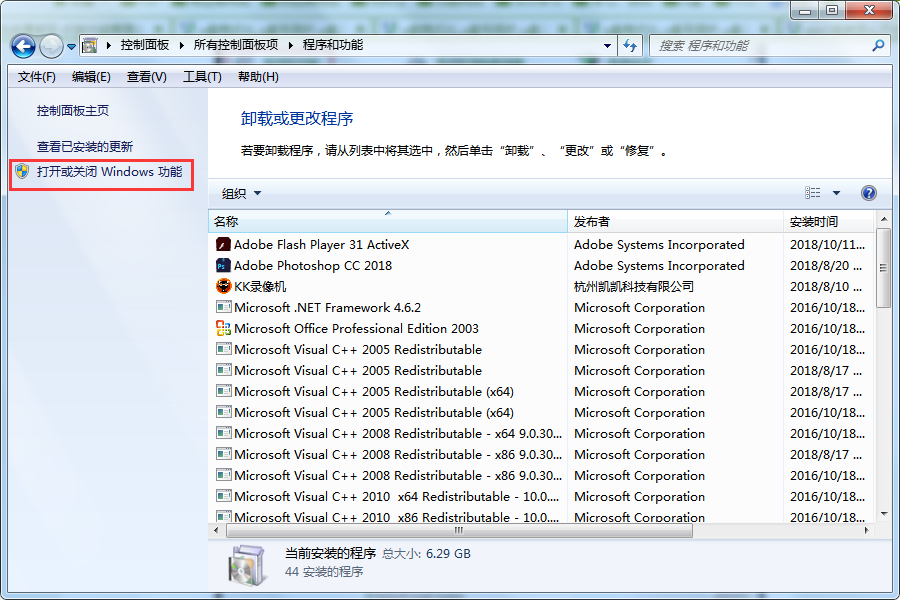
rnrn 4、在“Windows 功能”窗口中,勾选“NFS服务”下拉的所有选项,按“Enter”键确定。如图所示:rnrnrn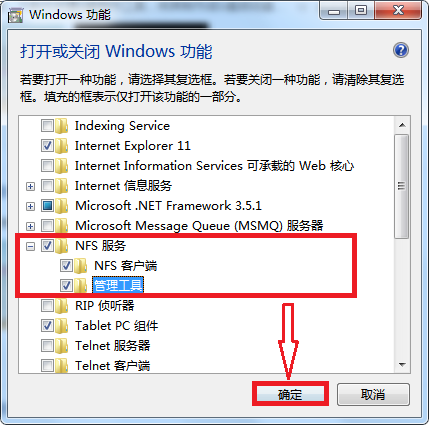
rnrnrn
rn 5、以上步骤设置完成后会弹出修改进度条窗口,待进度条跳完后即更改成功后会自动关掉窗口。到此NFS客户端服务就开启了。如图所示:rnrn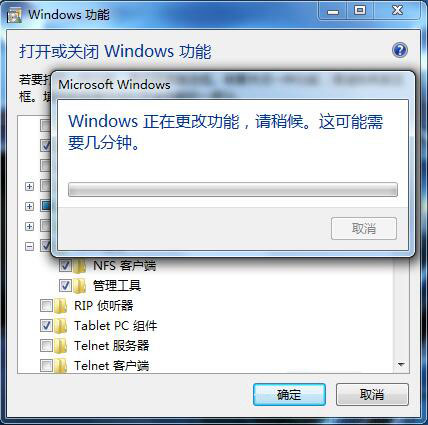
rnrn 好啦!今天关于“系统NFS服务怎么开启”的教程就介绍到这儿啦。如果您对电脑方面的知识感兴趣的话,请持续关注优启通官网哦~rn 2018-11-09 -

如何检查、防止U盘中毒?
U盘——我们现代工作中必不可少的工具。我们的U盘中一般储存着很多重要文件,若我们的U盘在使用过程中不当操作使U盘中毒造成文件丢失或者损坏,那将是一件很麻烦的事情。那我们有没有什么办法能检测到U盘是否中毒呢?当然有!下来,小编就来为大家讲解下如何检查U盘是否中毒?防止U盘中毒的方法。
rn
rn
rn检查、防止U盘中毒的方法:
rn1、将U盘插入电脑USB接口,等待电脑安装完成驱动后再进行操作。如图所示:rnrnrn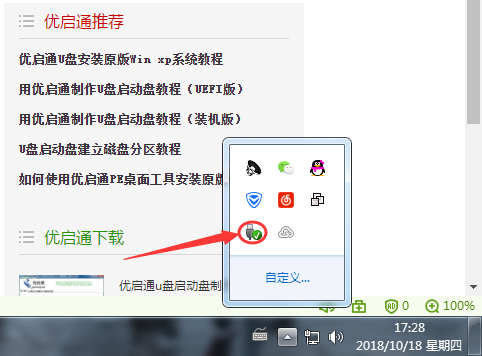
rn2、在桌面点击“计算机”图标,找到您的U盘(可移动磁盘),双击打开U盘。如图所示:rnrnrn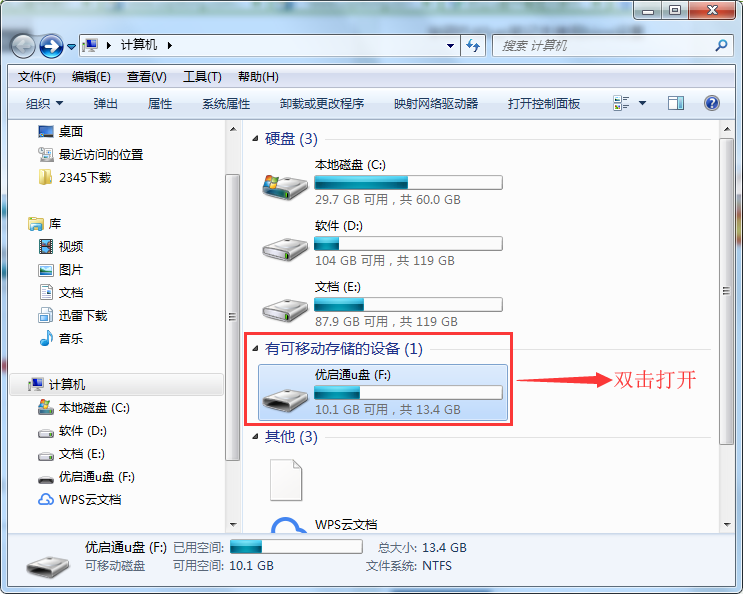
rn3、打开U盘后,点击鼠标右键,创建新文件夹,将此文件夹命名为“autoun.ini”,如图所示:rnrnrn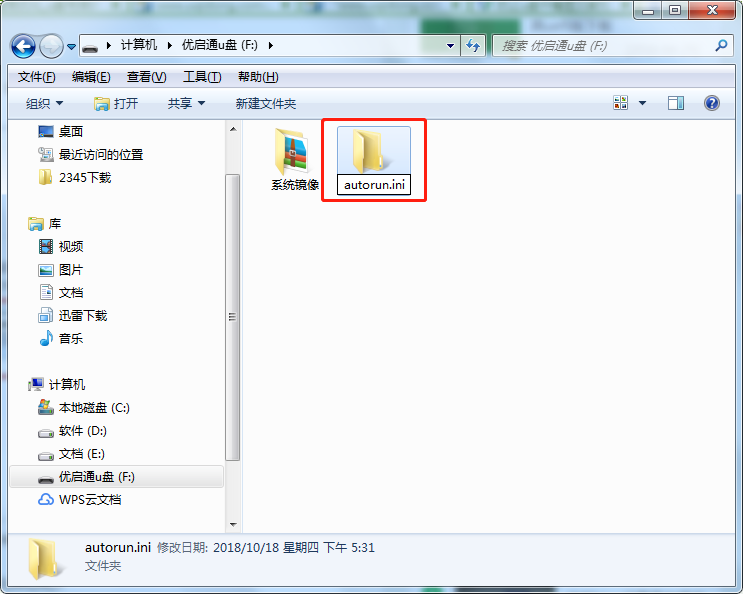
rn4、如果将新建文件夹命名为“autoun.ini”设置保存时,跳出窗口提示“是否将文件替换”警示,则表示您的U盘中毒了。如图所示:
rn 【U盘中毒操作:把U盘内的文件复制出来,将U盘格式化,完成后再将文件复制进U盘】rnrnrn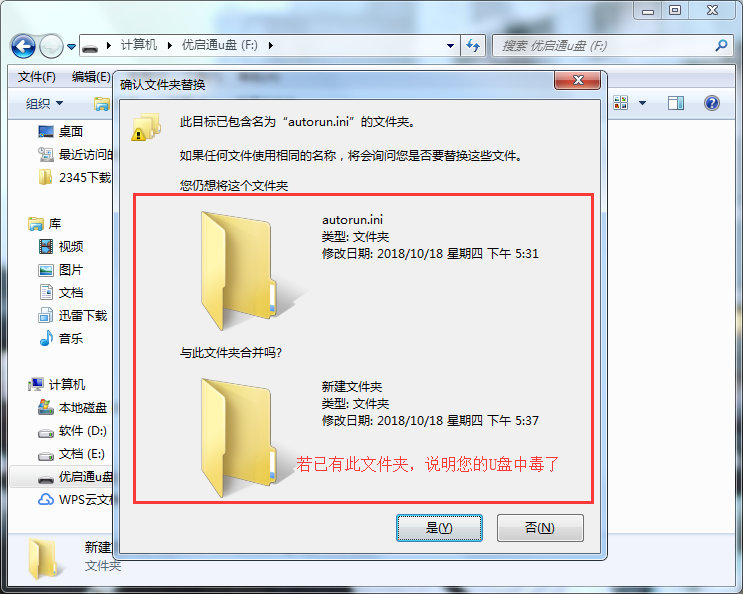
rn到此,关于检查、防止U盘中毒的教程就写到这里啦。有没有感觉很受用呢?如果您对电脑知识感兴趣的话,请持续关注优启通官网哦~
rn 2018-11-08 -

电脑修改IP地址服务应该怎样禁止?
之前,后台有收到用户反映,因为不想被他人随意修改IP地址,故自己想要设置一个固定的IP地址,但是不知道应该怎么操作。那么电脑修改ip地址的服务应该怎样禁止呢?今天就让优启通小编来为大家分享禁止修改IP地址的方法。
rn
rn电脑禁止修改IP地址的方法:
rn1、按“win+R”键打开策略组编辑器,在跳出的运行窗口内输入“gpedit.msc”命令。如图所示:rnrnrn2、在本地组策略编辑器界面选择“用户配置”–“管理模板”–“网络”–“网络连接”。如图所示:rn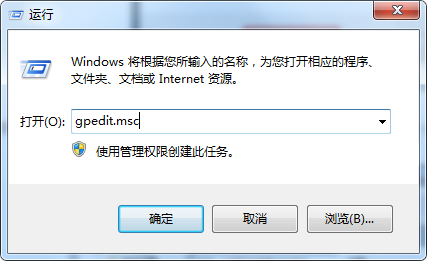
rnrnrn3、在“网络连接”选项右侧找到并双击打开“为管理员启用Windows 2000网络连接设置”属性。如图所示:rn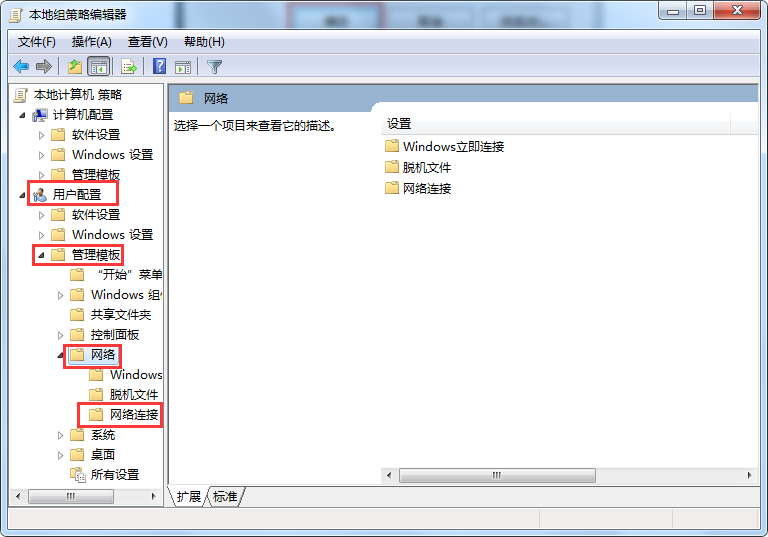
rnrnrn4、在打开的“为管理员启用Windows 2000网络连接设置”窗口,将状态设置为“已启用”,按“Enter”键确定。如图所示:rn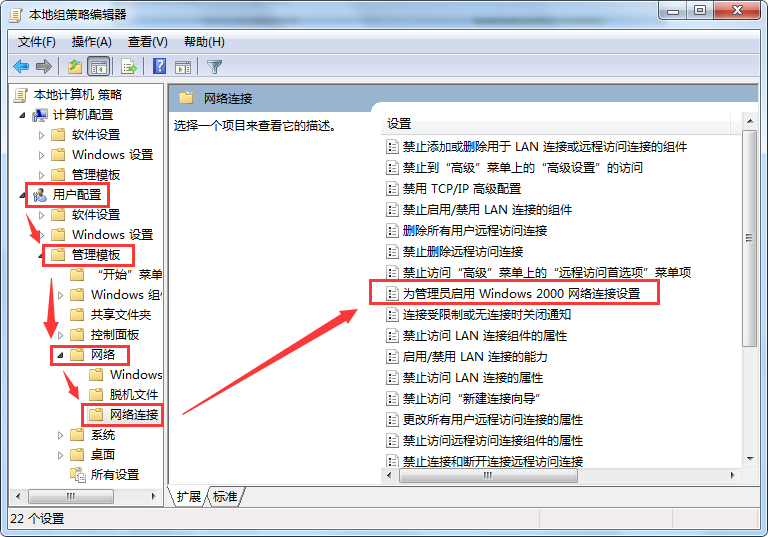
rnrnrn5、修改好上一项后,我们还需设置另外一项内容。返回“本地编辑器”界面找到并双击打开“禁止访问LAN连接组件的属性”。如图所示:rn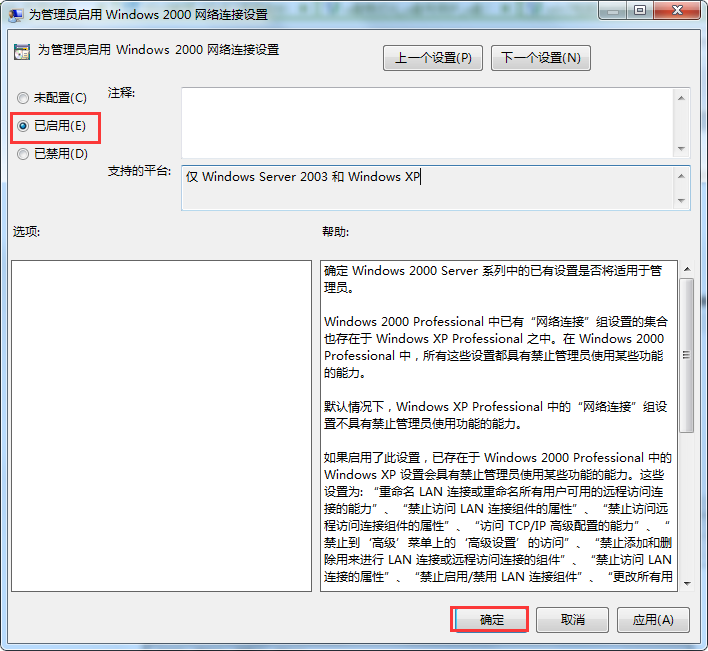
rnrnrn6、在打开的“禁止访问LAN连接组件的属性”窗口,将状态设置为“已启用”,按“Enter”键确定即可。如图所示:rn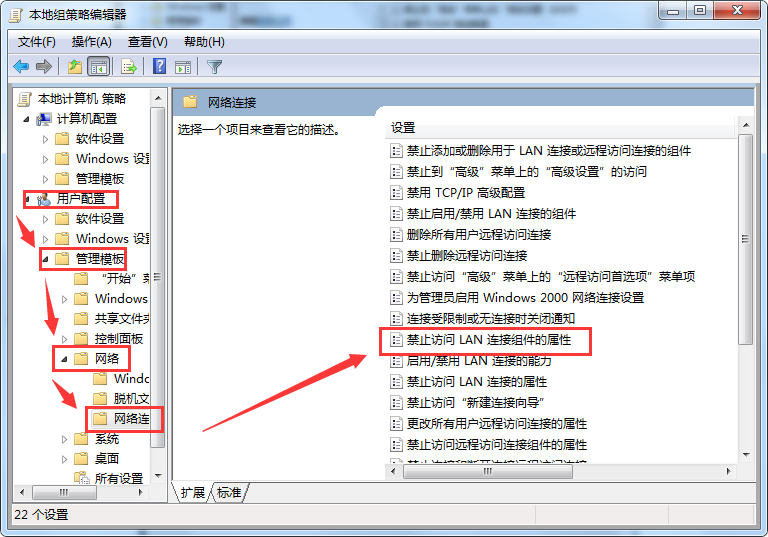
rnrnrn 好啦!今天关于电脑修改IP地址服务应该怎样禁止?的教程就介绍到这儿啦。如果您对电脑方面的知识感兴趣的话,请持续关注优启通官网哦~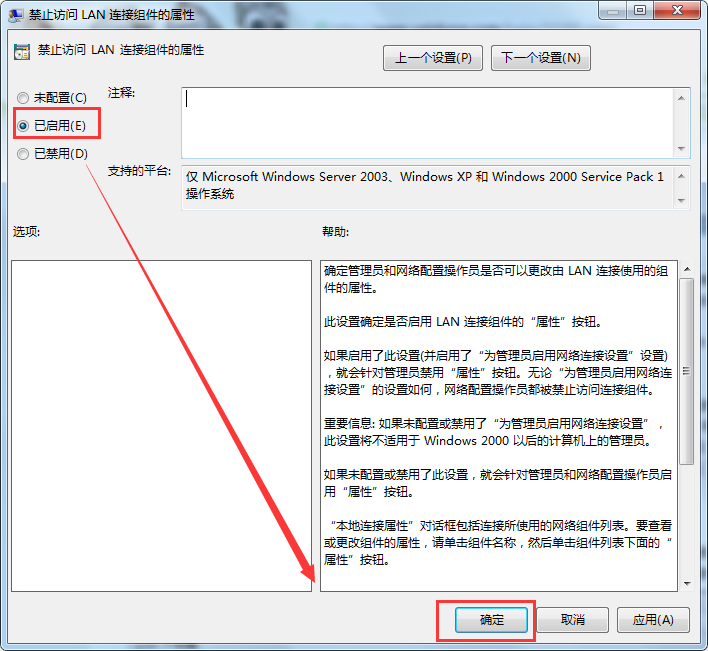
rn
rn
rn 2018-11-08 -

如何查看电脑文件类型?
电脑文件都有后缀名的,但是都是被隐藏起来的。最近有用户向小编反映,因为不知道自己电脑文件的后缀名,故不知道文件属于什么类型也不知道用什么软件才可以打开此文件。那么有什么办法可以查看电脑的文件类型吗?那么,今天小编就为大家分享查看电脑文件类型的操作方法。
rn
rn查看电脑文件类型的操作方法:
rn1、点击桌面的“计算机”图标,就如|“计算机”界面。如图所示:rnrnrn2、在打开的计算机窗口中,选择“组织”–“文件夹和搜索选项”。如图所示:rn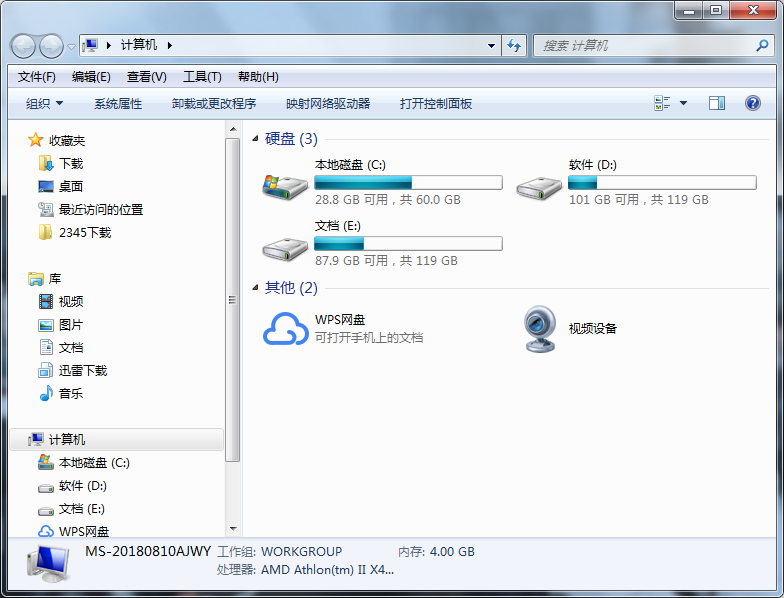
rnrnrn3、在打开的“文件夹选项”窗口下,找到并取消勾选“高级设置”中的“隐藏已知文件类型的扩展名”。如图所示:rn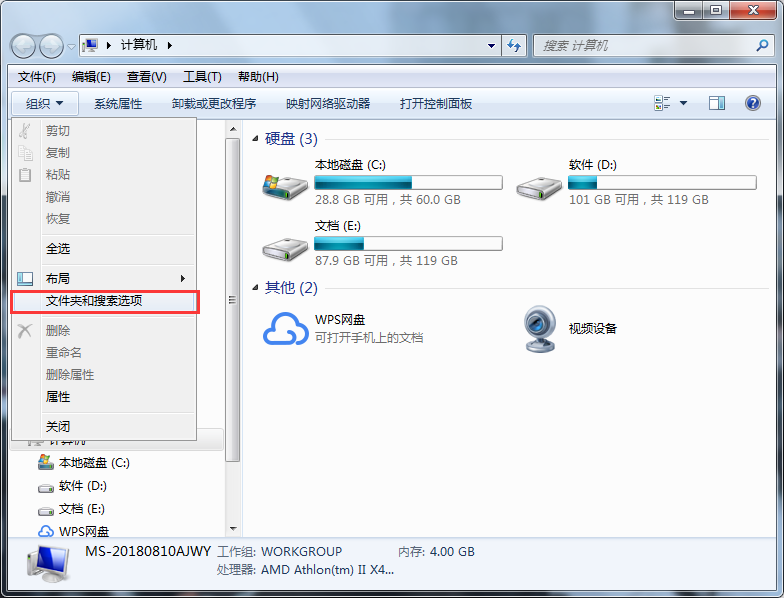
rnrnrn好啦!关于“如何查看电脑文件类型?”的教程就写到这儿啦!如果您对电脑方面的知识感兴趣的话,请持续关注优启通官网哦~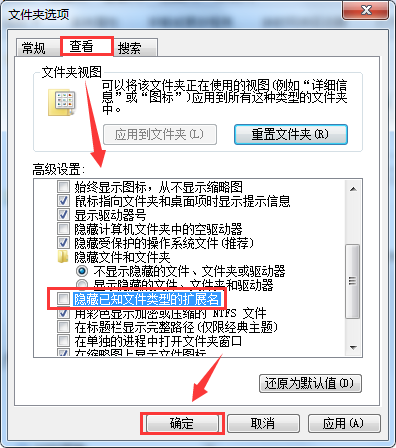
rn
rn 2018-11-08 -

怎么解决电脑开机显示密码过期?
在使用电脑的过程中,很多用户都会为电脑设置密码,以此来保护系统安全。不过,前两天有用户向我反映,其电脑设置密码使用一段时间后,每次开机系统都会跳出提示“用户密码已经过期”。频繁的更换密码,使用户感觉很混乱。那么电脑开机显示密码过期应该怎么解决呢?接下来,小编将为大家分享解决电脑开机显示密码过期的方法。
rn
rn解决电脑开机显示密码过期的操作方法:
rn1、在电脑桌面找到“计算机”图标,右击“计算机”图标选择“管理”选项。如图所示:rnrnrn2、接下来,在打开的“计算机管理”窗口左找到“本地用户和组”–“用户”,然后双击打开窗口右侧的“Administrator”选项。如图所示:rn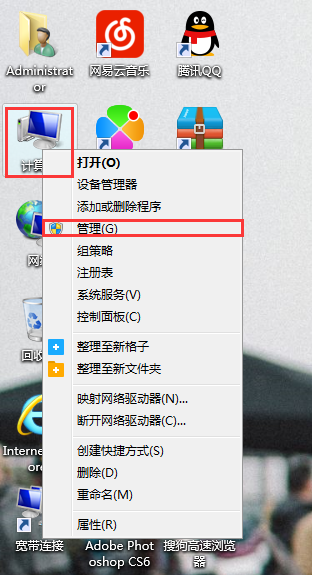
rnrnrn3、打开“Administrator”属性窗口后,勾选“密码永不过期”选项,按“Enter”键确定即可。如图所示:rn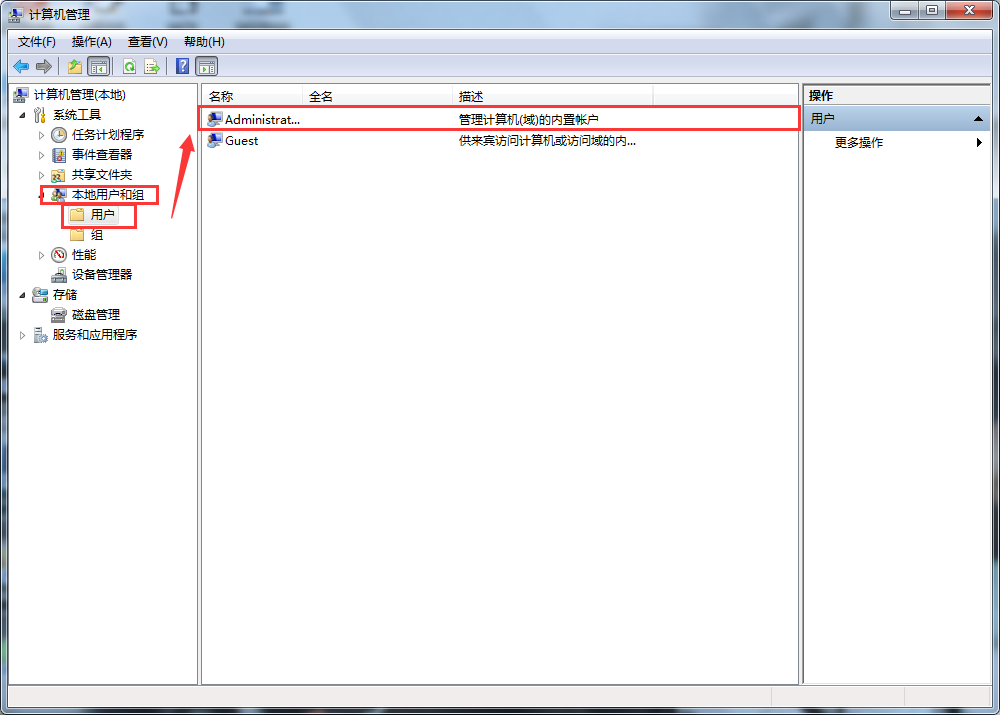
rnrnrn好啦!关于“怎么解决电脑开机显示密码过期?”的教程就写到这儿啦!如果您对电脑方面的知识感兴趣的话,请持续关注优启通官网哦~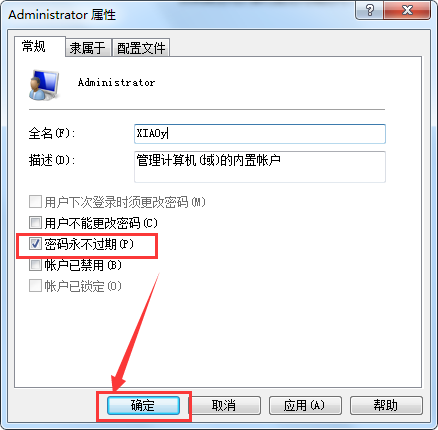
rn
rn 2018-11-08 -

安装系统程序提示错误0x800706d9怎么办?
电脑–我们当代工作、生活中必不可少的工具。我们在使用电脑的过程中,经常需要安装或是卸载程序。最近有用户向小编反映,自己在安装程序的时候电脑跳出安装错误0x800706d9的提示窗口,导致程序安装失败,使其非常苦恼。安装系统程序提示错误0x800706d9应该怎么办呢?今天优启通小编将为大家分享win安装系统程序提示错误的解决方法。
rn
rn系统安装程序提示错误0x800706d9的解决方法:
rn1、点击桌面左下角的开始菜单,打开“控制面板”。如图所示:rnrnrn2、在打开的“所有控制面板项”窗口,找到并点击“Windows防火墙”选项。如图所示:rn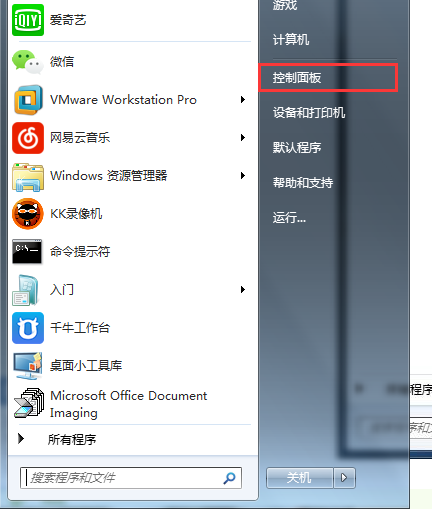
rnrnrn3、在“Windows防火墙”窗口,点击左侧“打开或关闭Windows防火墙”选项卡。如图所示:rn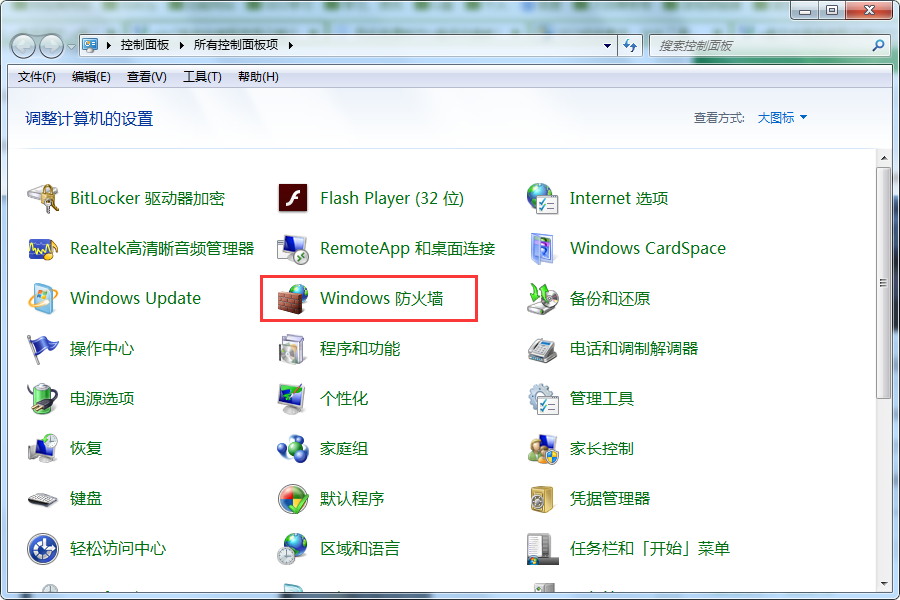
rnrnrn4、接下来,在打开的“Windows防火墙”页面点击“使用推荐设置”。如图所示:rn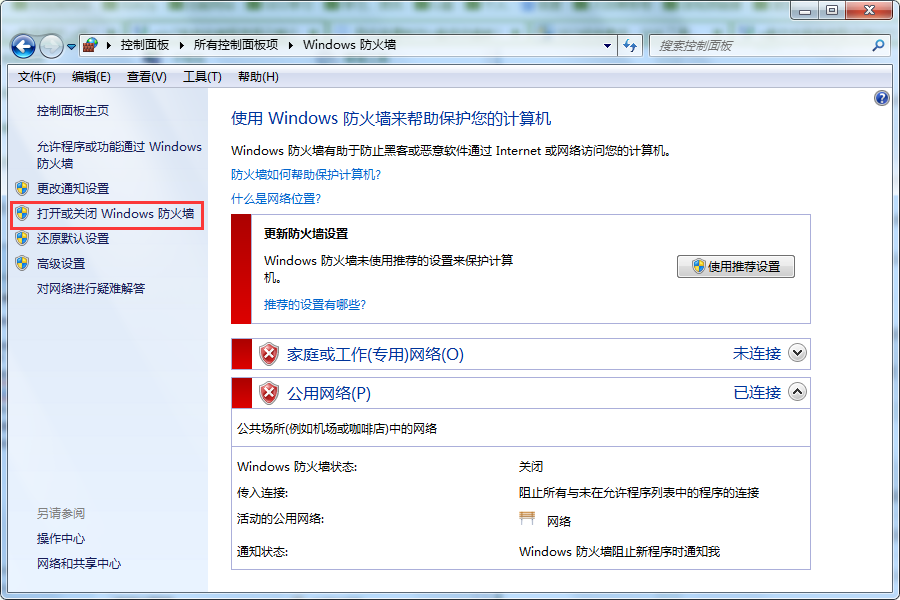
rnrnrn5、在弹出的“自定义设置”窗口中将“家庭或工作(专用)网络位置设置”和“公用网络位置设置”下方都勾选为“启用Windwos 防火墙”即可。如图所示:rn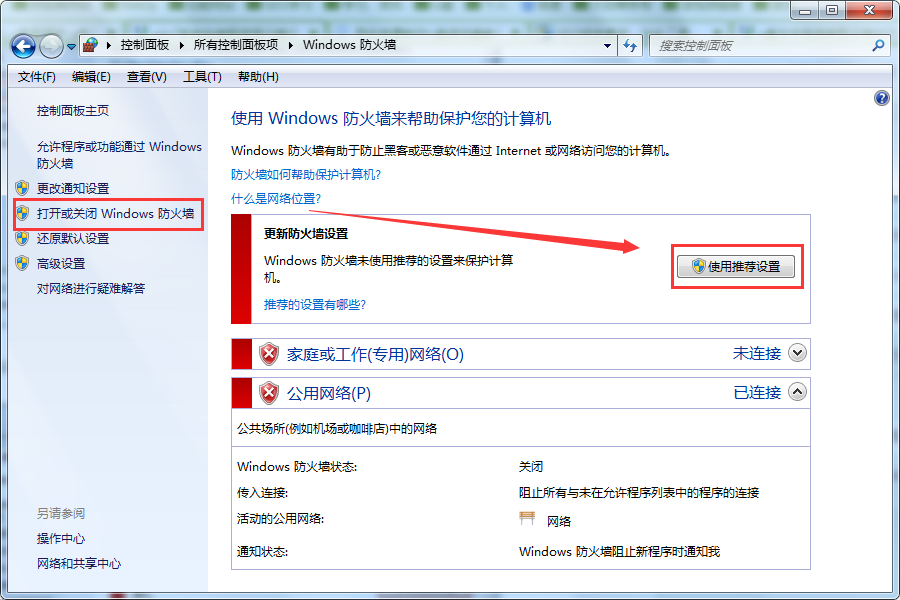
rnrnrn好啦!关于“系统安装程序提示错误0x800706d9怎么办”的教程就到这儿啦!如果您对电脑方面的知识感兴趣的话,请持续关注优启通官网哦~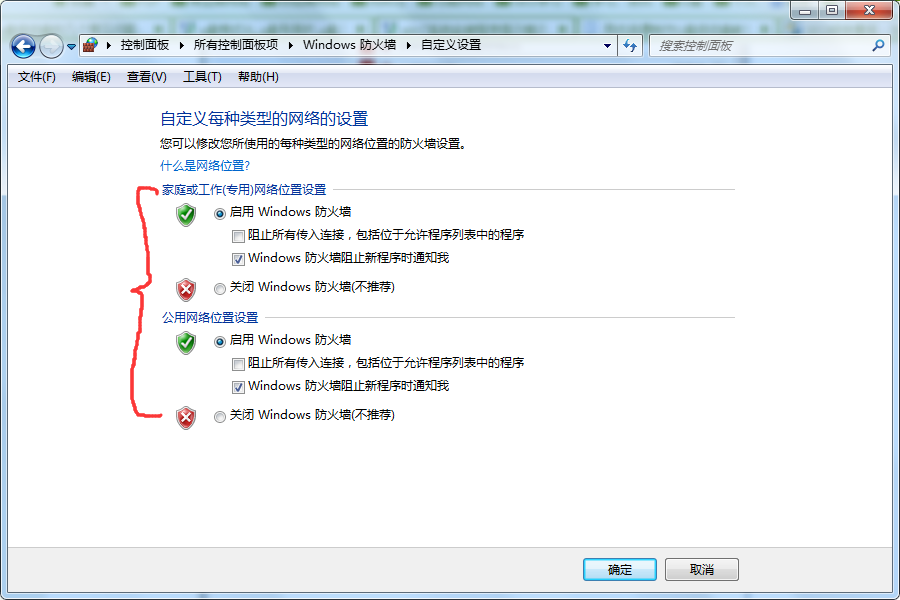
rn
rn 2018-11-07 -
怎样同时重命名并排序多个文件?
2018-11-04
rn在我们使用电脑的过程中,很多文件名字各异导致很混乱,这时就需要我们编上数字按顺序来分辨排列这些文件了。但是如果要我们手动一个个重新命名这些文件的话,又会显得特别麻烦和费时。那么,有什么方法可以同时重命名并排序多个文件吗?今天小编就为大家分享关于“同时重命名并排序多个文件”的教程。
rn
rn同时命名并排序多个文件的操作方法:
rn1、选中文件夹中你需要重新命名的文件。如图所示:
rn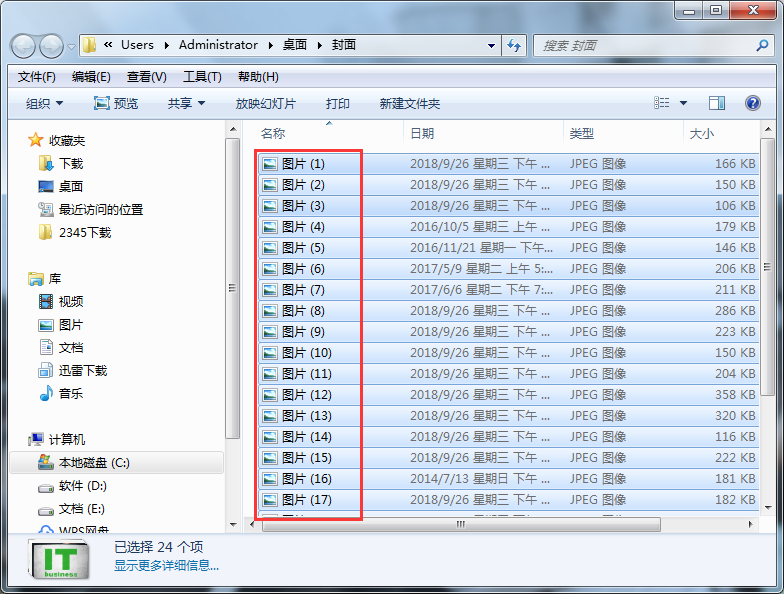
rn2、按“Ctrl+A”键全选文件,再按“F2”,重新输入您需要修改的文件名称,按“Enter”键确定。如图所示:
rn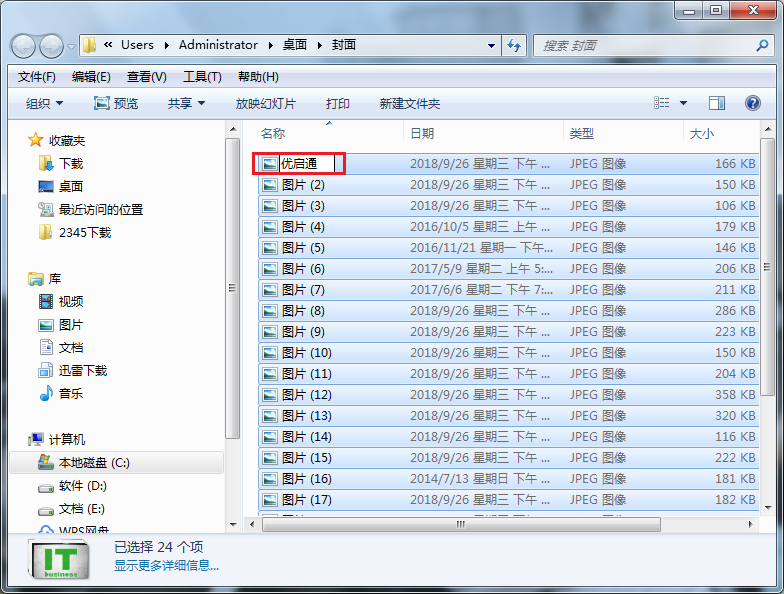
rn3、上述操作完成,你会发现系统在更改文件名称后也自动地分配了数字,也就是帮我们的文件加了数字序号。如图所示:
rn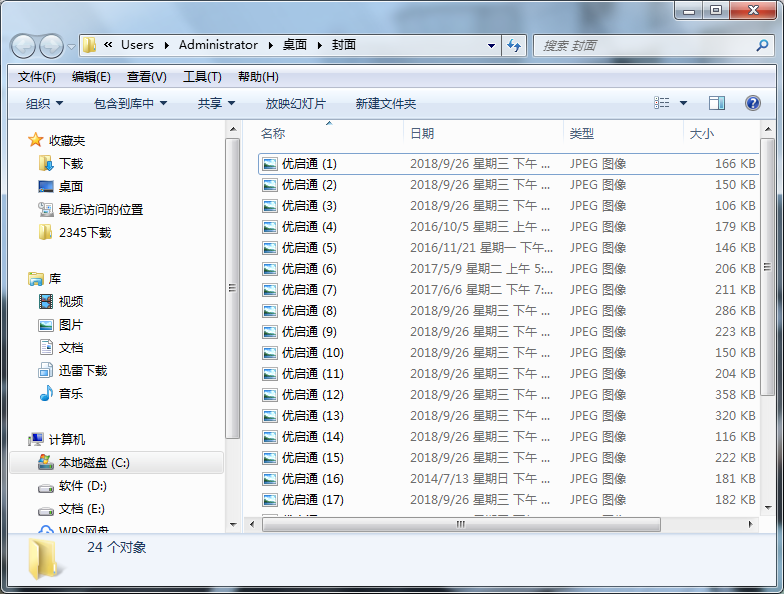
rn好啦!关于“同时重命名并排序多个文件”的教程就写到这儿啦!如果您对电脑方面的知识感兴趣的话,请持续关注优启通官网哦~
rn
rn
用优启通制作U盘启动盘教程(装机版)发布时间:2019-12-01
优启通u盘启动盘制作工具9.3.2 装机版最新发布2019-09-06
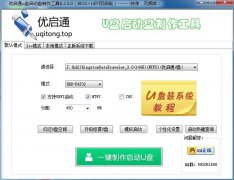
优启通u盘启动盘制作工具9.3.2 BIOS+UEFI双启版2019-09-06
- 2019-12-29绿色、无捆绑的优启通U盘启动盘制作工具
- 2019-12-01优启通U盘启动盘怎么样?好用吗?安全吗?
- 2019-11-11优启通U盘启动盘制作不成功的问题有哪些?
- 2019-06-10dwm.exe进程是什么?怎么关闭?
- 2019-06-06win 7系统usb存储设备怎么关闭?
- 2019-06-05怎么打开win7小工具?打开win7小工具的方法
- 2019-06-04怎么恢复已清空的回收站?恢复已清空的回收站
- 2019-06-03怎么解决系统提示“引用不可用位置”?
- 2019-05-31怎么解决系统qutmdrv.sys蓝屏?
- 2019-05-27导致U盘数据丢失的原因有哪些?