-
U盘无法自动运行怎么解决?
U盘——我们现代工作中必不可少的工具。其因体积小、方便携带而被广而用之。最近有用户向小编反映自己在使用U盘的过程中,因U盘无法自动运行而拖后了工作进程,使其非常苦恼。那当我们遇到U盘无法自动运行时应该怎么解决呢?
rn
rnU盘无法自动运行的解决方法:
rn1、点击桌面开始菜单,找到并双击打开“命令提示符”。如图所示:rnrnrn2、打开命令提示符窗口,在方框位置输入“net start shellhwdetection”代码,按“Enter”键确定。如图所示:rn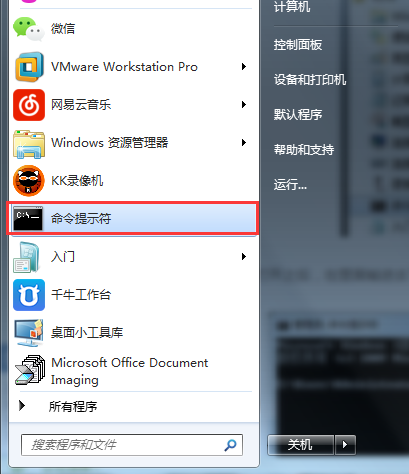
rnrnrn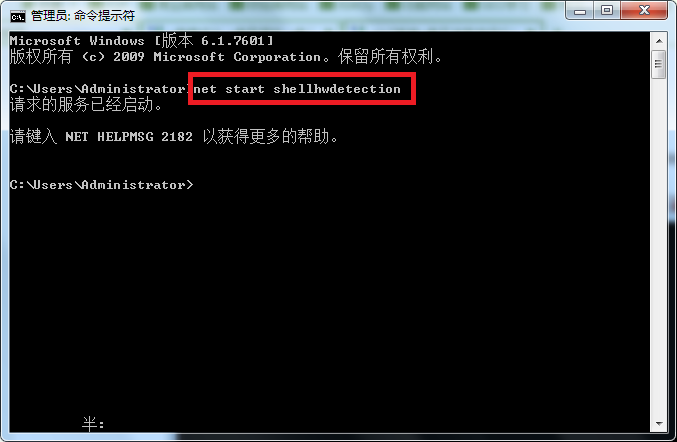 rn 3、设置完成后,重新启动计算机。等计算机重启后再将U盘插入电脑即可。rnrn 好啦,今天关于“U盘无法自动运行怎么解决?”的教程就写到这儿啦!如果您对电脑方面的知识感兴趣的话,请持续关注优启通官网哦~rn 2018-11-02
 -

怎么恢复控制面板的打印机图标?
最近有用户向小编反映,要使用打印机打印文件时,在电脑控制面板却找不到打印机图标了。不知道该怎么解决好?那么应该怎么恢复控制面板的打印机图标呢?今天小编就来教教大家!
rn
rn设置控制面板打印机图标的操作方法:
rn1、在系统桌面找到“计算机”,右击鼠标选择“管理”,如图所示:rnrnrn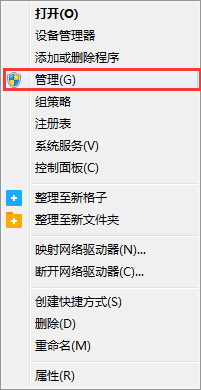 rnrn 2、在计算机管理界面,选择“服务和应用程序”展开双击“服务”选项,如图所示:
rnrnrn3、在服务选项卡中找到并双击打开“print spooler”,如图所示:rn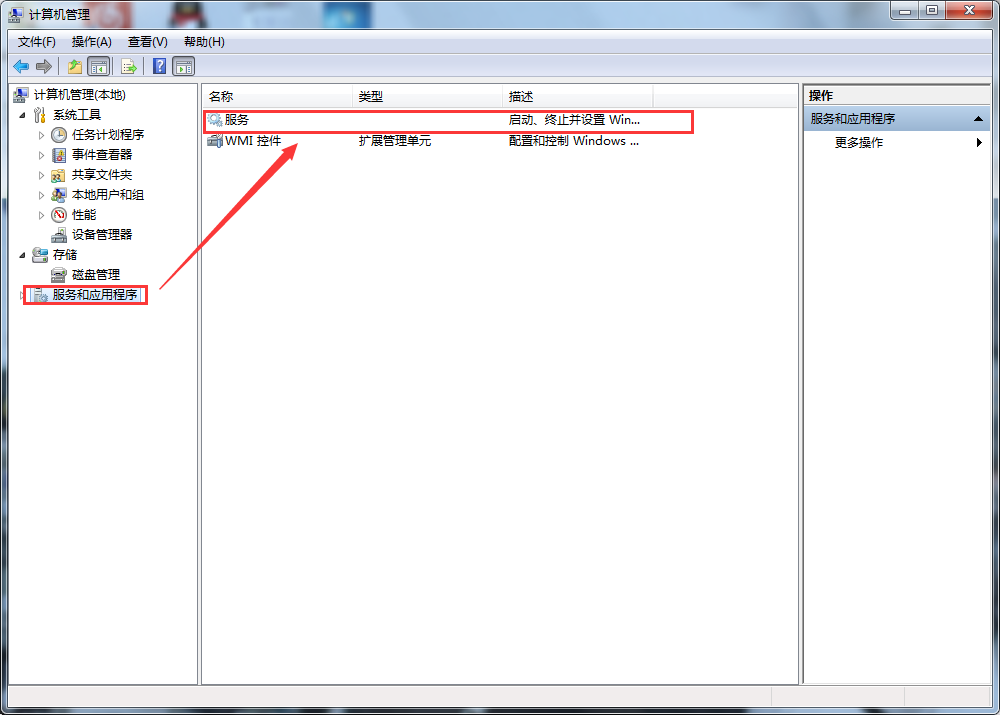
rnrnrn4、下拉“启动类型”将其设置为“自动”,点击“启动”,按“EnTER”键确定即可。如图所示:rn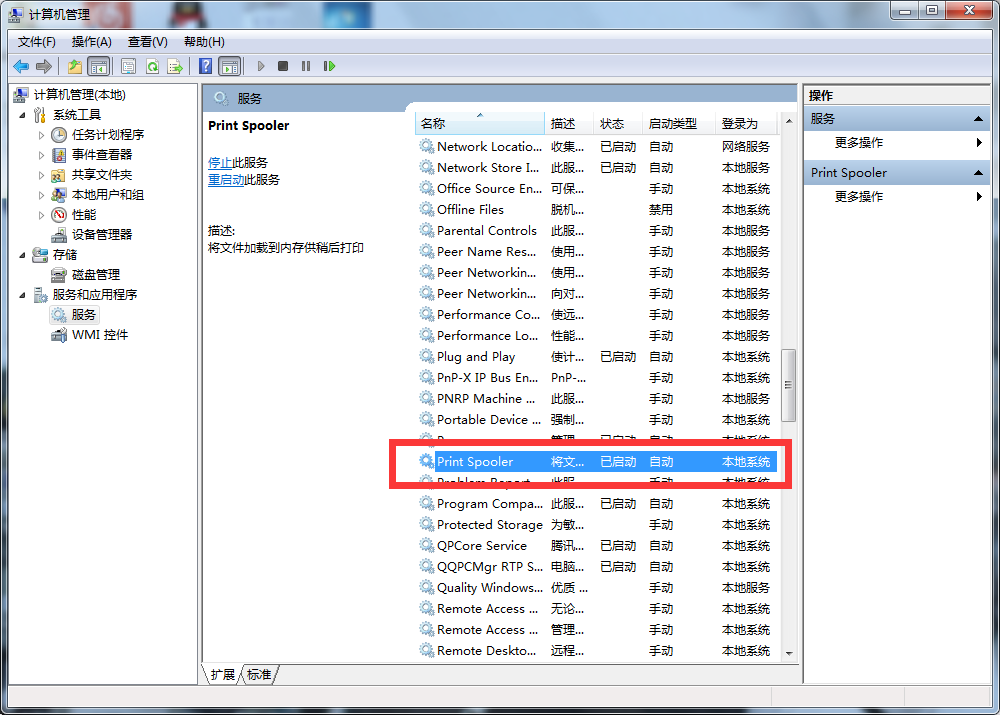
rnrnrn好啦!今天关于“怎么恢复控制面板的打印机图标”的教程就写到这儿啦!如果您对电脑方面的知识感兴趣的话,请持续关注优启通官网哦~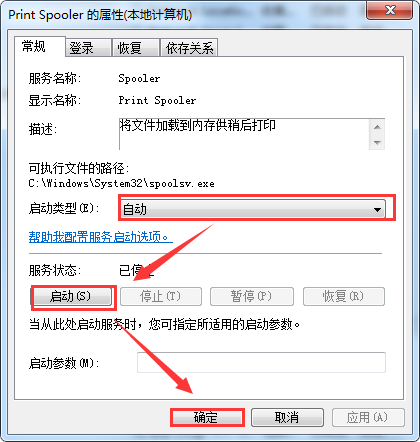
rn
rn 2018-11-01 -

怎样快速退出U盘?快速退出U盘的方法
一般情况下,大部分用户退出u盘时都是右击“安全删除硬件”后方能完成U盘的退出,那么这样一来,退出U盘就显得比较麻烦了。那么,有什么方法可以快速推出u盘呢?今天小编将为大家分享快速退出u盘的操作方法。
rn
rn快速退出u盘操作方法:
rn1、首先插入U盘,使其被成功读取。接下来,按组合键“Win+R”打开运行窗口,在窗口中输入“devmgmt.msc”,点击“确定”。如图所示:rnrnrn2、 在“设备管理器”窗口找到“磁盘驱动器”并展开,在“磁盘驱动器”下找到您的U盘。如图所示:rn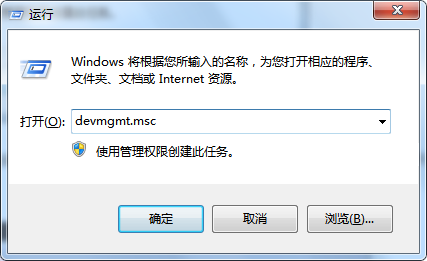
rnrnrn3、找到U盘后,双击选项,进入U盘属性。切换到“策略”选项卡,在“删除策略”选项下,选择“快速删除(默认)”即可。如图所示:rn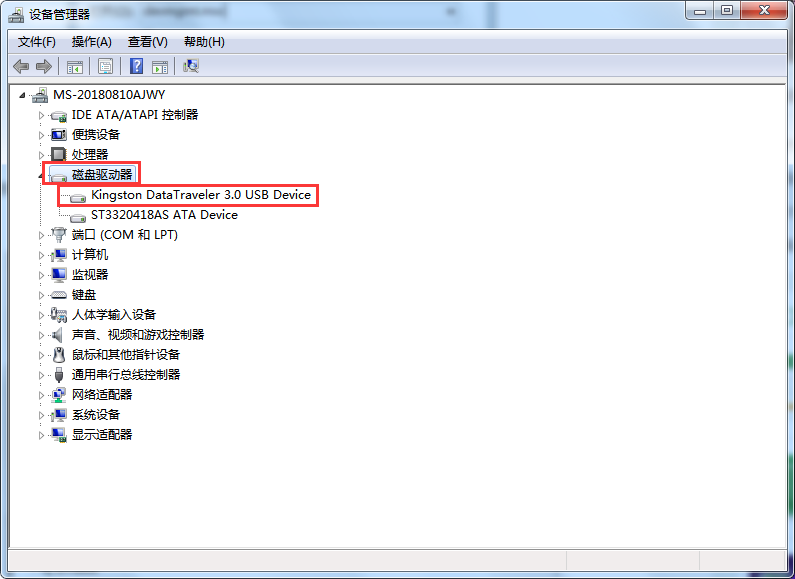
rnrnrn好啦!今天的关于“怎样快速退出U盘?”的教程就写到这里啦!如果您对电脑知识感兴趣的话,请持续关注优启通官网哦~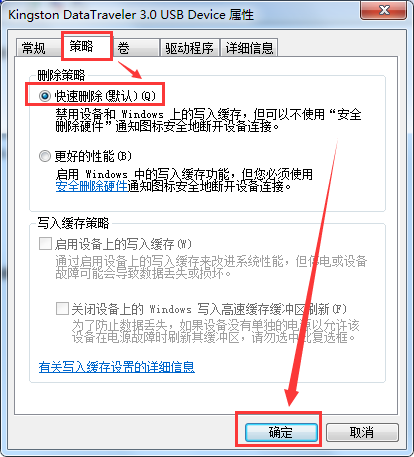
rn
rn 2018-10-31 -
windowseventlog服务无法启动怎么解决?
rn windowseventlog服务无法启动怎么解决?rnrnrnrn 嗨咯!集美貌、智慧于一身的优启通小编又跟大家见面啦!今天我们要来学习的是关于“windowseventlog服务无法启动”的解决办法,其实“无法启动windowseventlog服务”是位于本地计算机上错误1747未知的身份验证。rnrn WINDOWS无法启动windowseventlog服务位于本地计算机上错误1747未知的身份验证解决方法如下:查看事件日志是否启动,如未启动开始→运行→输入:services.msc 点击确定,或按下回车键(Enter)打开服务列表。rnrnrnrn 无法启动windowseventlog服务的解决方法:rnrn 1、找到 WLAN AutoConfig 服务,启动类型已经是自动,但是该服务却是停止的,单击启动,弹出 Windows 无法启动WLAN AutoConfig 服务。rn
rn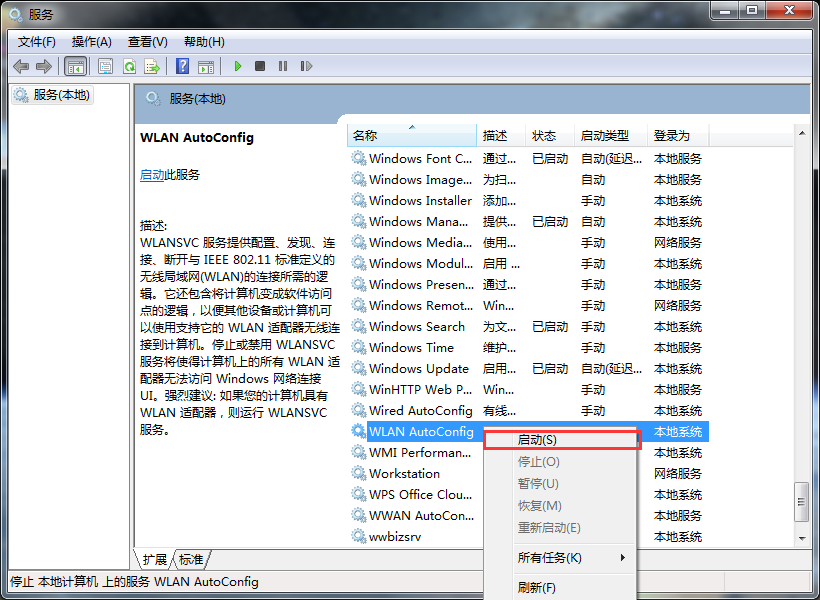 rn 2、开始→运行→输入:regedit 点击确定,或按下回车键(Enter)打开注册表,定位到:HKEY_LOCAL_MACHINE\SYSTEM\CurrentControlSet\services\Ndisui:rn
rn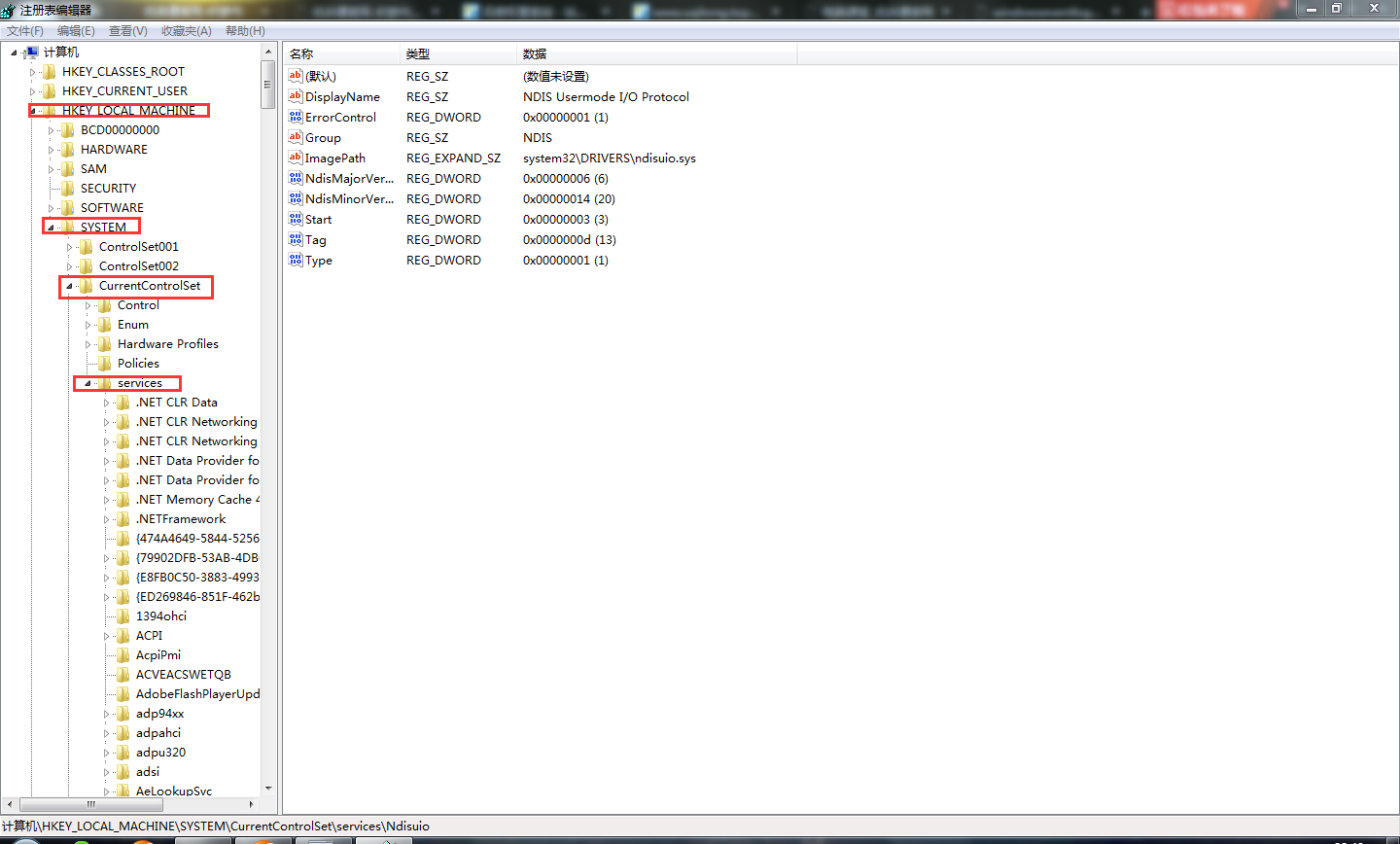 rn 3、查看其DisplayName 键值是NDIS Usermode I/O Protocol 如缺损,可新建。rn
rn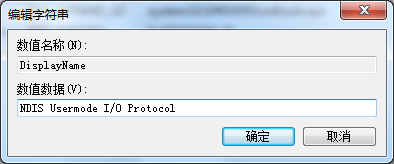 rn 4、继续双击右边窗口的 Start 编辑DWORD值(如没有可以新建),双击打开,修改数值数据为 1或2 ,点击确定。rnrn 5、开始→运行→输入:CMD 点击确定,或按下回车键(Enter)打开命令提示符。输入:netsh winsock reset 回车执行开启无线服务命令。(如果提示成功,重启电脑问题解决。一定要在网络无连接的情况下使用本方法,否则无效)rn 2018-10-28
 -
U盘不能被Readyboost怎么办?
之前我们写过关于将U盘内存变成电脑内存的教程,而后有收到用户反映自己的U盘不能被readyboost。那么U盘不能被Readyboost应该怎么办?接下来就让我们一起来学习U盘不能被Readyboost的解决方法。
rn
rnU盘不能被Readyboost的解决方法:
rn1、将您的U盘插进电脑的UDB接口,使其被读取;选择您的U盘(可移动磁盘),点击右键选择“属性”,如图所示:rnrnrn2、当跳出U盘属性窗口时,切换到“ReadyBoost”选项卡,你将看到窗口警示“该设备不能用于ReadyBoost”。如图所示:rn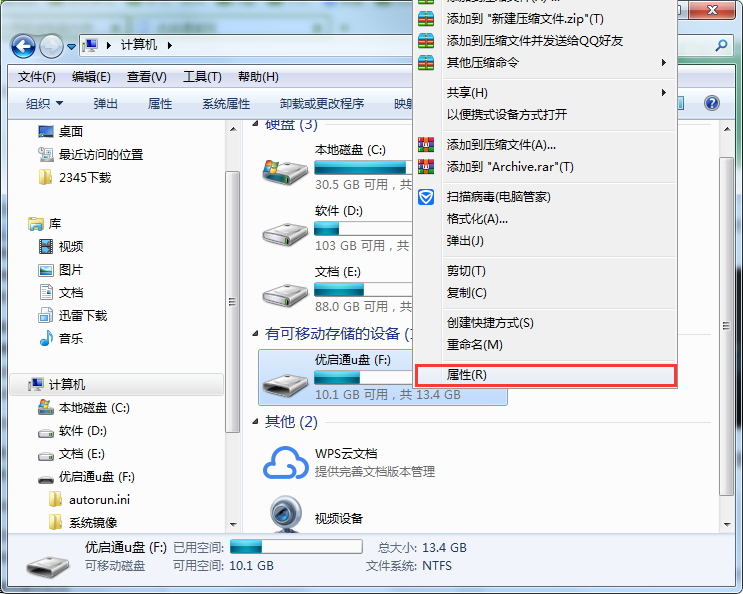
rnrnrn3、返回桌面,按“win”+“R”键,在跳出的运行窗口内输入“services.msc”,如图所示:rn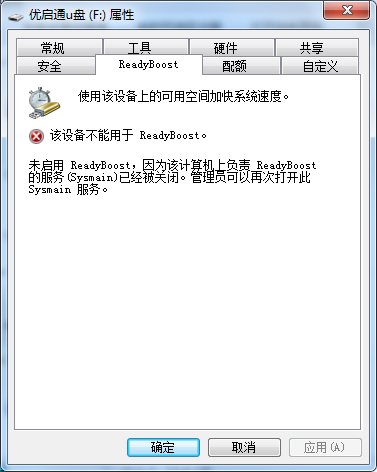
rnrnrn4、打开服务面板后,找到“Superfetch”服务,按右键选择“属性”,如图所示:rn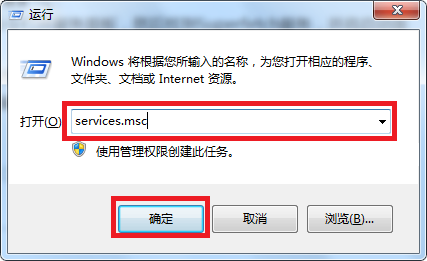
rnrnrn5、打开“Superfetch”的属性窗口,在启动类型选项下拉选择“手动”类型,点击“确定”,如图所示:rn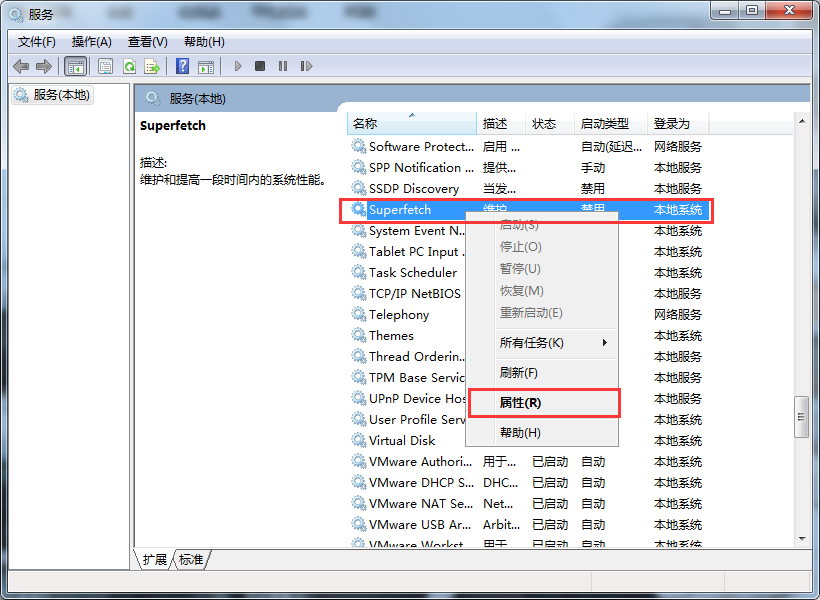
rnrnrn6、返回“服务”窗口,找到“Superfetch”的选项,右击“启动”即可,如图所示:rn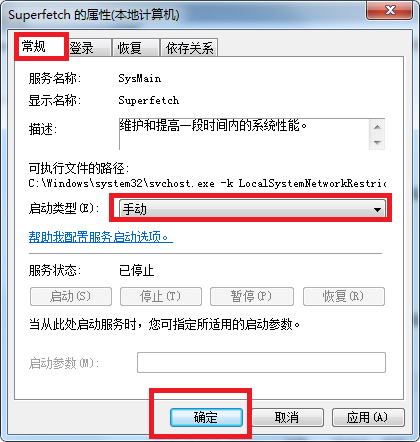
rnrnrn7、设置完成,您可以看到“Superfetch”服务已经被开启,如图所示:rn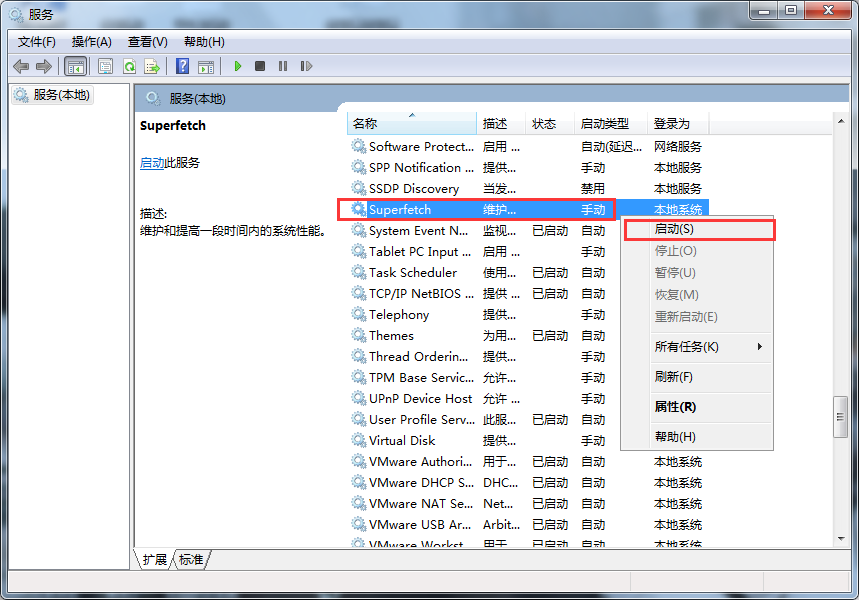
rnrnrn好啦!关于“U盘不能被Readyboost”的解决办法就写完啦,如果您对电脑知识感兴趣的话,请持续关注优启通官网哦~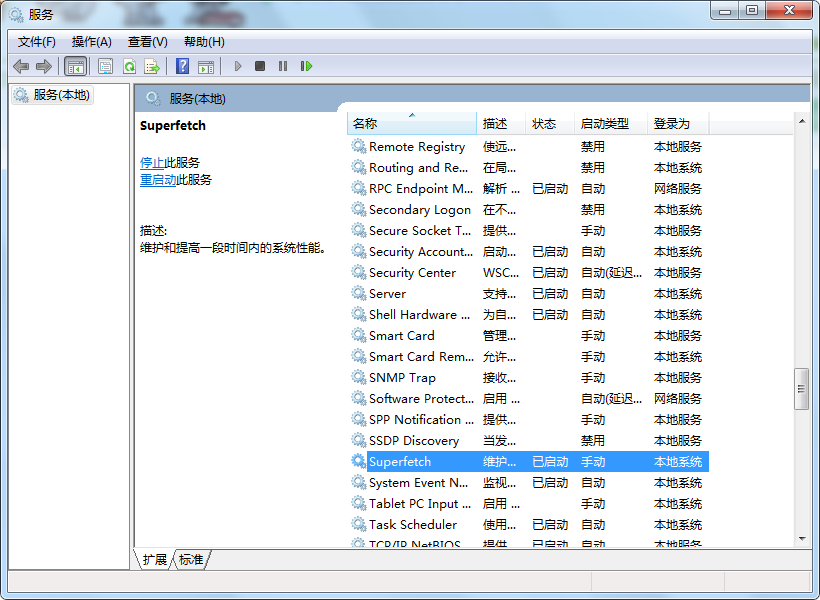
rn
rn 2018-10-23 -

U盘内存怎么变成电脑内存?
U盘——我们现代工作中必不可少的工具。U盘用途广泛,除了可以当存储工具和U盘启动盘,它甚至还可以当电脑内存的扩充盘!将U盘内存变成电脑内存其实就是电脑的“ReadyBoost”功能。“ReadyBoost”技术是用于填补机械硬盘的固有缺陷——读大文件可以达到几十MB/S,读小文件却只得0.几MB/S的一个技术。那么U盘内存怎么变成电脑内存呢?接下来小编将大家一起来学习将U盘内存变成电脑内存的方法。
rn
rnU盘内存变成电脑内存的操作方法:
rn1、将您的U盘插进电脑的UDB接口,使其被读取;选择您的U盘(可移动磁盘),点击右键选择“属性”,如图所示:rnrnrn2、当跳出U盘属性窗口时,切换到“ReadyBoost”选项卡,点击勾选“使用这个设备”,在“用于加快系统速度保留的空间”向右滑动浮标选择到最大,按“Enter”确定保存。如图所示:rn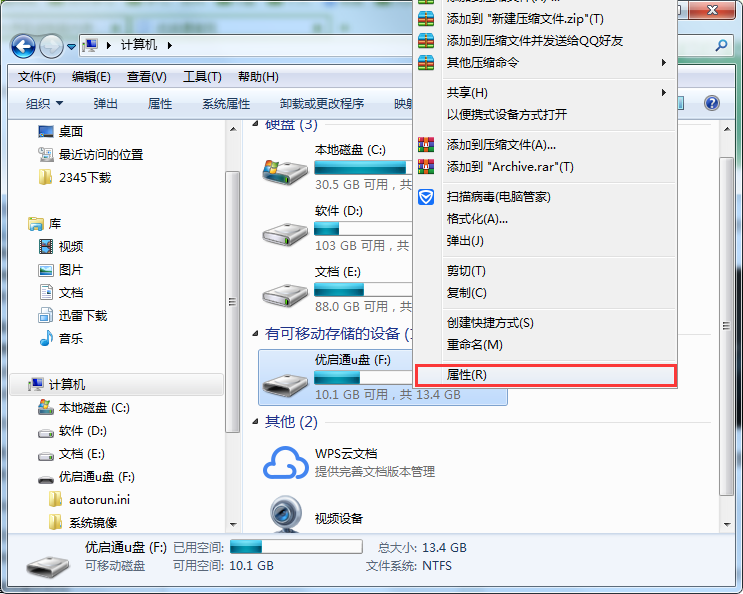
rnrnrn3、设置完成后,我们再次打开U盘将看到一个以“ReadyBoost”命名的文件,这说明我们已经将U盘转换成电脑内存了。如图所示:rn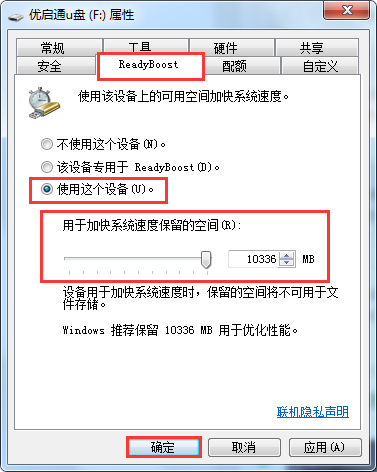
rnrnrn4、如果我们不再需要这个功能的话,直接回到“ReadyBoost”选项卡,勾选“不使用这个设备”,点击“确定”即可。如图所示;rn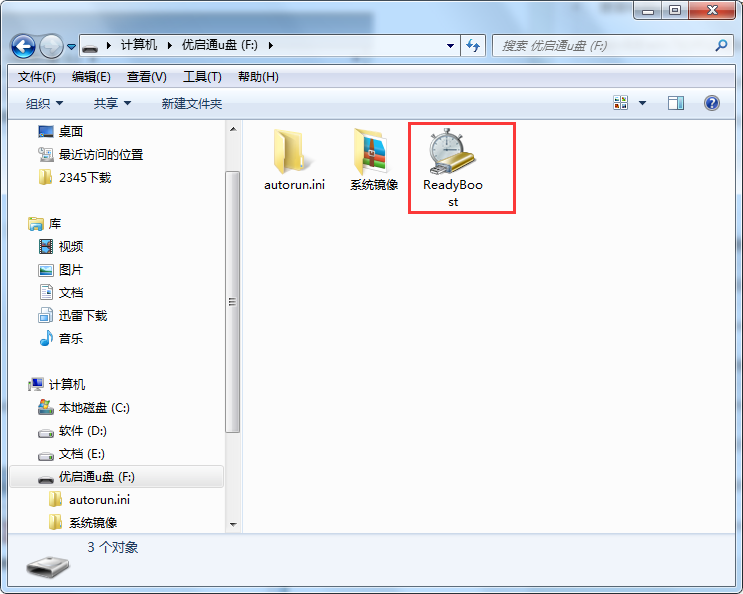
rnrnrn好了,今天关于“U盘内存怎么变成电脑内存”的教程就写到这儿了,如果您对电脑知识感兴趣的话,请持续关注优启通官网哦~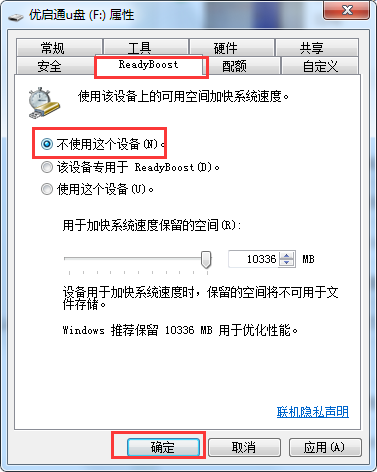
rn
rn
rn 2018-10-23 -

怎么解决电脑声音忽大忽小?
Hello!集智慧、美貌于一身的优启通小编又跟您见面啦!最近,有用户反映在使用电脑听歌或者看电影的过程中同时开启其他软件,因为软件的消息提醒而导致耳机声音忽大忽小,听起来很不舒服。那么这种情况应该怎么解决呢?接下来小编将为您分享电脑声音忽大忽小的解决方法。
rn电脑声音忽大忽小的操作方法:
rn
rn1、点击电脑左下角的“开始菜单”,在开始搜索区域内输入“声音”,按“Enter”键,如图所示:rnrnrn2、在打开的“声音”窗口,切换至“通信”选项卡,勾选“不执行任何操作”后按“Enter”键,如图所示:rn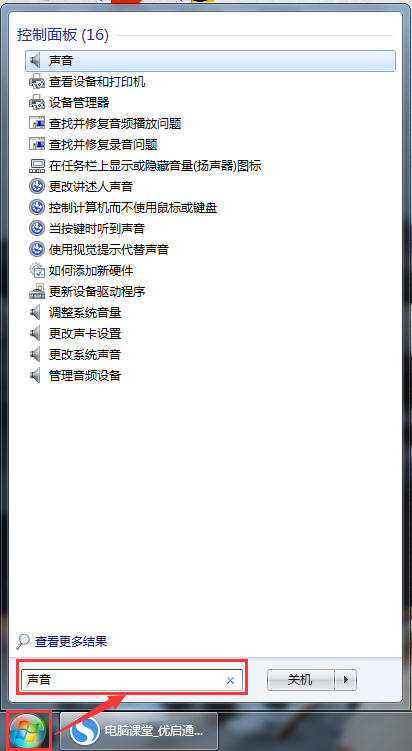
rnrnrn好啦!关于“怎么解决电脑声音忽大忽小?”的教程就写到这了。如果您对电脑知识感兴趣的话,请持续关注优启通官网哦~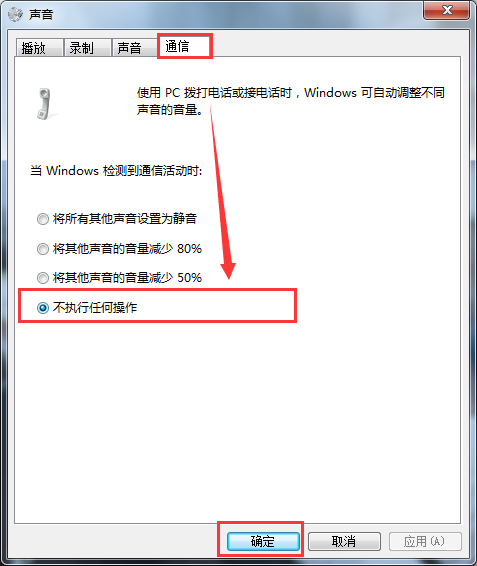
rn
rn
rn 2018-10-22 -

怎样禁止flash插件自动更新?
Hello!集智慧、美貌于一身的优启通小编又跟您见面啦!小编我昨天在腾讯视频官网观看视频时,浏览器上方弹出adobe flash player安装的提示,我点击下载后再安装的过程中却显示安装flash player失败。但之后页面仍然一直跳出提示。那么应该怎样禁止flash插件的自动更新?接下来小编将为大家分享关于禁止flash插件自动更新的操作方法。
rn
rn禁止flash插件自动更新的操作方法:
rn1、点击桌面左下角的“开始菜单”,选择“控制面板”,如图所示:rnrnrn2、在打开的“所有控制面板”窗口,点击“Flash Player(32位)”,如图所示: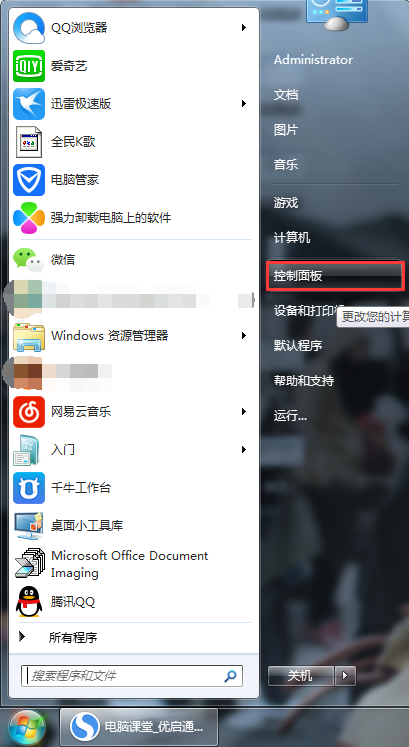
rn
rn(如果您找不到“Flash Player(32位)”设置项,点击图中的查看方式,将控制面板窗口的查看方式修改为“大图标”即可)rnrnrn3、打开“Flash Player设置管理器”窗口后切花至“更新”选项卡,勾选“从不检查更新(不建议)”选项,如图所示:rn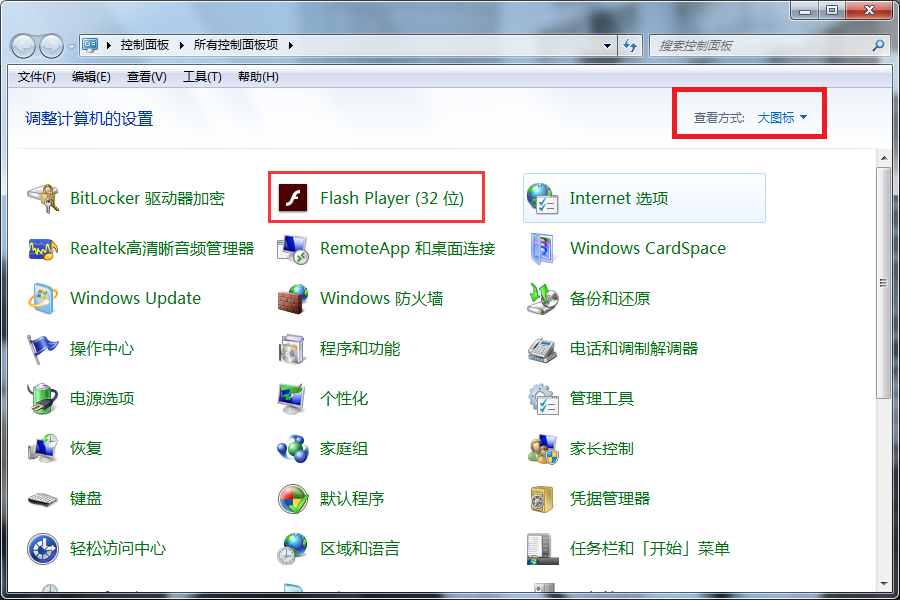
rnrnrn关于禁止flash插件自动更新的教程就写到这里了。如果您对电脑知识感兴趣的话,请持续关注优启通官网哦~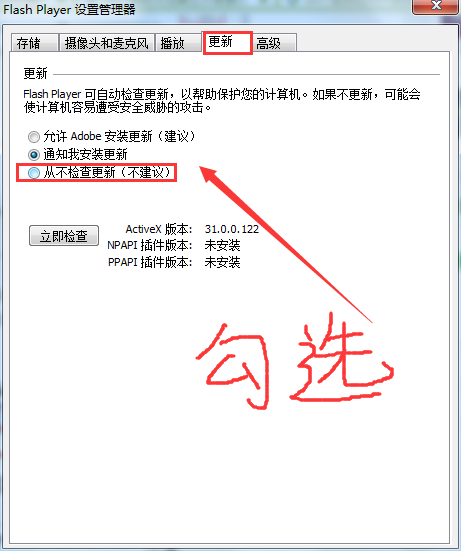
rn
rn 2018-10-22 -

浏览器主页被篡改应该怎么办?
rn 最近,后台有收到用户反映安装完系统后,使用电脑装浏览器,发现浏览器主页被篡改了。打开被篡改的浏览器主页还一直跳出广告,让人感觉很不舒适。这种事情,相信很多用户都遇到过吧!那么我们的浏览器主页被篡改应该怎么解决呢?接下来,小编将为大家分享关于浏览器主页被篡改的解决办法?rnrnrnrn 浏览器主页被篡改的解决方法:rnrn 1、点开桌面左下角的“开始菜单”,点击“运行”,如图所示:rnrnrn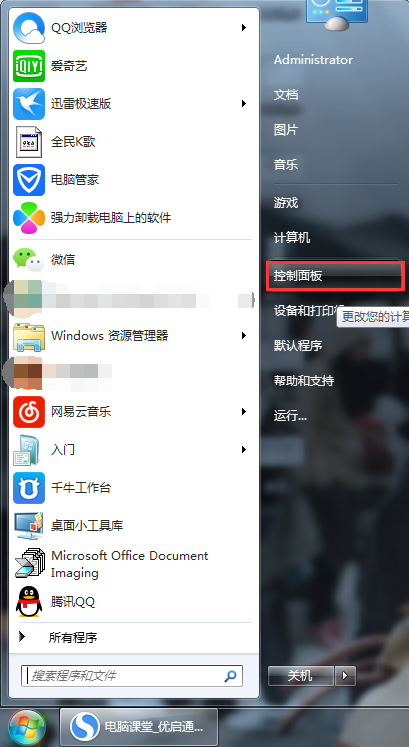
rnrn 2、在打开的运行窗口中,输入“msconfig”,再点击“确定”,如图所示:rnrnrn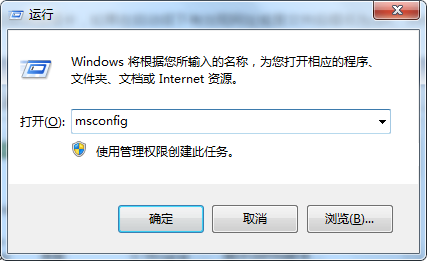
rnrn 3、在跳出的“系统配置”窗口,点击切换启动选项卡,如果在启动项下有出现网址或是文件后缀名为.url、.html、.htm则将其取消掉即可,如图所示:rnrnrn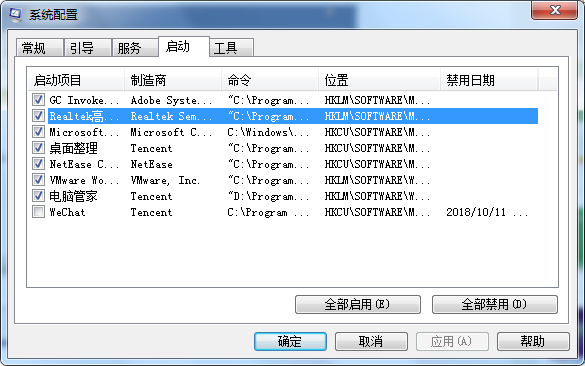
rnrn 关于“浏览器主页被篡改应该怎么办?”的教程就写到这了。如果您对电脑知识感兴趣的话,请持续关注优启通官网哦~rn 2018-10-19 -
怎么开启系统的自动锁屏功能?
我们使用电脑过程中,有时可能需要中途离开一下,不想关机但又怕怕别人看自己电脑,这时电脑自动锁屏功能就派上用场啦!那么电脑的自动锁屏功能应该如何开启呢?
rn开启系统自动锁屏功能的方法:
rn1、点击桌面左下角的“开始菜单”,选择“控制面板”,如图所示:rnrnrn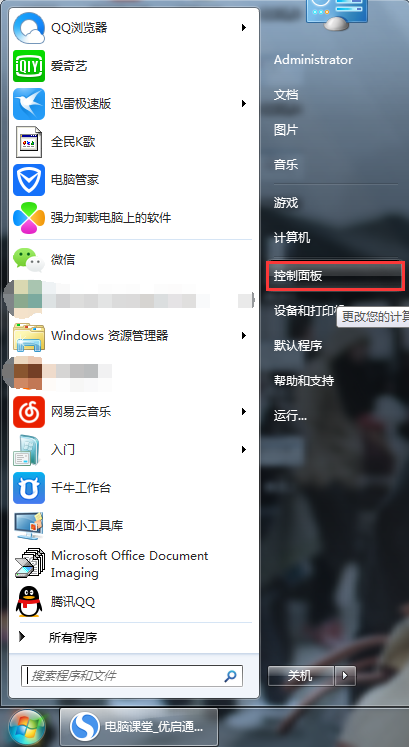
rn2、在打开的“所有控制面板”窗口中,点击“电源选项”,如图所示:rnrnrn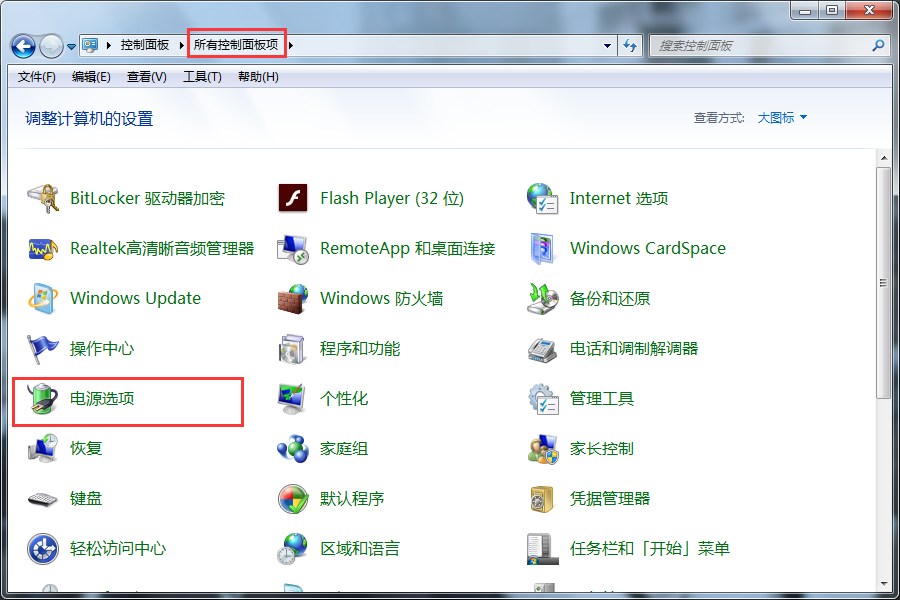
rn3、在“电源选项”窗口的左边栏找到并选择“选择关闭显示器的时间”,如图所示:rnrnrn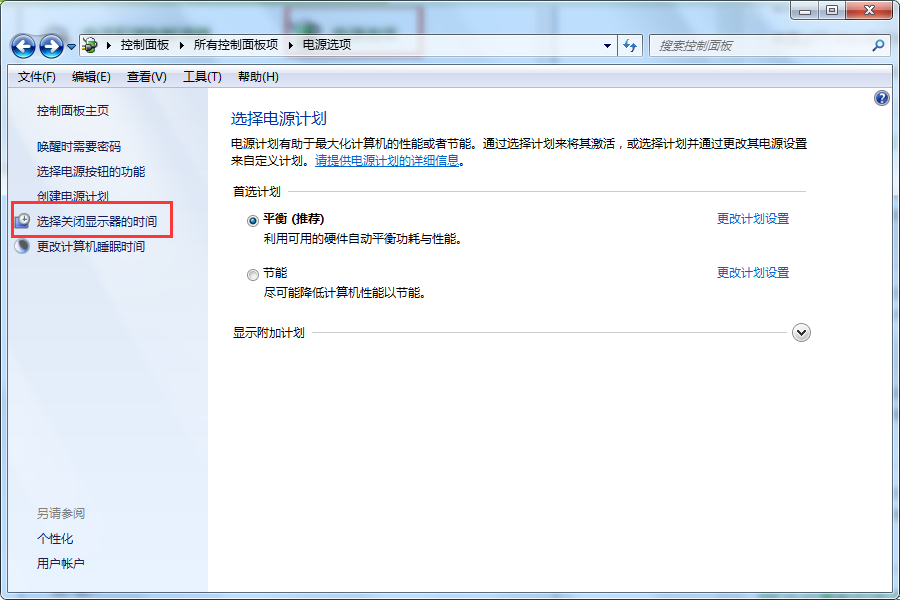
rn4、在打开的“编辑计划设置”窗口下的“关闭显示器”栏下拉选择您需要设置的电脑无操作自动关闭显示器的时间,按“Enter”键保存,如图所示:rnrnrn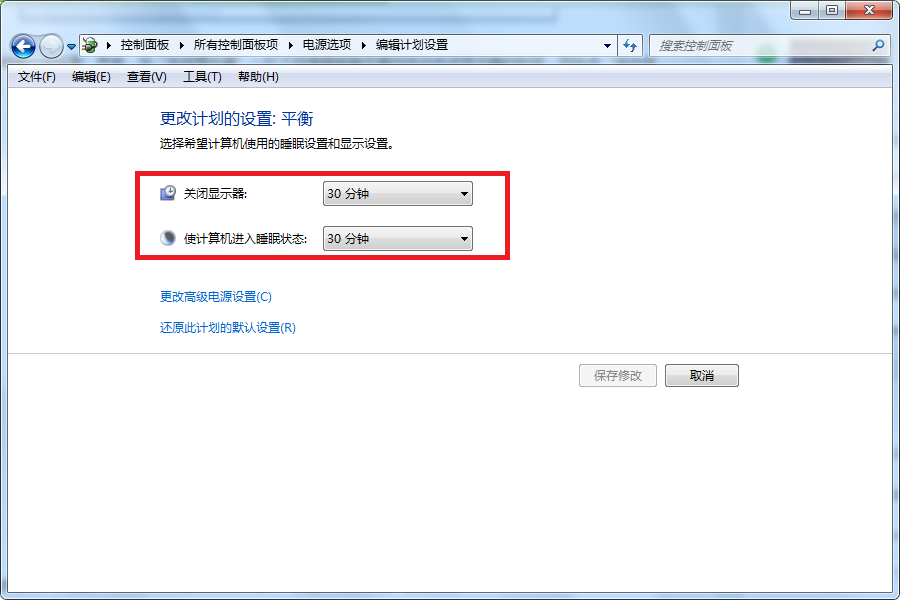
rn5、返回至“电源选项”界面,选择“唤醒时需要密码”,如图所示:rnrnrn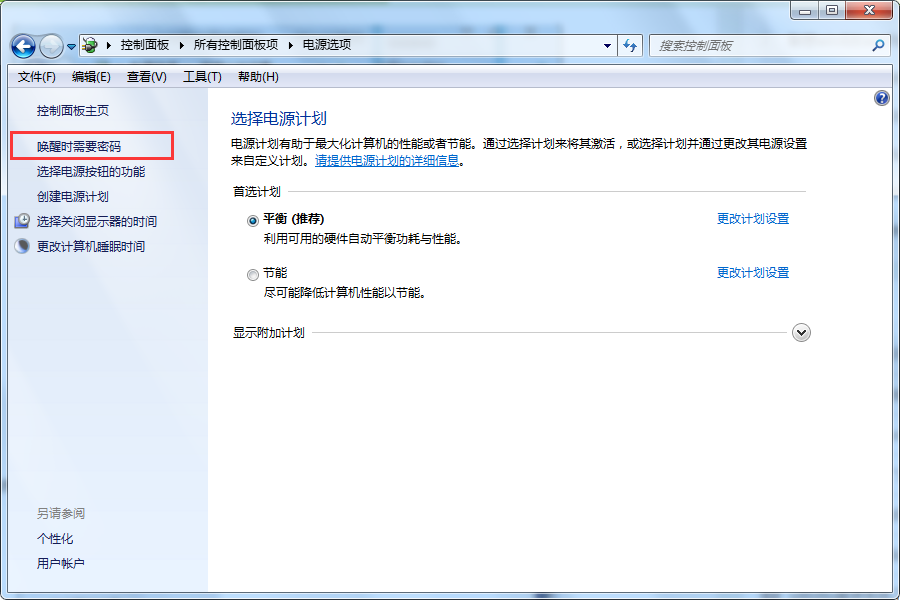
rn6、在打开的“系统设置”窗口,勾选“需要密码”,点击“保存修改”,如图所示:rnrnrn关于“开启系统的自动锁屏功能”的教程就写到这了。如果您对电脑知识感兴趣的话,请持续关注优启通官网哦~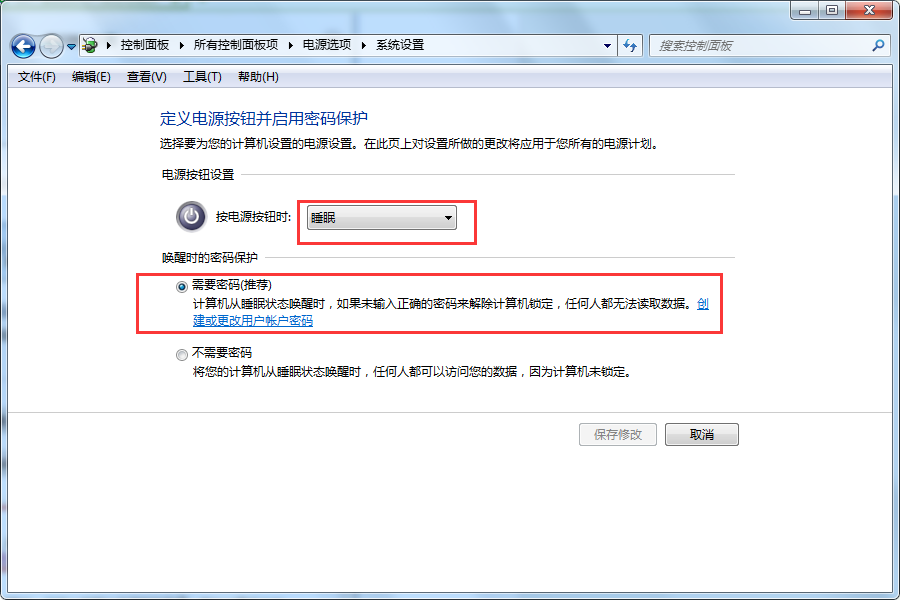
rn
rn
rn 2018-10-19
用优启通制作U盘启动盘教程(装机版)发布时间:2019-12-01
优启通u盘启动盘制作工具9.3.2 装机版最新发布2019-09-06
优启通u盘启动盘制作工具9.3.2 BIOS+UEFI双启版2019-09-06
- 2019-12-29绿色、无捆绑的优启通U盘启动盘制作工具
- 2019-12-01优启通U盘启动盘怎么样?好用吗?安全吗?
- 2019-11-11优启通U盘启动盘制作不成功的问题有哪些?
- 2019-06-10dwm.exe进程是什么?怎么关闭?
- 2019-06-06win 7系统usb存储设备怎么关闭?
- 2019-06-05怎么打开win7小工具?打开win7小工具的方法
- 2019-06-04怎么恢复已清空的回收站?恢复已清空的回收站
- 2019-06-03怎么解决系统提示“引用不可用位置”?
- 2019-05-31怎么解决系统qutmdrv.sys蓝屏?
- 2019-05-27导致U盘数据丢失的原因有哪些?