rn 优启通U盘启动盘制作教程
rn
rn
rn
rn rn
rn
rn
rn
rnrn
rn导读:想要用U盘装系统,首要任务当然是制作一个U盘启动盘,那么如何使用优启通U盘启动盘制作工具来制作启动U盘呢,此教材将为您详细介绍优启通U盘启动盘的制作过程!
rn
rn
rn制作前准备:
rn1. 下载优启通装机版到本地磁盘;
rn2. 一个能正常使用的U盘,建议大于4G (制作过程需格式化U盘,请先备份好U盘数据)。
rn
rn
rn第一步:打开优启通装机版,将准备好的u盘插入电脑,软件会自动识别并选择当前插入的U盘,点击“一键制作启动U盘”:
rn
rn
rn 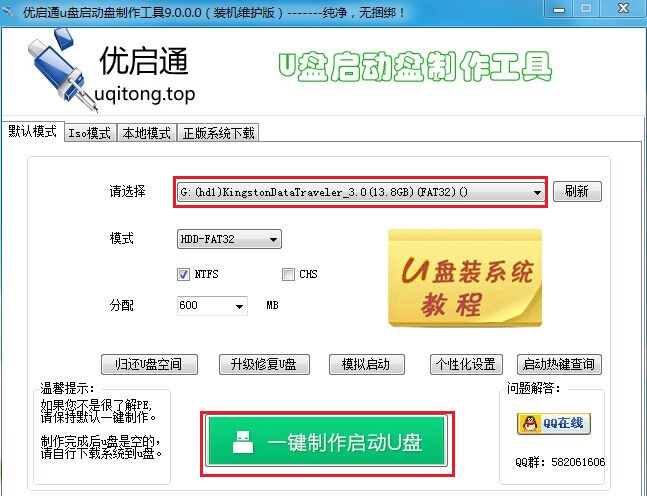
rn rn
rn第二步:弹出警告窗口告知会删除U盘所有数据,请先确认是否备份好U盘数据,确认完成后即可点击“确定”:
rn
rn
rn 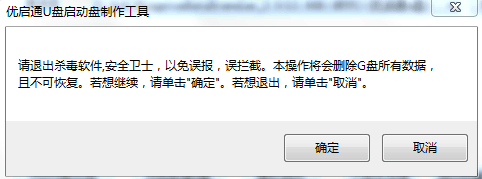
rn rn
rn第三步:制作过程约需1~2min,过程中请勿操作与U盘相关的软件:
rn
rn
rn 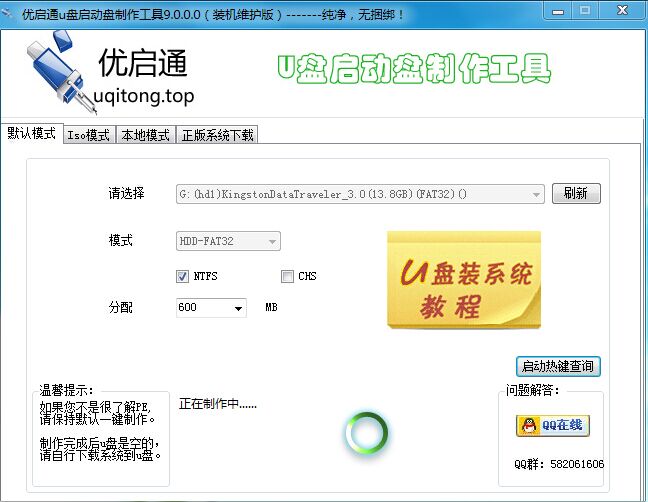
rn rn
rn第四步:制作完成后弹出窗口提示是否对u盘进行模拟启动测试,点击“确定”:
rn
rn
rn 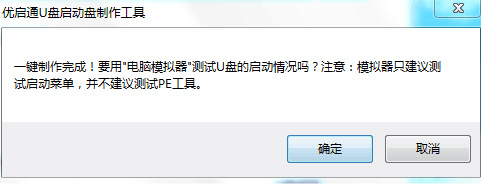
rnrn
rn第五步:当出现如图界面时说明u盘启动盘已经制作成功,按组合键“Ctrl+Alt”释放鼠标点击右上角关闭图标退出测试:
rn
rn
rn 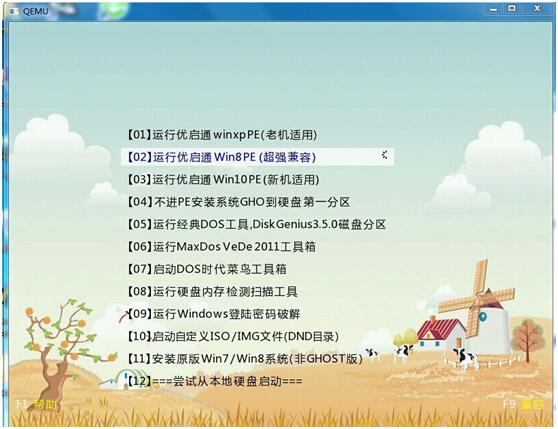
rn rn以上就是优启通U盘启动盘的详细教程啦!
rn
rn →用优启通制作U盘启动盘教程(UEFI版)
rn
rn
rnrn
rn rn rn
rn rn rn
rn rn
rn rn
rn rn
rn rn
rn rn
rnrn
rnrn
rn